

Доступно на всіх хмарних тарифах; для self-hosted потрібен тариф Business або вищий.
Автоматизація виконує наперед налаштовані кроки, а рутина ставить агенту мету, яку він тлумачить сам. Обидві можуть спрацьовувати за розкладом і обидві — за подією з під’єднаного стороннього застосунку. Беріть автоматизацію, коли потрібні фіксовані кроки й передбачуваний результат; беріть рутину, коли агент має щоразу сам вирішувати, що робити з поточними даними.
Створення рутини
Рутину створюють через чат з ШІ.1
Створити
На лівій бічній панелі натисніть + і виберіть Рутина. Teable відкриє новий чат з ШІ, у полі повідомлення якого вже буде запит на створення. Якщо почати з + біля папки, запит міститиме цю папку й попросить Cuppy створити рутину в ній.
2
Описати завдання
Після надсилання Cuppy запитає, що має робити рутина і коли її запускати. Зазначте джерело даних, порядок обробки, місце для результату та час запуску. Наприклад: «У будні о 09:00 збери записи, додані вчора до таблиці Завдання, згрупуй їх за відповідальними і запиши зведення до таблиці Щоденний звіт». Також можна натиснути один із прикладів у чаті, щоб підставити його в поле повідомлення, потім заповнити залишені в ньому пропуски, наприклад облікові записи, сторінки чи вашу сферу діяльності, і надіслати.
3
Перевірити й активувати
За замовчуванням Cuppy зберігає рутину як чернетку, а на ваше прохання може одразу запустити її один раз або активувати. Відкрийте рутину й перевірте конфігурацію в блоці Відомості про рутину. Якщо все правильно, натисніть Активувати в повідомленні вгорі сторінки або ввімкніть перемикач ліворуч від назви. Перед активацією конфігурацію треба заповнити повністю: для варіанта За розкладом потрібен майбутній запуск, для варіанта За подією конектора — придатний обліковий запис.
Налаштування
На сторінці Редагувати рутину поле Мета рутини — це повна інструкція для кожного запуску, тож, змінюючи її, так само зазначайте джерело даних, порядок обробки та місце для результату. Крім мети, сторінка містить такі налаштування:
Модель і рівень інтелекту зберігаються разом із конфігурацією, і кожен запуск використовує цей збережений вибір. Якщо згодом перемкнути модель у чаті з ШІ, він не зміниться. Якщо збережена модель стане недоступною, запуск використає модель за замовчуванням.
Тригер
За розкладом запускає рутину в заданий вами час; налаштування описані нижче в розділі «Розклад». За подією конектора запускає її один раз щоразу, коли під’єднаний сторонній застосунок повідомляє про подію: надійшов лист, створено задачу. Виберіть застосунок, подію, Обліковий запис, який її отримує, і параметри, яких вимагає подія; налаштовується це так само, як тригер автоматизації, описаний у розділі Під час отримання події конектора. Рутина на цьому тригері не має часу Наступний запуск і не використовує Розклад. Якщо надання облікового запису відкликано, під’єднаний обліковий запис видалено або застосунок зупинив підписку, рутина показує Підписку від’єднано і перестає отримувати події, а Teable сповіщає відповідального за рутину. Після повторного під’єднання того самого облікового запису підписка відновлюється сама; щоб перейти на інший, виберіть його в тригері та збережіть.Розклад
Розклад використовує лише варіант За розкладом. Частоту можна вибрати з готових варіантів: Щогодини із зазначенням хвилини, Щодня і У будні із зазначенням часу, Щотижня із зазначенням дня тижня й часу, Щомісяця із зазначенням числа й часу. Для точніших умов виберіть Користувацька (RRULE) і напишіть правило RFC 5545, наприкладFREQ=DAILY;BYHOUR=9;BYMINUTE=0. Користувацьке правило має такі обмеження:
- Частота має бути
HOURLY,DAILY,WEEKLY,MONTHLYабоYEARLY, а між двома запусками має бути щонайменше 1 година. - Дозволені
INTERVAL,COUNT,BYDAY,BYMONTHDAY,BYMONTH, а також по одномуBYMINUTEіBYHOUR. Максимум дляCOUNT— 1000. - Часовий пояс і час початку визначає рутина, тому
TZID,DTSTART,UNTILіBYSECONDвідхиляються.
COUNT=1.
Розклад обчислюється в часовому поясі рутини. Цей пояс береться в того, хто першим налаштовує рутину, і не підлаштовується під тих, хто потім її редагує чи переглядає. Час у рядку Наступний запуск уже переведено у ваш місцевий.
Чернетки, оновлення та запуск вручну
Рутина, яку ще не активовано, — це чернетка, і сама вона не запускається. Щоб змінити конфігурацію, натисніть Редагувати у блоці Відомості про рутину на сторінці рутини — відкриється сторінка Редагувати рутину. Коли ви редагуєте активну рутину, зміни автоматично зберігаються чернеткою, а робоча версія продовжує працювати з попередньою конфігурацією. Угорі сторінки з’являється повідомлення про неопубліковані зміни: натисніть Оновити, щоб застосувати їх, або Відхилити зміни, щоб відмовитися.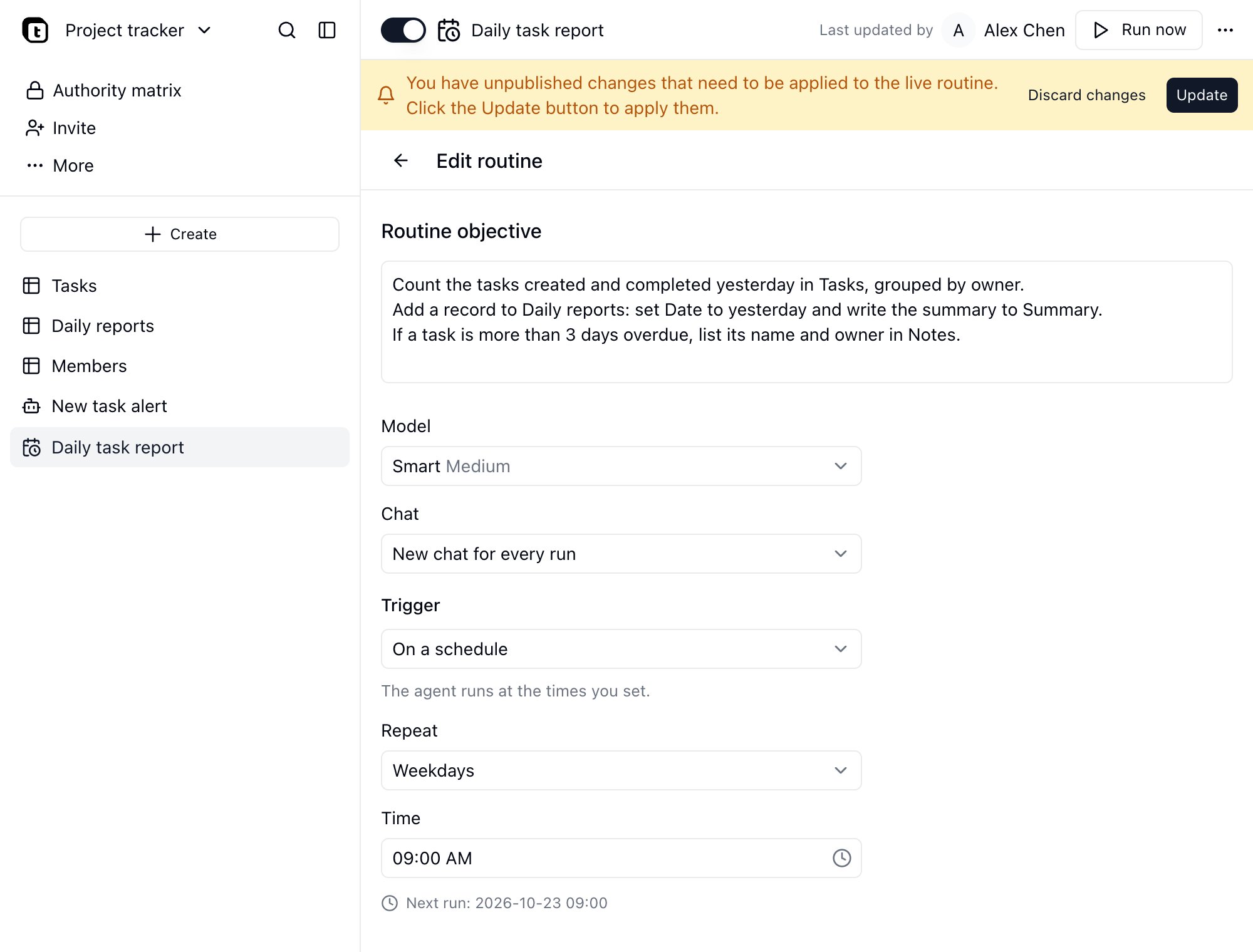
Історія рутини
Відкрийте рутину: з одного боку сторінки — Відомості про рутину з метою, тригером, часом наступного запуску, моделлю та режимом чату, з другого — Історія рутини, де запуски впорядковано за часом, а заголовком кожного є назва розмови цього запуску.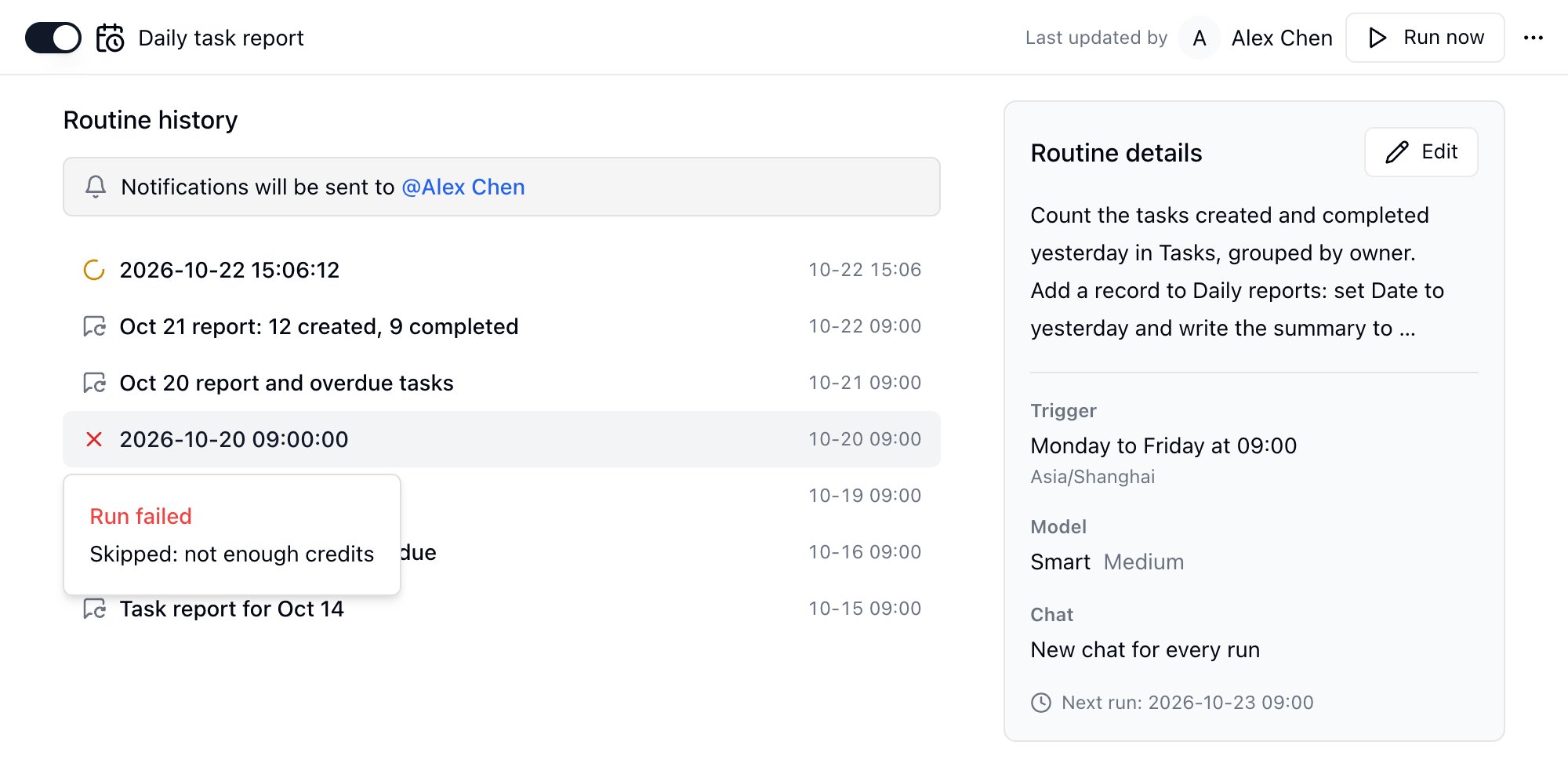
Розмова кожного запуску з’являється й в історії чатів: вона належить відповідальному за рутину. Розмови запланованих і ручних запусків мають назву рутини; запуски за подією отримують назву автоматично на основі мети рутини та отриманої події, тож їх легко розрізнити в історії. Видалення рутини не видаляє ці розмови: вони зберігають назву й стають звичайними чатами.
Власник і творець проєкту можуть створювати, редагувати та видаляти рутини; решта співавторів має доступ лише на читання. Усі співавтори можуть переглядати історію рутини і чат кожного запуску. Якщо ввімкнено Матрицю повноважень, учасники бачать історію лише тих рутин, до яких їм надано доступ.
Відповідальний за рутину
Рутина працює від імені відповідального: розмова кожного запуску належить йому, і сповіщення про помилки та від’єднання теж надходять йому. Саме відповідального показує поле Останнє оновлення вгорі сторінки. Спочатку відповідальним є творець рутини; надалі ним стає учасник, який останнім активував рутину або опублікував зміни кнопкою Оновити. Збереження чернетки, перейменування чи вимкнення рутини відповідального не змінюють. Якщо відповідальний більше не може редагувати рутину, наприклад його обліковий запис деактивовано, його вилучено з проєкту чи простору або він утратив право на редагування, рутина автоматично переходить до учасника, який найдовше є власником цього проєкту (або простору, до якого він належить), і продовжує працювати.Сповіщення про помилки та автоматична зупинка
Коли запуск завершується помилкою або закінчуються кредити, Teable сповіщає відповідального за рутину; хто саме — показано в рядку Сповіщення буде надіслано вгорі списку історії рутини. Сповіщення про помилки надходять не після кожного випадку, щоб довга низка збоїв не завалила одержувача. Після 5 невдач поспіль рутина зупиняється автоматично, і про це надходить окреме сповіщення. Усуньте причину та знову ввімкніть перемикач; лічильник обнуляється після першого успішного запуску. До цього рахунку потрапляють не всі неуспішні запуски: пропущені через те, що попередній ще тривав, минув час очікування в черзі або ШІ-агент був недоступний, а також скасовані (запуск хтось перервав або рутину чи її проєкт було видалено) — не вважаються помилками і не спричиняють сповіщень. Брак кредитів зараховується, тому без поповнення рутина рано чи пізно зупиниться.Часті запитання
Чи витрачають рутини кредити?
Чи витрачають рутини кредити?
Так. Кожен запуск — це чат з ШІ, він списується з кредитів простору за фактичною витратою і потрапляє до розділу Кредити використання на сторінці оплати під типом Рутина. За браку кредитів запуск пропускається і надходить сповіщення, а повторні пропуски призводять до зупинки рутини.
Чи вплине зміна мети рутини на запуск, що вже триває?
Чи вплине зміна мети рутини на запуск, що вже триває?
Ні. Зміна зберігається чернеткою і потрапляє до робочої версії лише після натискання Оновити. Запуск, що вже почався, лишається з тією конфігурацією, з якою стартував.
Чи запускаються самі рутини в проєкті, встановленому із шаблону?
Чи запускаються самі рутини в проєкті, встановленому із шаблону?
Ті, що за розкладом, — так. Після встановлення шаблону вони вмикаються так само, як і його робочі процеси, а розклад без майбутніх запусків лишається чернеткою. Рутини на події конектора не вмикаються: облікові дані не переносяться з шаблоном, тому спершу виберіть свій обліковий запис.
Чи зростатиме контекст нескінченно, якщо продовжувати чат попереднього запуску?
Чи зростатиме контекст нескінченно, якщо продовжувати чат попереднього запуску?
Коли контекст наближається до межі, Teable ущільнює чат, тож запуски через це не перериваються. Виберіть Новий чат для кожного запуску, якщо кожен запуск має починатися з чистого контексту.