

Створення нового Простору
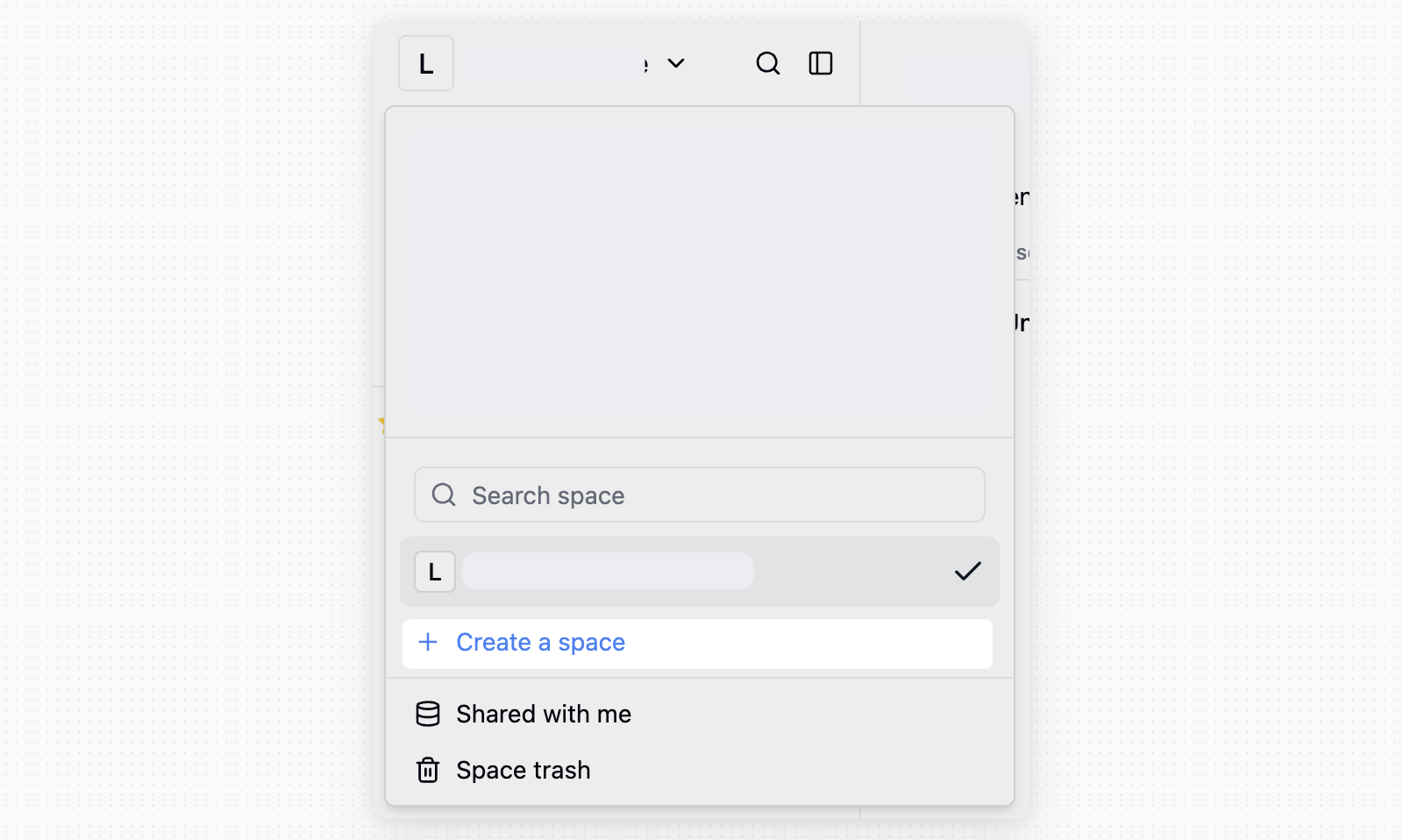
Після входу в Teable створіть Простір за допомогою перемикача Просторів:Кожен користувач може володіти щонайбільше двома безкоштовними Просторами. Якщо ви вже маєте два безкоштовні Простори, створити ще один безкоштовний Простір не можна.
- Натисніть назву поточного Простору у верхньому лівому куті
- Натисніть Створити Простір
- Введіть назву Простору й підтвердьте
Перейменування Простору
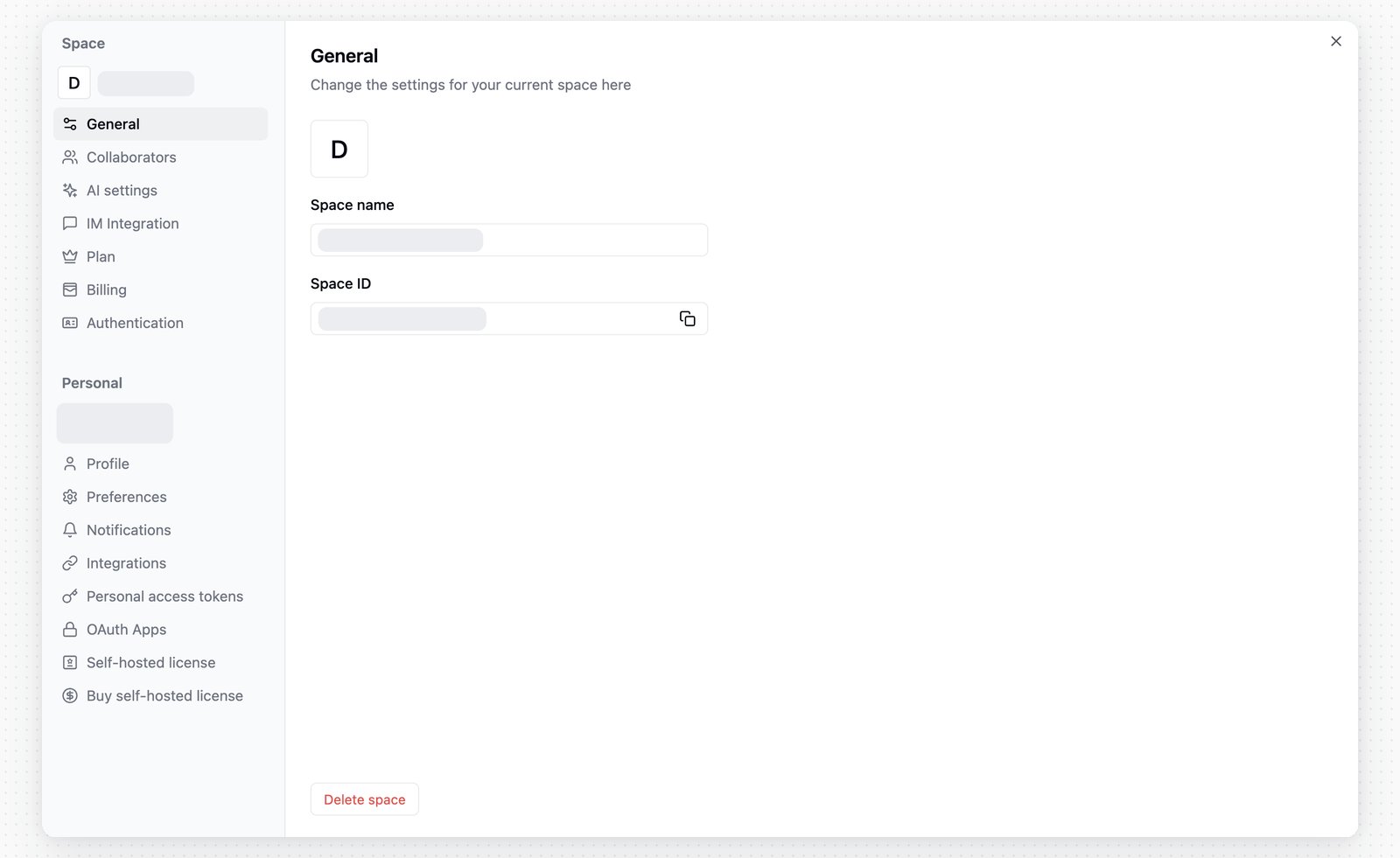
Користувачі можуть змінити назву Простору в його налаштуваннях:- Натисніть Налаштування на бічній панелі Простору
- Відкрийте Загальні в розділі Простір
- Змініть Назву Простору
Додавання аватара Простору
- Натисніть Налаштування на бічній панелі Простору
- Відкрийте Загальні в розділі Простір
- Наведіть вказівник на аватар і виберіть зображення
Видалення Простору
За потреби Простір можна видалити:- Натисніть Налаштування на бічній панелі Простору
- Відкрийте Загальні в розділі Простір
- Натисніть Видалити Простір
Кошик Простору
Видалені Простори потрапляють до кошика, де можна очистити кошик, остаточно видаливши дані, або відновити Простори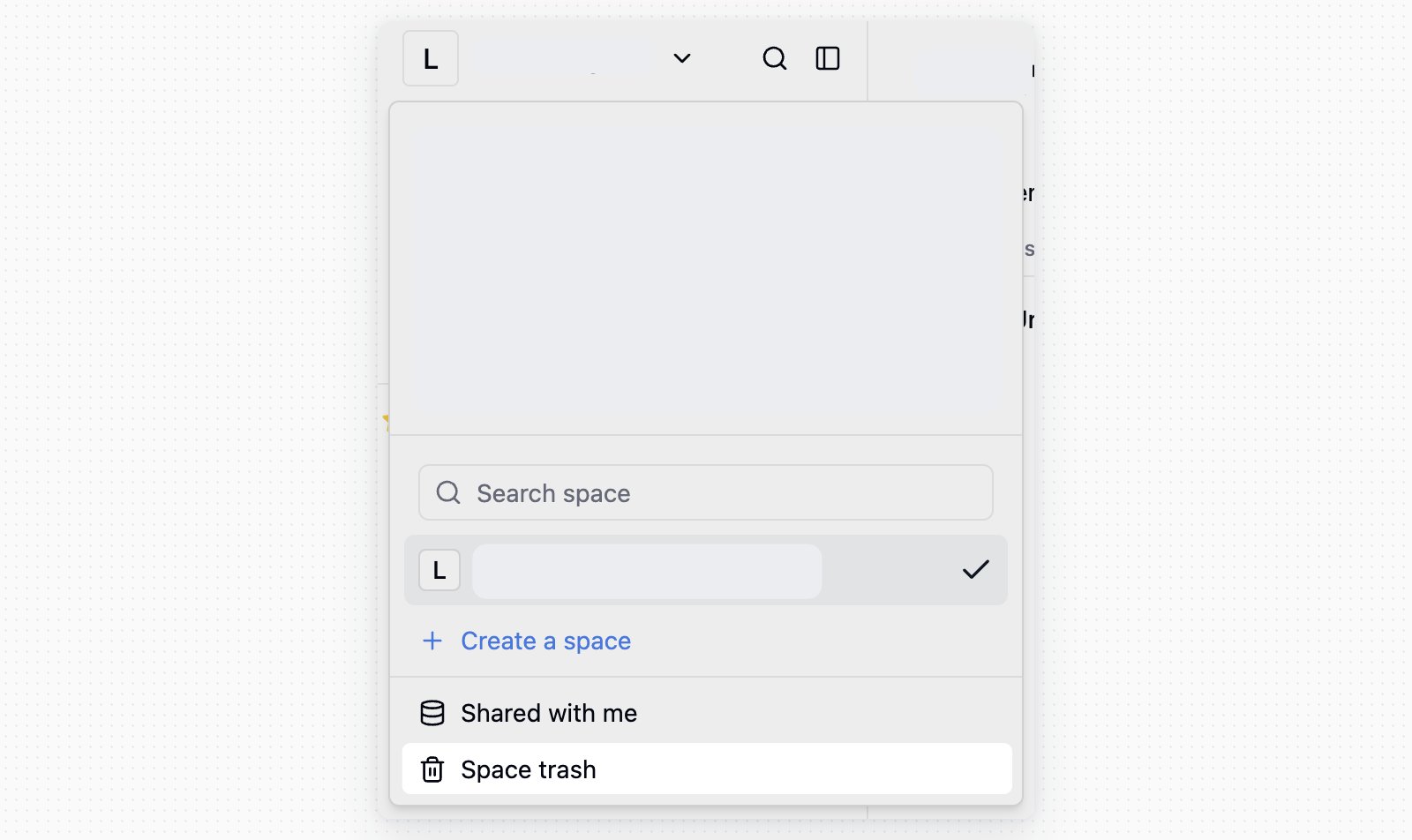
Ваші Простори під час видалення облікового запису
Відкрийте аватар у лівому нижньому куті → Налаштування → Мій обліковий запис і натисніть Видалити обліковий запис. Діалог спершу перелічує Простори, де ви єдиний власник: щодо кожного потрібне рішення. Решта Просторів лише втрачає вас як співавтора й ніяк інакше не змінюється.- Типово Простір потрапляє до кошика разом з обліковим записом — так само, як під час видалення вручну.
- Якщо в Просторі є інші учасники, його можна передати одному з них; передавання відбувається до видалення облікового запису.
- Простір з чинною підпискою не може потрапити до кошика разом з обліковим записом: спершу скасуйте підписку або передайте Простір іншому учаснику.
DELETE за підказкою для підтвердження. Видалений обліковий запис відновити не можна.
У вікні підтвердження пункт Надіслати мені копію моїх даних електронною поштою типово позначено. Якщо залишити його позначеним, Teable експортує дані Просторів, власником яких ви є, і надішле вам посилання для завантаження електронною поштою.
Надано мені
Коли хтось надає вам доступ до Проєкту як співавтору, цей Проєкт з’являється в розділі Надано мені на бічній панелі Простору. Проєкти, до яких вам надали доступ, відрізняються від Проєктів у ваших власних Просторах:- Доступ контролює особа, яка його надала.
- Доступні дії залежать від наданого вам дозволу Проєкту.
- Якщо власник скасує ваш доступ, Проєкт більше не відображатиметься.
Налаштування Простору
- Натисніть кнопку «···» у верхньому правому куті Простору, щоб відкрити його меню
- Натисніть «Налаштування Простору»