

Проєкт — назва ресурсу
base в інтерфейсі. В API та CLI зберігаються base, поля на кшталт baseId, префікс ідентифікатора bse та URL /base/....Створення Проєктів і керування ними
Додавання Проєкту
- Відкрийте Простір
- Натисніть «Створити Проєкт» у верхньому правому куті

Створення Проєкту з шаблону
У центрі шаблонів зібрано Проєкти, які можна взяти як є. Відкрийте його через Шаблон на бічній панелі Простору або виберіть З шаблону під час створення Проєкту. У картці шаблону натисніть Використати цей шаблон і вкажіть Простір — Teable створить за шаблоном новий Проєкт. Частина шаблонів — це рішення: їхнім автоматизаціям потрібні підключені зовнішні платформи, інакше дані не надходитимуть, і картка шаблону перелічує ці платформи. Тоді Teable створює Проєкт без демонстраційних даних і спершу відкриває екран налаштування:- Екран перелічує облікові записи, які потрібно підключити, згруповані за платформами. Якщо одній платформі потрібно кілька облікових записів (наприклад, два канали YouTube), кожен займає окремий рядок і прив’язується окремо. Якщо для платформи в розділі Налаштування → Інтеграції підключено лише один обліковий запис, він прив’язується під час відкриття екрана; якщо ж їх кілька, натисніть Авторизувати своє й виберіть потрібний. Для ще не підключених платформ натисніть Підключити обліковий запис, щоб пройти OAuth.
- Пункти, яким потрібен ключ API, зібрано під заголовком Ключі, які потрібно ввести. Натисніть Ввести, щоб створити ключ, або виберіть уже збережений секрет.
- Натисніть Запустити. Усі робочі процеси та рутини з повним набором облікових даних вмикаються. Ті, що працюють за розкладом, одразу проходять перше коло — його видно в історії запусків; ті, що запускаються подіями сторонніх застосунків, чекають на першу подію. Після цього ви потрапляєте до Проєкту.
Перейменування/видалення Проєкту
- Відкрийте Простір
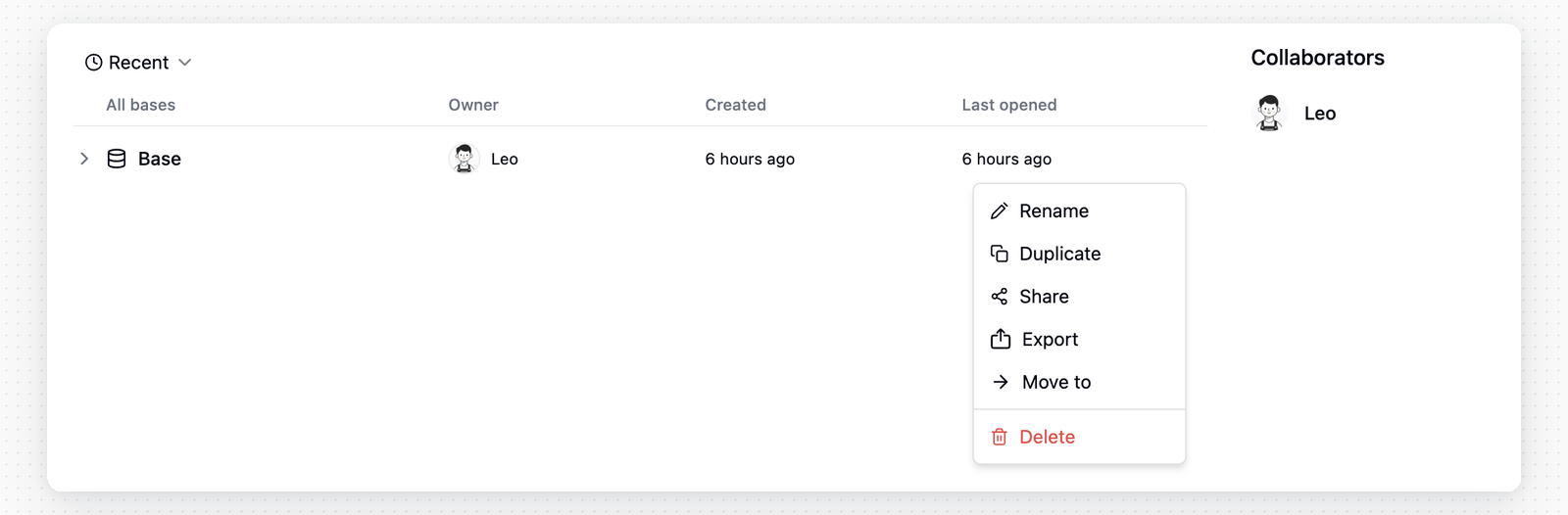
- Наведіть вказівник на Проєкт
- Натисніть кнопку «···», щоб відкрити меню
- Виберіть «Перейменувати» або «Видалити»
Упорядкування ресурсів у Проєкті
Після відкриття Проєкту на лівій бічній панелі відображаються його ресурси: таблиці, застосунки й автоматизації. Упорядковуйте їх у папках, щоб полегшити навігацію великими Проєктами. Поширені операції:- Створення папок: створюйте папки на лівій бічній панелі, щоб групувати пов’язані ресурси.
- Переміщення ресурсів: перетягуйте таблиці, застосунки й автоматизації до папок або змінюйте їх порядок перетягуванням.
- Організація ієрархії: папки можуть містити дочірні вузли. Не створюйте надто глибоку ієрархію, щоб зберегти зручну навігацію.
- Додавання описів: для таблиць, застосунків і автоматизацій натисніть Додати опис під назвою ресурсу в заголовку. Записуйте призначення, відповідального, примітки щодо передавання або правила використання. Teable показує опис під час першого відкриття ресурсу та ще раз після його зміни.
- Перевірка відомостей про вузол: відкрийте меню ресурсу
...й виберіть Відомості про вузол, щоб переглянути ідентифікатор папки, таблиці, автоматизації або застосунку, а також відомості про створення й змінення.
Дублювання Проєкту до іншого Простору
Крок 1. У Просторі виберіть Проєкт, який потрібно продублювати; Крок 2. Натисніть піктограму меню й виберіть «Копіювати Проєкт»; Крок 3. У спливному вікні виберіть цільовий Простір. У ньому потрібні дозволи автора. Для великих Проєктів Teable показує поступ у діалоговому вікні дублювання під час копіювання структури Проєкту, записів і вкладень. Не закривайте вікно до завершення. Історія редакцій та учасники не копіюються. Якщо Проєкт містить поля «Посилання», «Пошук», «Зведення», «Умовний пошук» або «Умовне зведення», спрямовані на інший Простір, Teable покаже ці поля перед дублюванням. Якщо продовжити, Teable перетворить їх в Однорядковий текст у продубльованому Проєкті.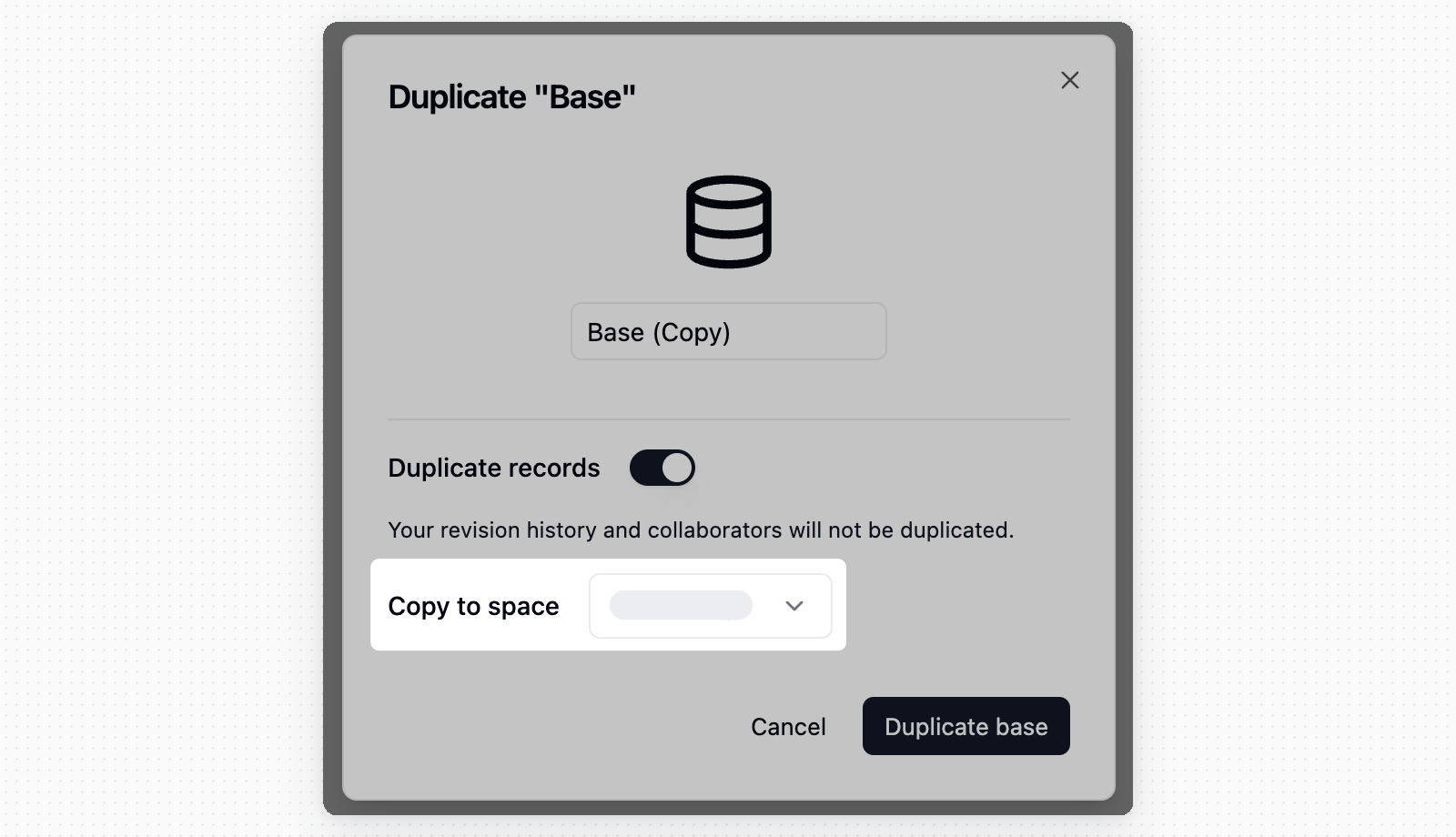
Переміщення Проєкту між Просторами
Маючи необхідні дозволи Простору, Проєкт можна перемістити до іншого Простору. Якщо після переміщення поля зв’язків будуть спрямовані між Просторами, Teable попередить вас і перелічить відповідні поля. Після підтвердження ці поля буде перетворено на Однорядковий текст.Переміщення ресурсів до іншого Проєкту
Таблиці, папки, застосунки, автоматизації та рутини можна перемістити до іншого Проєкту в тому самому Просторі. Їхні дані й налаштування не змінюються, змінюється лише Проєкт, до якого вони належать.- На лівій бічній панелі відкрийте меню ресурсу
...і виберіть Перемістити. - Виберіть Проєкт у полі Цільовий проєкт. Teable спершу перевірить, на що вплине переміщення.
- Перегляньте результати перевірки й натисніть Перемістити.
- Після переміщення переконайтеся, що пов’язані автоматизації, застосунки й рутини працюють правильно, і за потреби змініть їх.
- Чи можна перемістити: якщо цільовий Проєкт розташований в іншому Просторі, один із Проєктів доступний лише для читання, вам бракує дозволів або в цільовому Проєкті вже є папка з такою самою назвою, Teable покаже причину й заблокує переміщення.
- Ресурси, які можуть перестати працювати: автоматизації та застосунки, що залишаються в поточному Проєкті, але посилаються на переміщувану таблицю, після переміщення можуть перестати працювати. Наприклад, на цю таблицю вказує тригер або дія автоматизації, її ідентифікатор міститься в скрипті чи HTTP-запиті, або застосунок використовує її для входу чи звертається до неї в коді.
- Міжпроєктні зв’язки: поля «Посилання» між переміщуваною таблицею й таблицею, що залишається на місці, стають міжпроєктними зв’язками й продовжують працювати.
- Потрібні дозволи на видалення ресурсу в поточному Проєкті та на створення ресурсу того самого типу в цільовому Проєкті.
- Якщо ввімкнено Матрицю повноважень, правила доступу, прив’язані до ролей поточного Проєкту, не переносяться разом із ресурсами й видаляються. Після цього переміщені ресурси підпорядковуються налаштуванням доступу цільового Проєкту. Щоб зберегти ті самі обмеження, налаштуйте їх знову в цільовому Проєкті.
Імпорт та експорт Проєктів
Connect & Migrate Everything
Використовуйте AI Chat, щоб перенести до Teable дані з Airtable, Baserow, NocoDB, SmartSuite та інших систем.
Імпорт Проєкту (перенесення даних)
Формат.tea імпортує повний Проєкт з усіма таблицями, полями, даними й налаштуваннями. Це корисно для:
- Перенесення даних: переміщення Проєктів між екземплярами Teable (наприклад, із Cloud до Self-Hosted)
- Відновлення резервної копії: відновлення раніше експортованого Проєкту
- Обміну шаблонами: передавання повної структури Проєкту іншим командам
- Відкрийте Простір
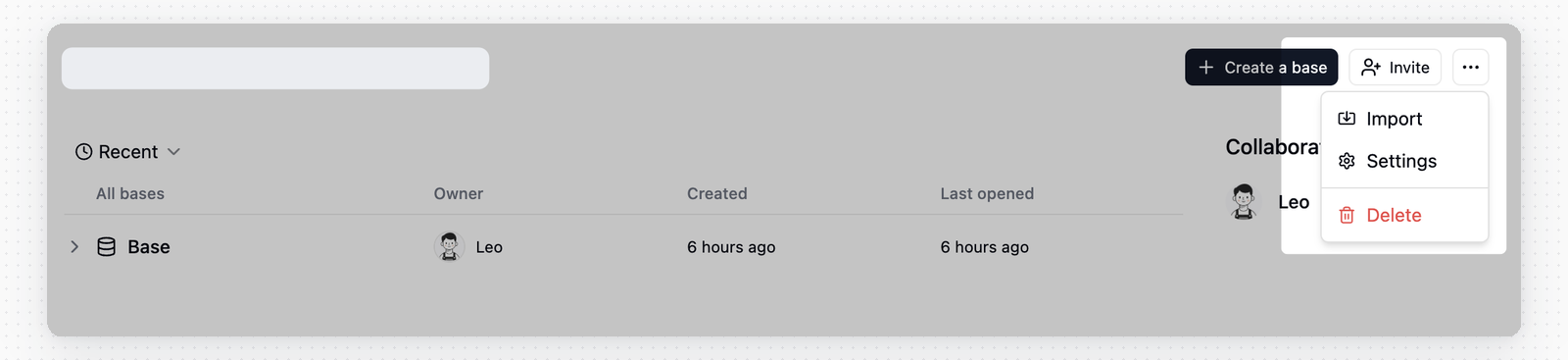
- Натисніть кнопку 「···」 у верхньому правому куті Простору
- Виберіть 「Імпорт」
- Виберіть Імпортувати з файлу й завантажте файл
.tea.
Експорт Проєкту (резервне копіювання й перенесення)
Експортуйте Проєкт до файлу.tea для резервного копіювання або перенесення. Експортований файл містить усі таблиці, поля, дані, Перегляди й налаштування.
Кроки:
- Відкрийте Простір
- Наведіть вказівник на Проєкт для експорту
- Натисніть кнопку 「···」, щоб відкрити меню
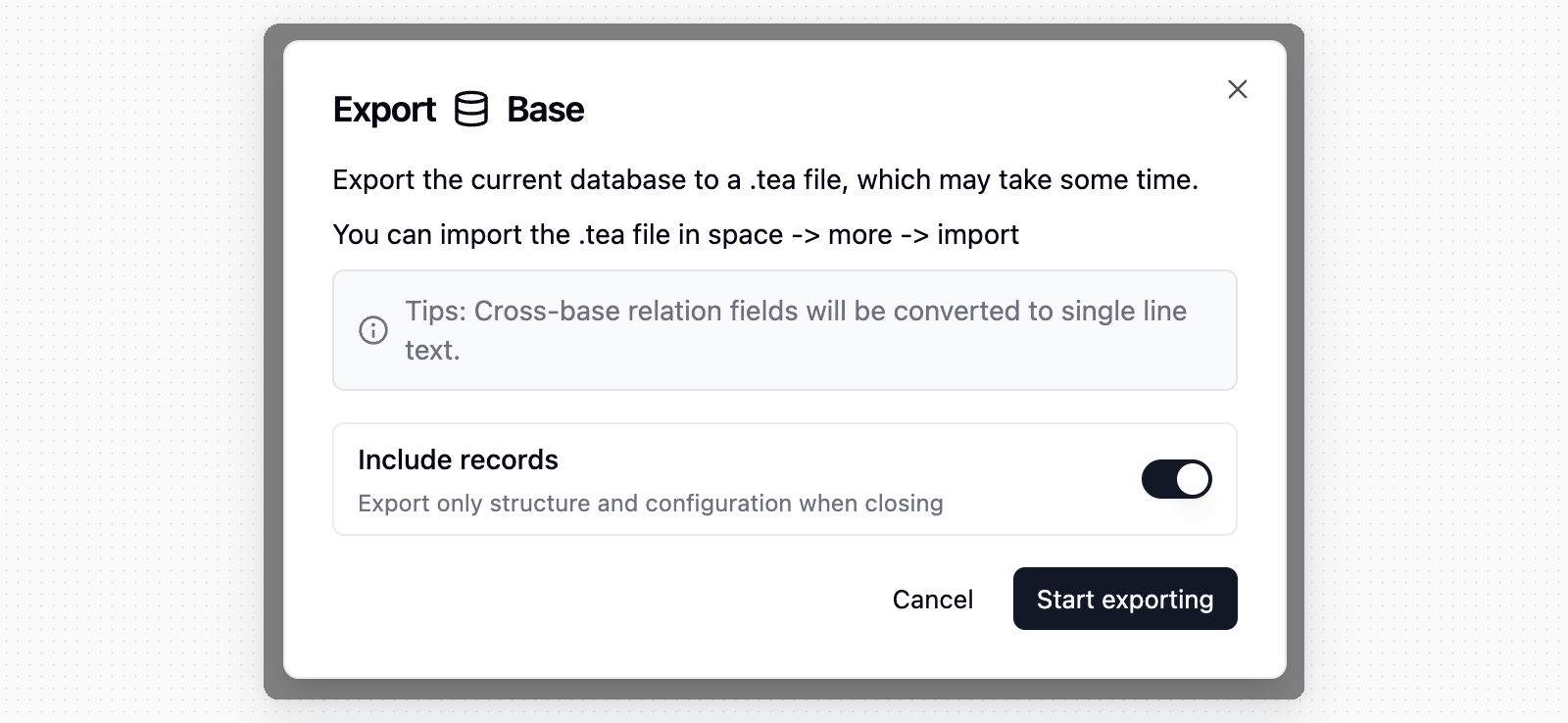
- Виберіть 「Експорт」
- Залиште Додати записи ввімкненим, щоб експортувати дані записів. Вимкніть, щоб експортувати лише структуру й налаштування.
- Натисніть Почати експорт і дочекайтеся завершення.
- Натисніть Завантажити в діалоговому вікні експорту, щоб зберегти файл
.tea.
- Щоб перенести дані між екземплярами Teable, експортуйте Проєкт з вихідного екземпляра, а потім імпортуйте файл
.teaдо цільового. Усі дані й налаштування буде збережено. - Teable перетворює поля міжпроєктних зв’язків на поля Однорядковий текст в експортованому файлі.
- Під час дублювання або переміщення Проєкту між Просторами поля зв’язків між Просторами перетворюються на Однорядковий текст.
Поширення Проєкту
Проєктами можна ділитися через загальнодоступні посилання. Область поширення може охоплювати весь Проєкт або вибраний елемент.- Відкрийте цільовий Проєкт
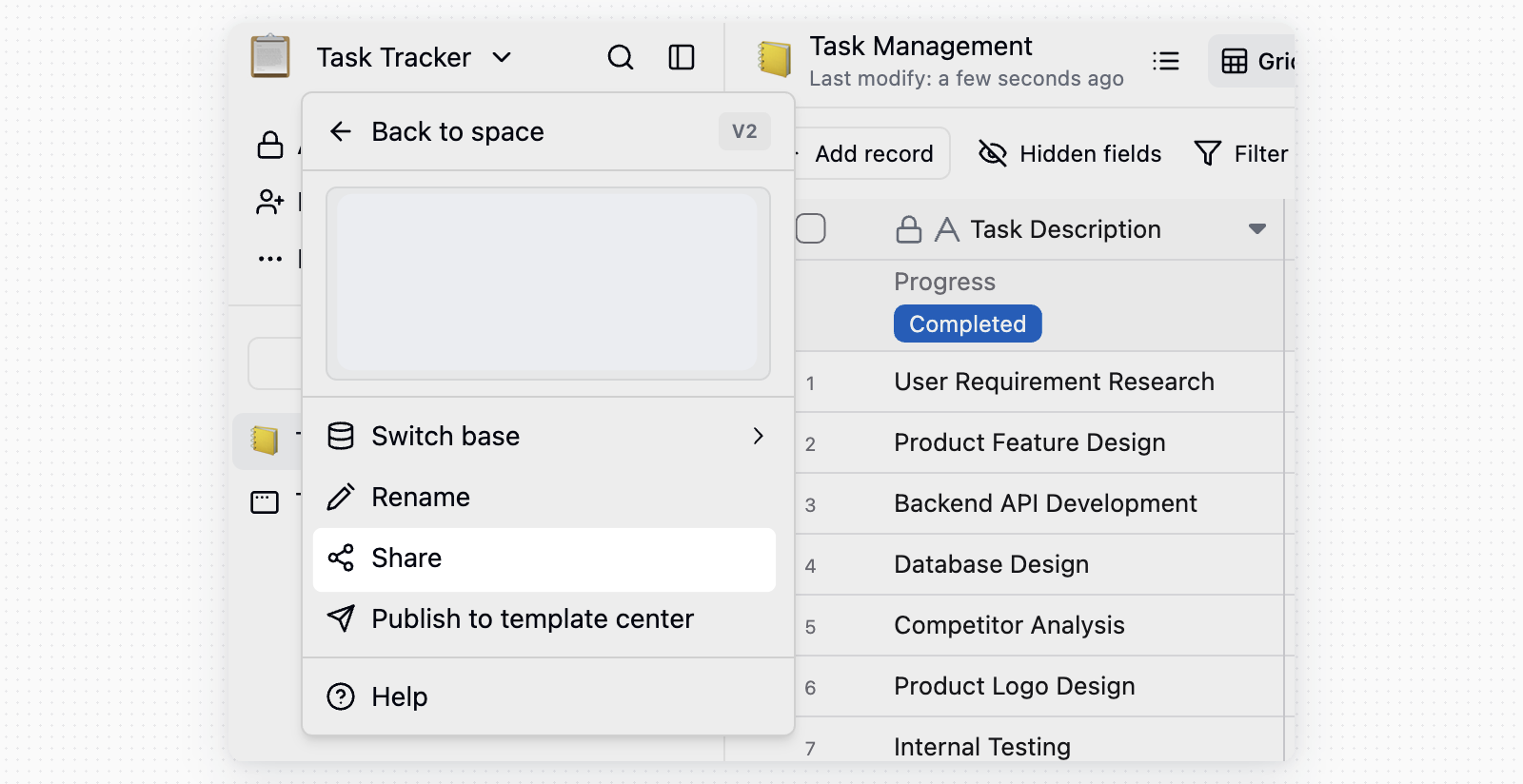
- Відкрийте меню поширення Проєкту або вибраного елемента
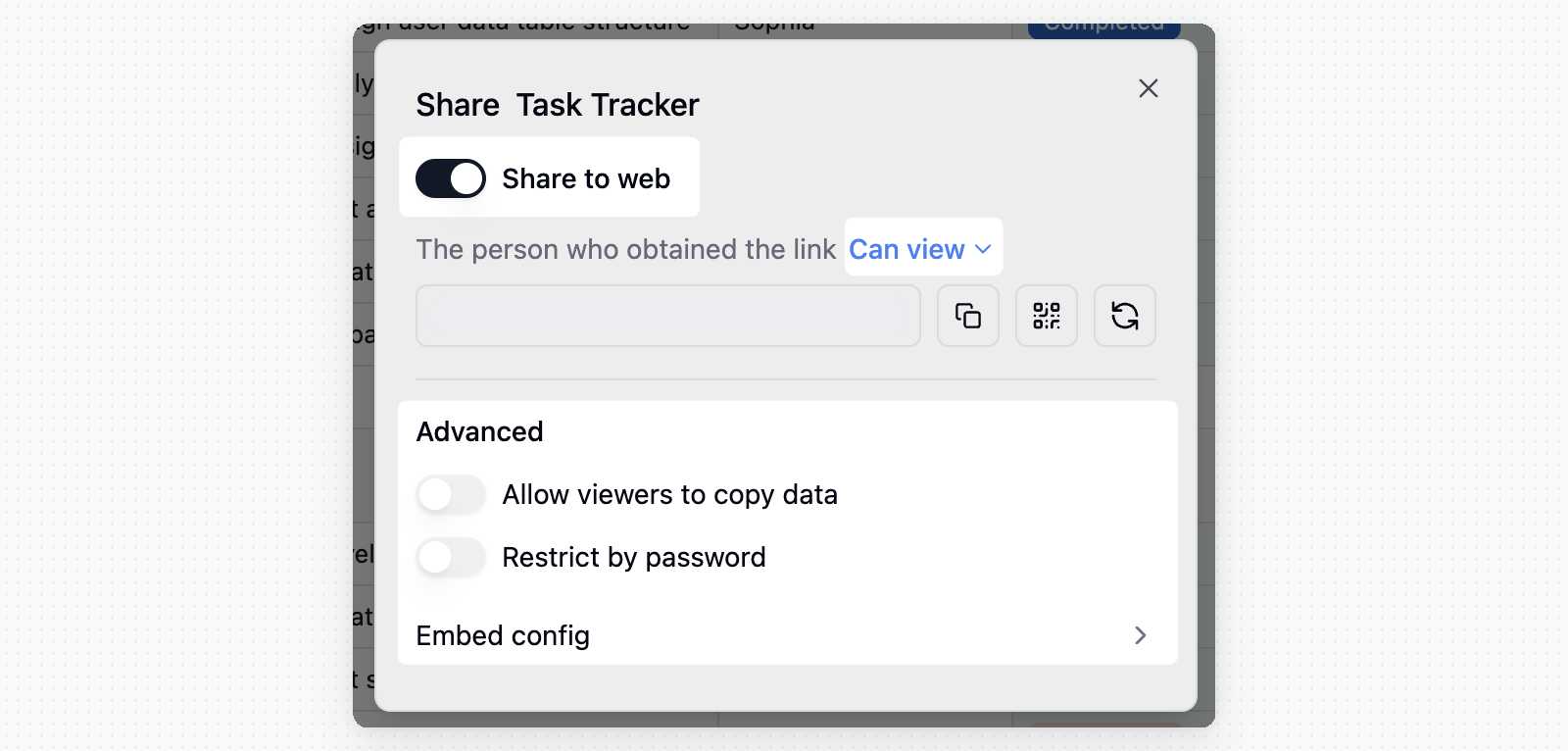
- Увімкніть Опублікувати в Інтернеті
- Скопіюйте посилання або QR-код
У налаштуваннях поширення можна задати дозволи посилання, Дозволити читачам копіювати дані, доступ за паролем, повторно згенерувати або видалити посилання й скопіювати конфігурацію вбудовування. Коли ви вмикаєте доступ за паролем, Teable автоматично генерує випадковий пароль; натисніть Копіювати посилання та пароль, щоб надіслати їх відвідувачам разом. Докладніше див. Захист посилань для спільного доступу.
Функції в Проєкті
Проєкт може містити кілька таблиць для запису й упорядкування робочої або ділової інформації. Наприклад, Проєкт керування клієнтами може мати окремі таблиці «Компанії клієнтів», «Контакти клієнтів» і «Подальша робота з клієнтами», а Проєкт керування переговорними кімнатами — таблиці «Керування переговорними кімнатами», «Обладнання переговорних кімнат» і «Бронювання переговорних кімнат». Тому більшість функцій у Проєкті пов’язана з таблицями:- Створення таблиць: Проєкти дають змогу створювати таблиці відповідно до потреб проєкту й визначати їх структуру, поля та типи даних.
- Редагування таблиць: користувачі можуть редагувати наявні таблиці в Проєкті, зокрема додавати, видаляти й змінювати записи.
- Експорт та імпорт даних: Проєкти підтримують експорт даних у CSV та імпорт у форматах CSV і XLSX.