

Перейти до основного вмісту
Доступно на всіх хмарних тарифних планах; для самостійного розгортання потрібен план Business або вище.
Коли застосунок або автоматизація звертається до зовнішнього сервісу, вона використовує ваші облікові дані. Вони належать вам, а не застосунку чи автоматизації, і бувають двох типів:
  • Підключення — сторонні облікові записи, доступ до яких ви надали Teable: Slack, Airtable, Google Sheets.
  • Секрети — рядки, які ви зберігаєте самі: ключ API, токен доступу тощо.
Облікові дані зберігаються в розділі Налаштування → Інтеграції, звідти ви надаєте їх окремим застосункам і автоматизаціям. Після надання доступу всі, хто запускає цей застосунок чи автоматизацію, використовують облікові дані того, хто їх надав. Значення нікому не показується, а в результатах тестування автоматизації воно приховане.

Керування підключеннями та секретами

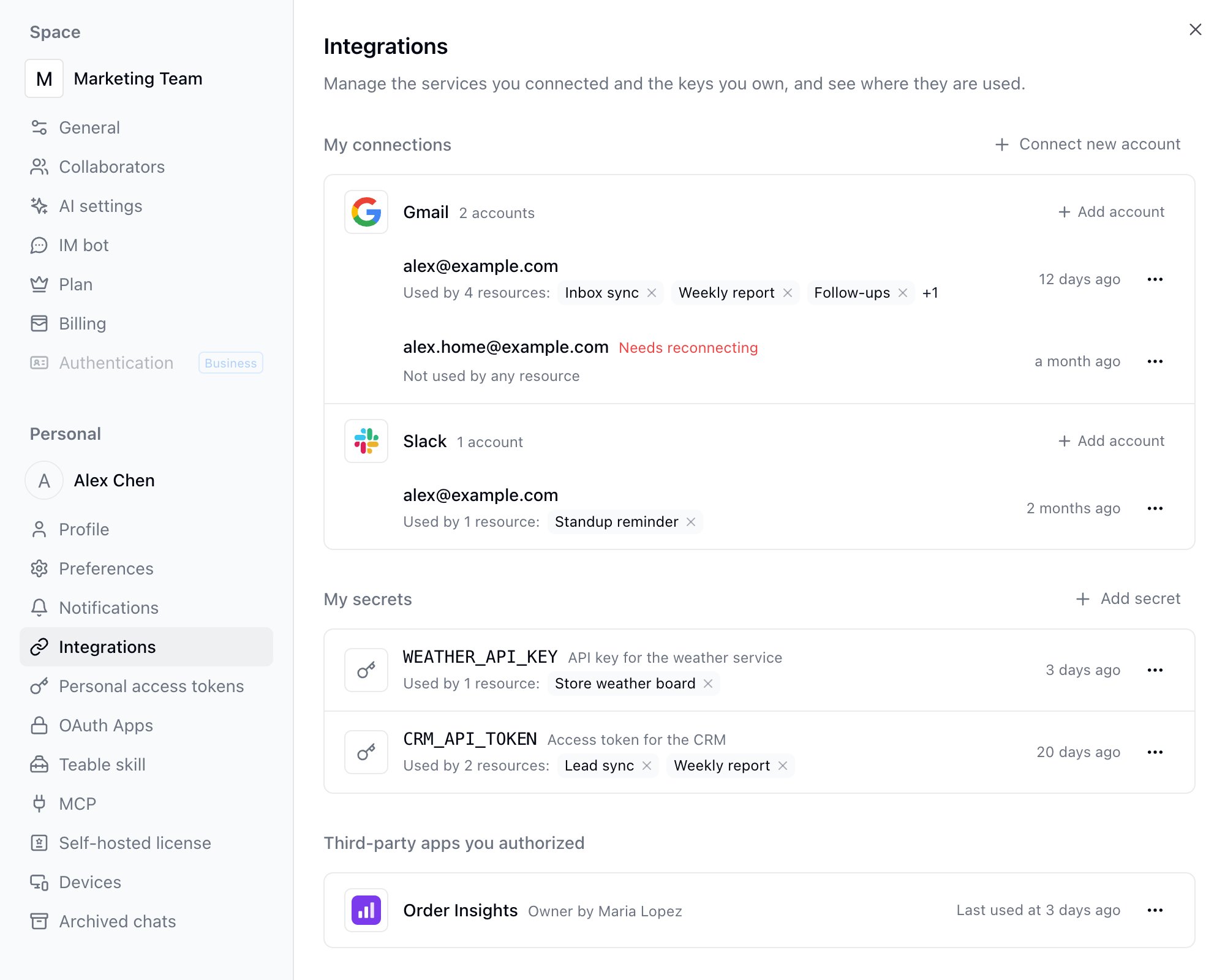
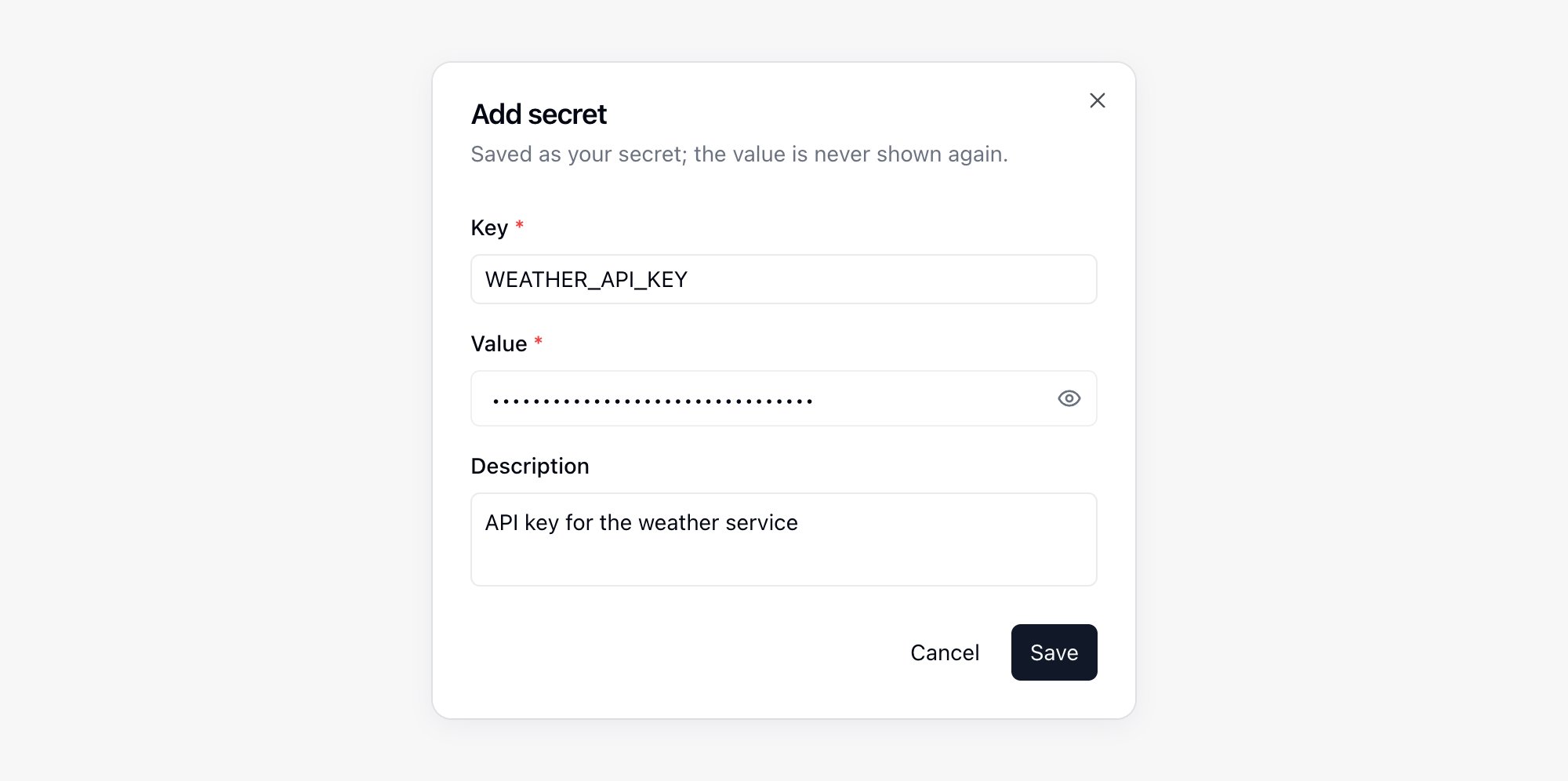
Натисніть аватар унизу ліворуч і відкрийте Налаштування → Інтеграції. Сторінка складається з трьох розділів: Мої підключення, Мої секрети та Сторонні додатки, яким ви надали доступ. Integrations page in Settings with connections grouped by service and each account's usage, followed by My secrets and third-party apps you authorized Кнопка Додати секрет запитує: Add secret dialog with Key, Value, and Description filled in Підключення додається кнопкою Підключити новий обліковий запис. Введіть назву сервісу в поле пошуку: згори йдуть сервіси, які Teable інтегрує сам, а нижче група Керується Composio збирає кілька сотень тих, що авторизує Composio. Обидва види надаються застосункам і автоматизаціям однаково, і жоден не показує свого значення; різниця лише в тому, як їх читає код застосунку, — див. нижче «Читання облікових даних у коді». Більшість сервісів підключається за один прохід OAuth. Сервіс зі значком ключа (Підключається за API-ключем) натомість відкриває діалог підключення і запитує ключ, який вам видав цей сервіс; Composio зберігає це значення і підписує ним кожен запит, а Teable його не зберігає. Stripe підтримує обидва способи. Через OAuth підключаються лише облікові записи в робочому режимі (live mode), тож щоб перевірити застосунок у тестовому режимі, виберіть Stripe з API-ключем у списку Підключити новий обліковий запис або натисніть Додати API-ключ у наявній групі Stripe і введіть ключ, що починається з sk_test_. Коли ви переключите доступ застосунку на цей обліковий запис, змінювати код застосунку не доведеться. Один сервіс можна підключити кількома обліковими записами, наприклад робочою й особистою скринькою Gmail. Мої підключення згруповано за сервісами, а біля назви групи видно кількість облікових записів. Уже підключений сервіс більше не зʼявляється в списку Підключити новий обліковий запис; щоб підключити ще один обліковий запис, натисніть Додати обліковий запис у групі цього сервісу. Кожен обліковий запис показано під його електронною адресою або імʼям користувача в цьому сервісі, і саме за цією назвою його вибирають, коли надають доступ застосунку чи автоматизації. Повторна авторизація того самого облікового запису оновлює наявне підключення, а не додає новий рядок. Якщо сервіс не повертає впізнаваного імені, натисніть Перейменувати в меню облікового запису й дайте йому назву, за якою його легко відрізнити. Коли авторизація втрачає чинність, під відповідним обліковим записом зʼявляється Потрібне перепідключення; натисніть Підключити знову в меню облікового запису. Під кожним записом показано Використовується ресурсами: N, а далі — мітки не більше ніж трьох застосунків чи автоматизацій; клік на мітці відкриває ресурс у новій вкладці. Решта прихована за +N — він відкриває список Де використовується із зазначенням часу надання доступу. Щоб ресурс перестав використовувати ці облікові дані, натисніть × (Відкликати доступ) на його мітці або в списку й підтвердьте; у ресурсі залишиться заглушка Не привʼязано.
Надання облікових даних застосунку або автоматизації

Відкрийте панель облікових даних ресурсу:
  • Застосунки — у панелі чату App Builder: + → Більше → Облікові дані та конфігурація.
  • Автоматизації — відкрийте робочий процес і натисніть Облікові дані та конфігурація на вкладці Редагувати workflow.
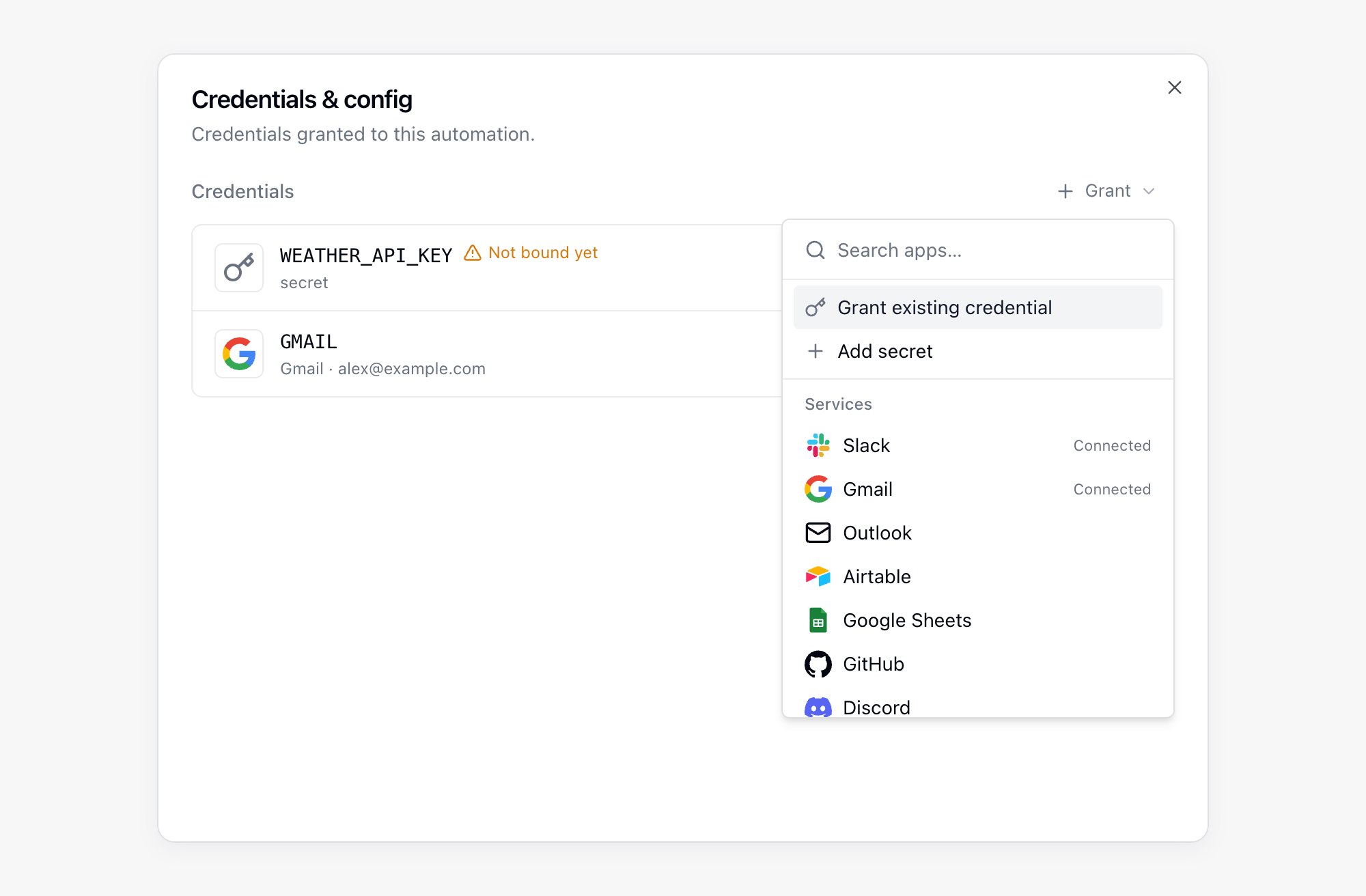
Кнопка Надати доступ пропонує три шляхи: Надати наявний секрет обирає один з ваших секретів або підключень; Додати секрет створює новий і одразу надає його; або оберіть сервіс у списку Сервіси: для неповʼязаного сервісу відкриється OAuth, а сервіс із позначкою Підключено надається одразу. Credentials & config panel of an automation with a placeholder that is not bound yet, a granted Gmail connection, and the Grant menu open Кожне надання потребує Назви змінної — псевдоніма, під яким облікові дані відомі всередині цього застосунку чи автоматизації. Правила найменування такі самі, як для ключа секрету, і саме цю назву читає код. У панелі також можуть бути заглушки Не привʼязано. Копіювання застосунку, дублювання робочого процесу, імпорт або дублювання проєкту переносять псевдоніми, яких очікує код, але не самі облікові дані. Виберіть Привʼязати мої в меню ⋯ заглушки, щоб підставити власні й застосунок або автоматизація запрацювали. Якщо за псевдонімом стоять чужі облікові дані, виберіть Замінити моїм у меню ⋯ рядка, щоб перевести його на ваші. Щоб зняти привʼязку, виберіть Вилучити в меню ⋯. У діалозі підтвердження є прапорець Лише відкликати доступ (залишити заглушку): якщо його встановлено, знімається лише привʼязка, а заглушка лишається, тож код змінювати не потрібно; якщо знято, видаляється і сам псевдонім. Для чужих облікових даних прапорець за замовчуванням установлено, для ваших — знято. Поки в проєкті лишаються непідключені інтеграції, угорі сторінки видно смугу N інтеграцій не підключено. Натисніть Підключити, щоб відкрити панель інтеграцій і рядок за рядком підключити обліковий запис або ввести ключ. Закриття смуги стосується лише тих інтеграцій, що порожні зараз: щойно з’явиться нова прогалина, смуга повернеться. Панель тільки підключає й надає доступ — чи виконується автоматизація, і далі вирішує її власний перемикач.
Щоб змінювати надання ресурсу, потрібне право редагування цього застосунку чи автоматизації. Надавати можна лише власні облікові дані.

Читання облікових даних у коді

Якщо вставити в поле автоматизації рядок, схожий на ключ, Teable збереже його як ваш секрет і лишить на місці посилання, тож відкритий текст не потрапить до конфігурації робочого процесу. Щоб лишити текст як є, натисніть Скасувати в повідомленні.

Кредити за виклики сторонніх застосунків

Виклик стороннього застосунку через підключення витрачає кредити простору — байдуже, надходить виклик з AI Chat, із застосунку чи з автоматизації. Ці списання потрапляють до розділу Кредити використання на сторінці оплати під типом Сторонні застосунки. Більшість застосунків коштує дуже небагато за виклик. Застосунки, які виставляють Teable рахунок за кожен повернений об’єкт або за кожен запит, як-от X, за один виклик обходяться помітно дорожче. Невдалі виклики не тарифікуються, пошук доступних інструментів теж. Коли кредити простору вичерпано, такі виклики відхиляються.

Картки авторизації в AI Chat

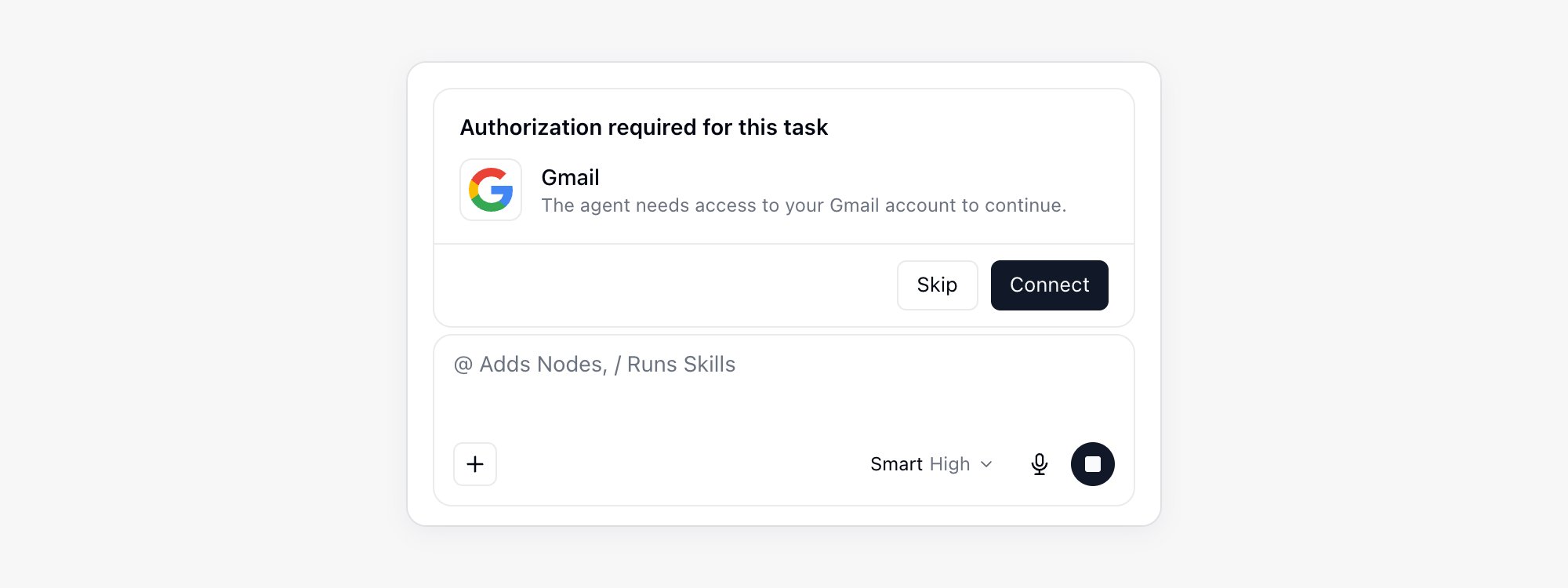
Коли ШІ потрібен зовнішній обліковий запис, він закріплює в розмові картку із заголовком Для цього завдання потрібна авторизація і чекає на вашу дію, перш ніж продовжити хід. Карток дві — залежно від того, кому потрібні облікові дані. Картка підключення зʼявляється, коли самому Cuppy треба прочитати чи записати дані в сервіс, щоб виконати завдання: забрати пошту з Gmail, записати щось у Notion. На картці вказано сервіс; натисніть Підключити, щоб пройти OAuth або ввести ключ цього сервісу. Щойно підключення готове, хід триває далі, а саме підключення зберігається в розділі Мої підключення в Налаштуваннях → Інтеграції. І сервіси, які Teable інтегрує сам, і сервіси під керуванням Composio підключаються з цієї картки — заходити в налаштування наперед не потрібно. Пропустити — не надавати підключення; ШІ продовжить із тим, що від нього не залежить. Якщо підключитися не вдалося, картка покаже помилку: Повторити — спробувати ще раз, Відмовитися — завершити запит. Authorization card above the AI chat input asking to connect Gmail, with Skip and Connect Картка запиту облікових даних зʼявляється, коли застосунку або автоматизації, які ви створюєте, ці дані потрібні під час роботи; вона зазначає, для якого сервісу потрібне підключення або під яким псевдонімом потрібен секрет. Кнопки залежать від того, що у вас уже є:
  • Підключити … — якщо у вас ще немає облікового запису в цьому сервісі. Запускає OAuth; нове підключення надається ресурсу автоматично. Для сервісів, що підключаються за ключем, кнопка називається Ввести ключ ….
  • Поле введення й Зберегти й надати — якщо у вас ще немає секрету для цього псевдоніма. Значення зберігається як ваш секрет і надається ресурсу.
  • Надати мій — надати наявне підключення або секрет. Якщо псевдонім уже зайнято іншими обліковими даними, кнопка називається Додати мій і додає ваші під новою назвою змінної; якщо ви попросили використати власні облікові дані — Замінити моїм.
  • Використати … — зʼявляється, якщо за псевдонімом уже стоять облікові дані іншого учасника, щоб і далі використовувати їх.
  • Пропустити — не надавати облікові дані. ШІ продовжить із тим, що від них не залежить.
Якщо надіслати повідомлення, поки картка чекає, вона теж закриється і буде позначена як Пропущено, а ваше повідомлення стане наступною інструкцією цього ходу. Коли облікові дані знадобляться знову, попросіть Cuppy надіслати запит ще раз. Приклади використання цієї функції наведено в статті «приклади процесів ШІ з підключеними застосунками».

Заміна, видалення та вихід із простору

Перед заміною значення секрету, видаленням секрету чи відключенням підключення Teable перелічує застосунки й автоматизації, які їх ще використовують. Після видалення та відключення ці ресурси одразу перестають працювати, тож спершу надайте їм інші облікові дані, якщо вони мають працювати далі. Попереднє значення секрету відновити неможливо. Після збереження нового значення автоматизація візьме його під час наступного запуску, застосунок — після перезапуску середовища попереднього перегляду, а опублікований застосунок — лише після повторної публікації. Якщо ви вийшли з простору, де застосунок або автоматизація досі використовує ваші облікові дані, на сторінці Інтеграції на мітці цього ресурсу зʼявиться значок попередження; якщо навести на нього курсор, зʼявиться пояснення. Щоб припинити їх надавати, натисніть × (Відкликати доступ) на мітці.
Останнє оновлення 21 жовтня 2026 р.