

Хто такий співавтор Простору?
Коли ви надаєте іншому користувачеві доступ до Простору, він стає співавтором Простору й отримує доступ до всіх Проєктів у ньому.Додавання співавторів Простору
- На лівій бічній панелі виберіть Простір, до якого потрібно додати співавторів.
- Натисніть кнопку «Запросити» у верхній частині Простору.
- Відкриється вікно запрошення до Простору з варіантами запрошення електронною поштою або за посиланням. У відповідних розділах також будуть доступні раніше налаштовані «Посилання-запрошення» та наявні «Співавтори Простору».
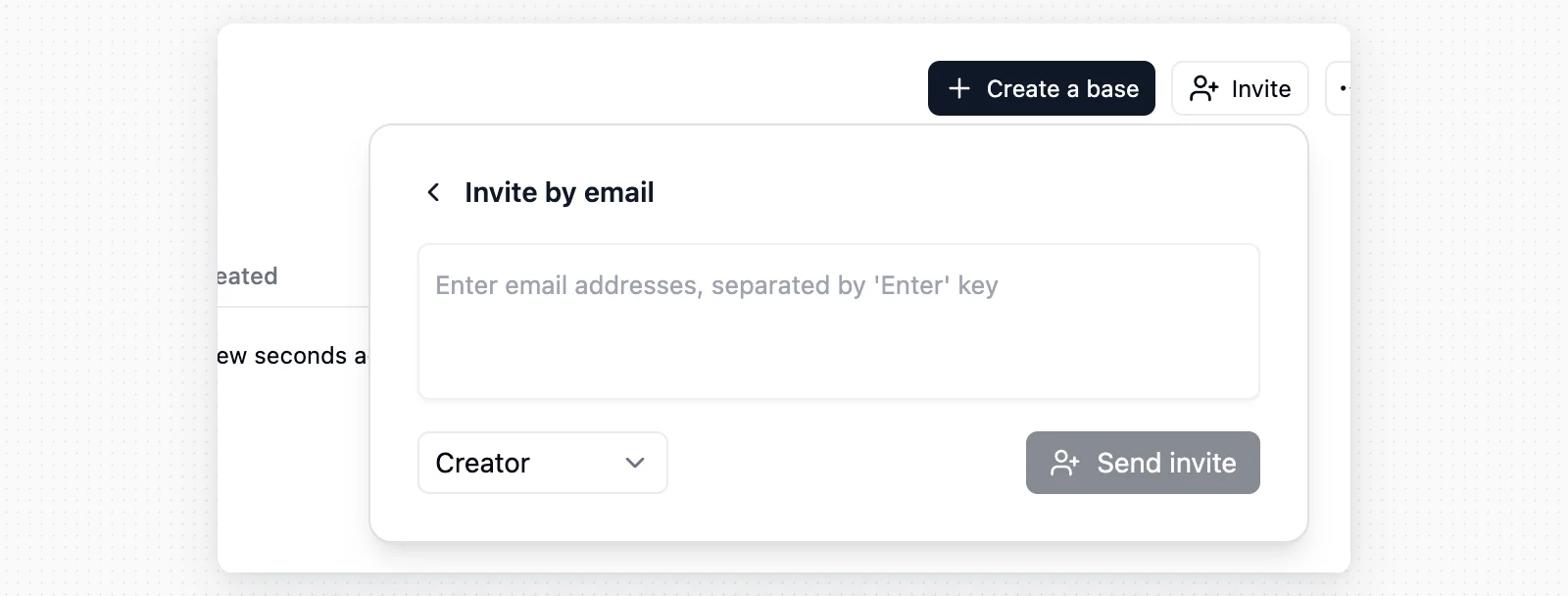
- Запрошення електронною поштою: введіть одну або кілька адрес електронної пошти, розділених комами. Потім задайте рівень дозволів, який користувачі матимуть для всіх Проєктів у Просторі. На завершення надішліть електронний лист із запрошенням до співпраці. Після надсилання запрошення електронною поштою можна скопіювати пряме посилання на Простір, показане на панелі, і надіслати його окремо. Запрошений користувач також отримає сповіщення в застосунку, яке відкриває Простір.
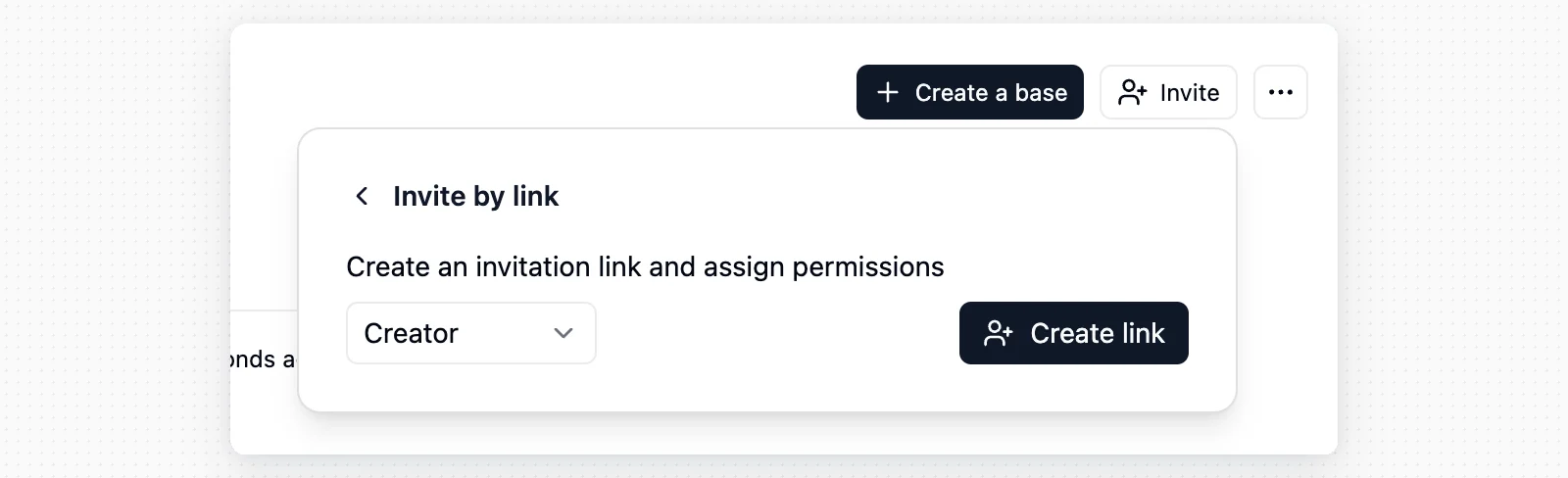
- Запрошення за посиланням: виберіть «Запросити за посиланням». Потім задайте рівень дозволів, який посилання-запрошення надаватиме для всіх Проєктів у Просторі. На завершення створіть посилання. Тепер його можна поширити будь-яким зручним способом, натиснувши піктограму буфера обміну поруч із ним.
Співавтори Простору мають доступ до всіх Проєктів у ньому. Якщо комусь потрібно працювати лише з певними Проєктами, надайте йому роль Співавтора Проєкту.
Видалення посилань-запрошень
Щоб видалити посилання-запрошення, натисніть X праворуч від нього. Посилання стане недійсним, і користувачі, які спробують скористатися старою адресою, не зможуть отримати доступ до Простору.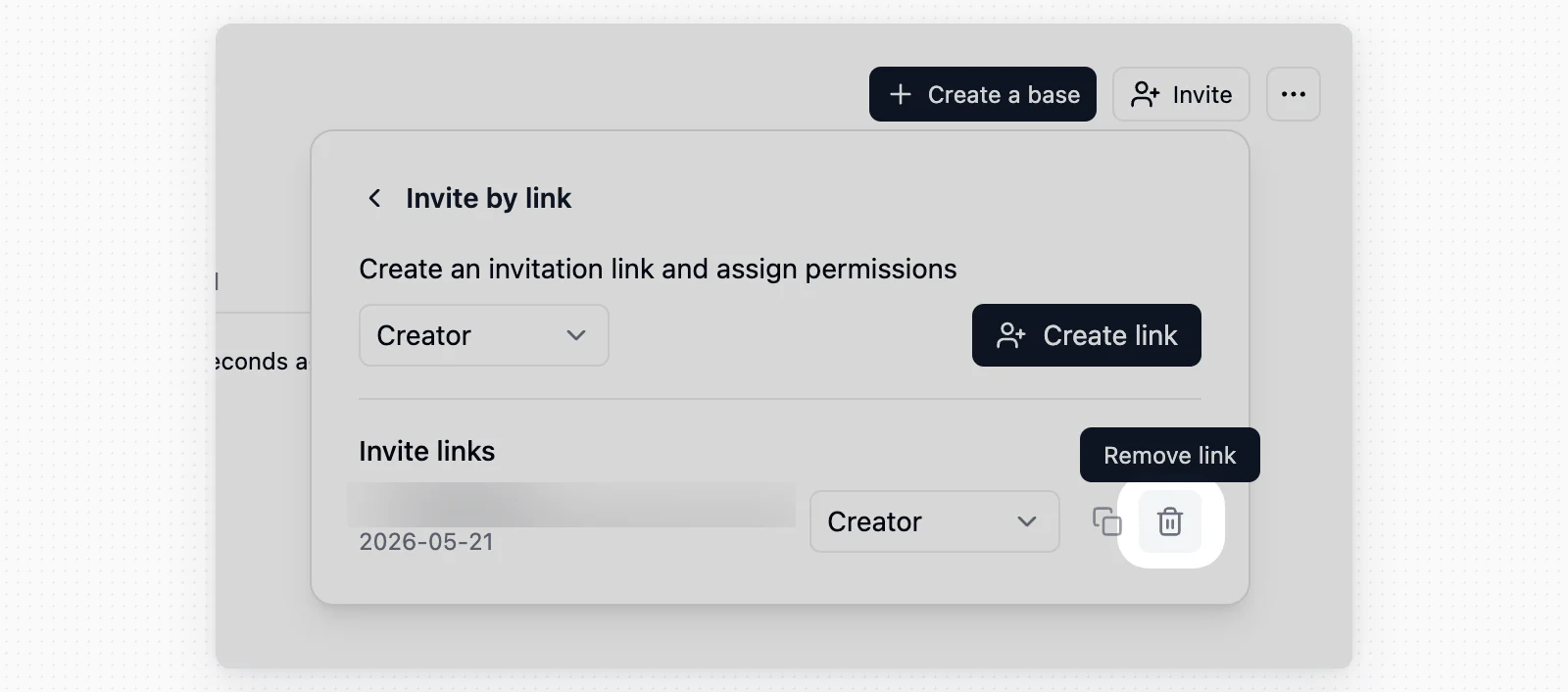
Вилучення співавторів Простору
Співавторів Простору можна вилучити у вікні поширення Простору. Натисніть X поруч із потрібним користувачем. Зверніть увагу на таке: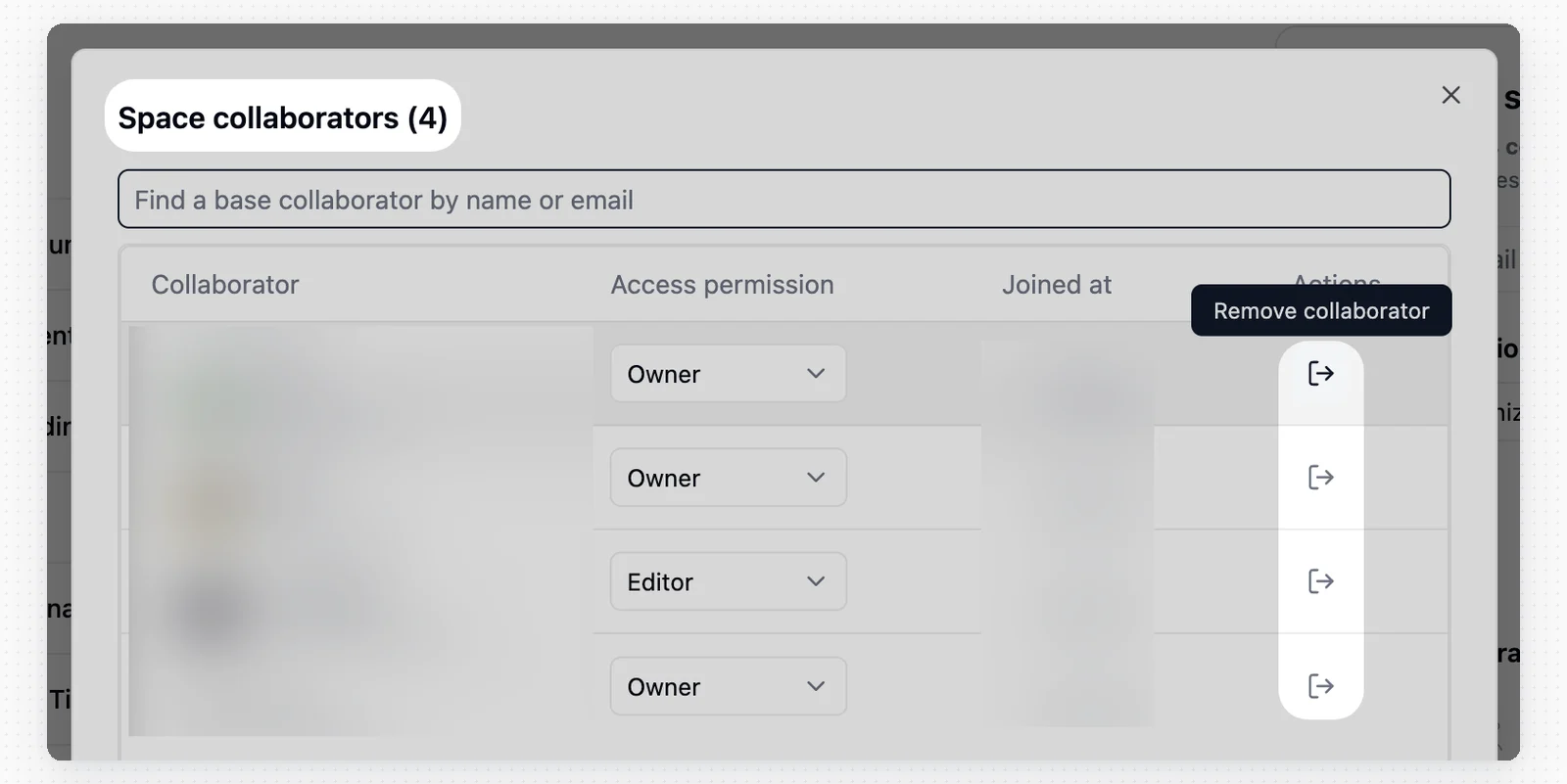
- Обмеження дозволів: вилучати інших співавторів можуть лише користувачі з дозволами Менеджера або Автора.
- Самостійне вилучення: ви можете скасувати власний доступ, якщо в Просторі є принаймні ще один Менеджер.
- Область дії: вилучення користувача з Простору не скасовує дозволів, які він має в окремих Проєктах.