

تحتفظ النتيجة التفاعلية بالبيانات التي وضعها الذكاء الاصطناعي فيها عند إنشائها، ولذلك لا تُحدّث تلقائيًا، ولا يمكن للصفحة قراءة الجداول أو تعديلها. لإنشاء صفحة تواصل قراءة بيانات الجدول المباشرة، أو تجمع المدخلات وتحفظ الحالة، أنشئ تطبيقًا باستخدام منشئ التطبيقات.
العرض والتعديل
انقر على البطاقة في المحادثة لفتح عارض النتائج التفاعلية. ومن العارض يمكنك:- استخدام ملء الشاشة أو فتح في صفحة جديدة لتوفير مساحة عرض أكبر.
- تنزيل الإصدار الذي تعرضه: تُنزَّل صفحة HTML كملف
.html، ويُنزَّل تقرير Markdown كملف.md. - فتح قائمة الإصدارات للاطلاع على الإصدارات السابقة.
- حذف النتيجة التفاعلية. لا يمكن التراجع عن الحذف، إذ تتحول بطاقتها في المحادثة إلى عنصر يدل على الحذف، ويتوقف رابط المشاركة عن العمل فورًا.
مشاركة نتيجة تفاعلية
لا يستطيع عرض النتيجة التفاعلية افتراضيًا إلا من أنشأها، ولا يراها حتى بقية أعضاء المشروع نفسه. وللسماح لغيرك بعرضها، فعّل المشاركة.1
تفعيل المشاركة
انقر على مشاركة في العارض وفعّل تفعيل المشاركة، فيصبح بإمكان الآخرين الوصول إلى النتيجة التفاعلية عبر رابطها.
2
اختيار من يمكنه العرض
القيمة الافتراضية لـ من يمكنه العرض هي أي شخص لديه الرابط، ولا يتطلب فتح الرابط تسجيل الدخول. وعند اختيار أعضاء المساحة، لا يستطيع فتحه إلا من سجّل الدخول وكان عضوًا في تلك المساحة أو في ذلك المشروع.
3
إضافة كلمة مرور (اختياري)
ضمن متقدم، فعّل الحماية بكلمة مرور، فينشئ Teable كلمة مرور تلقائيًا، ويجب على المشاهدين إدخالها قبل رؤية المحتوى. لا تظهر كلمة المرور إلا بعد إنشائها مباشرةً، لذا انقر فورًا على نسخ الرابط وكلمة المرور لنسخهما معًا. ويمكنك لاحقًا النقر على تعيين كلمة مرور لتخصيص كلمة المرور أو تغييرها، وبعد التغيير يجب على المشاهدين إدخال كلمة المرور الجديدة.
4
إرسال الرابط
انقر على زر نسخ الرابط بجوار الرابط لنسخه. إذا انتشر الرابط على نطاق أوسع من المطلوب، فأوقف تفعيل المشاركة ليتوقف الرابط عن العمل لدى الآخرين. وعند إعادة التفعيل يبقى الرابط نفسه، وتُحفظ إعدادات من يمكنه العرض وكلمة المرور السابقة أيضًا؛ ولمنع من حصل على الرابط من مواصلة الوصول إليه، اختر أعضاء المساحة فور إعادة التفعيل، أو فعّل الحماية بكلمة مرور وغيّر كلمة المرور.
العثور على النتائج التفاعلية لاحقًا
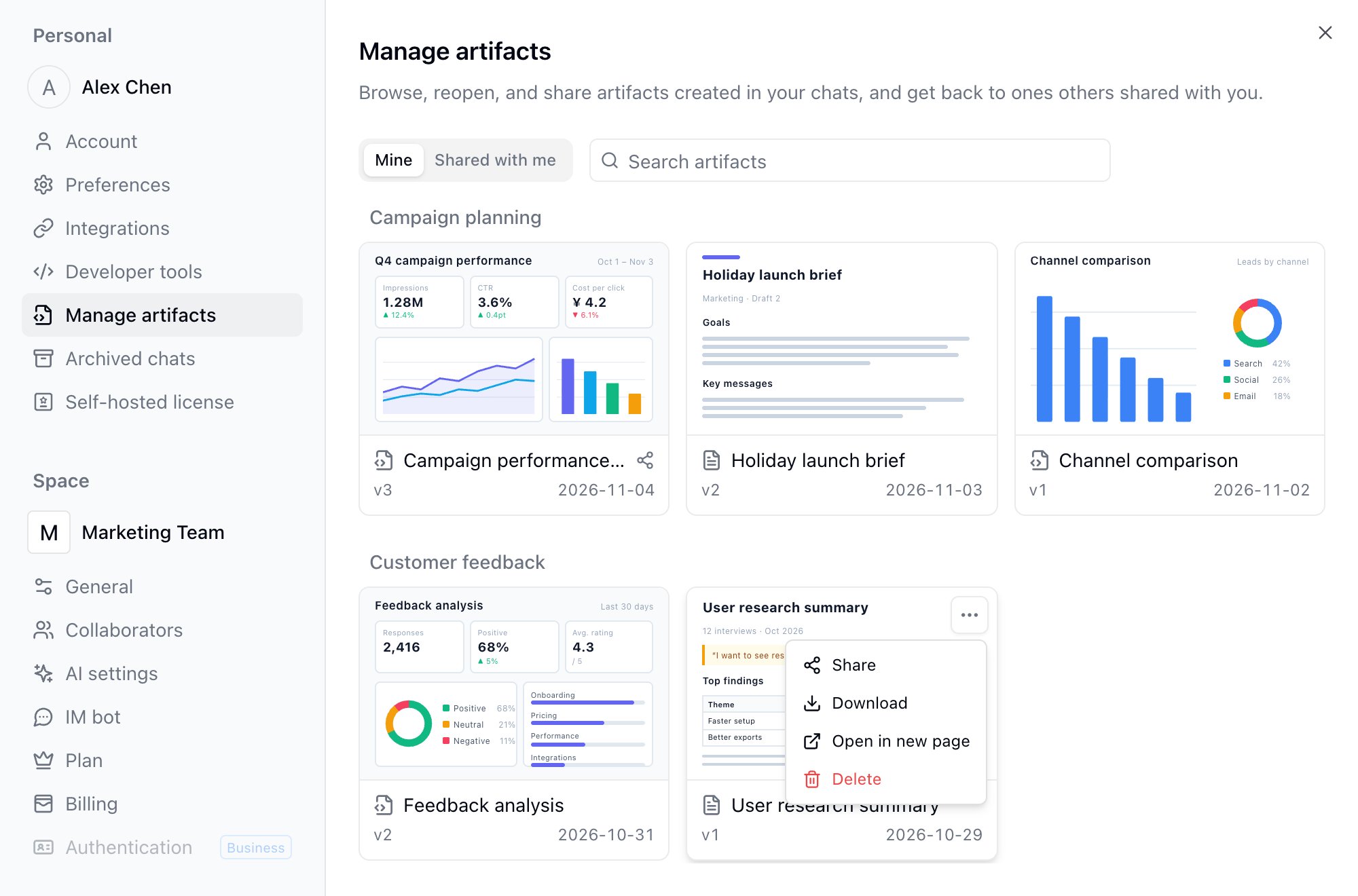
افتح صورتك أسفل الشريط الجانبي ← الإعدادات ← إدارة الـ Artifacts، أو افتحها من المحادثة عبر + ← المزيد ← إدارة الـ Artifacts.- الخاصة بي: تعرض النتائج التفاعلية التي أنشأتها كبطاقات مجمعة حسب المشروع، ويظهر أعلى كل بطاقة صورة مصغرة لأول شاشة من الصفحة، ويمكنك البحث بالاسم. تظهر أيقونة المشاركة بجوار اسم النتيجة التفاعلية التي فُعّلت مشاركتها. ومن قائمة … في البطاقة، يمكنك اختيار مشاركة أو تنزيل أو فتح في صفحة جديدة أو حذف، وانقر على البطاقة لفتح العارض.
- تمت مشاركتها معي: النتائج التفاعلية التي شاركها آخرون وفتحتها أثناء تسجيل الدخول، مع اسم من شاركها وتاريخ آخر فتح. انقر على أي منها لإعادة فتحها في علامة تبويب جديدة. وعند إيقاف المشاركة أو حذف النتيجة التفاعلية، لا يعود العنصر ظاهرًا.
الأسئلة الشائعة
هل يمكن لزملائي فتح نتيجة تفاعلية أنشأتها؟
هل يمكن لزملائي فتح نتيجة تفاعلية أنشأتها؟
ليس افتراضيًا، حتى لو كانوا في المشروع نفسه. فعّل تفعيل المشاركة في العارض وأرسل الرابط إليهم؛ وإذا كان ينبغي ألا يخرج المحتوى من المساحة، فاضبط من يمكنه العرض على أعضاء المساحة.
ما الفرق بين النتيجة التفاعلية والتطبيق الذي ينشئه منشئ التطبيقات؟
ما الفرق بين النتيجة التفاعلية والتطبيق الذي ينشئه منشئ التطبيقات؟
النتيجة التفاعلية لقطة من البيانات وقت إنشائها بالذكاء الاصطناعي، وتناسب التقارير والمخططات ونتائج التحليل لمرة واحدة. أما التطبيق فيقرأ الجداول ويكتب فيها مباشرةً، ويمكنه جمع المدخلات وحفظ الحالة، ويناسب الأدوات والصفحات التي تُستخدم لمدة طويلة.
هل يستهلك إنشاء النتائج التفاعلية أرصدة؟
هل يستهلك إنشاء النتائج التفاعلية أرصدة؟
إنشاء النتائج التفاعلية وتعديلها جزء من محادثة الذكاء الاصطناعي، ويُحتسب من الأرصدة وفق الاستخدام الفعلي للمحادثة. أما العرض والمشاركة والتنزيل فلا تستهلك أرصدة.