

حالات الاستخدام
إنشاء طريقة عرض شبكة
يتضمن كل جدول جديد طريقة عرض شبكة افتراضيًا. لإنشاء طريقة عرض شبكة أخرى لسير عمل معيّن:1
فتح الشريط الجانبي لطرق العرض
انتقل إلى الجدول المستهدف وافتح قائمة طرق العرض على اليسار.
2
إنشاء طريقة عرض
انقر على
+ أعلى الشريط الجانبي لطرق العرض، ثم اختر طريقة عرض الشبكة.3
التسمية والحفظ
أدخل اسمًا لطريقة العرض، واضبط وضع التعاون عند الحاجة، ثم أنشئ طريقة العرض.
إعدادات العرض
إدارة عرض الحقول
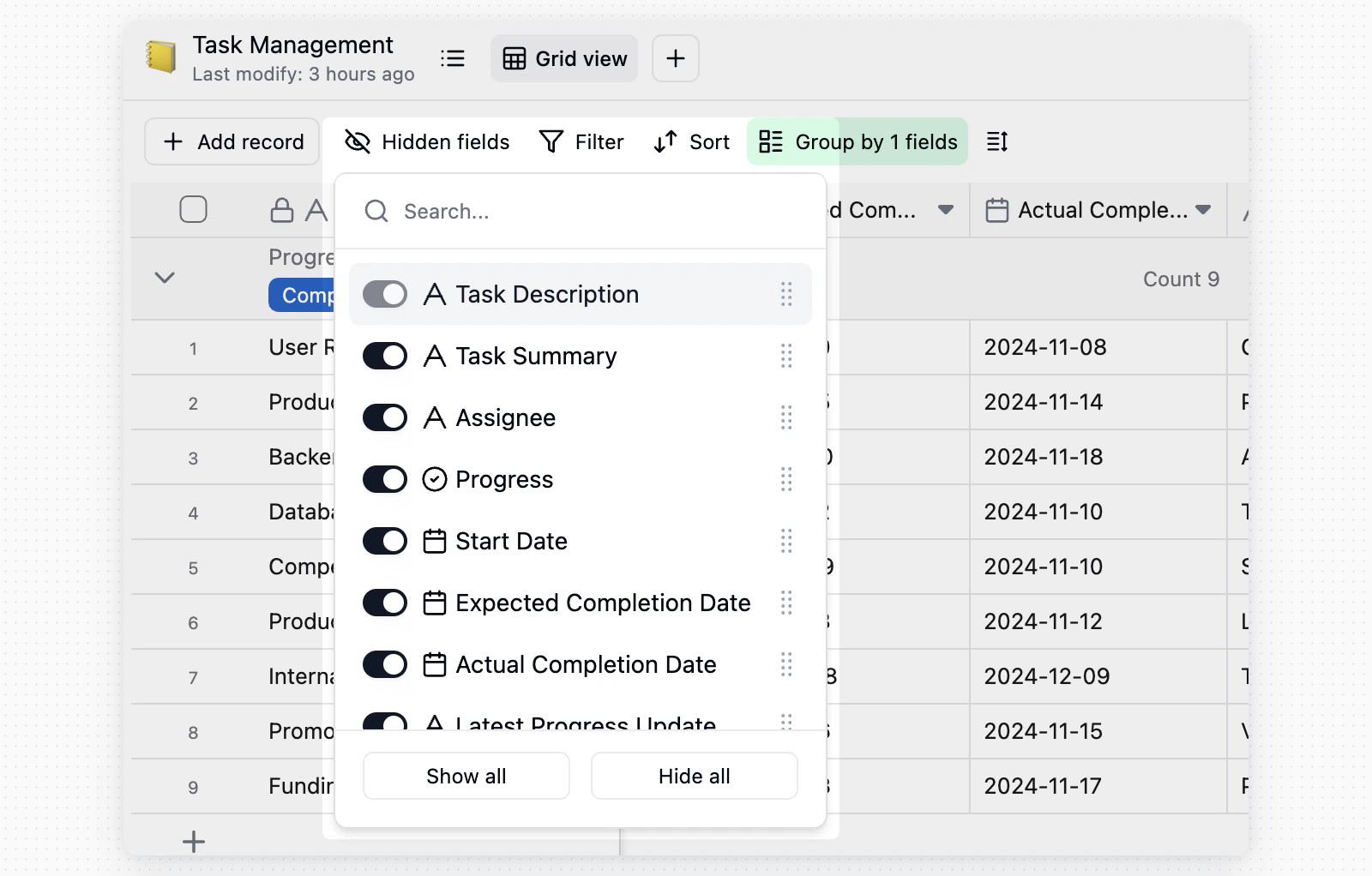
لا يؤثر إخفاء الحقول إلا في طريقة العرض الحالية، ولا يحذف الحقول أو بيانات السجلات.
ضبط ارتفاع الصف وارتفاع اسم الحقل
انقر على ارتفاع الصف في شريط الأدوات لضبط كثافة عرض طريقة عرض الجدول.
- ارتفاع الصف: اختر قصيرًا أو متوسطًا أو طويلًا أو طويلًا جدًا لضبط ارتفاع صفوف السجلات.
- اسم الحقل: اختر سطرًا واحدًا أو سطرين أو ثلاثة أسطر للتحكم في ارتفاع عرض أسماء الأعمدة في رأس الجدول.
تثبيت الأعمدة
عندما يحتوي الجدول على حقول كثيرة، ثبّت الأعمدة الأساسية لتظل ظاهرة أثناء التمرير أفقيًا.
- اسحب فاصل التثبيت لتثبيت الأعمدة الواقعة إلى يساره.

- انقر بزر الماوس الأيمن على رأس حقل واختر تثبيت حتى هذا الحقل لتثبيت الحقل وجميع الحقول الواقعة إلى يساره.
- يحتفظ Teable بمنطقة قابلة للتمرير إلى يمين الأعمدة المثبتة. إذا كانت النافذة الحالية ضيقة جدًا، فسيتعطل خيار تثبيت حتى هذا الحقل أو سيعرض Teable الرسالة يتعذر التثبيت حتى هذه المنطقة لأن النافذة الحالية ضيقة جدًا. وسّع النافذة أو ثبّت عددًا أقل من الأعمدة.
تحرير البيانات ومراجعتها
التحرير والعمل جماعيًا
- تحرير خلية: انقر على أي خلية وأدخل محتواها أو غيّره.
- عرض محتوى طويل: انقر نقرًا مزدوجًا على خلية، أو حدّدها واضغط على مفتاح المسافة، لفتح المحتوى كاملًا.
- التعبئة بالسحب: اسحب مقبض التعبئة في الزاوية السفلية اليمنى من الخلية المحددة لنسخ القيم إلى الأسفل.
إحصاءات التحديد

متابعة نشاط الحقول المحسوبة
عندما يكون حقل محسوب قيد الانتظار أو الحساب أو عندما يفشل حسابه، انقر على مؤشر نشاط الحساب في الجانب الأيمن من شريط أدوات الشبكة لعرض حالة الجدول الحالي.
إذا تجاوزت القيمة المحسوبة الحجم الذي يمكن أن تستوعبه الخلية، فسيعرض الحقل الخطأ
قيمة الخلية المحسوبة كبيرة جدًا مع الحجم المطلوب والحد الأقصى. يبلغ الحد 256 كيلوبايت لكل خلية محسوبة. يواصل باقي الجدول إجراء الحسابات، وتحتفظ الخلية بقيمتها السابقة، ولذلك يُعاد حساب الحقل عند عملية الكتابة التالية متى أصبحت القيمة ضمن الحد المسموح.
نادرًا ما يصل نص واحد أو رقم واحد إلى 256 كيلوبايت. عادةً ما يُتجاوز الحد عندما يرتبط سجل بعدد كبير من السجلات الأخرى ويسحب حقل بحث أو تجميع كل نصوصها الطويلة إلى خلية واحدة. على سبيل المثال، يتجاوز الحد عميل لديه 500 سجل متابعة يحتوي كل منها على بضع مئات من كلمات الملاحظات، وذلك عند جلب جميع الملاحظات عبر البحث.
الحل هو إبقاء التفاصيل خارج الخلية: استخدم حقل تجميع لحساب السجلات المرتبطة أو جمعها، أو ابحث عن حقل أقصر مثل حالة أو رقم. افتح الجدول المرتبط عندما تحتاج إلى قراءة المحتوى كاملًا.
وقد تظهر في اللوحة نفسها حالات الفشل التالية:
ملاحظات
- لا تنطبق الحقول المخفية والفرز والتصفية والتجميع والإعدادات المشابهة إلا على طريقة العرض الحالية.
- لمنع تغييرات الإعداد غير المقصودة، اقفل طريقة العرض. ولا يمكن إلا للمستخدمين الذين لديهم الصلاحية فتح قفلها أو تغييرها.