

Disponible en todos los planes de Cloud; la versión autoalojada requiere el plan Business o uno superior.
Descripción general
App Builder sigue un flujo de trabajo de «Instrucción a aplicación». Tú describes lo que quieres y la IA crea la estructura, las páginas y la lógica de la aplicación. Después puedes ajustar cada detalle mediante el editor visual o el código.Usa App Builder para crear interfaces personalizadas y aplicaciones independientes. Para realizar análisis interactivos de datos y consultas puntuales dentro del Proyecto, usa el Chat de IA.
Crear una aplicación
Hay dos formas principales de crear una aplicación:- Desde un Proyecto: En cualquier Proyecto, haz clic en «Crear aplicación» para generar una aplicación enlazada a tus datos actuales.
- Desde el Chat: Abre el Chat de IA y di «Crea una aplicación de CRM para esta Tabla de clientes».
Interfaz del editor de aplicaciones
App Builder ofrece una interfaz doble tanto para usuarios sin conocimientos técnicos como para desarrolladores.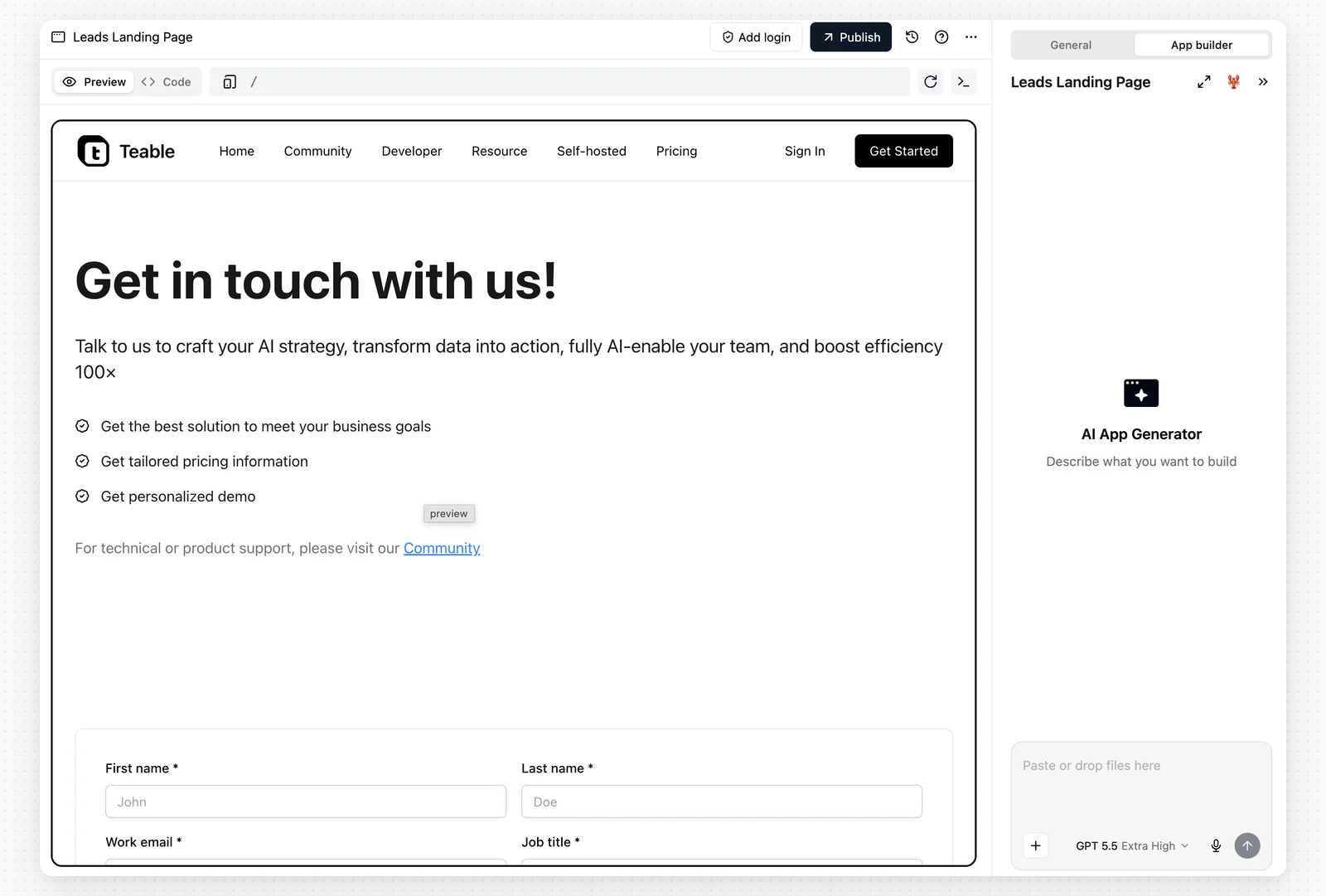
1. Interfaz de chat (impulsada por IA)
El centro de control de tu aplicación.- Edición mediante lenguaje natural: Describe cambios como «Haz que el encabezado sea azul» o «Añade un formulario para enviar Registros nuevos».
- Enrutamiento automático: La IA entiende a qué componente o página te refieres y lo modifica directamente.
- Solicitudes de credenciales: Cuando la aplicación necesita acceder a una cuenta externa o a un secreto al ejecutarse, App Builder fija una tarjeta en el panel de chat, por ejemplo Esta aplicación necesita tu conexión de Slack. Haz clic en Conectar mi cuenta para iniciar un flujo de OAuth; la nueva conexión se concede de inmediato a esta aplicación. Si ya tienes una conexión o un secreto que sirva, basta con concederlo: no hace falta volver a conectar. Con Omitir no facilitas la credencial; la IA continúa con las partes que puede completar sin ella.
- Habilidades: Abre el menú + y elige Habilidades para administrar las habilidades de esta conversación de la aplicación. Las habilidades añadidas aquí solo están disponibles para la aplicación actual; también pueden usarse las que se comparten con el Proyecto y el Espacio de la aplicación. Escribe
/en el cuadro de entrada para elegir una habilidad habilitada. - Administrar archivos: Abre + → Más → Administrar archivos para consultar los archivos del entorno aislado de la aplicación. Úsalo para obtener una vista previa de los archivos compatibles, descargar archivos generados o eliminar los archivos y carpetas que ya no necesites.
- Borrar conversación: Si la conversación actual se ha desviado, haz clic en Borrar chat en la esquina inferior derecha del panel para iniciar una sesión nueva. Esto borra el historial del chat de la conversación actual, pero no elimina la aplicación. La primera vez se muestra una confirmación, y puedes elegir que no vuelva a aparecer.
2. Panel de vista previa
- Vista previa y publicada: El panel tiene dos pestañas. Vista previa ejecuta la versión que estás creando, incluidos los cambios que aún no se han publicado. Publicada carga la aplicación publicada desde su dirección pública para que puedas comparar lo que ven los usuarios con aquello en lo que estás trabajando. Hasta que se publique la aplicación, Publicada muestra una indicación para publicarla. App Builder abre las aplicaciones publicadas en Publicada y las no publicadas en Vista previa; después recuerda la última pestaña que usaste con cada aplicación.
- Simulación multidispositivo: Usa el selector de la parte superior para alternar entre las Vistas Escritorio, Tableta y Móvil.
- Generación en directo: El panel de vista previa puede mostrar cómo toma forma la aplicación mientras App Builder la genera.
- Respuesta inmediata: Cuando App Builder termina un cambio, la vista previa se actualiza con la última versión guardada.
- Elige Seleccionar un elemento para editar y haz clic en un elemento de la vista previa. App Builder añade el elemento a la entrada del chat. Añade tu instrucción y envía el mensaje para que la IA pueda actualizar esa parte concreta de la aplicación.
- Elige Editar texto directamente, haz clic en un texto estático de la vista previa y escribe el contenido que lo sustituirá. Puedes editar más de un elemento de texto antes de hacer clic en Guardar. Haz clic en Descartar cambios para deshacer los cambios de texto pendientes.
Esc para salir de cualquiera de los modos.
3. Modo de desarrollador (editor de código)
Para una personalización ilimitada, tienes acceso directo al código.- Editor Monaco: Una experiencia similar a VS Code directamente en el navegador.
- Componentes de React: Edita el código React subyacente, las clases de Tailwind CSS y la lógica.
- Árbol de archivos: Navega por la estructura del proyecto.
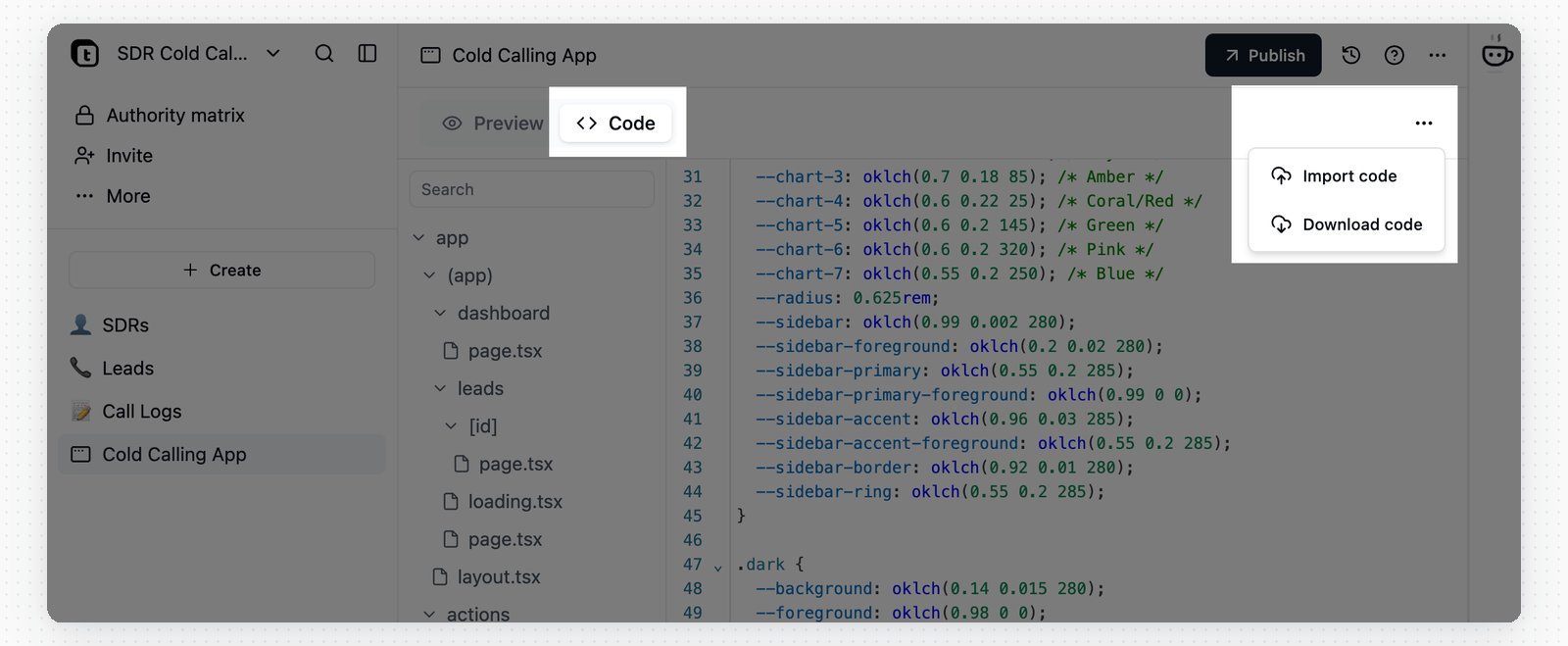
Descargar código
Puedes descargar toda la aplicación como archivo ZIP en cualquier momento:- Cambia a la pestaña Código del editor.
- Haz clic en el menú
...de la barra de pestañas. - Selecciona Descargar código para guardar un archivo ZIP que incluya todos los archivos de origen.
.env en la raíz que solo contiene las variables de ejecución inyectadas por la plataforma, incluido el token de acceso; las credenciales concedidas a la aplicación no forman parte de él. Revisa el contenido antes de compartir el ZIP.
Importar código
Puedes actualizar el código de la aplicación importando un archivo ZIP:- Cambia a la pestaña Código del editor.
- Haz clic en el menú
...de la barra de pestañas. - Selecciona Importar código y elige un archivo ZIP de hasta 20 MB.
- Incluye únicamente archivos de origen.
node_modules,.nexty otros artefactos de compilación se ignoran automáticamente. - El ZIP sustituye el proyecto existente. Los archivos que omitas se eliminan de la versión nueva.
- Si el ZIP contiene una carpeta contenedora, Teable elimina esa carpeta. Puedes comprimir directamente la carpeta de nivel superior del proyecto.
- El proyecto importado debe incluir
package.jsonen la raíz del proyecto. - Las variables personalizadas de un archivo
.envsituado en la raíz del ZIP se guardan como secretos tuyos y se conceden a la aplicación con esos mismos nombres. Las demás variantes.env*, como.env.local, se ignoran.
Credenciales y configuración
No escribas claves de API, credenciales ni valores de configuración en el código fuente. Una aplicación usa tus credenciales: una conexión OAuth o un secreto que guardas. En el panel de chat del App Builder, abre + → Más → Credenciales y configuración y concede una credencial a la aplicación.
Después de añadir o quitar una concesión, o de sustituir el valor de una credencial, el entorno de vista previa usa el valor nuevo. La aplicación publicada solo lo usa cuando vuelves a publicarla.
Copiar una aplicación no copia sus credenciales: el panel conserva marcadores Sin vincular y Vincular la mía aporta la tuya. Para gestionar credenciales y ver dónde se usan, consulta Credenciales e integraciones.
Administrar los archivos de la aplicación
App Builder almacena los archivos cargados, los resultados generados y los archivos de ejecución en el entorno aislado de la aplicación. En el panel de chat, abre + → Más → Administrar archivos para examinarlos. Los tipos de archivo compatibles se abren en una vista previa. También puedes descargar archivos o eliminar los archivos y carpetas que ya no necesites.Añadir funciones de IA a una aplicación
Añade IA cuando la aplicación necesite resumir Registros, clasificar solicitudes, redactar respuestas o responder preguntas de sus usuarios. Puedes indicar a App Builder lo que quieres, por ejemplo: «Añade un asistente de IA para responder incidencias de soporte» o «Resume cada envío de formulario». App Builder puede activar el Acceso a IA y añadir el código de la función.Después de que App Builder añada la función de IA, la vista previa de la aplicación usa la versión nueva. La aplicación publicada solo la usa después de volver a publicarla.
Sincronizar el código con GitHub
Disponible en los planes Business de Cloud y superiores.
Conectar una cuenta y crear el repositorio
Primero, genera la aplicación al menos una vez. Mientras la aplicación no tenga código, el botón de GitHub muestra Genera primero la aplicación para conectar GitHub y no hace nada.1
Abrir el panel de GitHub
Haz clic en el icono de GitHub del encabezado de la aplicación para abrir Sincronización con GitHub. Necesitas acceso de edición a la aplicación.
2
Conectar una cuenta
Haz clic en Conectar GitHub y completa la instalación en la ventana emergente. Elige tu cuenta personal o una organización que administres. Permite las ventanas emergentes si el navegador las bloquea.
3
Elegir la cuenta
Selecciona la cuenta conectada en Cuenta de GitHub. Haz clic en + para conectar otra.
4
Asignar un nombre al repositorio
El Nombre del repositorio se completa previamente a partir del nombre de la aplicación. Los nombres pueden contener letras, dígitos,
., - y _, hasta un máximo de 100 caracteres.5
Crear y vincular
Haz clic en Crear repositorio y vincular. En las cuentas personales, GitHub te pide que autorices la creación en otra ventana emergente.
main, junto con un archivo README que enlaza con la aplicación y explica cómo se mantienen sincronizados ambos elementos. No puedes vincular una aplicación con un repositorio que ya exista.
De forma predeterminada, las conexiones pertenecen a quien las creó. Para permitir que los colaboradores creen aplicaciones en la misma cuenta de organización, selecciona la conexión y activa Permitir que otros miembros usen esta conexión. Los demás miembros con acceso de edición a la aplicación podrán crear repositorios para sus propias aplicaciones en esa organización. Las conexiones personales no se pueden compartir porque GitHub exige la autorización del propietario de la cuenta para crear un repositorio.
Cómo funciona la sincronización
Los archivos de entorno nunca se envían. Consulta Variables de entorno y desarrollo local más adelante.
El panel muestra el estado actual junto al nombre del repositorio:
Resolver un conflicto
Teable nunca fuerza el envío a tu rama. Cuando los historiales divergen, coloca la última versión de la aplicación en una rama llamadateable-sync y marca el vínculo como Conflicto. Fusiona teable-sync en main desde GitHub; la fusión vuelve como una versión nueva de la aplicación y el vínculo regresa al estado Sincronizado. Mientras dure el conflicto, las versiones posteriores de la aplicación siguen avanzando la rama teable-sync, por lo que fusionarla siempre incorpora el trabajo más reciente.
Variables de entorno y desarrollo local
El repositorio solo contiene el código fuente. Teable nunca envía archivos cuyos nombres comiencen por.env: ni en la raíz del proyecto, ni en una subcarpeta ni en el historial de confirmaciones. Los valores de entorno proceden de las credenciales concedidas a la aplicación, residen en Credenciales y configuración y nunca entran en git. El archivo .gitignore del repositorio ya incluye .env*, por lo que un clon local no confirmará ninguno por accidente.
Para ejecutar la aplicación en tu propio equipo:
1
Clonar e instalar
Clona el repositorio y ejecuta
pnpm install.2
Copiar las variables
En el panel de GitHub, haz clic en Copiar variables de entorno locales y pega el contenido del portapapeles en un archivo
.env situado en la raíz del proyecto.3
Iniciar la aplicación
Ejecuta
pnpm dev..env.
Para añadir o sustituir una credencial que la aplicación usa en producción, utiliza Credenciales y configuración en Teable; editar el archivo local o confirmar un .env en GitHub no surte efecto. Cuando cambie una variable de plataforma, por ejemplo tras regenerar el token de acceso, vuelve a copiar las variables para actualizar tu archivo .env local.
Desvincular el repositorio
Haz clic en el icono de eliminación situado junto al nombre del repositorio y confirma. La sincronización se detiene, pero el repositorio y su código permanecen en GitHub. Si vuelves a vincular la misma aplicación más adelante, se creará un repositorio nuevo en lugar de reconectarla con el anterior.Publicación y gestión
Publicar la aplicación
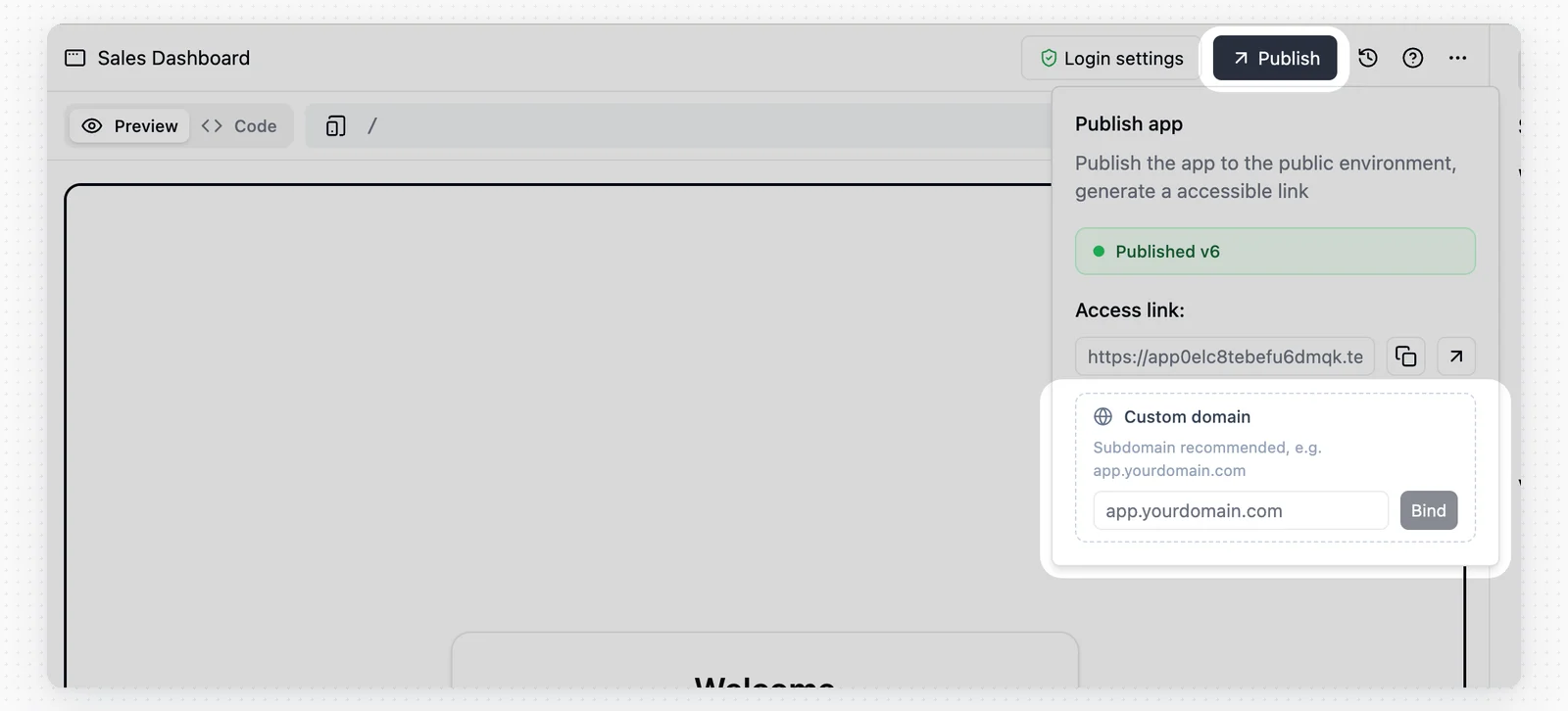
Cuando la aplicación esté lista, haz clic en el botón Publicar (icono de flecha) de la esquina superior derecha.- URL pública: Teable genera una URL segura y de acceso público para tu aplicación.
- Dominio personalizado: Asocia tu propio dominio a la aplicación.
- Mostrar marca: Usa Mostrar marca en el menú Publicar para controlar si la aplicación publicada muestra el distintivo Creado con Teable. Si cambias este ajuste después de publicar, haz clic en Volver a implementar para aplicarlo.
- Retirar publicación: En una aplicación publicada, usa Retirar publicación en el menú de publicación para desactivar el enlace público.
- Cambios en la configuración de la aplicación: Cuando el menú de publicación muestre La configuración del entorno de ejecución ha cambiado. Vuelve a implementar para aplicarla a la aplicación publicada o El ajuste de marca ha cambiado. Vuelve a implementar para aplicarlo a la aplicación publicada, haz clic en Volver a implementar.
- Abrir la aplicación publicada: Una vez publicada la aplicación, el icono situado junto a Publicar abre la aplicación publicada en una pestaña nueva.
Ocultar el distintivo Creado con Teable requiere el plan Business o uno superior.
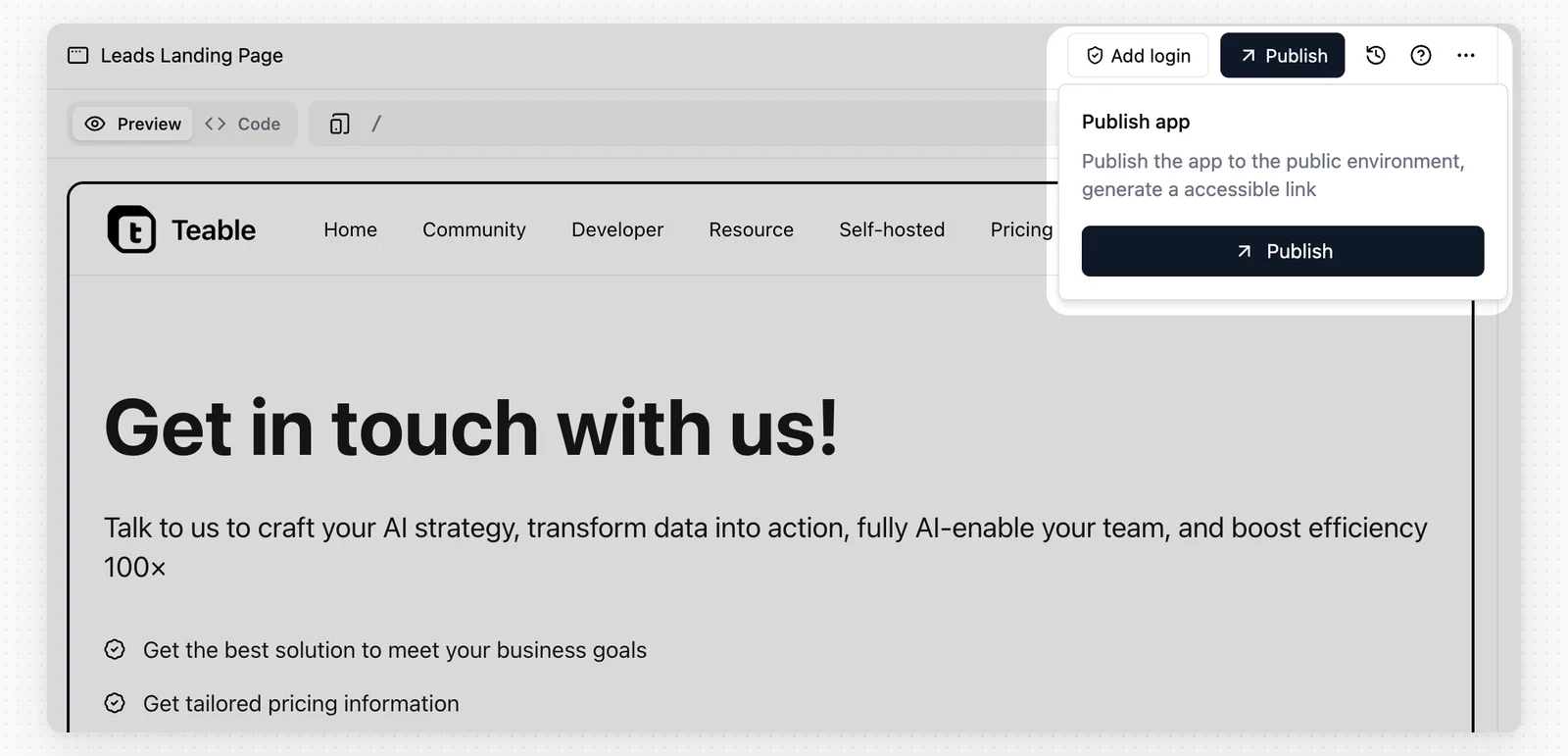
Retirar la publicación de una aplicación
Para retirar una aplicación publicada, abre el menú Publicar y haz clic en Retirar publicación. Después de confirmar, ya no se podrá acceder a la URL pública de la aplicación.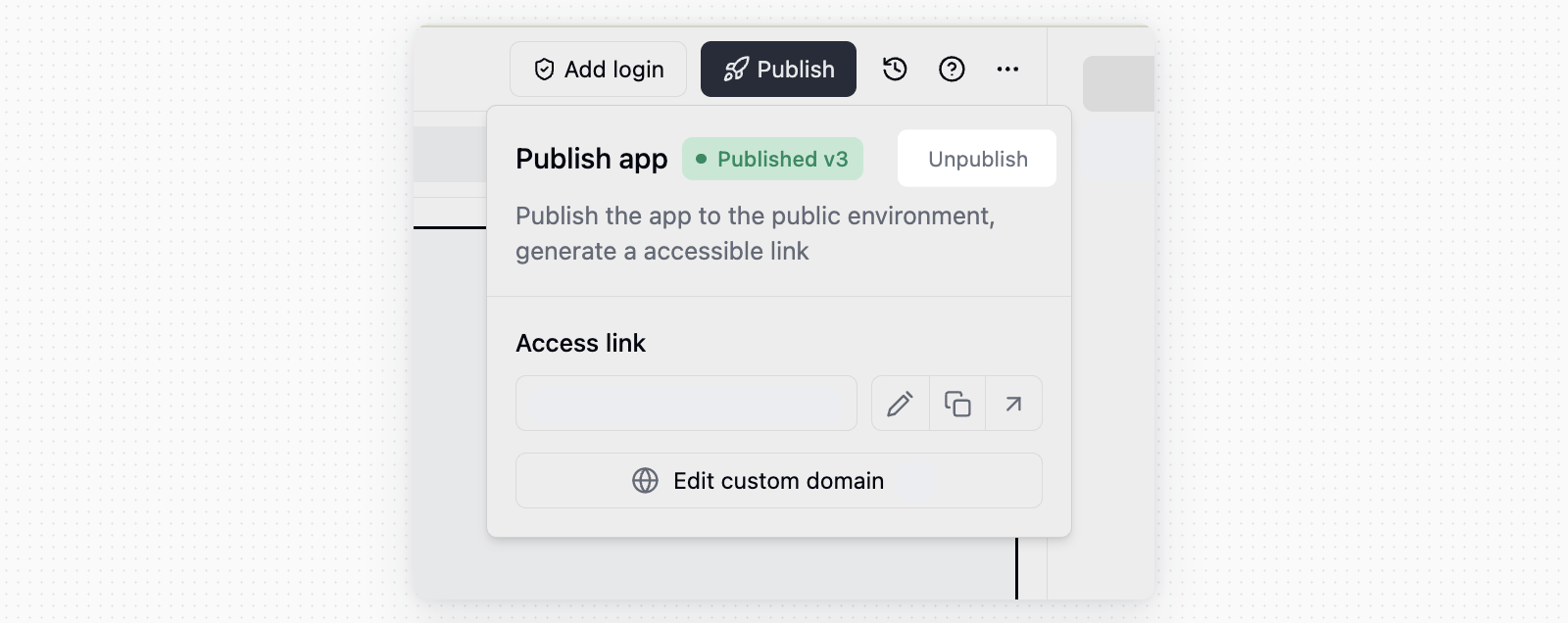
Dominios personalizados
Los dominios personalizados requieren el plan Business o uno superior.
app.yourdomain.com. Después de introducir el dominio, Teable muestra los registros DNS que debes añadir. Añade los registros mediante tu proveedor de DNS, espera a que se propaguen y verifica después el dominio en Teable.
También puedes usar un subdominio disponible de teable.app y editar el prefijo de teable.app, por ejemplo, your-name.teable.app.
Cuando vence el plan Business del Espacio, Teable avisa a los propietarios del Espacio de que el dominio personalizado dejará de resolverse. Renueva antes de esa fecha para conservar el dominio. Si no se renueva, el dominio personalizado deja de resolverse y el enlace público de la aplicación vuelve a la dirección predeterminada de Teable. Si más adelante vuelves al plan Business, tendrás que vincular de nuevo el dominio personalizado manualmente.
Información personalizada del sitio
Usa Información personalizada del sitio en el menú Publicar para definir el icono de la pestaña del navegador, el título y la descripción de la página de la aplicación publicada. El cuadro de diálogo muestra una vista previa conjunta mientras los editas.
Deja un Campo vacío para conservar el valor que App Builder escribió por ti. Al guardar, el cambio se aplica al entorno de vista previa de la aplicación; la aplicación publicada solo lo usa después de volver a publicarla.
Inicio de sesión en la aplicación
Haz clic en Añadir inicio de sesión en el encabezado de la aplicación para exigir que los visitantes inicien sesión antes de poder usarla. Una vez configurado, el botón cambia a Ajustes de inicio de sesión.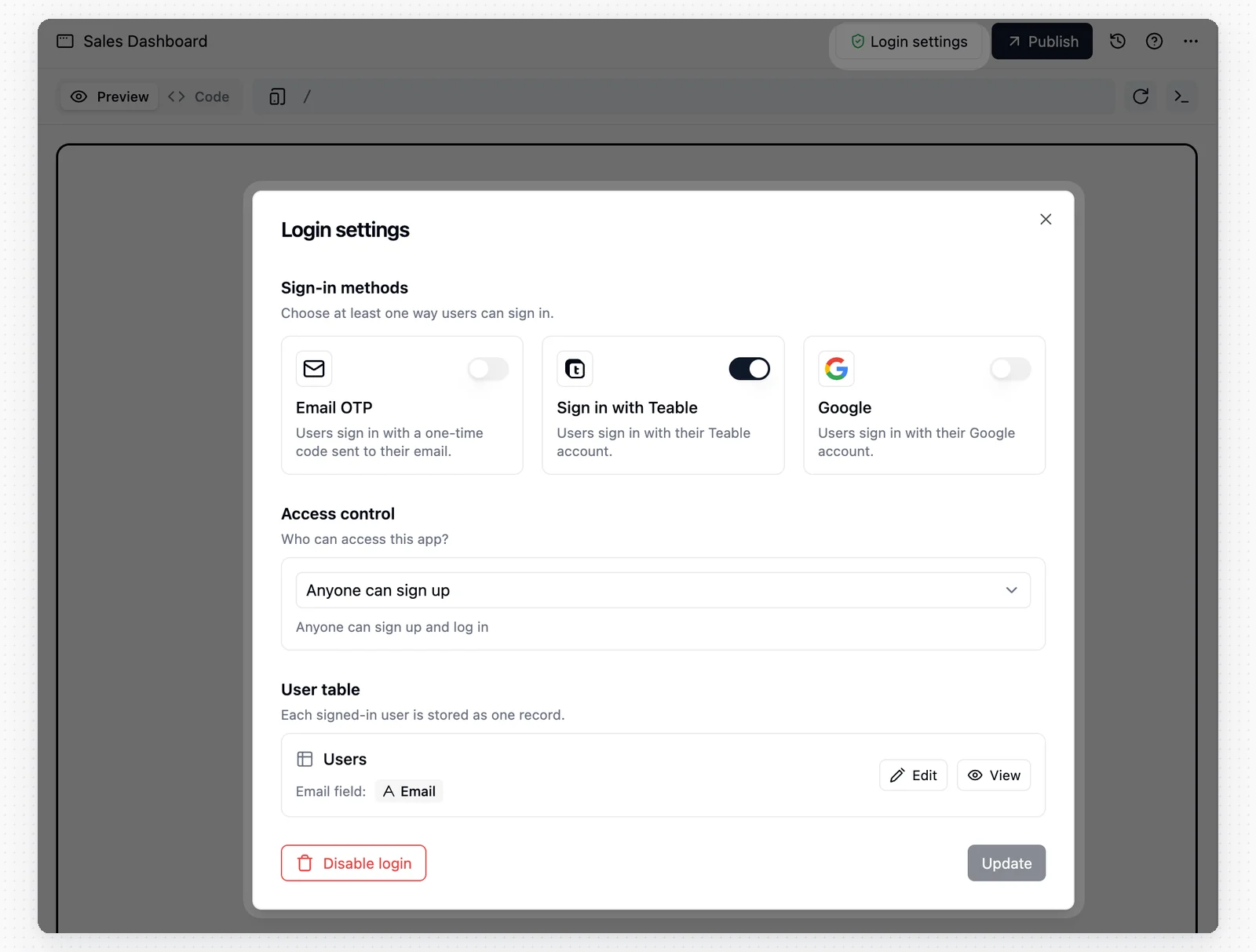
- Elige dónde se almacenarán los usuarios de la aplicación. Puedes crear una Tabla Usuarios o reutilizar una Tabla existente que tenga un Campo de correo electrónico. Cada usuario que inicia sesión se almacena como un Registro y varias aplicaciones pueden reutilizar la misma Tabla de usuarios.
- Elige al menos un método de inicio de sesión, como OTP por correo electrónico, Google o Teable. Los métodos disponibles dependen de los ajustes de autenticación de la instancia.
- Elige una política de acceso: Cualquiera puede registrarse, Dominios de correo electrónico permitidos o Solo con invitación.
Historial de versiones y reversión
Teable realiza un seguimiento automático de cada implementación.- Haz clic en el botón Historial (icono de reloj) para consultar una lista de todas las versiones implementadas.
- Reversión con un clic: Si una actualización nueva provoca problemas, puedes devolver inmediatamente la aplicación publicada a cualquier versión estable anterior.

- No se pudo guardar la versión: esta versión no se guardó. Deja que App Builder siga trabajando: el próximo guardado correcto se llevará también estos cambios.
- Cambios demasiado grandes para guardar: esta ronda supera el límite de tamaño de guardado. Pulsa Enviar a la IA en la tarjeta y App Builder buscará artefactos de prueba, archivos de depuración o adjuntos demasiado grandes, los limpiará y volverá a guardar. Esos archivos pueden estar ya en el historial de confirmaciones sin guardar, así que borrarlos puede no bastar: deja que App Builder también ordene ese historial.
Corrección automática
Si tus cambios en el código personalizado provocan un error de compilación, la implementación fallará.- Teable proporciona un botón Corrección automática junto al registro de errores.
- Al hacer clic en él, la IA puede analizar el error de compilación y aplicar automáticamente un parche al código para resolver el problema.
Eliminar una aplicación
Para eliminar una aplicación, haz clic en el botón Ajustes (icono de engranaje) del encabezado y selecciona Eliminar.Prácticas recomendadas
Para consultar patrones de instrucciones, consejos de creación, recomendaciones de reversión y soluciones a problemas habituales, consulta la Guía práctica de App Builder.Preguntas frecuentes
¿Borrar la conversación elimina la aplicación?
¿Borrar la conversación elimina la aplicación?
No. Borrar la conversación solo elimina el historial del chat de la conversación actual de la aplicación. No elimina la propia aplicación. Úsalo cuando la conversación se haya desviado y quieras volver a empezar.
¿Cómo descargo o importo el código de una aplicación?
¿Cómo descargo o importo el código de una aplicación?
Cambia a la pestaña Código del editor, haz clic en el menú
... de la barra de pestañas y elige Descargar código o Importar código. Los archivos ZIP importados pueden tener hasta 20 MB y sustituyen el proyecto existente, así que incluye todos los archivos de origen que quieras conservar. El proyecto importado debe incluir un archivo package.json en la raíz. Las variables personalizadas de un archivo .env situado en la raíz se guardan como secretos tuyos y se conceden a la aplicación con esos mismos nombres.¿Cuándo se aplican los ajustes de inicio de sesión a la aplicación publicada?
¿Cuándo se aplican los ajustes de inicio de sesión a la aplicación publicada?
Los ajustes de inicio de sesión aparecen en el entorno de vista previa de la aplicación después de volver a cargarlo. Publica de nuevo la aplicación para aplicar esos cambios a la aplicación publicada.
¿Cómo puede una aplicación llamar a modelos de IA durante la ejecución?
¿Cómo puede una aplicación llamar a modelos de IA durante la ejecución?
Indica a App Builder la función de IA que quieres, como un asistente de respuestas, un resumen de envíos o un clasificador de solicitudes. App Builder puede habilitar el Acceso a IA y añadir el código de la función. La vista previa de la aplicación usa la versión nueva cuando App Builder termina el cambio. La aplicación publicada solo la usa después de volver a publicarla. Las llamadas de IA realizadas mediante esta aplicación aparecen como IA de la aplicación en los detalles de uso de Créditos.
¿Cómo se cobran la IA integrada y la IA dentro de las aplicaciones?
¿Cómo se cobran la IA integrada y la IA dentro de las aplicaciones?
La IA integrada incluye las funciones de IA disponibles directamente en Teable, como la generación mediante Campos de IA, el Chat de IA, el Bot de mensajería instantánea y App Builder. Actualmente, estas funciones consumen Créditos con una tarifa considerablemente reducida.La IA dentro de las aplicaciones hace referencia a las funciones de IA utilizadas en las aplicaciones creadas con App Builder. El uso se cobra al precio oficial de la API del proveedor de modelos seleccionado, sin recargos ni descuentos. Un dólar estadounidense de uso de la API equivale a 100 Créditos.
¿Cómo vuelvo a una versión anterior?
¿Cómo vuelvo a una versión anterior?
Haz clic en el botón Historial (icono de reloj) para consultar las versiones implementadas y restaura después la aplicación publicada a una versión estable anterior.
¿Por qué indica App Builder que un agente está ocupado en otra conversación?
¿Por qué indica App Builder que un agente está ocupado en otra conversación?
Cada usuario puede ejecutar hasta 3 agentes al mismo tiempo, incluidos el Chat de IA y App Builder. Si App Builder indica que un agente está ocupado en otra conversación, significa que todavía se está ejecutando otra tarea. Espera a que termine la tarea anterior antes de continuar.
¿Cómo se reembolsan los Créditos cuando falla una ejecución de App Builder?
¿Cómo se reembolsan los Créditos cuando falla una ejecución de App Builder?
Una ejecución de App Builder puede incluir varios pasos de procesamiento. Tanto la conversación como la página de facturación muestran el total de Créditos de esa ejecución. El trabajo que Cuppy ya haya completado y guardado se puede seguir usando. Si el último paso se interrumpe por un error inesperado, los Créditos de ese paso se reembolsan automáticamente. Puedes seguir trabajando en la misma conversación de la aplicación.
¿Dónde configuro App Builder para una instalación autoalojada?
¿Dónde configuro App Builder para una instalación autoalojada?
Si ejecutas Teable en una instalación autoalojada, sigue la configuración de la página Ajustes de IA. Si App Builder usa tu propia clave (BYOK), el modelo de chat debe proceder de un proveedor Compatible con OpenAI o Anthropic. Para obtener ayuda con la implementación, contacta con Teable en support@teable.ai.
Si seleccionas Vercel en Motor de implementación, asegúrate de que tanto la instancia de Teable como el almacenamiento de objetos (MinIO / S3) sean accesibles públicamente y usa después Probar acceso público en la página Ajustes de IA. Esta comprobación no es necesaria cuando seleccionas Teable Infra.