

1
Elige el alcance de la exportación
Exporta la Tabla completa cuando necesites todos los datos sin procesar. Exporta una Vista concreta cuando solo necesites los datos que se muestran actualmente en ella.
2
Abre la opción de exportación
Para exportar una Tabla completa, abre el menú de la Tabla correspondiente en el directorio de la izquierda. Para exportar una Vista, cambia a la Vista correspondiente y abre su menú.
3
Descarga el archivo CSV
Selecciona Descargar CSV. Teable genera el archivo según el alcance de exportación seleccionado.
Proceso de exportación
Para exportar una Tabla completa, pasa el cursor sobre el nombre de la Tabla en el directorio de la izquierda, haz clic en el botón... situado a la derecha y selecciona Descargar CSV.
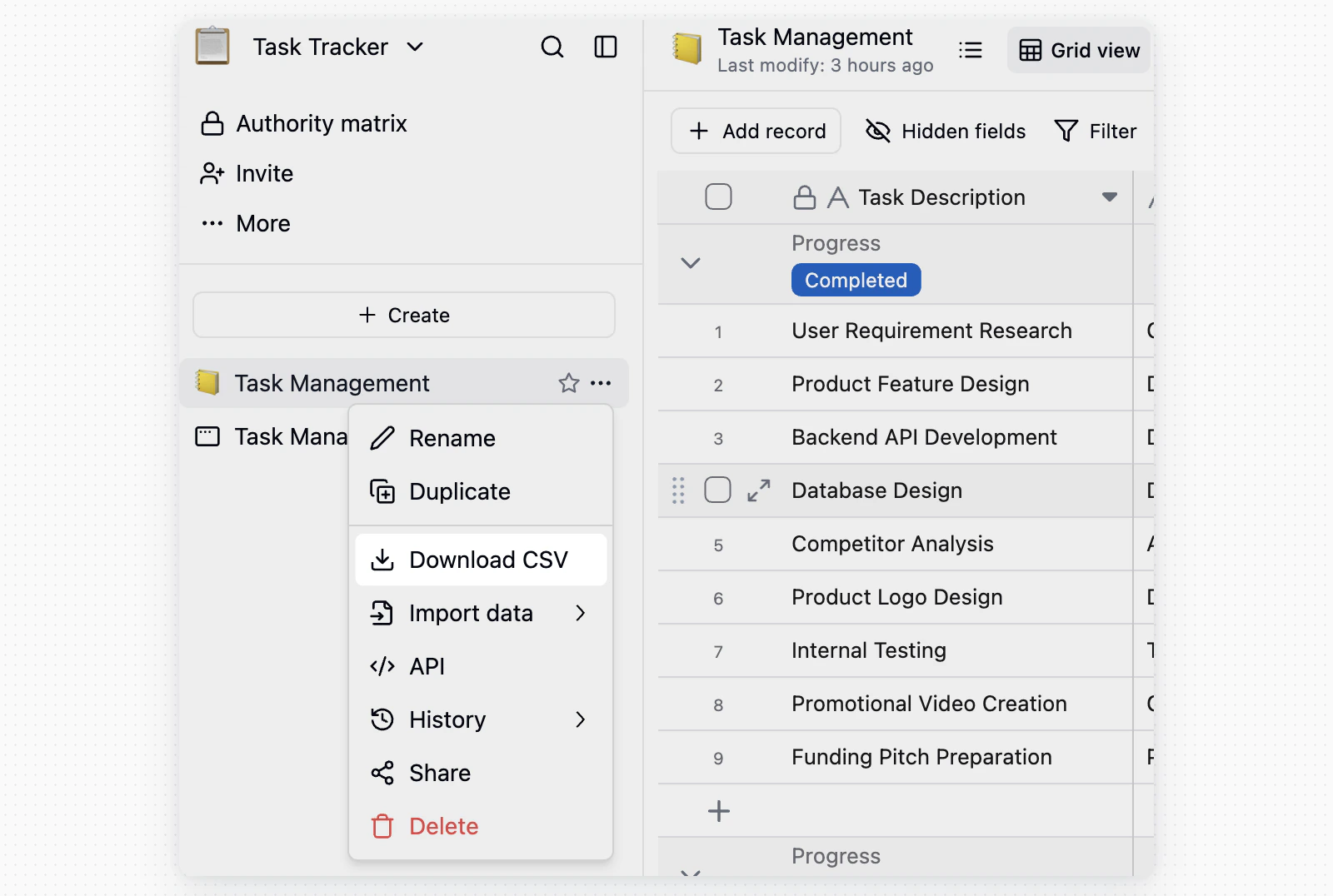
... situado junto al nombre de la Vista y selecciona Descargar CSV.
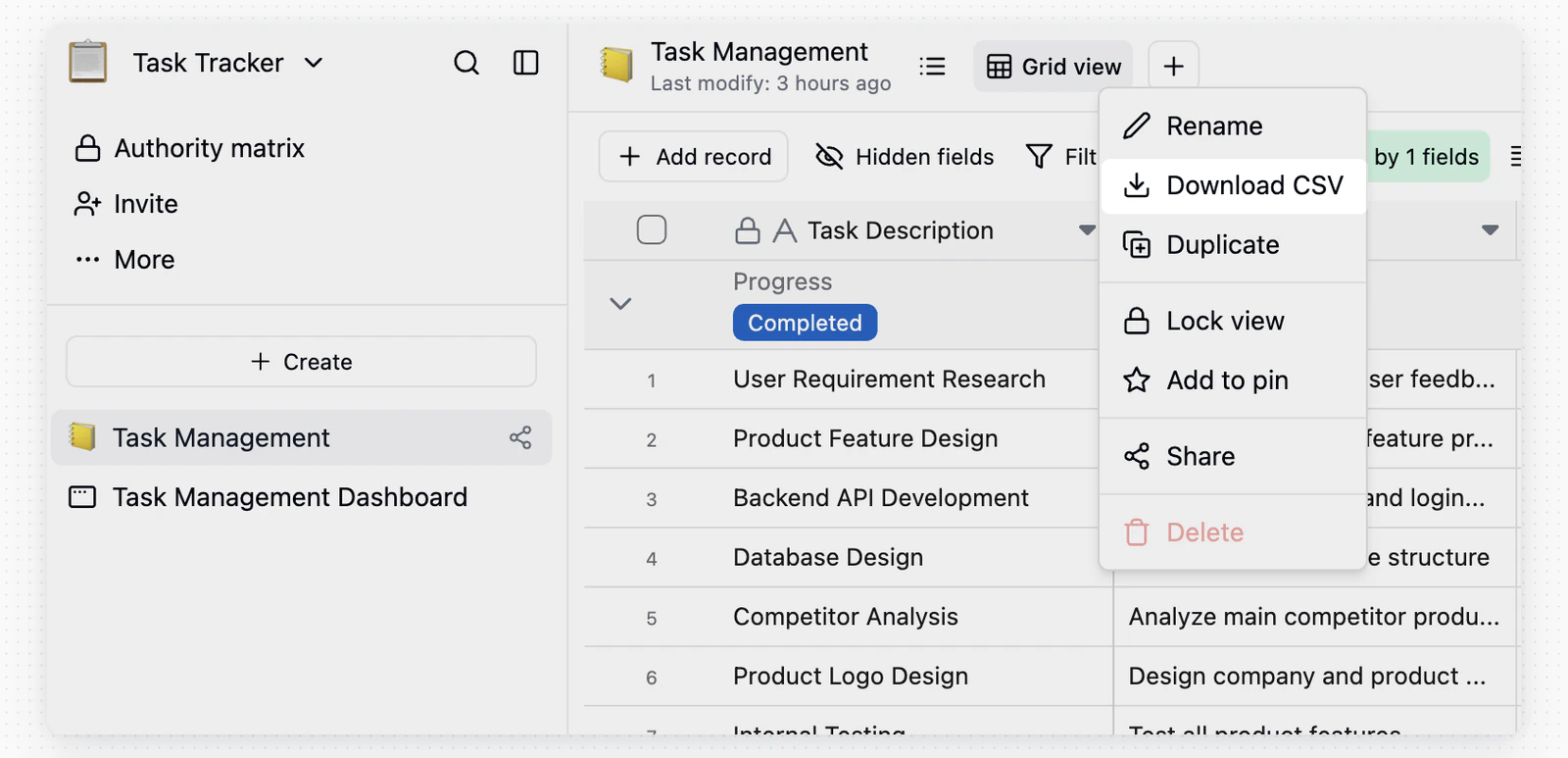
Notas
- Exportar la Tabla completa: incluye los datos sin procesar de la Tabla, incluidos los Campos y Registros ocultos.
- Exportar una Vista: exporta únicamente los datos que se muestran actualmente en la Vista. Utiliza esta opción para obtener resultados filtrados, ordenados o con Campos ocultos.