

Disponible avec tous les forfaits Cloud ; l’auto-hébergement nécessite Business ou une offre supérieure.
- Connexions : comptes tiers que vous autorisez auprès de Teable, par exemple Slack, Airtable ou Google Sheets.
- Secrets : chaînes que vous enregistrez vous-même, par exemple une clé API ou un jeton d’accès.
Gérer vos connexions et vos secrets
Cliquez sur votre avatar en bas à gauche, puis ouvrez Paramètres → Intégrations. La page comporte trois sections : Mes connexions, Mes secrets et Applications tierces que vous avez autorisées.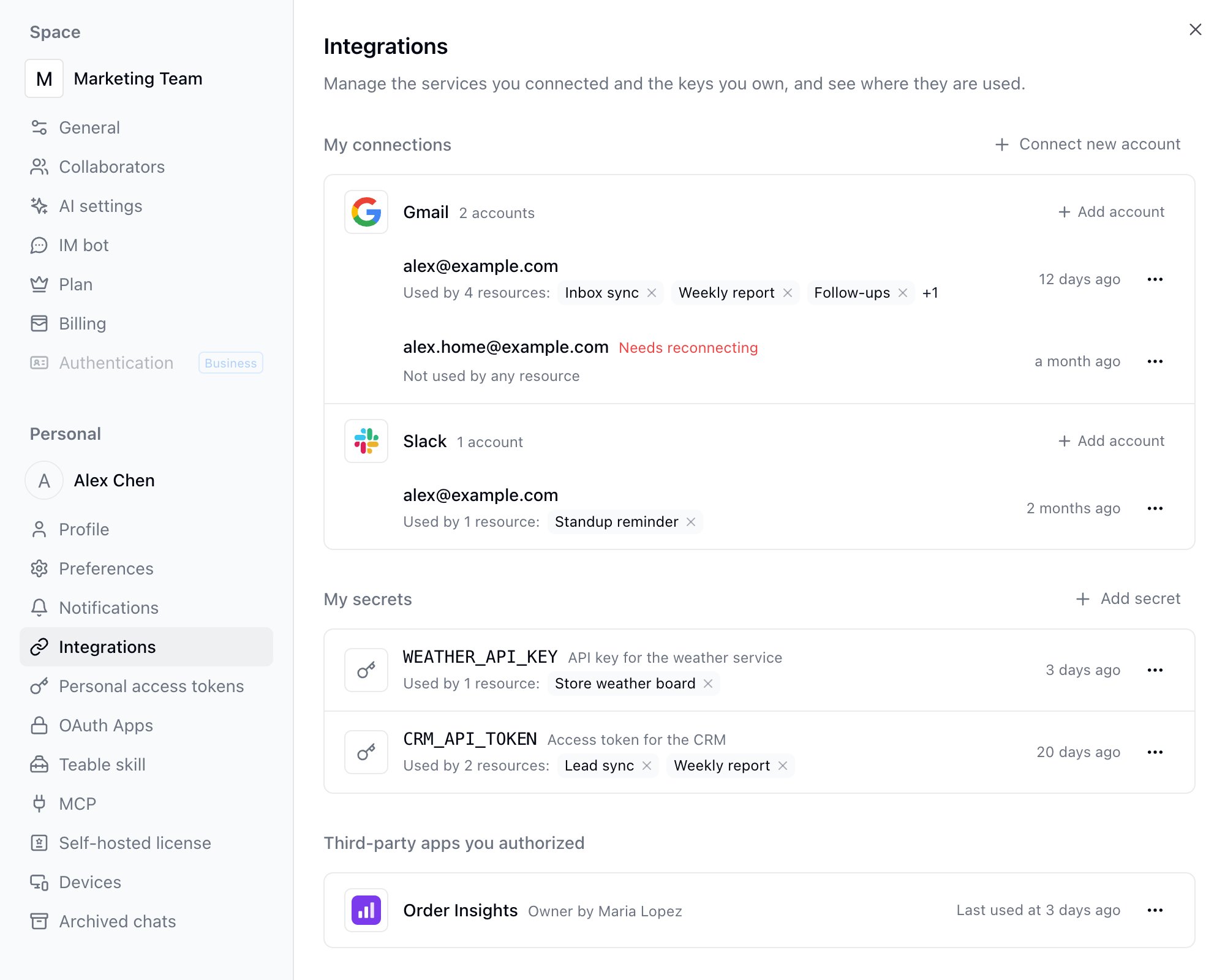
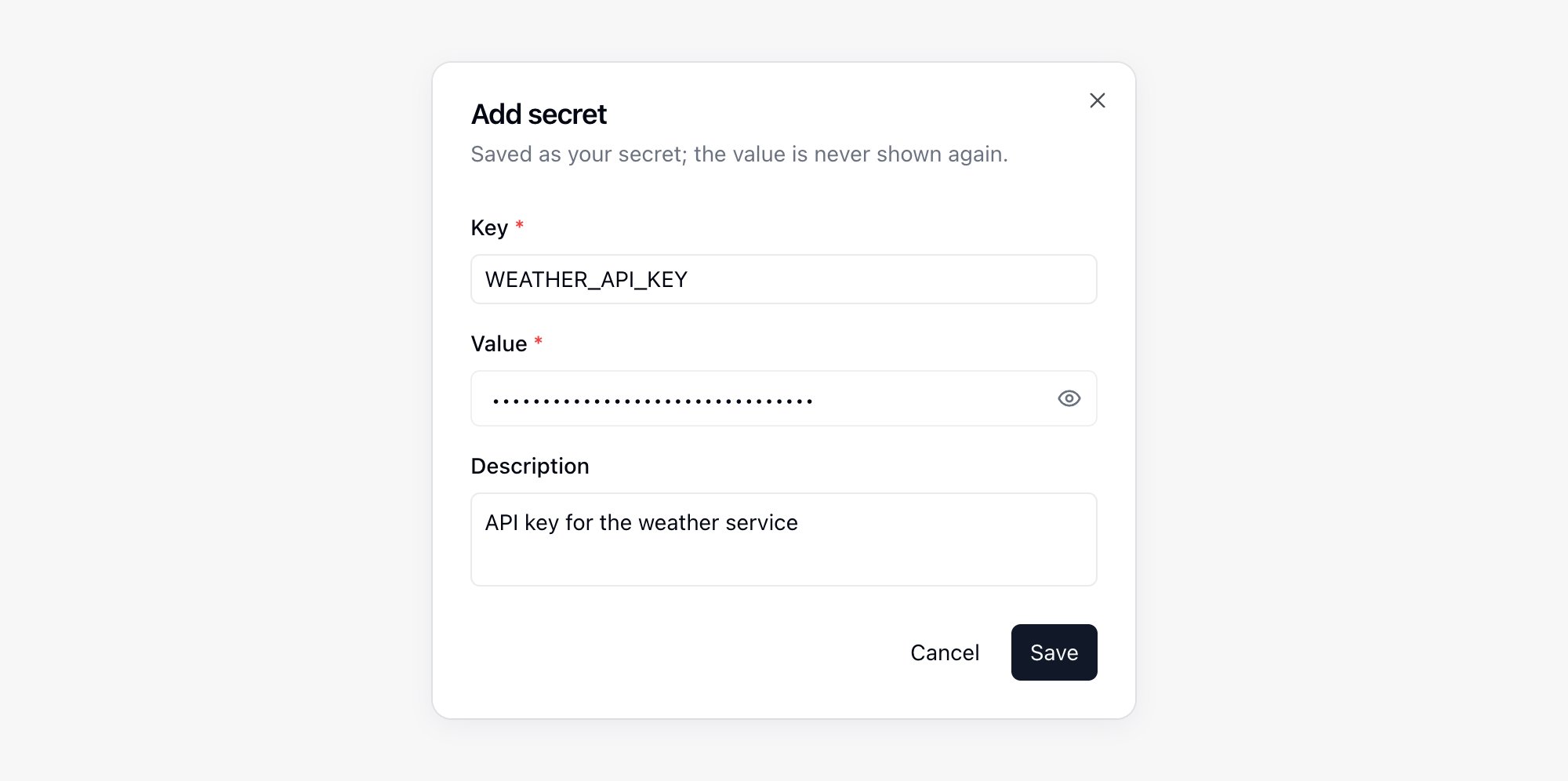
sk_test_. Une fois l’accès de l’application basculé sur ce compte, le code de l’application n’a pas besoin d’être modifié.
Un même service peut accueillir plusieurs comptes, par exemple une adresse Gmail professionnelle et une adresse personnelle. Mes connexions regroupe les comptes par service et affiche leur nombre à côté de chaque groupe. Un service déjà connecté n’apparaît plus dans la liste Connecter un nouveau compte ; pour y connecter un autre compte, cliquez sur Ajouter un compte dans le groupe de ce service. Chaque compte s’affiche sous l’adresse e-mail ou le nom d’utilisateur qu’il porte dans le service, et c’est ce nom que vous choisissez lorsque vous l’accordez à une application ou une automatisation. Autoriser à nouveau le même compte met à jour la connexion existante au lieu d’ajouter une ligne. Si le service ne renvoie aucun nom reconnaissable, utilisez Renommer dans le menu du compte pour lui donner un nom facile à distinguer.
Quand une autorisation expire, le compte affiche Reconnexion requise ; cliquez sur Reconnecter dans le menu du compte.
Sous chaque identifiant figure Utilisé par N ressources, suivi des étiquettes d’au plus trois applications ou automatisations ; cliquer sur une étiquette ouvre la ressource dans un nouvel onglet. Les autres sont regroupées derrière +N, qui ouvre la liste Où elle est utilisée, avec la date de chaque autorisation. Pour qu’une ressource n’utilise plus l’identifiant, cliquez sur le × (Retirer l’autorisation) de son étiquette ou de la liste, puis confirmez ; la ressource conserve un emplacement Pas encore lié.
Accorder un identifiant à une application ou une automatisation
Ouvrez le panneau d’identifiants de la ressource :- Applications : dans le panneau de chat de l’App Builder, ouvrez + → Plus → Identifiants et configuration.
- Automatisations : ouvrez le workflow et cliquez sur Identifiants et configuration dans l’onglet Modifier le workflow.
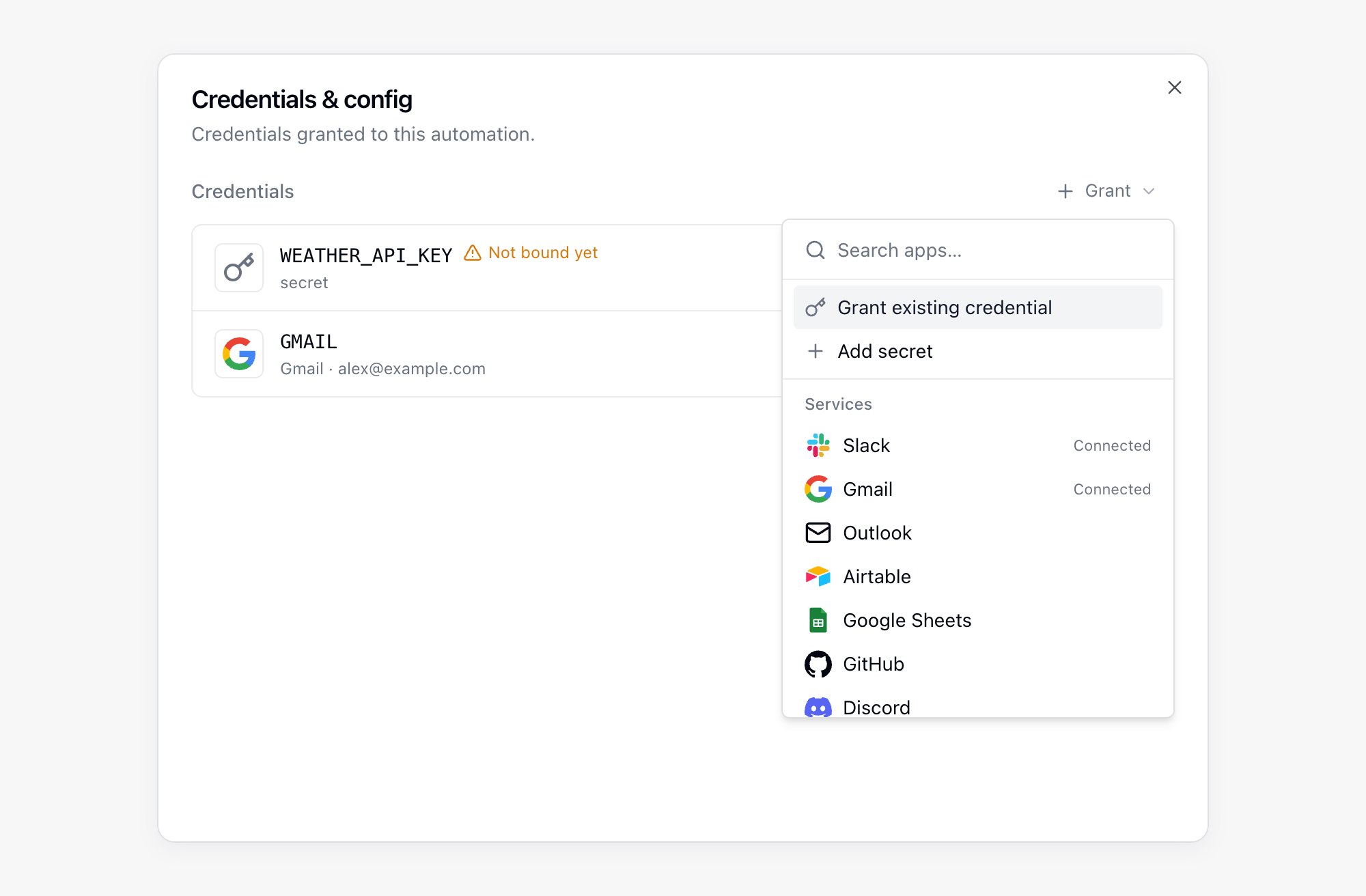
Modifier les autorisations d’une ressource demande le droit de modification sur cette application ou cette automatisation. Vous ne pouvez accorder que vos propres identifiants.
Lire un identifiant dans le code
Si vous collez dans un champ d’automatisation une valeur qui ressemble à une clé, Teable l’enregistre comme votre secret et laisse une référence à la place, de sorte que le texte en clair n’entre pas dans la configuration du workflow. Pour conserver le texte tel quel, cliquez sur Annuler dans la notification.
Crédits des appels aux applications tierces
Appeler une application tierce via une connexion consomme les crédits de l’espace, que l’appel vienne du Chat IA, d’une application ou d’une automatisation. Ces débits figurent sous le type Applications tierces dans la section Usage des crédits de la page de facturation. La plupart des applications coûtent très peu par appel. Celles qui facturent Teable par ressource renvoyée ou par requête, comme X, reviennent nettement plus cher pour un seul appel. Les appels en échec ne sont pas facturés, pas plus que la recherche des outils disponibles. Une fois les crédits de l’espace épuisés, ces appels sont refusés.Cartes d’autorisation dans le Chat IA
Quand l’IA a besoin d’un compte externe, elle épingle dans la conversation une carte intitulée Autorisation requise pour cette tâche et attend votre réponse avant de poursuivre le tour. Il en existe deux sortes, selon qui a besoin de l’identifiant. Carte de connexion : elle apparaît quand Cuppy doit lui-même lire ou écrire dans un service pour terminer la tâche, par exemple récupérer des messages dans Gmail ou écrire dans Notion. La carte nomme le service ; cliquez sur Connecter pour lancer le parcours OAuth ou saisir la clé délivrée par ce service. Une fois la connexion établie, le tour reprend, et la connexion est enregistrée sous Mes connexions, dans Paramètres → Intégrations. Les services intégrés par Teable comme ceux gérés par Composio se connectent depuis cette carte, sans passer d’abord par la page des paramètres. Passer ne fournit pas la connexion et Cuppy poursuit les parties qui n’en dépendent pas. En cas d’échec, la carte affiche l’erreur : Réessayer relance la connexion, Abandonner met fin à la demande.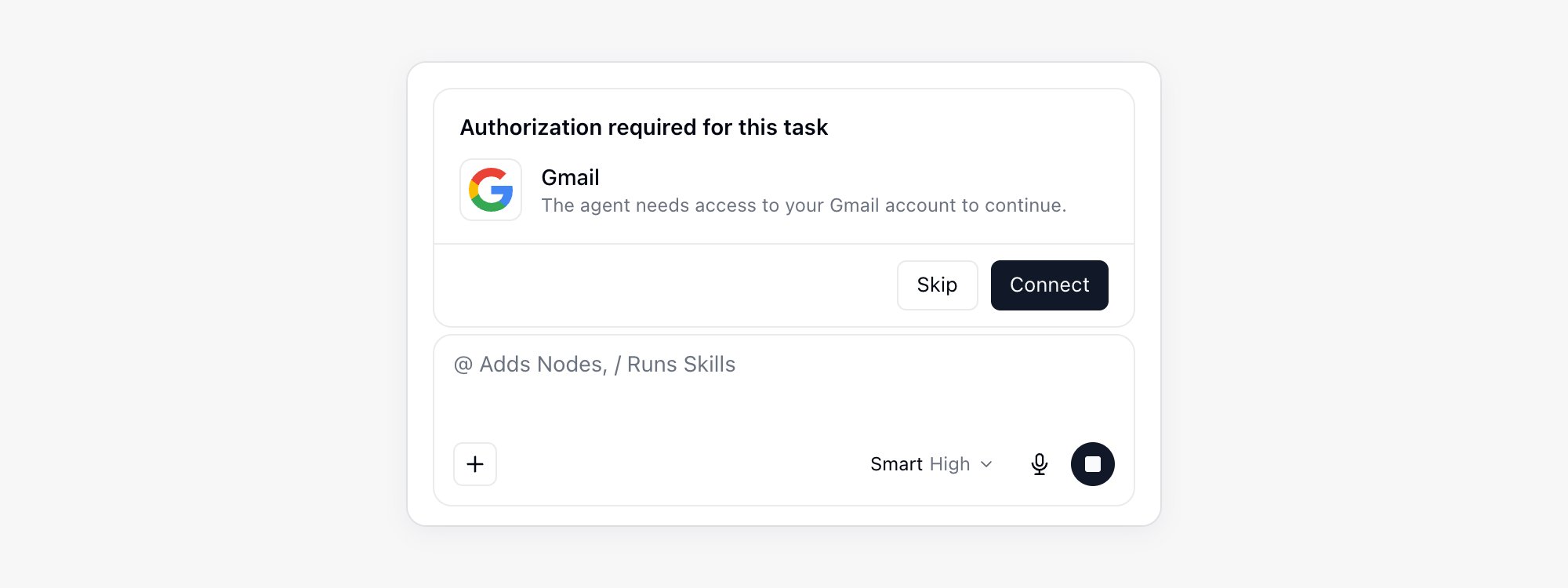
- Connecter … : s’affiche si vous n’avez encore aucun compte pour ce service. Lance un parcours OAuth ; la nouvelle connexion est accordée automatiquement à la ressource. Pour un service qui se connecte avec une clé, le bouton devient Saisir la clé ….
- Un champ de valeur avec Enregistrer et autoriser : s’affiche si vous n’avez pas encore de secret pour cet alias. La valeur est enregistrée comme votre secret et accordée à la ressource.
- Autoriser le mien : accorde une connexion ou un secret que vous possédez déjà. Si l’alias est déjà occupé par un autre identifiant, le bouton devient Ajouter le mien et ajoute le vôtre sous un nouveau nom de variable ; si vous avez demandé à utiliser votre propre identifiant, il devient Remplacer par le mien.
- Utiliser celui de … : s’affiche quand l’alias porte déjà l’identifiant d’un autre membre, pour continuer à l’utiliser.
- Ignorer : ne pas fournir l’identifiant. L’IA poursuit les parties qui n’en dépendent pas.