

Disponible avec tous les forfaits Cloud ; l’auto-hébergement nécessite Business ou une offre supérieure.
Une automatisation exécute les étapes que vous avez configurées à l’avance, tandis qu’une routine poursuit un objectif que l’agent interprète lui-même. Toutes deux peuvent se déclencher selon une planification, et toutes deux sur un événement provenant d’une application tierce connectée. Prenez une automatisation quand il vous faut des étapes fixes et un résultat prévisible ; prenez une routine quand vous voulez que l’agent décide à chaque fois quoi faire des données du moment.
Créer une routine
Une routine se crée depuis une conversation IA.1
Créer
Dans la barre latérale gauche, cliquez sur + et choisissez Routine. Teable ouvre une nouvelle conversation IA, avec une demande de création déjà saisie dans la zone de message. Si vous partez du + d’un dossier, la demande mentionne ce dossier et demande à Cuppy d’y créer la routine.
2
Décrire la tâche
Une fois la demande envoyée, Cuppy vous demande ce que doit faire la routine et quand l’exécuter. Indiquez d’où viennent les données, comment les traiter, où va le résultat et à quel moment lancer la routine. Par exemple : « Les jours ouvrés à 09:00, synthétise les enregistrements ajoutés hier dans la table Tâches, regroupe-les par responsable et écris la synthèse dans la table Rapport quotidien. » Vous pouvez aussi cliquer sur l’un des exemples de la conversation pour le placer dans la zone de message, compléter ce qu’il laisse en blanc, comme des comptes, des pages ou votre domaine, puis l’envoyer.
3
Vérifier et activer
Par défaut, Cuppy enregistre la routine en brouillon ; il peut aussi l’exécuter une fois ou l’activer tout de suite si vous le demandez. Ouvrez la routine et vérifiez la configuration dans les Détails de la routine. Si tout est correct, cliquez sur Activer dans le bandeau en haut de la page, ou allumez l’interrupteur à gauche du nom. La configuration doit être complète avant l’activation : Selon une planification exige une occurrence à venir, et Sur événement de connecteur un compte utilisable.
Réglages
Sur la page Modifier la routine, l’Objectif de la routine constitue l’instruction complète de chaque exécution : quand vous le modifiez, indiquez toujours d’où viennent les données, comment les traiter et où va le résultat. Outre l’objectif, la page comporte ces réglages :
Le modèle et le niveau d’intelligence sont enregistrés avec la configuration, et chaque exécution utilise ce choix enregistré. Changer de modèle plus tard dans la conversation IA ne le modifie pas. Si le modèle enregistré n’est plus proposé, l’exécution bascule sur le modèle par défaut.
Déclencheur
Selon une planification exécute la routine aux heures que vous définissez, réglées plus bas sous Planification. Sur événement de connecteur l’exécute une fois chaque fois qu’une application tierce connectée signale un événement, par exemple un nouvel e-mail ou un nouveau ticket. Choisissez l’application, l’événement, le Compte qui le reçoit et les paramètres demandés par l’événement ; la configuration est la même que pour le déclencheur d’automatisation, décrit dans Lorsqu’un événement de connecteur est reçu. Une routine sur ce déclencheur n’a pas d’heure de Prochaine exécution et n’utilise pas Planification. Si l’autorisation du compte est révoquée, si le compte connecté est supprimé ou si l’application arrête l’abonnement, la routine affiche Abonnement déconnecté et cesse de recevoir des événements ; Teable prévient le responsable de la routine. Reconnecter le même compte reconstruit l’abonnement tout seul ; pour en utiliser un autre, sélectionnez-le dans le déclencheur et enregistrez.Planification
Planification ne sert qu’à Selon une planification. Choisissez une fréquence parmi les préréglages : Toutes les heures à une minute donnée, Tous les jours et Jours ouvrés à une heure donnée, Toutes les semaines un jour de semaine à une heure, Tous les mois un jour à une heure. Pour quelque chose de plus précis, choisissez Personnalisée (RRULE) et écrivez une règle RFC 5545, par exempleFREQ=DAILY;BYHOUR=9;BYMINUTE=0. Une règle personnalisée est soumise à ces limites :
- La fréquence doit valoir
HOURLY,DAILY,WEEKLY,MONTHLYouYEARLY, et deux exécutions doivent être espacées d’au moins 1 heure. - Vous pouvez utiliser
INTERVAL,COUNT,BYDAY,BYMONTHDAY,BYMONTH, plus unBYMINUTEet unBYHOUR.COUNTplafonne à 1000. - Le fuseau horaire et l’heure de début appartiennent à la routine :
TZID,DTSTART,UNTILetBYSECONDsont donc rejetés.
COUNT=1.
Une planification est évaluée dans le fuseau horaire de la routine. Ce fuseau est repris de la personne qui configure la routine en premier et ne suit pas ceux qui la modifient ou la consultent ensuite. L’heure affichée sous Prochaine exécution est déjà convertie dans votre heure locale.
Brouillons, mises à jour et exécution immédiate
Une routine qui n’a pas été activée est un brouillon et ne s’exécute pas d’elle-même. Pour modifier la configuration, cliquez sur Éditer dans les Détails de la routine de la page de la routine : la page Modifier la routine s’ouvre. Quand vous modifiez une routine active, vos modifications sont enregistrées automatiquement en brouillon tandis que la version en service continue avec l’ancienne configuration. Un bandeau en haut de la page signale les modifications non publiées : cliquez sur Mettre à jour pour les appliquer, ou sur Abandonner les modifications pour les jeter.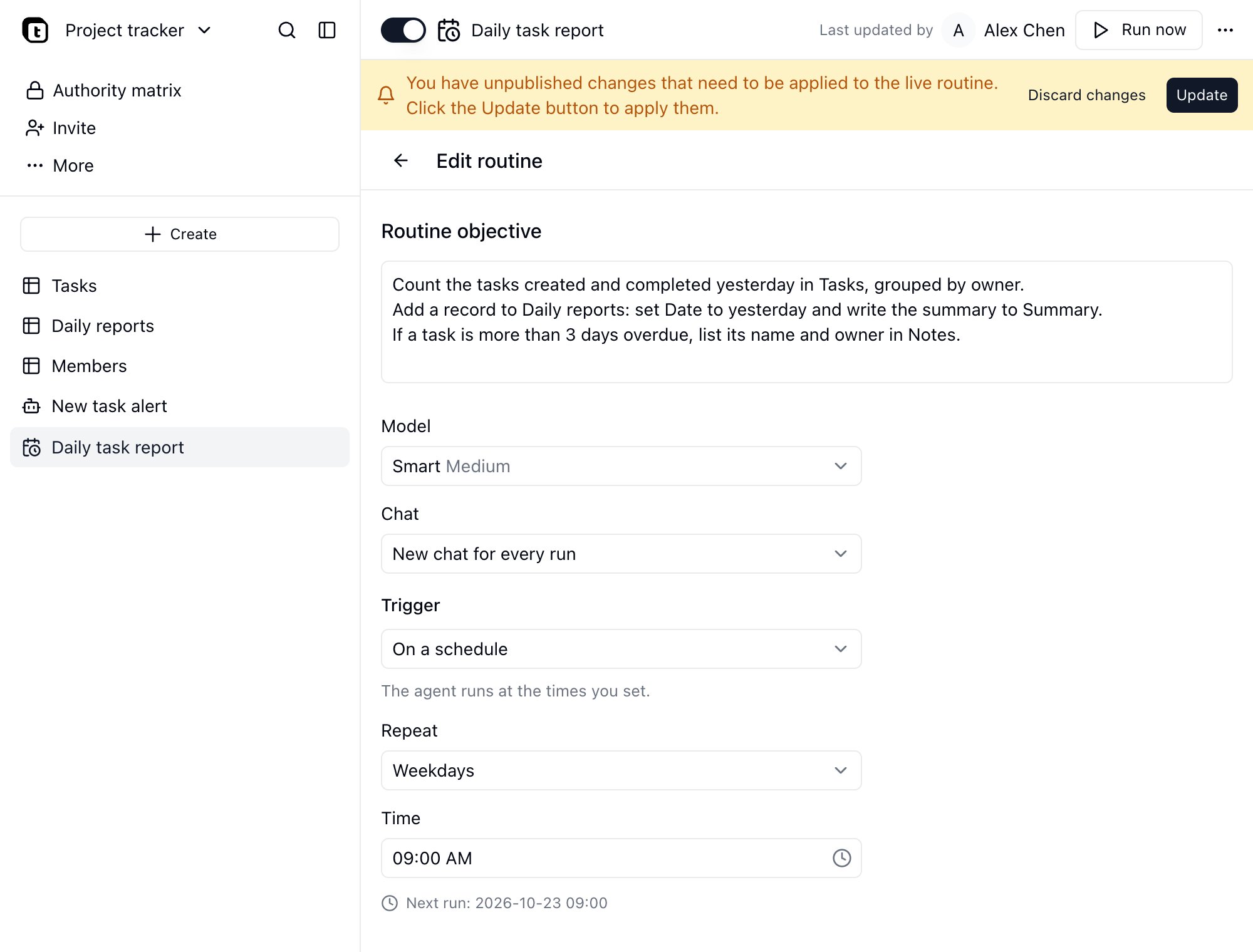
Historique de la routine
Lorsque vous ouvrez une routine, la page affiche d’un côté les Détails de la routine, qui résument l’objectif, le déclencheur, la prochaine exécution, le modèle et le mode de conversation, et de l’autre l’Historique de la routine, qui liste chaque exécution dans l’ordre chronologique sous le nom de sa conversation.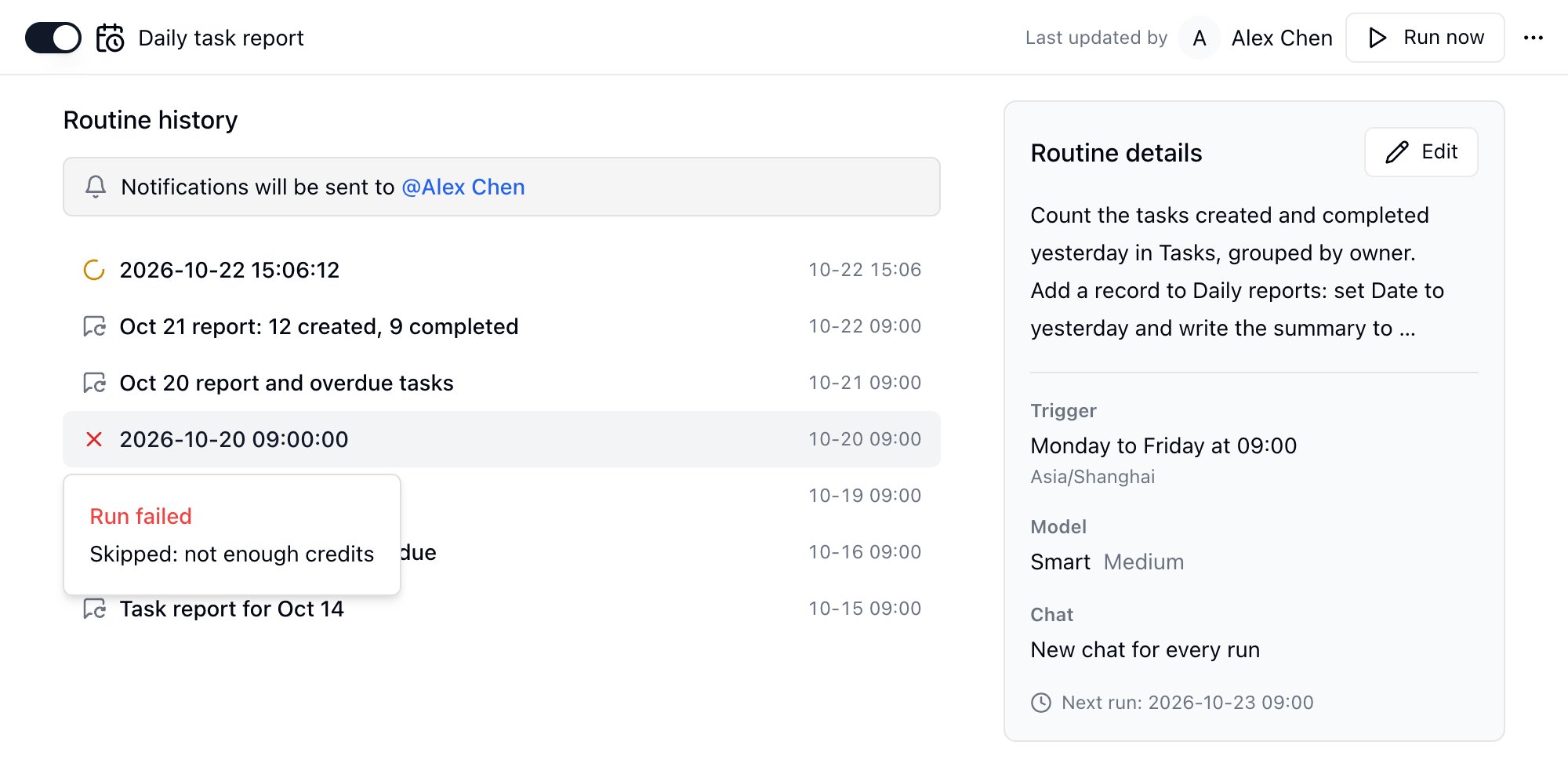
La conversation de chaque exécution apparaît aussi dans l’historique des discussions ; elle appartient au responsable de la routine. Les exécutions planifiées et manuelles portent le nom de la routine ; celles déclenchées par un événement sont renommées automatiquement d’après l’objectif et l’événement reçu, pour distinguer chaque événement dans l’historique. Supprimer la routine ne supprime pas ces conversations : elles gardent leur nom et deviennent des discussions ordinaires.
Le propriétaire et le créateur d’un projet peuvent créer, modifier et supprimer des routines ; les autres collaborateurs ont un accès en lecture. Tous les collaborateurs peuvent consulter l’historique de la routine et la conversation de chaque exécution. Lorsque la Matrice d’autorité est activée, les membres ne voient l’historique de la routine que pour les routines qui leur sont accordées.
Responsable
Une routine s’exécute au nom de son responsable : la conversation de chaque exécution lui appartient, et c’est à lui que partent les notifications d’échec et de déconnexion. La mention Dernière mise à jour par en haut de la page indique ce responsable. À la création, le responsable est la personne qui a créé la routine ; ensuite, c’est le dernier membre à l’avoir activée ou à avoir publié des modifications avec Mettre à jour. Enregistrer un brouillon, renommer ou désactiver la routine ne change pas le responsable. Si le responsable ne peut plus modifier la routine, par exemple parce que son compte a été désactivé, qu’il a été retiré du projet ou de l’espace, ou qu’il a perdu son droit de modification, la routine passe automatiquement au membre propriétaire du projet (ou de son espace) depuis le plus longtemps, et continue de s’exécuter.Alertes d’échec et désactivation automatique
Lorsqu’une exécution échoue ou que les crédits manquent, Teable prévient le responsable de la routine, nommé sous Les notifications seront envoyées à en haut de l’historique de la routine. Les notifications d’échec ne partent pas à chaque fois, afin qu’une longue série d’échecs ne submerge pas son destinataire. Après 5 échecs consécutifs, la routine est désactivée automatiquement et une notification distincte est envoyée. Rallumez l’interrupteur une fois le problème réglé ; le compteur repart à zéro après la première exécution réussie. Toutes les exécutions sans succès ne comptent pas dans ce total : celles ignorées parce que la précédente était encore en cours, parce que l’attente en file a expiré ou parce que l’agent IA était indisponible, ainsi que les exécutions annulées (quelqu’un a interrompu l’exécution, ou la routine ou son projet a été supprimé), ne sont pas des échecs et ne produisent aucune notification. Un manque de crédits compte, en revanche : laisser les crédits à sec finit par désactiver la routine.FAQ
Les routines consomment-elles des crédits ?
Les routines consomment-elles des crédits ?
Oui. Chaque exécution est une conversation d’IA, facturée sur les crédits de l’espace selon l’usage réel, et listée sous le type Routine dans Usage des crédits sur la page de facturation. Quand les crédits manquent, l’exécution est ignorée et une notification est envoyée ; des omissions répétées finissent par désactiver la routine.
Si je modifie l’objectif, cela affecte-t-il l’exécution en cours ?
Si je modifie l’objectif, cela affecte-t-il l’exécution en cours ?
Non. La modification est enregistrée en brouillon et n’atteint la version en service qu’au clic sur Mettre à jour. Une exécution déjà lancée conserve la configuration avec laquelle elle a démarré.
Les routines d’un projet installé depuis un modèle s’exécutent-elles automatiquement ?
Les routines d’un projet installé depuis un modèle s’exécutent-elles automatiquement ?
Les routines planifiées, oui. Après l’installation d’un modèle, elles sont activées comme le sont ses workflows, et une planification sans occurrence à venir reste un brouillon. Les routines à événement de connecteur ne sont pas activées : les identifiants n’arrivent pas avec le modèle, choisissez donc d’abord un compte à vous.
Avec Poursuivre la conversation de l’exécution précédente, le contexte grossit-il sans fin ?
Avec Poursuivre la conversation de l’exécution précédente, le contexte grossit-il sans fin ?
Lorsque le contexte approche de sa limite, Teable compacte la conversation : les exécutions ne sont donc pas interrompues pour cette raison. Choisissez Nouvelle conversation à chaque exécution si chaque exécution doit partir d’un contexte vierge.