

Vai al contenuto principale
Disponibile in tutti i piani Cloud; Self-hosted richiede il piano Business o superiore.
Quando un’app o un’Automazione chiama un servizio esterno, usa le tue credenziali. Le credenziali appartengono a te, non all’app o all’Automazione, e sono di due tipi:
  • Connessioni: account di terze parti che autorizzi su Teable, come Slack, Airtable o Google Sheets.
  • Segreti: stringhe che salvi tu, come una chiave API o un token di accesso.
Le credenziali si gestiscono in Impostazioni → Integrazioni e da lì si concedono alle singole app e Automazioni. Dopo la concessione, chiunque esegua quell’app o quell’Automazione usa le credenziali di chi le ha concesse. Il valore non viene mostrato a nessuno e i risultati dei test di un’Automazione lo mascherano.

Gestire connessioni e segreti

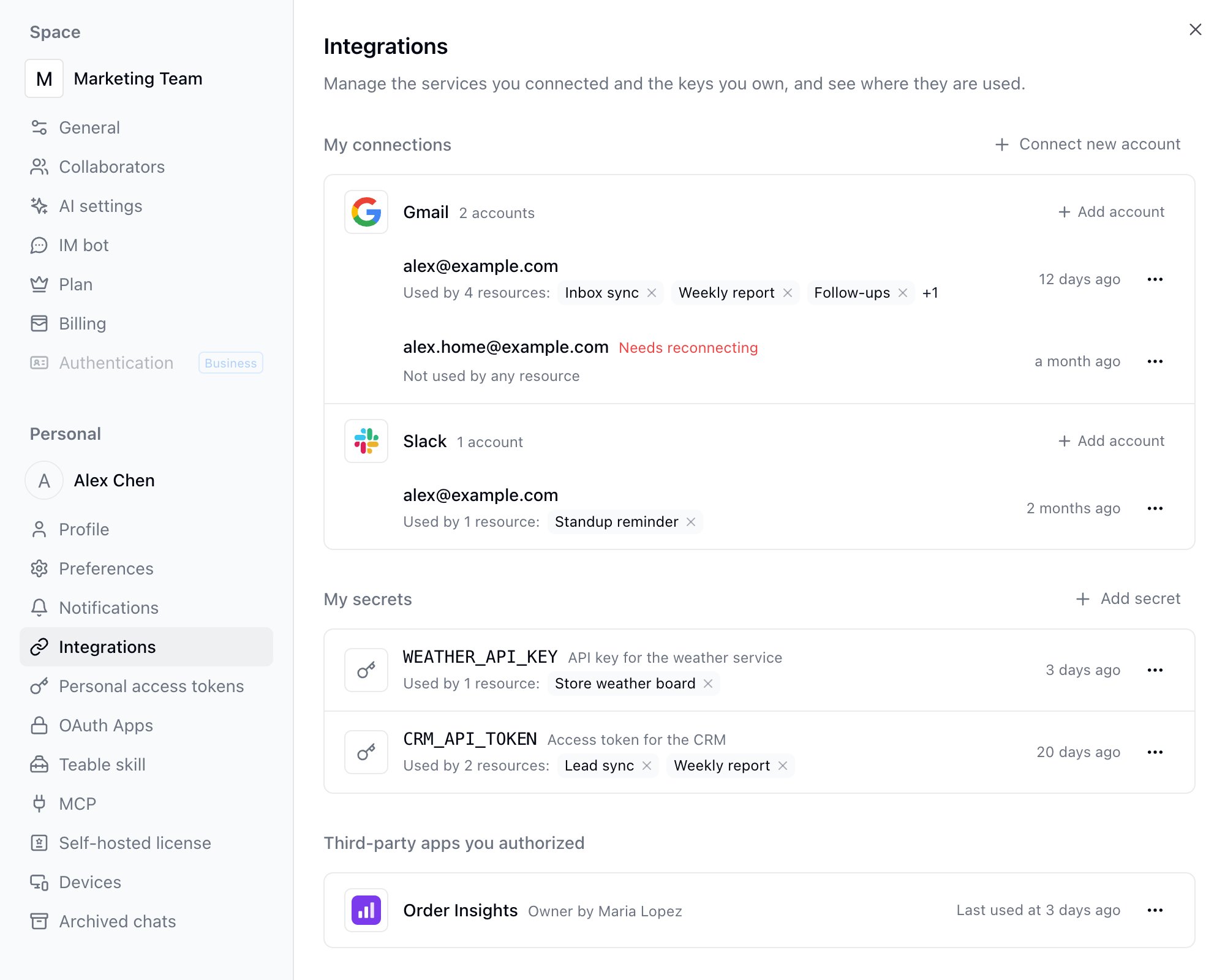
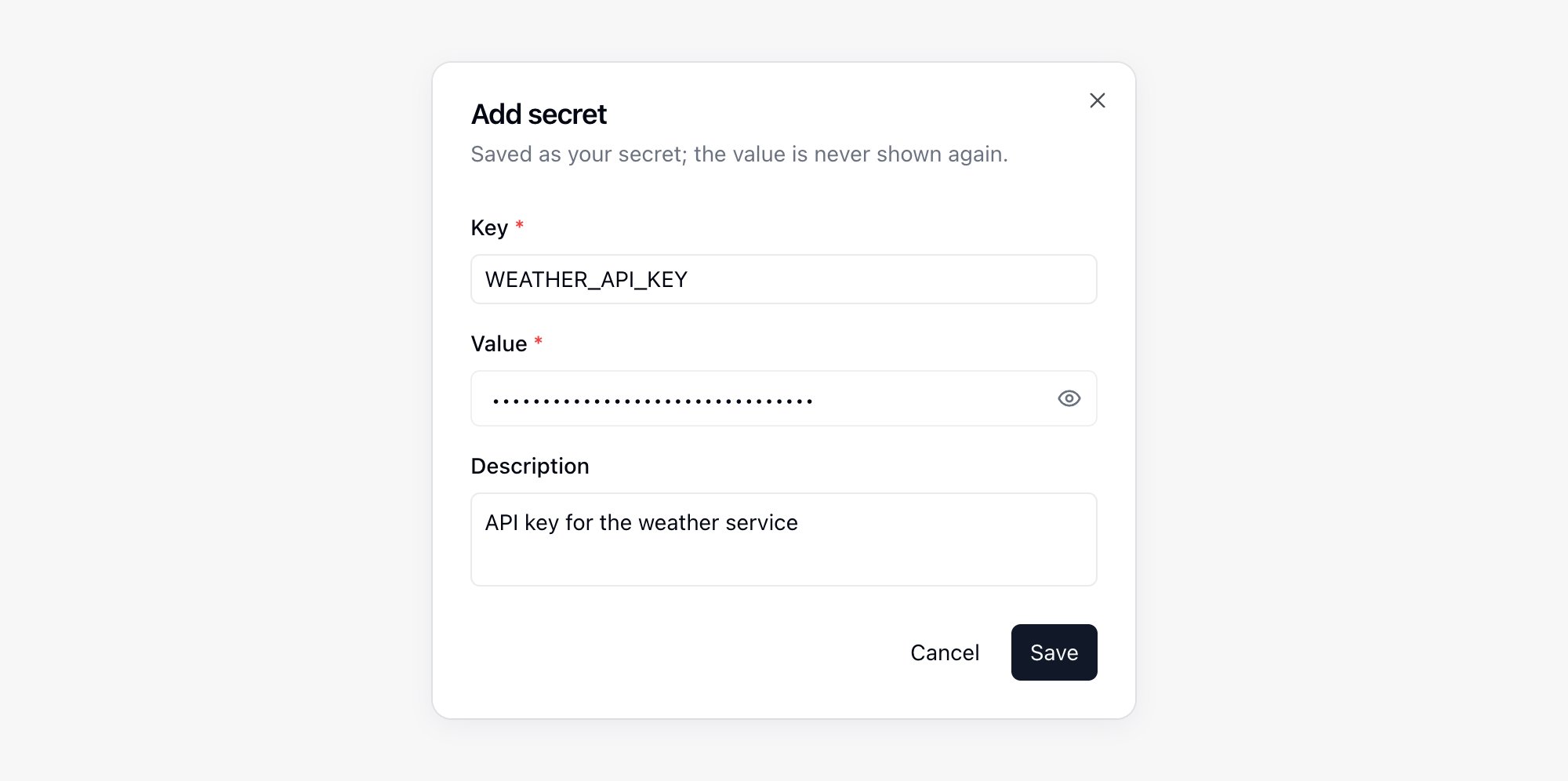
Fai clic sul tuo avatar in basso a sinistra e apri Impostazioni → Integrazioni. La pagina ha tre sezioni: Le mie connessioni, I miei segreti e App di terze parti che hai autorizzato. Integrations page in Settings with connections grouped by service and each account's usage, followed by My secrets and third-party apps you authorized Aggiungi segreto richiede: Add secret dialog with Key, Value, and Description filled in Le connessioni si aggiungono con Connetti nuovo account. Digita il nome di un servizio nella casella di ricerca: in alto stanno i servizi che Teable integra direttamente, mentre sotto il gruppo Gestito da Composio ne raccoglie diverse centinaia autorizzati da Composio. Entrambi i tipi si concedono ad app e automazioni allo stesso modo e nessuno dei due espone il proprio valore; cambia solo il modo in cui il codice dell’app li legge, come spiegato in «Leggere una credenziale nel codice». La maggior parte dei servizi si risolve con un solo passaggio OAuth. Un servizio contrassegnato da un’icona a forma di chiave (Si collega con una chiave API) apre invece una finestra di connessione e chiede la chiave che quel servizio ti ha rilasciato; Composio custodisce quel valore e con esso firma ogni richiesta, e Teable non lo memorizza. Stripe supporta entrambe le modalità. Il suo OAuth collega solo account in modalità live, quindi per provare un’app in modalità test scegli Stripe con chiave API nell’elenco di Connetti nuovo account, oppure fai clic su Aggiungi chiave API nel gruppo Stripe già presente, e inserisci una chiave che inizia con sk_test_. Dopo aver spostato la concessione dell’app su questo account, non serve modificare il codice dell’app. Puoi collegare più account allo stesso servizio, per esempio un indirizzo Gmail di lavoro e uno personale. Le mie connessioni raggruppa gli account per servizio e accanto al nome del gruppo mostra quanti sono. Un servizio già collegato non compare più nell’elenco di Connetti nuovo account: per collegare un altro account, fai clic su Aggiungi account nel gruppo di quel servizio. Ogni account è indicato con l’indirizzo email o il nome utente che ha in quel servizio, ed è con questo nome che lo scegli quando lo concedi a un’app o a un’Automazione. Se autorizzi di nuovo lo stesso account, la connessione esistente viene aggiornata e non si aggiunge una nuova riga. Se il servizio non restituisce un nome riconoscibile, fai clic su Rinomina nel menu dell’account e assegnagli un nome che lo distingua. Quando un’autorizzazione scade, sotto l’account compare Riconnessione necessaria: fai clic su Ricollega nel menu dell’account. Sotto ogni credenziale compare Usato da N risorse, seguito dalle etichette di un massimo di tre app o Automazioni; facendo clic su un’etichetta, la risorsa si apre in una nuova scheda. Le altre sono raccolte sotto +N, che apre l’elenco Dove viene usata, con la data di ogni autorizzazione. Per non far più usare la credenziale a una risorsa, fai clic sulla × (Rimuovi autorizzazione) della sua etichetta o dell’elenco e conferma; nella risorsa resta un segnaposto Non associato.
Concedere una credenziale a un’app o a un’Automazione

Apri il pannello delle credenziali della risorsa:
  • App: nel pannello di chat dell’App Builder apri + → Altro → Credenziali e configurazione.
  • Automazioni: apri il flusso di lavoro e fai clic su Credenziali e configurazione nella scheda Modifica il flusso di lavoro.
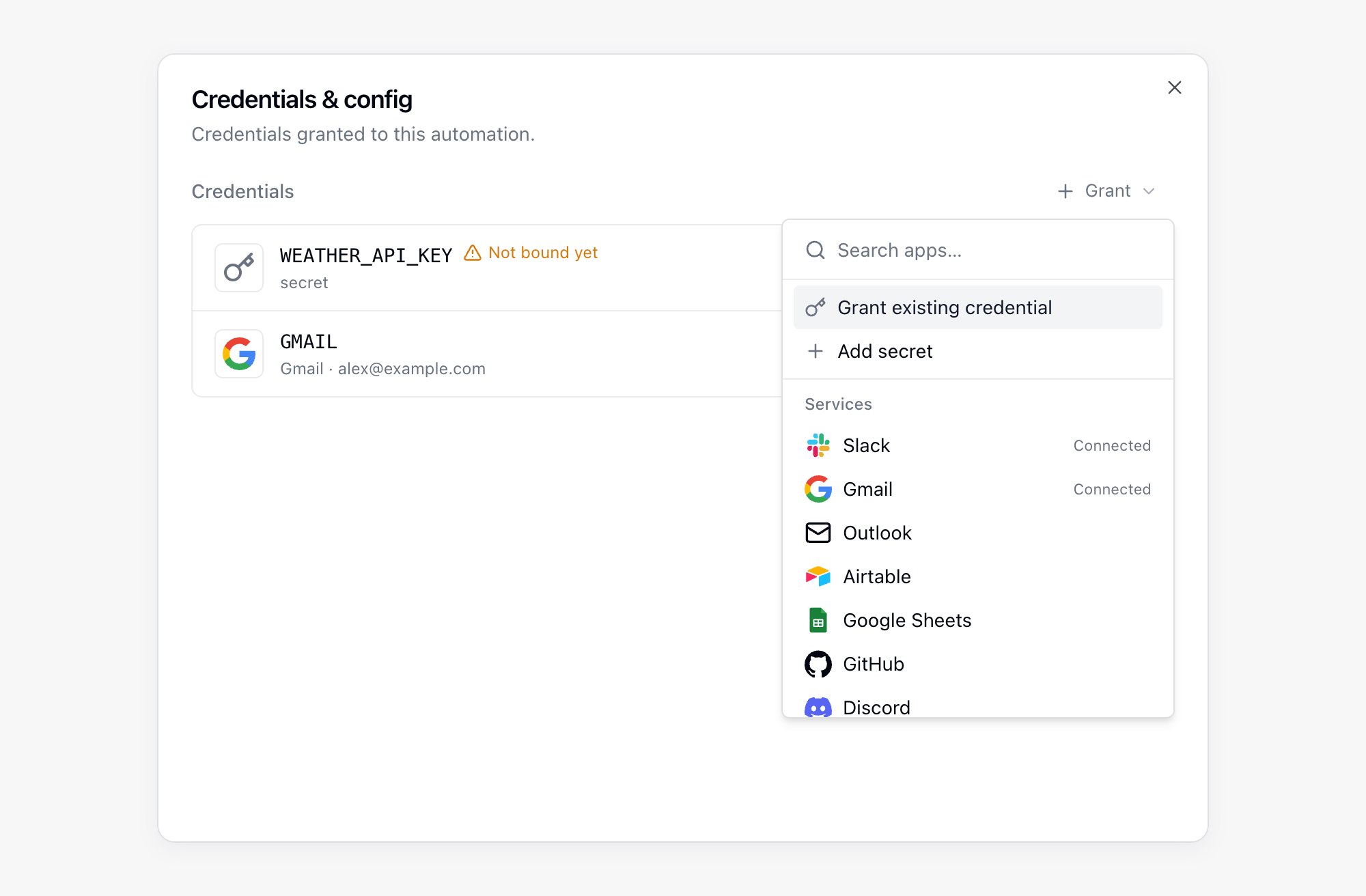
Concedi offre tre strade: Concedi un segreto esistente sceglie uno dei tuoi segreti o una delle tue connessioni; Aggiungi segreto ne crea uno e lo concede subito; oppure scegli un servizio dall’elenco Servizi, che avvia un flusso OAuth per un servizio non ancora collegato e concede direttamente quello contrassegnato come Connesso. Credentials & config panel of an automation with a placeholder that is not bound yet, a granted Gmail connection, and the Grant menu open Ogni concessione richiede un Nome della variabile, l’alias con cui la credenziale è nota all’interno di quell’app o Automazione. Segue le stesse regole di denominazione della chiave di un segreto ed è il nome che legge il codice. Il pannello può mostrare anche segnaposto Non associato. La copia di un’app, la duplicazione di un flusso di lavoro e l’importazione o duplicazione di un progetto portano con sé gli alias attesi dal codice, ma nessuna credenziale. Con Associa la mia, nel menu ⋯ del segnaposto, fornisci la tua, così l’app o l’Automazione può funzionare. Quando un alias contiene la credenziale di un’altra persona, scegli Sostituisci con il mio nel menu ⋯ della riga per usare la tua. Per sciogliere un collegamento, scegli Rimuovi nel menu ⋯. La finestra di conferma contiene la casella Rimuovi solo l’autorizzazione (mantieni segnaposto): se è selezionata, scioglie il collegamento e lascia il segnaposto, quindi il codice resta invariato; se è deselezionata, viene rimosso anche l’alias. È selezionata per impostazione predefinita per le credenziali di altri e deselezionata per le tue. Finché un progetto ha integrazioni non collegate, in cima alla pagina compare una striscia con N integrazioni non sono collegate. Fai clic su Collega per aprire il pannello delle integrazioni e collegare un account o inserire una chiave, riga per riga. Chiudere la striscia vale solo per le integrazioni vuote in quel momento: ricompare quando ne resta scoperta un’altra. Il pannello si limita a collegare e autorizzare: se un’automazione viene eseguita lo decide ancora il suo interruttore.
Per modificare le concessioni di una risorsa serve l’autorizzazione di modifica su quell’app o Automazione. Puoi concedere solo credenziali tue.

Leggere una credenziale nel codice

Se incolli in un campo di un’Automazione qualcosa che somiglia a una chiave, Teable lo salva come tuo segreto e lascia un riferimento al suo posto, così il testo in chiaro non finisce nella configurazione del flusso di lavoro. Se preferisci mantenere il testo così com’è, fai clic su Annulla nell’avviso.

Crediti per le chiamate ad app di terze parti

Chiamare un’app di terze parti tramite una connessione consuma i crediti dello spazio, sia che la chiamata arrivi da AI Chat, da un’app o da un’Automazione. Questi addebiti compaiono sotto il tipo App di terze parti nel Riepilogo dell’utilizzo dei crediti della pagina di fatturazione. La maggior parte delle app costa pochissimo per chiamata. Quelle che fatturano a Teable per risorsa restituita o per richiesta, come X, costano sensibilmente di più per una singola chiamata. Le chiamate fallite non vengono addebitate, e nemmeno la ricerca degli strumenti disponibili. Quando i crediti dello spazio finiscono, queste chiamate vengono rifiutate.

Schede di autorizzazione in AI Chat

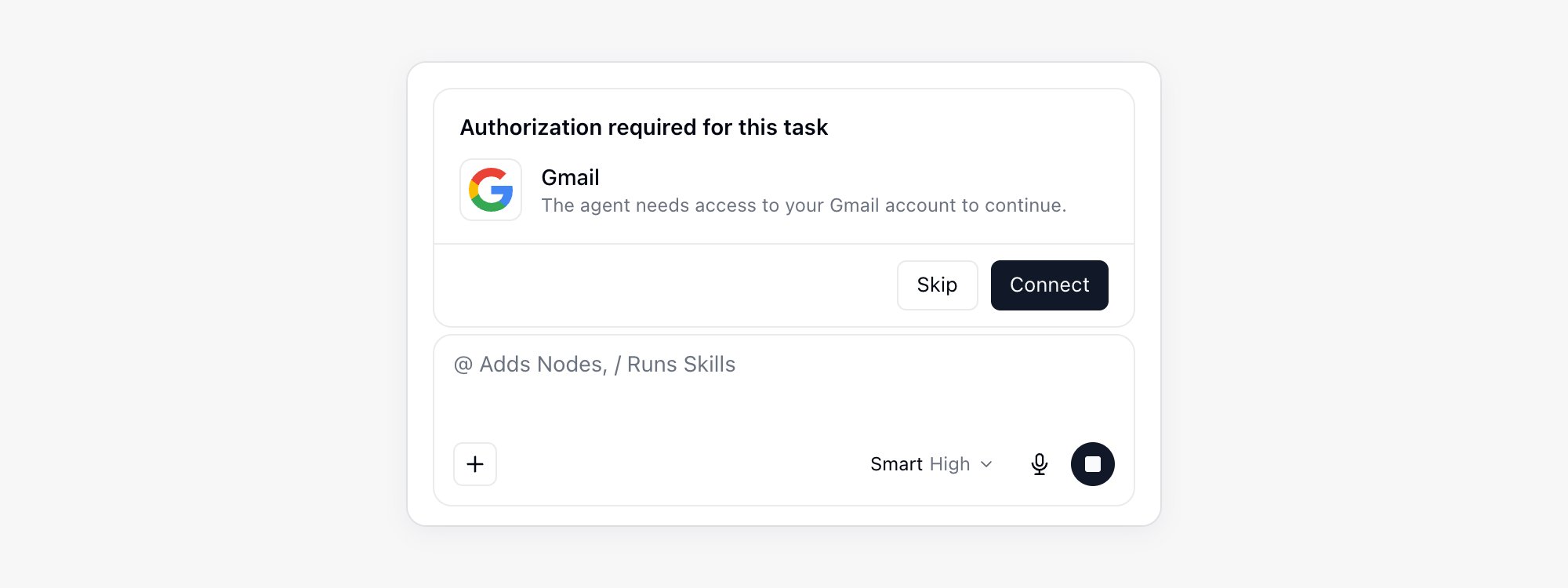
Quando l’IA ha bisogno di un account esterno, fissa nella conversazione una scheda intitolata Autorizzazione richiesta per questa attività e aspetta una tua risposta prima di proseguire il turno. Le schede sono due, a seconda di chi ha bisogno della credenziale. Scheda di connessione: compare quando è Cuppy stesso a dover leggere o scrivere su un servizio per completare l’attività, per esempio recuperare posta da Gmail o scrivere su Notion. La scheda indica il servizio; fai clic su Collega per avviare il flusso OAuth o inserire la chiave di quel servizio. Appena la connessione è pronta il turno riprende e la connessione resta in Le mie connessioni, dentro Impostazioni → Integrazioni. Sia i servizi che Teable integra direttamente sia quelli gestiti da Composio si collegano da questa scheda, senza passare prima dalla pagina delle impostazioni. Con Salta non fornisci la connessione e Cuppy prosegue con le parti che non ne dipendono. Se la connessione non riesce, la scheda mostra l’errore: Riprova per un nuovo tentativo, Rinuncia per chiudere la richiesta. Authorization card above the AI chat input asking to connect Gmail, with Skip and Connect Scheda di richiesta credenziale: compare quando un’app o un’automazione che stai costruendo ha bisogno della credenziale in esecuzione e indica per quale servizio vuole una connessione o per quale alias vuole un segreto. I pulsanti dipendono da ciò che hai già:
  • Collega …: compare se non hai ancora un account per quel servizio. Avvia un flusso OAuth e la nuova connessione viene concessa automaticamente alla risorsa. Per i servizi che si collegano con una chiave, il pulsante è Inserisci la chiave ….
  • Un campo valore con Salva e autorizza: compare se non hai ancora un segreto per quell’alias. Il valore viene salvato come tuo segreto e concesso alla risorsa.
  • Autorizza il mio: concede una connessione o un segreto che possiedi già. Se l’alias è già occupato da un’altra credenziale, il pulsante diventa Aggiungi il mio e aggiunge la tua con un nuovo nome di variabile; se hai chiesto di usare la tua credenziale, diventa Sostituisci con il mio.
  • Usa quello di …: compare quando l’alias contiene già la credenziale di un altro membro, per continuare a usarla.
  • Salta: non fornire la credenziale. L’IA prosegue con le parti che non ne dipendono.
Anche inviare un messaggio mentre la scheda è in attesa la chiude e la segna come Saltato; il tuo messaggio diventa l’istruzione successiva di quel turno. Se la credenziale serve ancora più avanti, chiedi a Cuppy di richiederla di nuovo. Per esempi d’uso di questa funzione, leggi esempi di flussi IA tra app collegate.

Sostituzione, eliminazione e uscita da uno spazio

Prima che tu sostituisca il valore di un segreto, elimini un segreto o disconnetta una connessione, Teable elenca le app e le Automazioni che la usano ancora. L’eliminazione e la disconnessione le bloccano immediatamente: se devono continuare a funzionare, concedi loro prima un’altra credenziale. Il vecchio valore di un segreto non è recuperabile. Una volta salvato il nuovo valore, un’Automazione lo usa alla prossima esecuzione; un’app lo usa al riavvio del suo ambiente di anteprima e un’app pubblicata solo dopo una nuova pubblicazione. Se lasci uno spazio in cui un’app o un’Automazione usa ancora le tue credenziali, la sua etichetta nella pagina Integrazioni mostra un’icona di avviso; passandoci sopra con il mouse compare una spiegazione. Per smettere di fornirle, fai clic sulla × (Rimuovi autorizzazione) dell’etichetta.
Ultima modifica il 21 ottobre 2026