

Disponibile in tutti i piani Cloud; la versione self-hosted richiede il piano Business o superiore.
Un’automazione esegue i passaggi che hai configurato in anticipo, mentre una routine persegue un obiettivo che l’agente interpreta da sé. Entrambe possono attivarsi secondo una pianificazione ed entrambe su un evento proveniente da un’app di terze parti collegata. Usa un’automazione quando servono passaggi fissi e un esito prevedibile; usa una routine quando vuoi che sia l’agente a decidere ogni volta cosa fare con i dati del momento.
Creare una routine
Una routine si crea tramite una chat IA.1
Creare
Nella barra laterale sinistra fai clic su + e scegli Routine. Teable apre una nuova chat IA con una richiesta di creazione già pronta nella casella del messaggio. Se parti dal + di una cartella, la richiesta indica quella cartella e chiede a Cuppy di creare la routine al suo interno.
2
Descrivere l'attività
Dopo l’invio, Cuppy chiede che cosa deve fare la routine e quando deve essere eseguita. Indica da dove arrivano i dati, come elaborarli, dove va il risultato e quando eseguirla. Per esempio: «Nei giorni feriali alle 09:00, riepiloga i record aggiunti ieri alla tabella Attività, raggruppali per responsabile e scrivi il riepilogo nella tabella Report giornaliero». Puoi anche fare clic su uno degli esempi nella chat per inserirlo nella casella del messaggio, poi completare ciò che lascia in bianco, come account, pagine o il tuo settore, e inviarlo.
3
Verificare e attivare
Per impostazione predefinita Cuppy salva la routine come bozza, ma se lo chiedi può anche eseguirla una volta o attivarla subito. Apri la routine e controlla la configurazione in Dettagli della routine. Quando è tutto corretto, fai clic su Attiva nell’avviso in cima alla pagina, oppure accendi l’interruttore a sinistra del nome. Prima dell’attivazione la configurazione deve essere completa: In base a una pianificazione richiede un’occorrenza futura, Su evento del connettore un account utilizzabile.
Impostazioni
Nella pagina Modifica la routine, l’Obiettivo della routine è l’istruzione completa di ogni esecuzione: quando lo modifichi, indica sempre da dove arrivano i dati, come elaborarli e dove va il risultato. Oltre all’obiettivo, la pagina contiene queste impostazioni:
Modello e livello di intelligenza vengono salvati con la configurazione, e ogni esecuzione usa quella scelta salvata. Cambiare modello in seguito nella chat IA non la modifica. Se il modello salvato non è più disponibile, l’esecuzione usa il modello predefinito.
Attivatore
In base a una pianificazione esegue la routine negli orari che imposti, configurati più sotto in Pianificazione. Su evento del connettore la esegue una volta ogni volta che un’app di terze parti collegata segnala un evento, per esempio una nuova email o una nuova issue. Scegli l’app, l’evento, l’Account che lo riceve e i parametri richiesti dall’evento; la configurazione è la stessa dell’attivatore dell’automazione, descritto in Alla ricezione di un evento del connettore. Una routine su questo attivatore non ha un orario di Prossima esecuzione e non usa Pianificazione. Se la concessione dell’account viene revocata, se l’account collegato viene rimosso o se l’app interrompe la sottoscrizione, la routine segnala Sottoscrizione disconnessa e smette di ricevere eventi, e Teable avvisa il responsabile della routine. Ricollegando lo stesso account la sottoscrizione si ricostruisce da sola; per usarne un altro, selezionalo nell’attivatore e salva.Pianificazione
Pianificazione serve solo a In base a una pianificazione. Scegli una frequenza tra i preset: Ogni ora a un minuto preciso, Ogni giorno e Giorni feriali a un orario preciso, Ogni settimana in un giorno della settimana e a un orario, Ogni mese in un giorno e a un orario. Per qualcosa di più specifico scegli Personalizzata (RRULE) e scrivi una regola RFC 5545, per esempioFREQ=DAILY;BYHOUR=9;BYMINUTE=0. Una regola personalizzata ha questi limiti:
- La frequenza deve essere
HOURLY,DAILY,WEEKLY,MONTHLYoYEARLY, e tra due esecuzioni deve passare almeno 1 ora. - Puoi usare
INTERVAL,COUNT,BYDAY,BYMONTHDAY,BYMONTH, più unBYMINUTEe unBYHOUR.COUNTarriva al massimo a 1000. - Il fuso orario e l’orario di inizio sono stabiliti dalla routine, quindi
TZID,DTSTART,UNTILeBYSECONDvengono rifiutati.
COUNT=1.
Una pianificazione viene valutata nel fuso orario della routine. Questo fuso viene preso da chi configura la routine per primo e non segue chi la modifica o la consulta in seguito. L’orario mostrato in Prossima esecuzione è già convertito nella tua ora locale.
Bozze, aggiornamenti ed esecuzione immediata
Una routine non ancora attivata è una bozza e non gira da sola. Per modificarne la configurazione, nella pagina della routine fai clic su Modifica in Dettagli della routine: si apre la pagina Modifica la routine. Quando modifichi una routine attiva, le modifiche vengono salvate automaticamente come bozza mentre la versione in servizio continua con la vecchia configurazione; un avviso in cima alla pagina segnala le modifiche non pubblicate: fai clic su Aggiorna per applicarle o su Scarta le modifiche per eliminarle.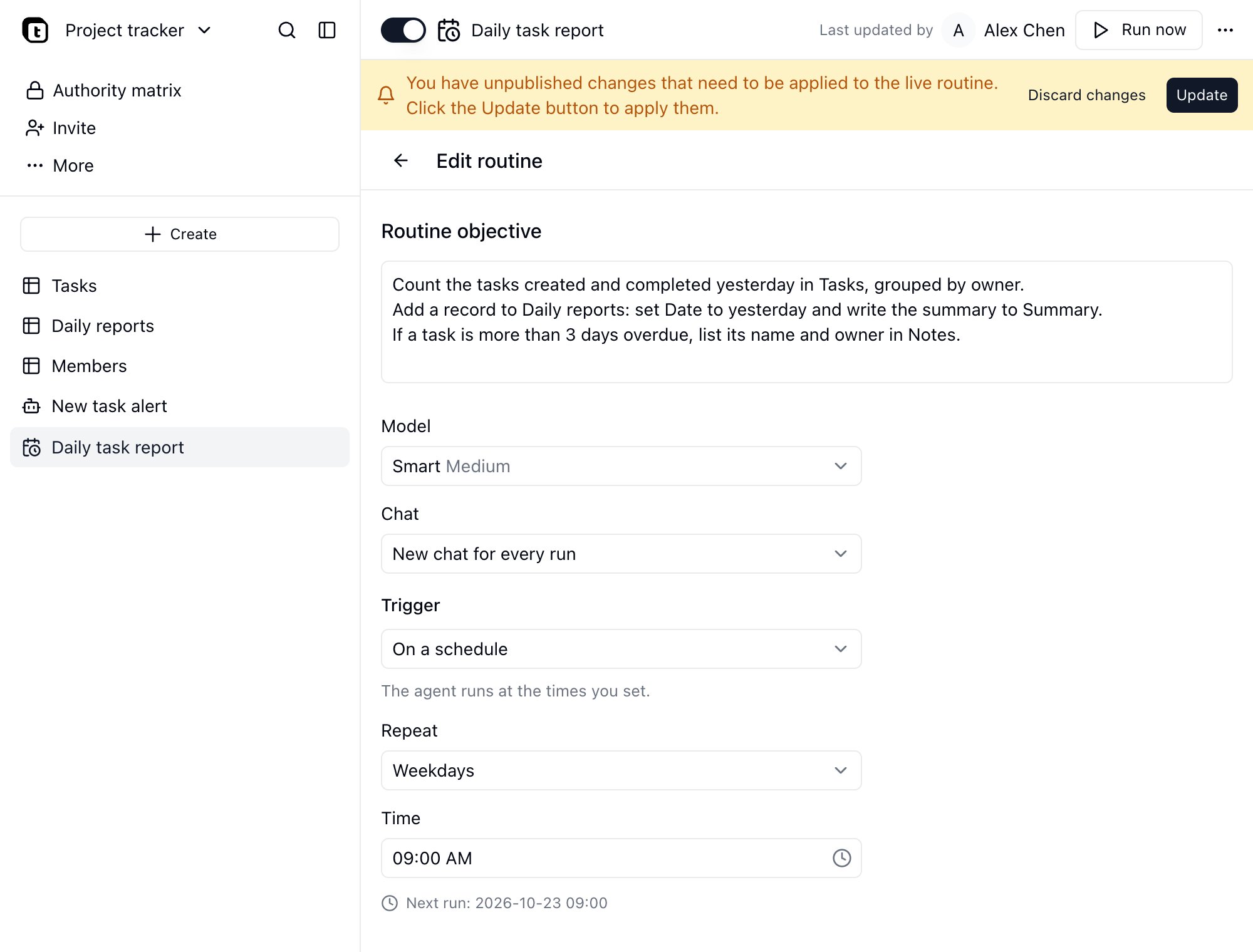
Cronologia della routine
Quando apri una routine, da un lato della pagina trovi Dettagli della routine, che riassume obiettivo, attivatore, prossima esecuzione, modello e modalità della chat; dall’altro la Cronologia della routine elenca le esecuzioni in ordine di tempo, ognuna con il nome della sua conversazione.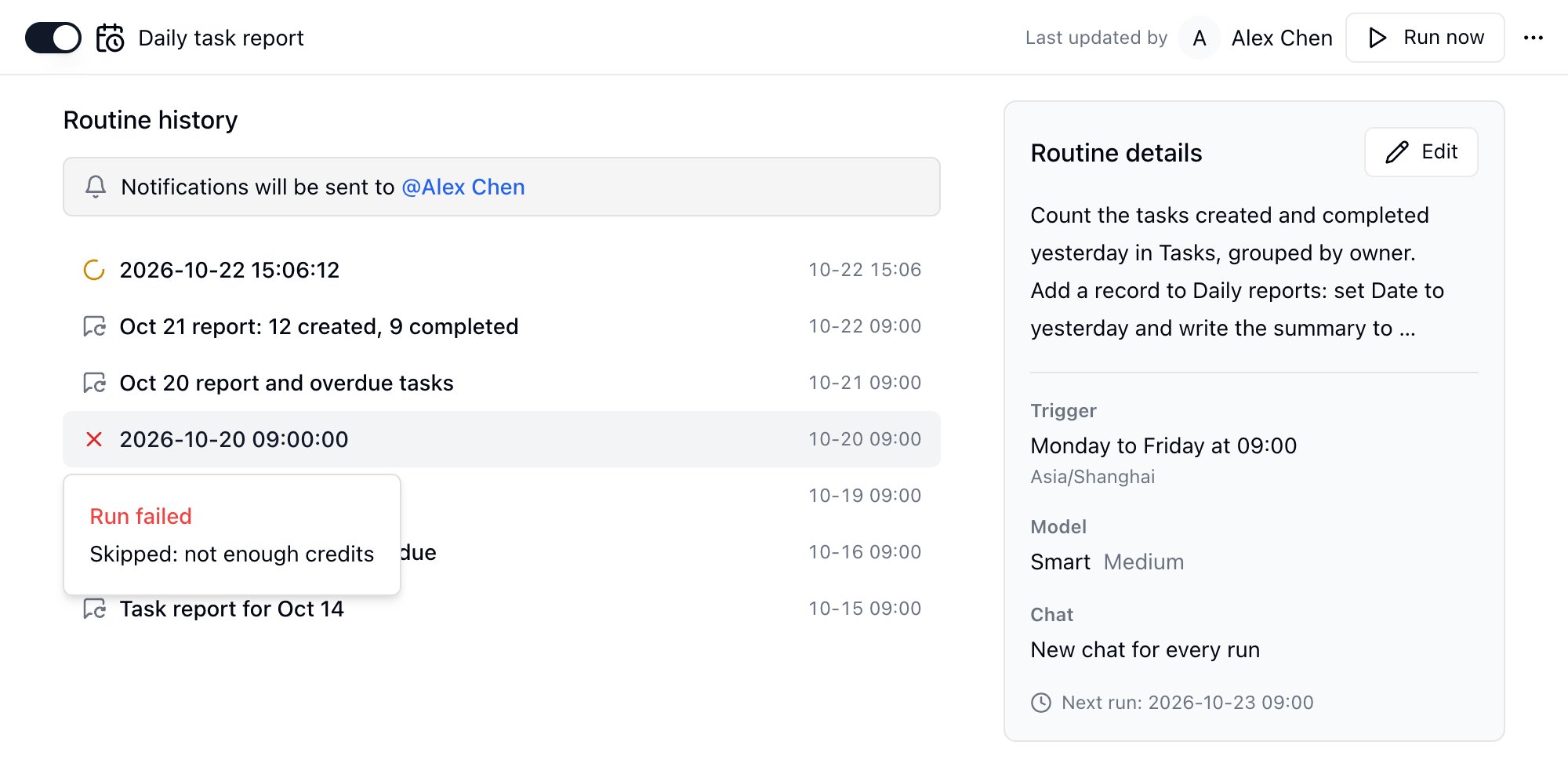
La conversazione di ogni esecuzione compare anche nella cronologia delle chat e appartiene al responsabile della routine. Le conversazioni delle esecuzioni pianificate e manuali mantengono il nome della routine; quelle attivate da un evento vengono rinominate automaticamente in base all’obiettivo e all’evento ricevuto, così da distinguere ogni evento nella cronologia. Eliminare la routine non cancella queste conversazioni: conservano il nome e diventano chat ordinarie.
Proprietario e creatore di un progetto possono creare, modificare ed eliminare routine; gli altri collaboratori hanno accesso in lettura. Tutti i collaboratori possono vedere la cronologia della routine e la conversazione di ogni esecuzione. Con la Matrice di autorità abilitata, i membri vedono la cronologia solo delle routine a cui hanno ricevuto accesso.
Responsabile
Una routine viene eseguita a nome del suo responsabile: la conversazione di ogni esecuzione appartiene a lui, e a lui vanno anche le notifiche di errore e di disconnessione. La persona indicata in Ultimo aggiornamento di in cima alla pagina è proprio il responsabile. Alla creazione il responsabile è chi ha creato la routine; in seguito diventa il membro che l’ha attivata più di recente o che ha pubblicato le modifiche con Aggiorna. Salvare una bozza, rinominare o disattivare la routine non cambia il responsabile. Se il responsabile non può più modificare la routine, per esempio perché il suo account è stato disattivato, perché è stato rimosso dal progetto o dallo spazio oppure perché ha perso il permesso di modifica, la routine passa automaticamente al membro che è proprietario del progetto (o del suo spazio) da più tempo e continua a girare.Avvisi di errore e disattivazione automatica
Quando un’esecuzione non riesce o i crediti finiscono, Teable avvisa il responsabile della routine, indicato sotto Le notifiche verranno inviate a in cima all’elenco della cronologia. Le notifiche di errore non partono a ogni singolo caso, così una lunga serie di errori non sommerge chi le riceve. Dopo 5 errori consecutivi la routine viene disattivata automaticamente e parte una notifica a sé. Riaccendi l’interruttore una volta risolto il problema; il conteggio riparte da zero dopo la prima esecuzione riuscita. Non ogni esecuzione senza esito conta in quel totale: quelle saltate perché la precedente era ancora in corso, perché è scaduta l’attesa in coda o perché l’agente IA non era disponibile, insieme a quelle annullate (perché qualcuno ha interrotto l’esecuzione, oppure perché la routine o il suo progetto sono stati eliminati), non sono errori e non producono notifiche. La mancanza di crediti invece conta, quindi lasciare i crediti a zero porta prima o poi alla disattivazione.Domande frequenti
Le routine consumano crediti?
Le routine consumano crediti?
Sì. Ogni esecuzione è una chat IA e viene addebitata sui crediti dello spazio in base all’uso effettivo; compare sotto il tipo Routine nel Riepilogo dell’utilizzo dei crediti della pagina di fatturazione. Quando i crediti finiscono l’esecuzione viene saltata e parte una notifica, e salti ripetuti portano alla disattivazione.
Se modifico l'obiettivo, l'esecuzione in corso ne risente?
Se modifico l'obiettivo, l'esecuzione in corso ne risente?
No. La modifica viene salvata come bozza e raggiunge la versione in servizio solo con Aggiorna. Un’esecuzione già avviata mantiene la configurazione con cui è partita.
Le routine di un progetto installato da un modello partono da sole?
Le routine di un progetto installato da un modello partono da sole?
Quelle pianificate sì. Dopo l’installazione di un modello vengono accese come i suoi workflow, e una pianificazione senza occorrenze future resta una bozza. Le routine a evento del connettore non vengono accese: le credenziali non arrivano con il modello, quindi scegli prima un account tuo.
Con Continua la chat dell'esecuzione precedente il contesto cresce all'infinito?
Con Continua la chat dell'esecuzione precedente il contesto cresce all'infinito?
Quando il contesto si avvicina al limite Teable compatta la chat, quindi le esecuzioni non si interrompono per questo. Scegli Nuova chat a ogni esecuzione se ogni esecuzione deve partire da un contesto pulito.