

基本概念
レコードを作成する
次の方法でレコードを作成できます。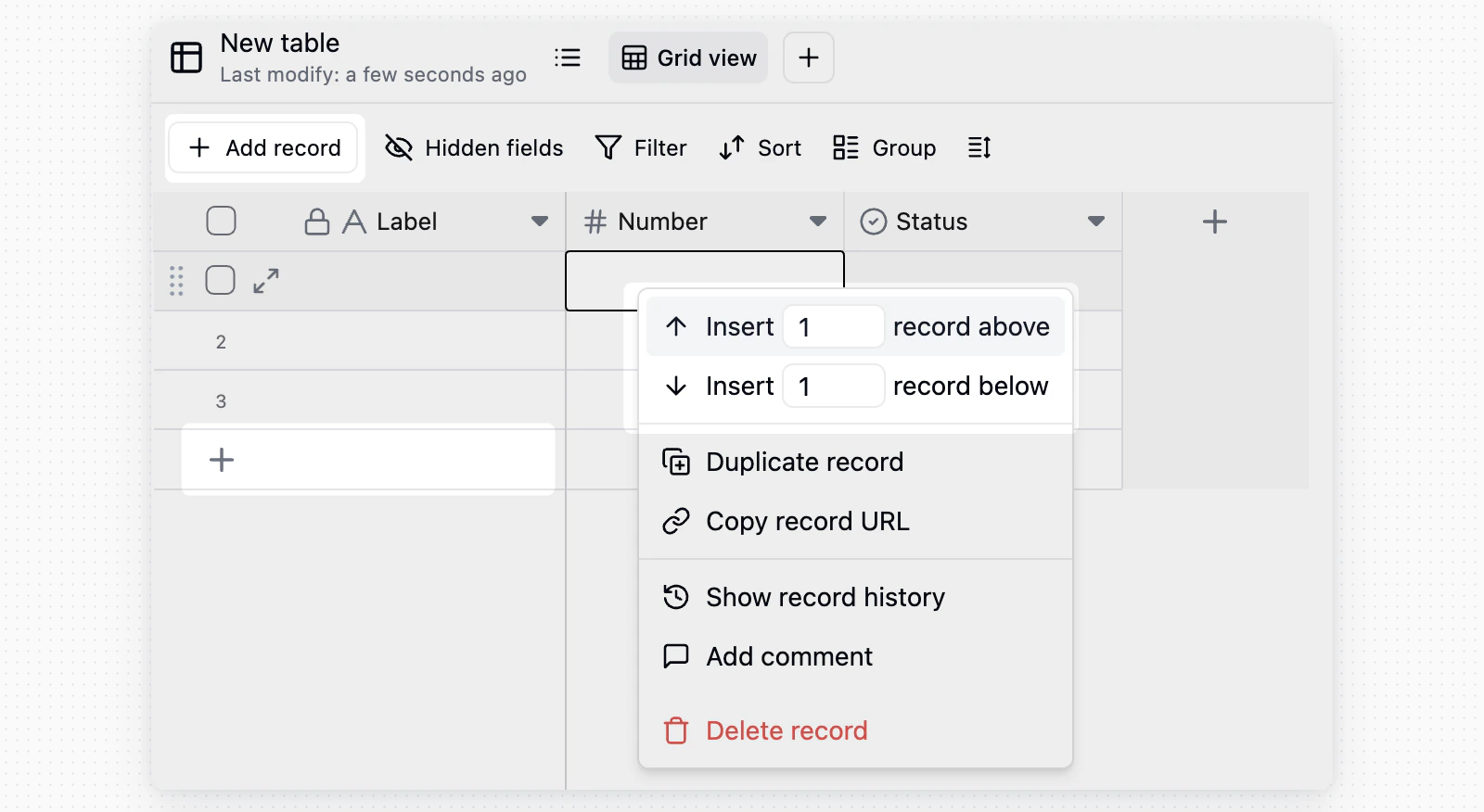
レコードを編集する
- セルを編集:任意のセルをクリックし、内容を入力または変更します。
- 内容を消去:1つ以上のセルを選択し、
DeleteまたはBackspaceを押します。 - 一括選択:マウスをドラッグして複数のセルまたはレコードを選択し、編集、削除、コピーします。
- コピー&ペースト:1つ以上のセルをコピーして貼り付けます。貼り付けるデータの行数が現在のテーブルより多い場合、Teableが新しい行を自動的に追加します。
レコードを削除する
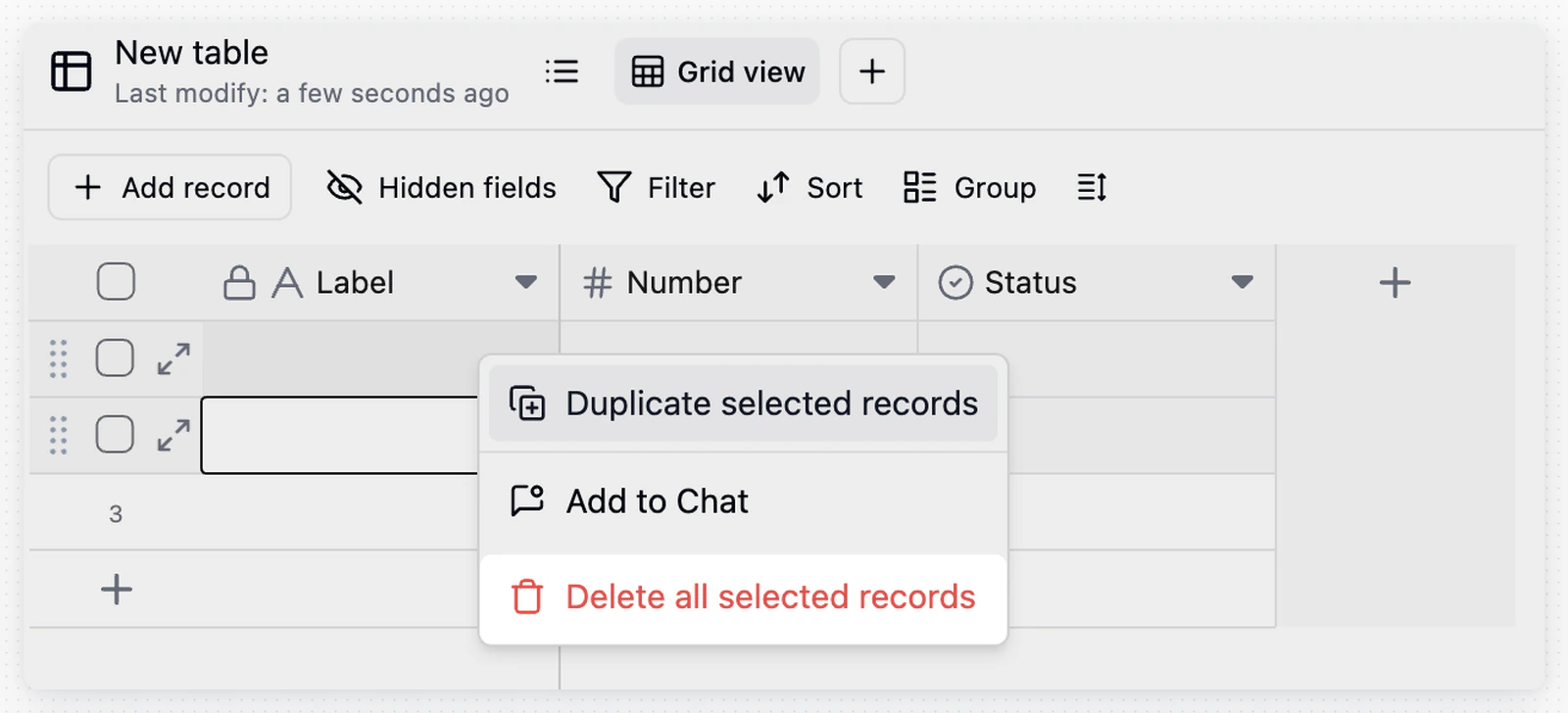
別のテーブルが必須のリンクフィールドを通じてそのレコードへリンクしている場合、Teableは削除を拒否し、空になってしまうテーブルとフィールドの名前を表示します。そのリンクを別のレコードへ向ける、フィールドの必須設定を解除する、またはリンク元のレコードを対象レコードと一緒に削除してください。
レコードの詳細
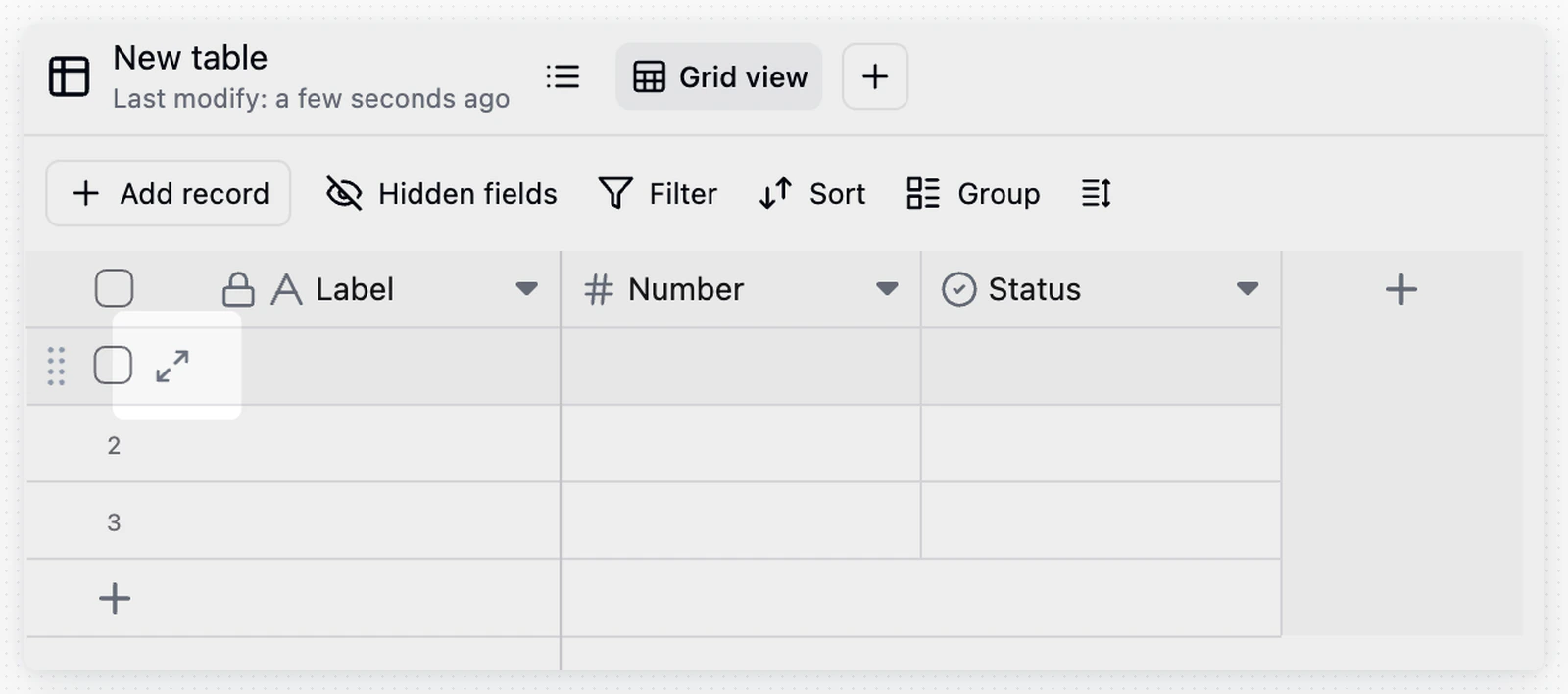
コラボレーションと追跡
注意事項
- プライマリフィールドは、レコードの主要な表示名として使用されます。メモ形式の内容ではなく、名前、タスクのタイトル、注文番号など、識別しやすい情報をプライマリフィールドへ入力してください。
- 各レコードには一意のレコードIDがあります。レコード詳細カードを開いた後、ブラウザーのURL内にある
recで始まる文字列がレコードIDです。 - 一部のレコードを編集できない場合は、管理者が権限マトリクスを使用して編集可能な範囲を制限している可能性があります。権限マトリクスをご覧ください。