

メインコンテンツへスキップ
テンプレートはテンプレートプロジェクトで作成します。普段使っているプロジェクトから共有するものを選ぶと、Teable がその構造を別のテンプレートプロジェクトにコピーします。元のプロジェクトとそのデータは変更されず、公開されることもありません。

テンプレートにする

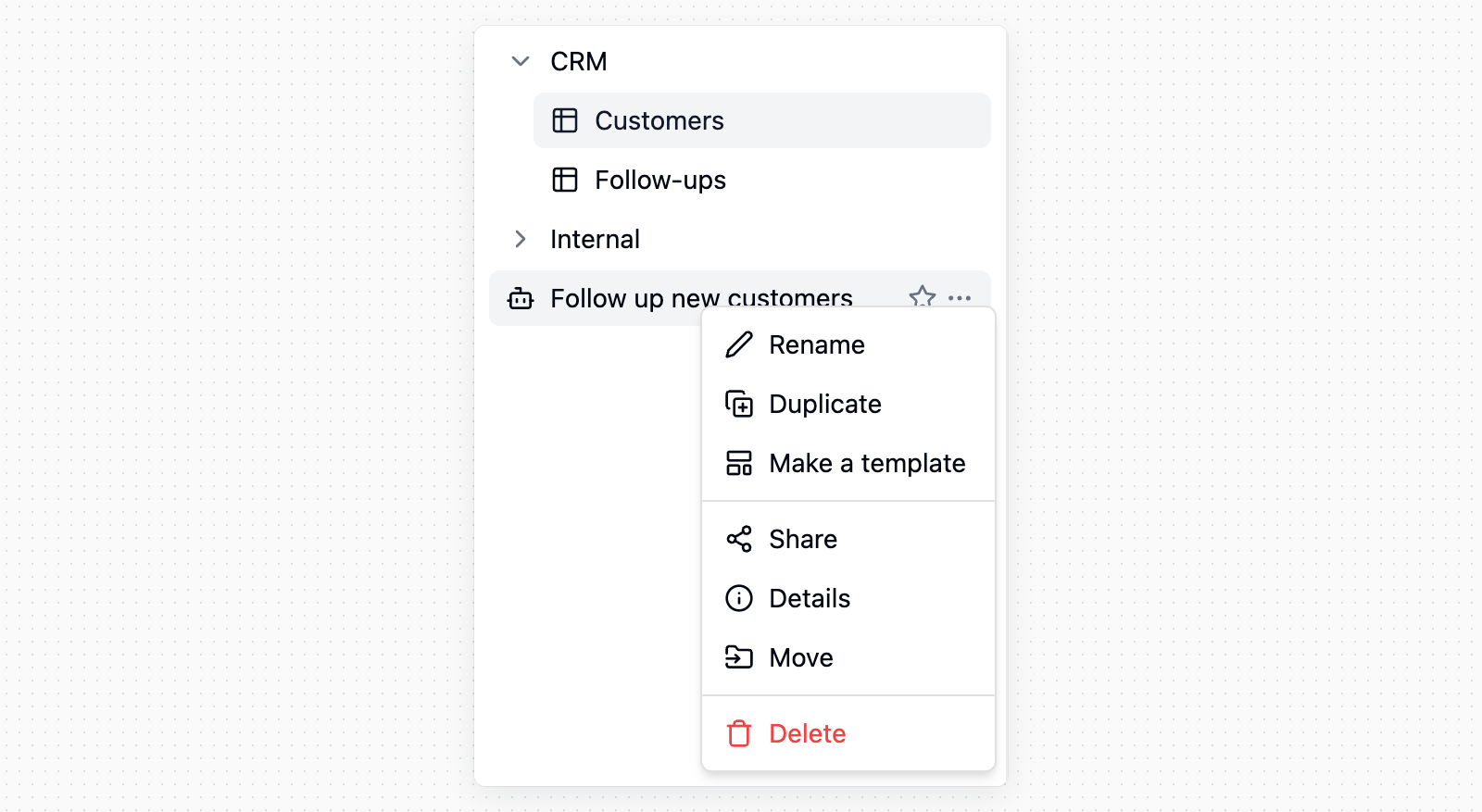
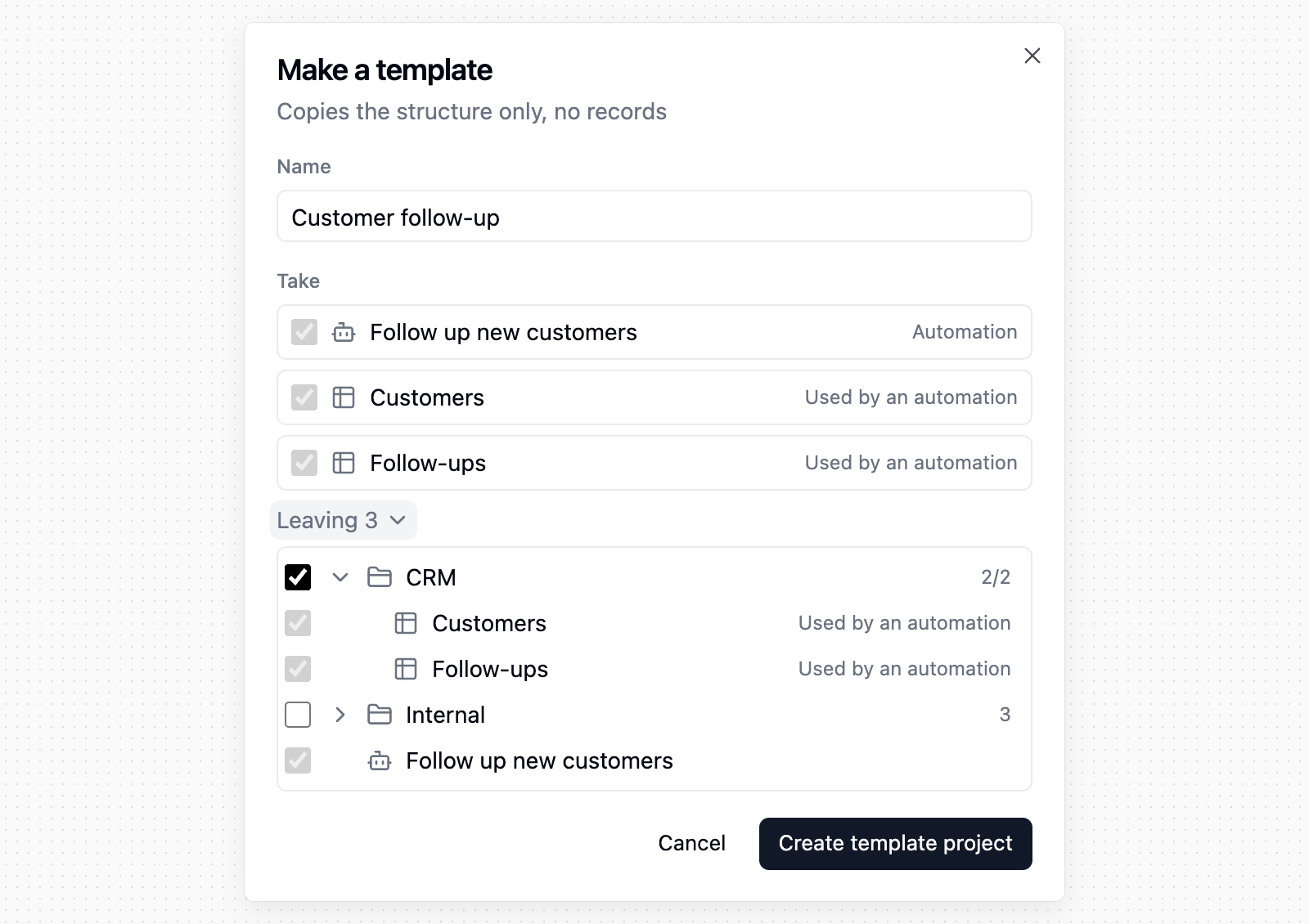
プロジェクトのサイドバーでテーブル、アプリ、オートメーション、フォルダーのいずれかを右クリックし、テンプレートにする を選びます。プロジェクト全体から選ぶ場合は、左上のプロジェクト名をクリックして テンプレートにする を選びます。 オートメーションのメニューにある「テンプレートにする」 項目のメニューから始めた場合は、その項目にすでにチェックが入っています。プロジェクト名から始めた場合は、一覧で含めるものにチェックを入れます。アプリ、オートメーション、ダッシュボードが使うテーブルは自動的に含まれ、右側にその理由が表示されます。それ以外は 残すもの N 件 にまとめられ、開いて追加でチェックできます。名前を確認し、テンプレートプロジェクトを作成 をクリックします。 「テンプレートにする」ダイアログ。オートメーションとそれが使う 2 つのテーブルにチェックが入り、3 件が残すものに入っている テンプレートプロジェクトにコピーされるのは構造だけです。レコードは含まれず、オートメーションはオフの状態で始まり、元のプロジェクトに残るテーブルへのリンクフィールドはテキストになります。元のプロジェクトとスペースの両方で 作成者 以上の権限が必要です。以前に直接公開し、現在も掲載中のプロジェクトでは、プロジェクト名のメニューに代わりに テンプレートセンターに公開 が表示されます。そのプロジェクトから新しいテンプレートを作るには、サイドバーで項目のメニューから始めてください。
テンプレートプロジェクトを準備する

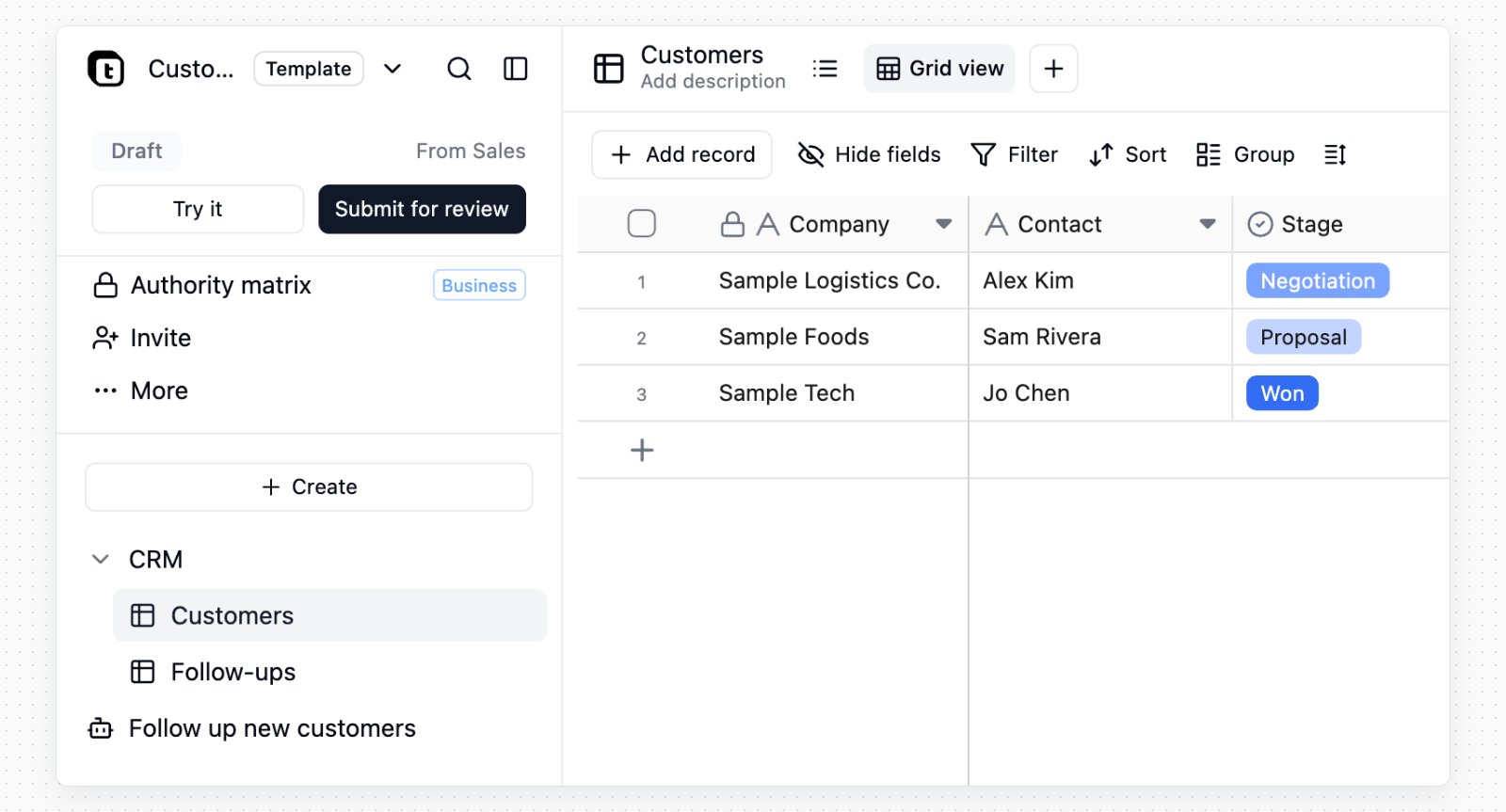
テンプレートプロジェクトを作成 をクリックすると、Teable が新しいテンプレートプロジェクトを開きます。名前の後ろには テンプレート タグが付き、サイドバーの上部には、状態、作成元(営業部 から、自分にだけ表示)、試用、審査に提出 が表示されます。 テンプレートプロジェクトのサイドバー上部に、下書き、作成元、試用、審査に提出が表示されている 続いて Cuppy があなた固有の情報を見つけ、それぞれを何に置き換えるかを一覧にします。確認すると置き換えを行い、サンプルレコードを追加して、インストールガイドの下書きを作成します。サンプルレコードは自分で追加することもできます。提出すると、テンプレートプロジェクト内のレコードがテンプレートのサンプルデータとして公開されます。
試用する

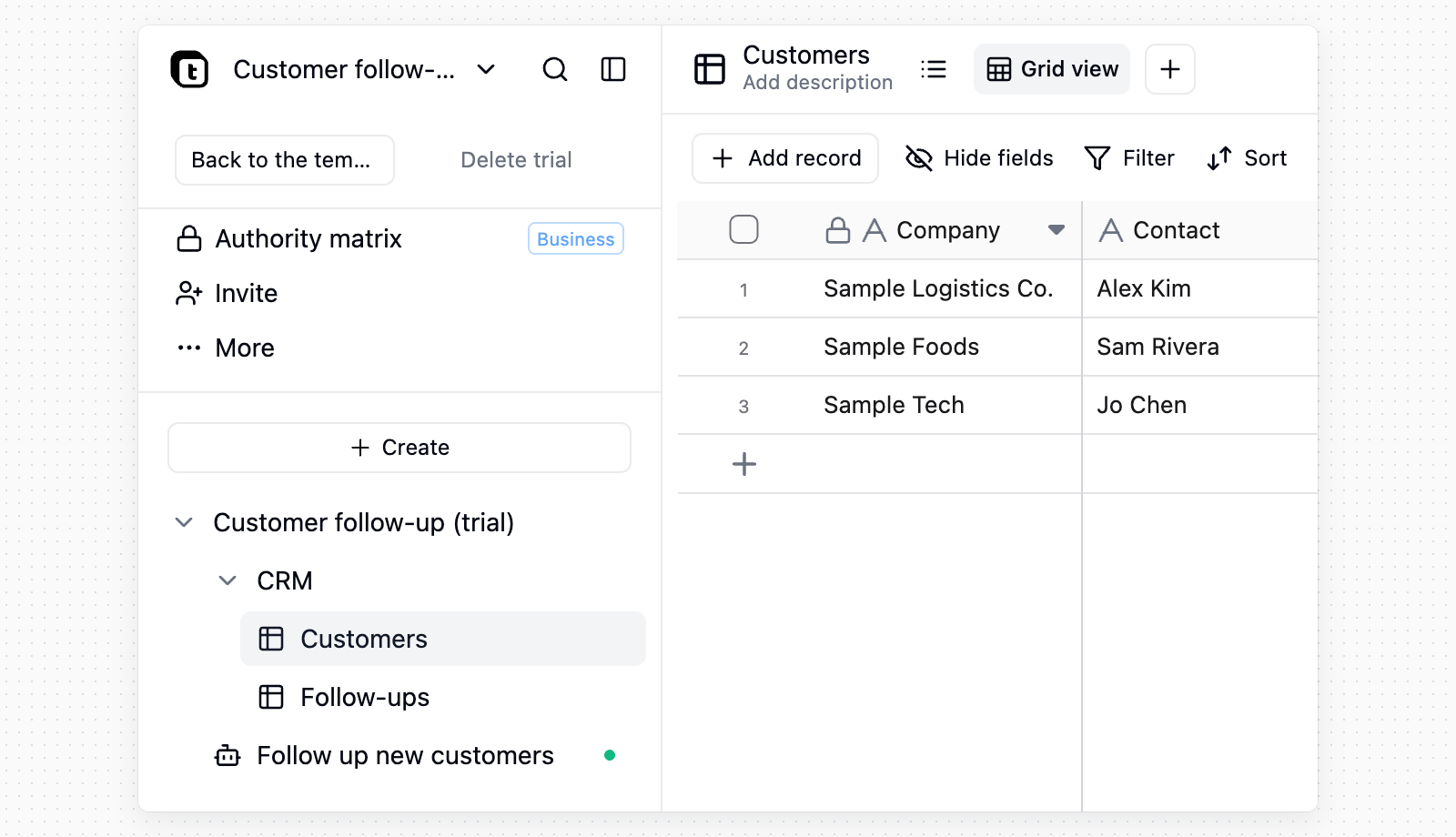
試用 をクリックすると、Teable がインストールと同じ方法で試用コピーを作成して開くので、ほかのユーザーに届く内容を確認できます。戻るときは テンプレートプロジェクトに戻る を、不要になったら 試用コピーを削除 をクリックします。もう一度試用すると、前回の自分の試用コピーはゴミ箱に移動します。 試用コピーのサイドバー上部に、テンプレートプロジェクトに戻る、試用コピーを削除が表示されている
審査に提出する

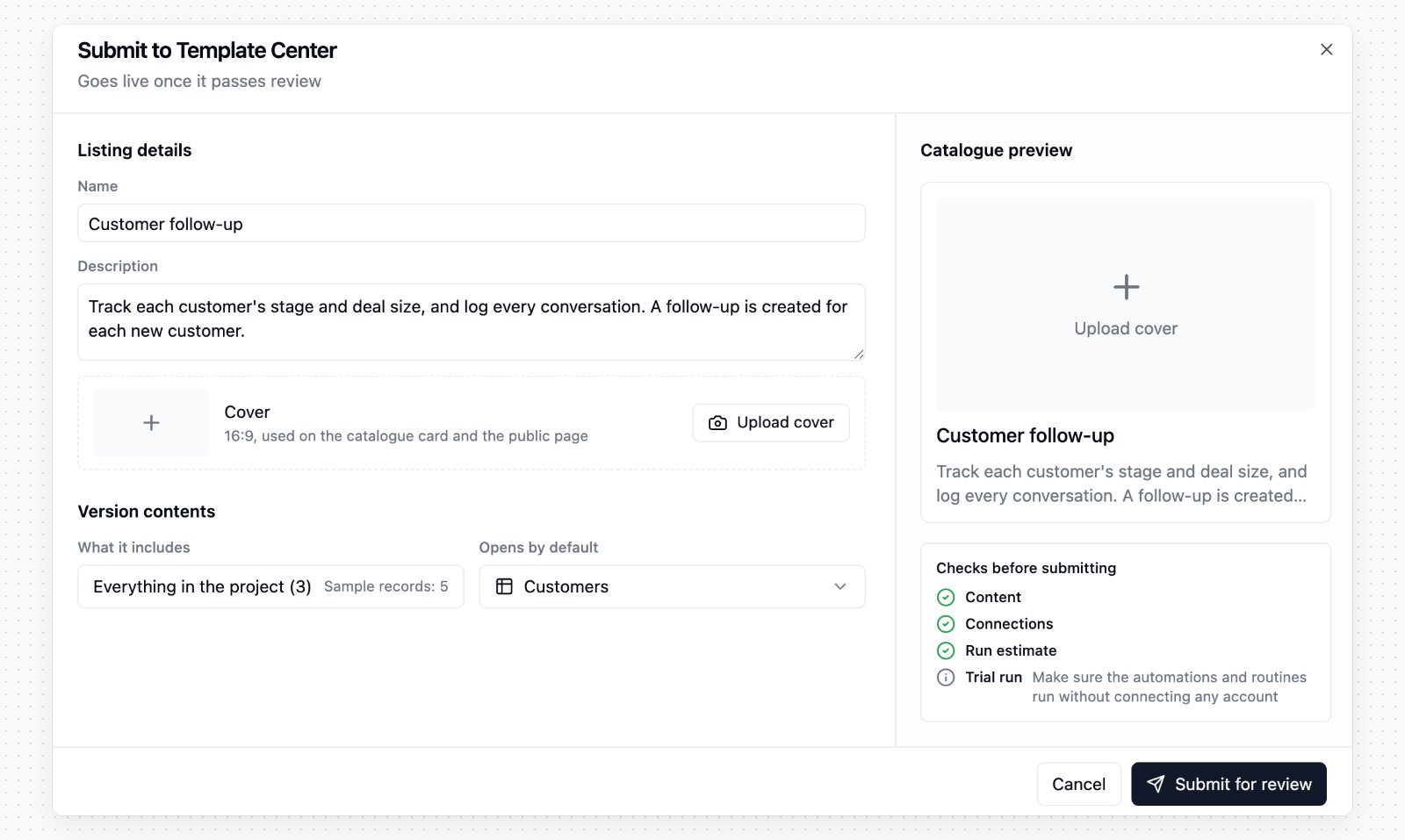
審査に提出 をクリックし、名前、説明、カバーを入力して、インストール後に最初に開く場所を選びます。提出されるのはテンプレートプロジェクト全体で、ノードを公開 に公開される項目数とサンプルレコード数が表示されます。 右側の 提出前のチェック は、あなた固有の情報があると提出を止めます。対象は、スペースまたはプロジェクトを開ける人の名前、メールアドレス、会社のメールドメインと、API キーのように見えるテキストです。これらを置き換えるか、対応する をクリックして Cuppy に置き換えてもらいます。これはサンプルです は一覧の内容をまとめてサンプルとして扱い、通過させます。すべてが架空の内容である場合にだけ使ってください。 提出前のチェックに、あなた固有の情報が 1 件残っていると表示されている 内容 に緑のチェックが付いたら、審査に提出 をクリックします。ほかの行は注意喚起で、提出を止めることはありません。 「内容」のチェックに通った「テンプレートセンターに提出」ダイアログ ダイアログの ガイド 行では、テンプレートにセットアップ手順を数ステップ追加できます。各ステップには、タイトル、1行の説明、開く場所、完了条件があります。Teable AI で下書きで作成するか、プロジェクトで編集を使います。完了条件には、サンプルデータが実際の内容に置き換わったこと、アプリが公開されたこと、オートメーションが1回成功したこと、必要なアカウントが接続されたこと、ユーザー自身がチェックすることがあります。データに関する条件がサンプルレコードの時点ですでに成立していると、テンプレートは送信できません。

審査と公開

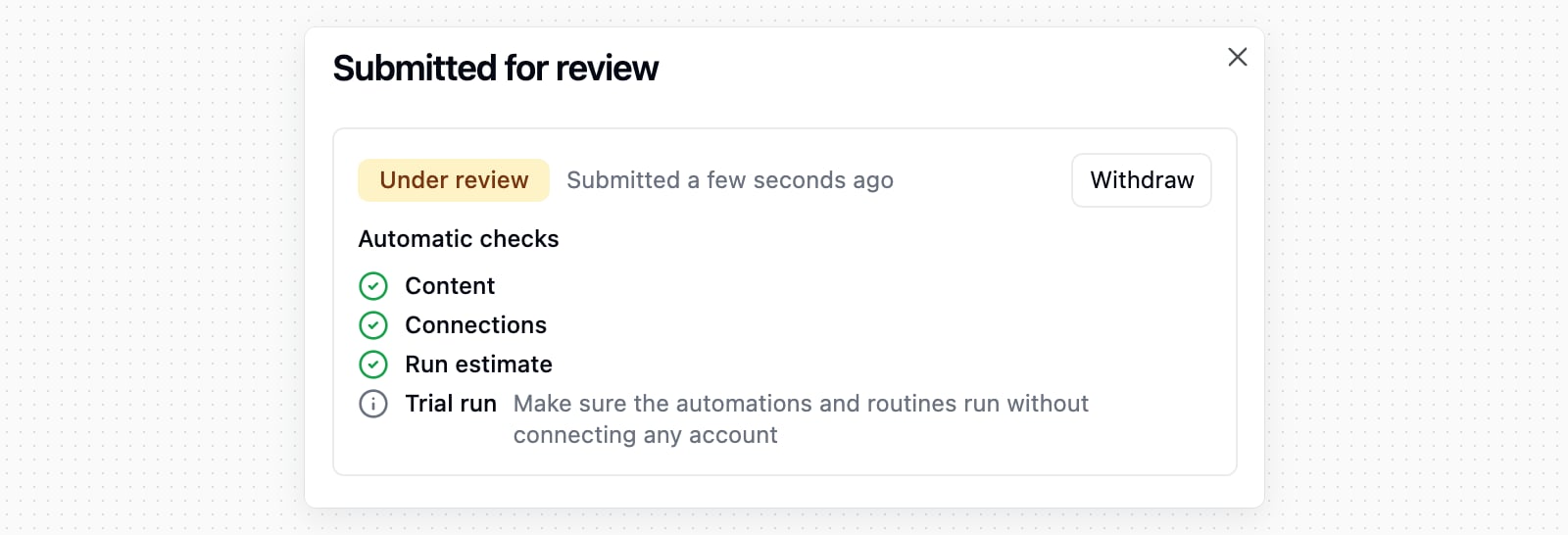
提出すると 審査に提出しました が開き、審査が終わるまではここで 取り下げる をクリックして提出を取り下げられます。サイドバーには 審査中 と表示され、提出内容を見る をクリックすると提出した内容を確認できます。 「審査に提出しました」ダイアログに審査中と取り下げるが表示されている 承認されるとテンプレートがテンプレートセンターに掲載され、サイドバーに 公開中 · v1 と表示されます。差し戻された場合は、サイドバーに 差し戻し と表示され、通知に審査メモが添えられます。修正してから 再提出 をクリックします。 公開後も同じテンプレートプロジェクトで編集を続け、v2 を提出 をクリックすると新しいバージョンを提出できます。新しいバージョンが承認されるまで、テンプレートをインストールした人には現在のバージョンが届きます。 公開中のテンプレートプロジェクトのサイドバーに、公開中 · v1 と v2 を提出が表示されている

スペースでテンプレートプロジェクトを探す

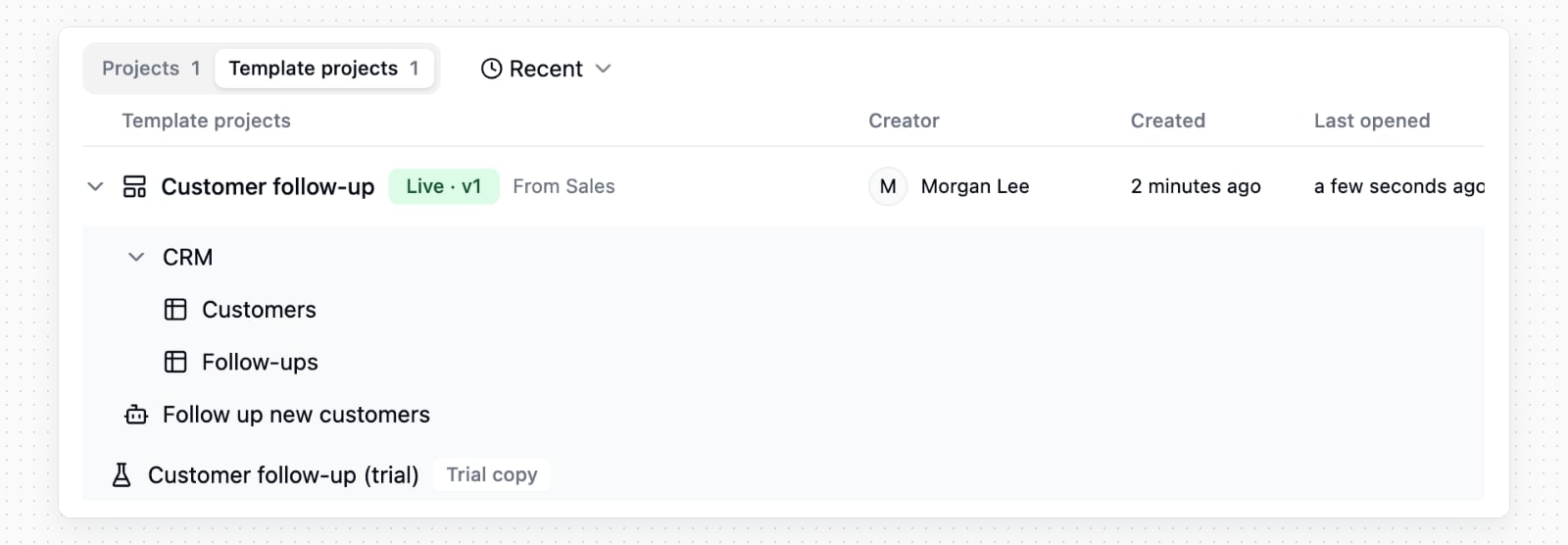
スペースのホームページには プロジェクト と テンプレートプロジェクト の 2 つのタブがあります。テンプレートプロジェクト タブには各テンプレートの状態と作成元が表示され、行を開くとその内容と試用コピーを確認できます。空のプロジェクトから始めるには、このタブの右上にある 新しいテンプレートプロジェクト をクリックします。 スペースのホームページのテンプレートプロジェクトタブ。行を開いて試用コピーを表示している
テンプレートプロジェクトをゴミ箱に移動すると、公開中のテンプレートはテンプレートセンターで公開停止になり、プロジェクトをゴミ箱から復元しても再び掲載されることはありません。審査中の提出は取り下げられ、自分の試用コピーもゴミ箱に移動します。ほかのユーザーがインストール済みのコピーには影響しません。
最終更新日 2026年11月16日