

フィルター、グループ、並べ替えの設定は、ビューごとに独立しています。あるビューでの変更が他のビューに影響することはありません。
ツールバーの概要
フィルター
フィルターは、現在のビューで特定の条件に一致するレコードを表示します。一致しないレコードは非表示になりますが、削除はされません。1
フィルターパネルを開く
ビューのツールバーで
フィルター をクリックします。2
条件を追加する
フィールド、演算子、比較する値を選択します。
3
条件の組み合わせ方を選択する
複数の条件がある場合は、すべての条件を満たすまたはいずれかの条件を満たすを選択します。
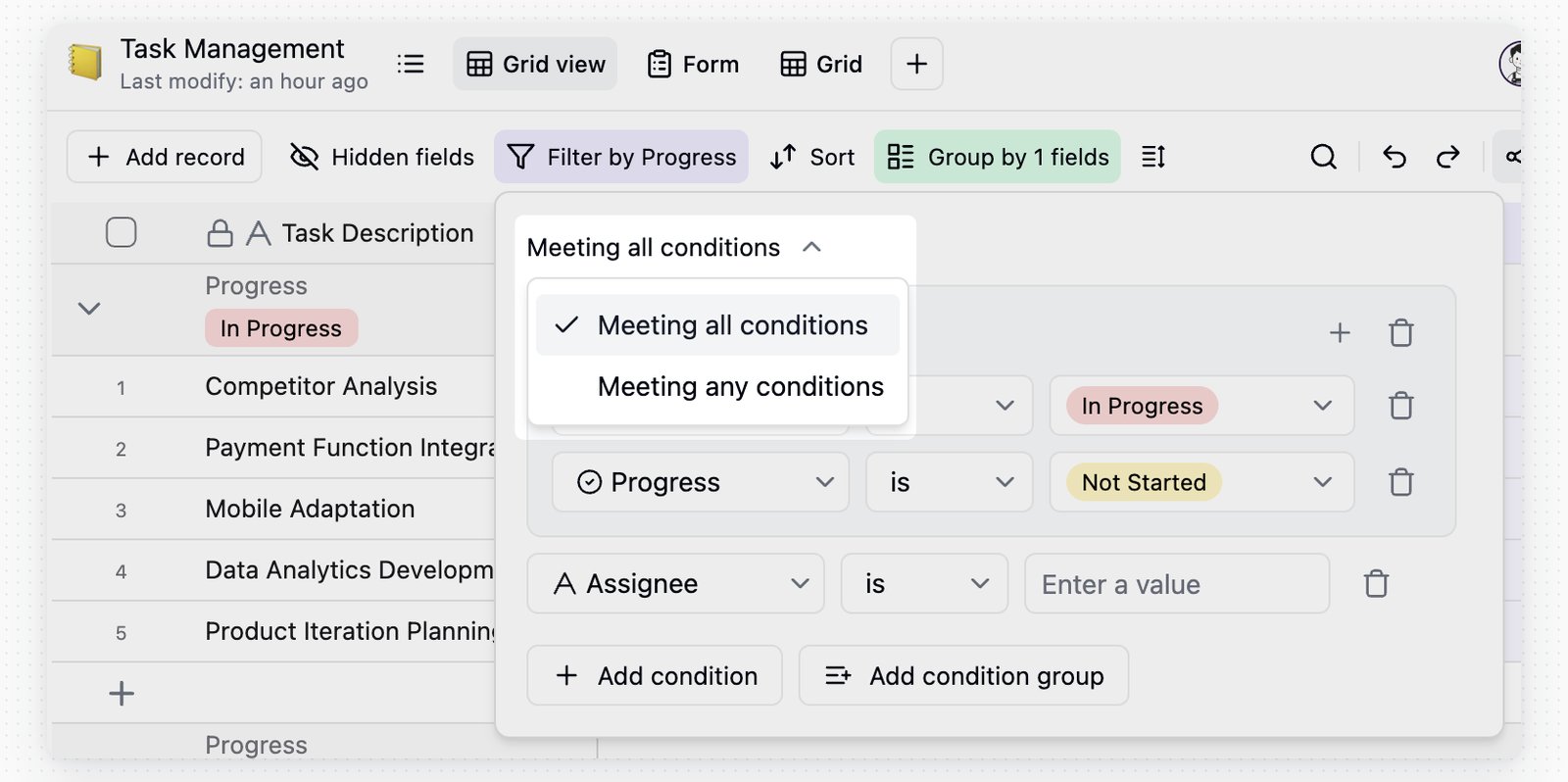
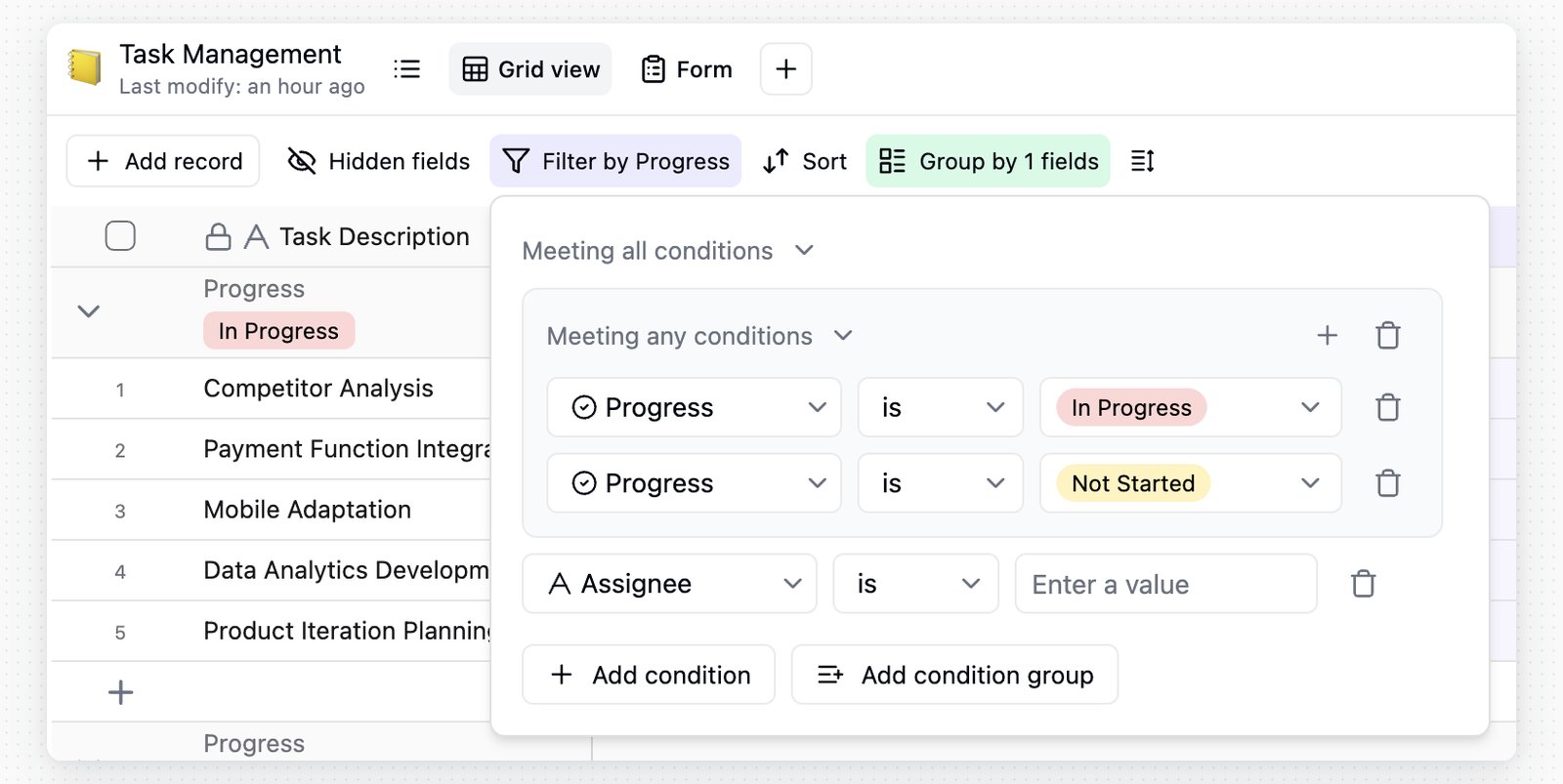
条件グループ
より複雑なフィルターロジックには、条件グループを使用します。たとえば、「AかつB、またはCかつD」は2つのグループで表現できます。条件グループを追加をクリックしてグループを作成します。- グループでは、すべての条件を満たすまたはいずれかの条件を満たすを使用できます。
- グループ内に別のグループを入れられます。
- 条件グループは最大3階層まで対応しています。
一般的なフィルター演算子
数式とロールアップで利用できる演算子は、結果の種類によって異なります。
無効な条件に関する警告
フィールドの種類が変わった場合、フィールドが削除された場合、または古いフィルター設定に互換性がなくなった場合、Teable は無効な条件を無視してビューを開けるようにします。- ツールバーの
フィルターボタンに警告アイコンが表示されます。 - フィルターパネルを開くと、無効な条件に警告アイコンが表示されます。
- アイコンにカーソルを合わせて理由を確認し、条件を修正します。
グループ
フィールドの値ごとにレコードをグループ化すると、分布、集計、階層を確認しやすくなります。1
グループパネルを開く
ビューのツールバーで
グループ をクリックします。2
フィールドを選択する
グループ化に使用するフィールドを選択します。
3
グループを追加する
複数階層でグループ化する場合は、
別のグループを追加 をクリックします。- グループ化は最大3階層まで対応しています。
- グループは折りたたみ、展開できます。各グループ内のレコードにも、現在の並べ替え順が適用されます。
- 各グループの上部には集計バーがあり、集計結果を確認できます。
- 空の値は、フィールドの種類に応じて、未分類、未割り当て、または空のグループに配置されます。
並べ替え
並べ替えは、フィールドの値に基づいてレコードの順序を変更します。現在のビューでの表示順だけが変わり、レコードの内容は編集されません。1
並べ替えパネルを開く
ビューのツールバーで
ソート をクリックします。2
フィールドを選択する
並べ替えに使用するフィールドを選択します。
3
方向を選択する
昇順または降順を選択します。複数階層で並べ替える場合は、並べ替え条件を追加します。
数式とロールアップのフィールドは、結果の種類に従って並べ替えられます。
並べ替えメニューの
レコードを自動的に並べ替える 切り替えを使用します。
ビューを共有する
ビューを共有では、現在のビューをリンクとして公開します。訪問者には、そのビューのデータとレイアウトが表示されます。プロジェクトの共同編集者として招待する操作とは異なります。プロジェクト全体、特定のテーブル、またはフォルダーを共有するには、プロジェクトのプロジェクト共有を使用してください。
ビューの共有リンクには、現在のビュー設定が反映されます。後からフィルター、並べ替え、グループ化、非表示フィールド、レイアウトを変更すると、共有ページも変更されます。
1
ビューを開く
共有するビューを開きます。
2
共有を開く
ビューのツールバーで共有をクリックします。
3
ビューを共有を選択する
ビューを共有に切り替えます。
4
公開共有を有効にする
ビューをWebで共有をオンにします。
5
リンクをコピーする
生成されたリンクをコピーするか、QRコードを共有します。
ログイン済み閲覧者による表示データの編集を許可を有効にすると、匿名の訪問者は引き続き読み取り専用となり、ログイン案内が表示されます。ログインした訪問者は、共有ビューに表示されているデータの範囲内でのみ、レコードを作成、更新、削除できます。現在のビューのフィルター対象外のレコードや、ビューで非表示のフィールドは、共有リンクから編集できません。
共有ビューは他のWebページに埋め込めます。埋め込み設定をクリックすると、埋め込みのプレビュー、iframeコードのコピー、ツールバーの非表示、テーマの選択ができます。
ビューの共同作業
ビューの共同作業では、ビュー設定を全員と共有するか、自分だけの調整として保持するかを指定します。これは、フィルター、並べ替え、グループ、表示フィールド、行の高さなどのビュー設定に影響します。レコードのデータには影響しません。
ツールバーの
個人 をクリックして、共同作業モードと個人モードを切り替えます。
ビューがロックされておらず、ビューを更新する権限がある場合、個人モードをオフにすると2つの選択肢が表示されます。
ビューがロックされている場合や、ビューを編集する権限がない場合でも、自分用の一時的な調整には個人モードを使用できますが、その変更を他のユーザーへ同期することはできません。
よくある質問
共有ビューのリンクフィールドで、範囲の制限はどのように機能しますか?
共有ビューのリンクフィールドで、範囲の制限はどのように機能しますか?
共有ビューにリンクフィールドが含まれる場合、共有パネルの範囲を制限を使用して、そのリンクフィールドから訪問者が表示または選択できる、リンクされたレコードとフィールドを制限します。
注意事項
- 個人モードを使用している場合を除き、フィルター、グループ、並べ替え、表示フィールド、行の高さを変更すると、現在のビューを使用する全員に影響します。
- ビューの共有で公開されるのは現在のビューの結果であり、プロジェクトのすべての権限ではありません。継続的な共同作業には、メンバー権限またはプロジェクト共有を使用してください。
- どちらのモードでも、セルの値に対する編集は全員に同期されます。