

ユースケース
グリッドビューを作成する
新しいテーブルには、デフォルトでグリッドビューが含まれています。特定のワークフロー用に別のグリッドビューを作成するには、次の手順を実行します。1
ビューのサイドバーを開く
対象のテーブルを開き、左側のビュー一覧を開きます。
2
ビューを作成する
ビューのサイドバー上部にある
+ をクリックし、グリッドビューを選択します。3
名前を付けて保存する
ビュー名を入力し、必要に応じてコラボレーションモードを設定して、ビューを作成します。
表示設定
フィールドの表示を管理する
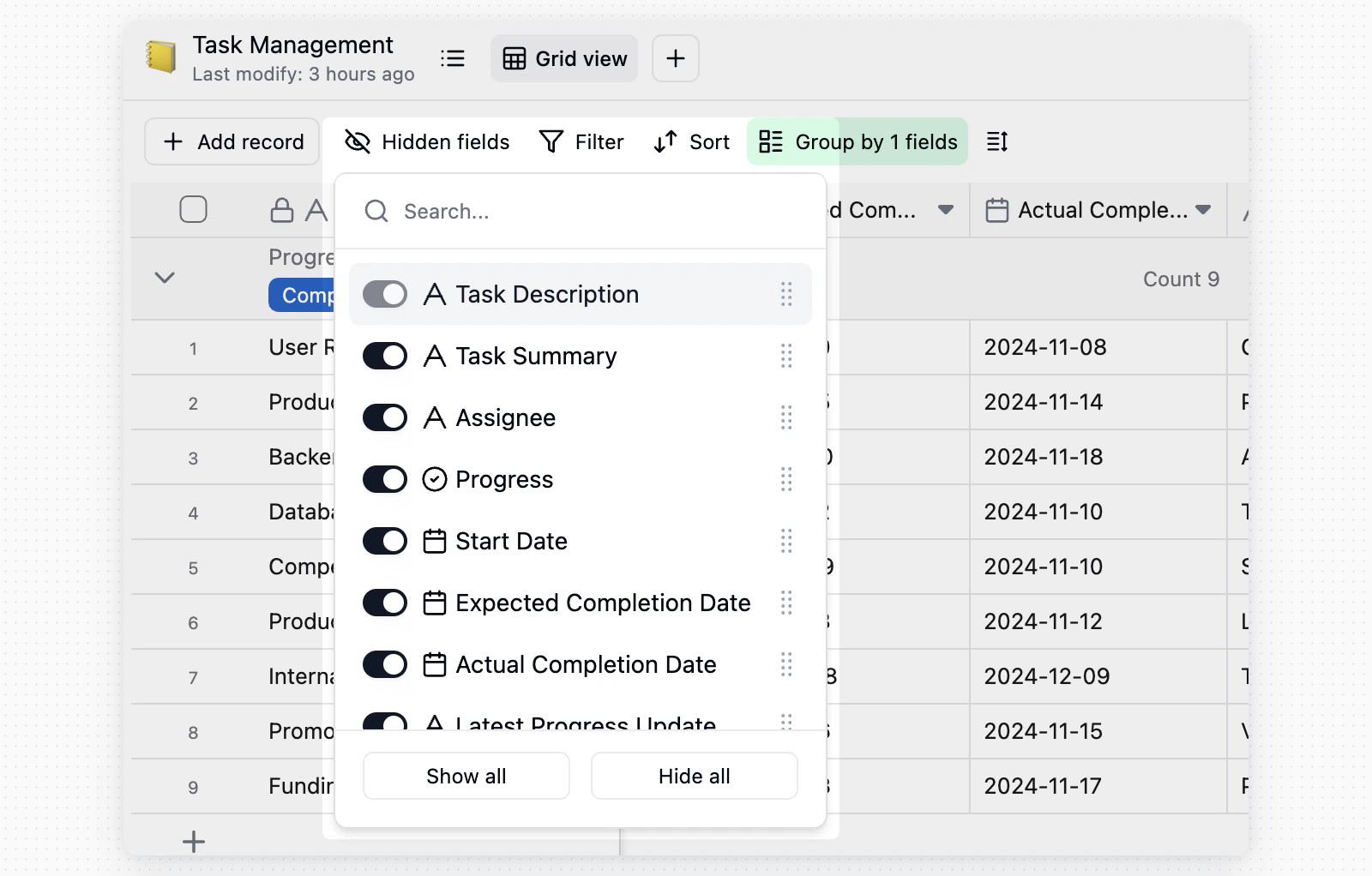
フィールドを非表示にしても、現在のビューだけが変わります。フィールドやレコードのデータは削除されません。
行の高さとフィールド名の高さを調整する
ツールバーの行の高さをクリックし、テーブルビューの表示密度を調整します。
- 行の高さ:短、中、高、特大から選択して、レコード行の高さを調整します。
- フィールド名:1行、2行、3行から選択して、テーブル見出しにある列名の表示高を調整します。
列を固定する
テーブルに多数のフィールドがある場合は、重要な列を固定すると、横方向にスクロールしても表示したままにできます。
- 固定区切り線をドラッグすると、その左側にある列が固定されます。

- フィールドの見出しを右クリックし、このフィールドまで固定を選択すると、そのフィールドと左側にあるすべてのフィールドが固定されます。
- Teable は固定列の右側にスクロール可能な領域を確保します。現在のウィンドウが狭すぎる場合、このフィールドまで固定は無効になるか、現在のウィンドウが狭すぎるため、この領域まで固定できませんと表示されます。ウィンドウを広げるか、固定する列を減らしてください。
データを編集・確認する
編集と一括操作
- セルを編集する:任意のセルをクリックし、内容を入力または変更します。
- 長い内容を表示する:セルをダブルクリックするか、セルを選択して Space キーを押すと、内容全体が開きます。
- ドラッグして入力する:選択したセルの右下にあるフィルハンドルをドラッグし、値を下方向へコピーします。
選択範囲の統計

計算フィールドの処理状況を追跡する
計算フィールドが待機中、計算中、または失敗した場合は、グリッドのツールバー右側にある計算処理インジケーターをクリックすると、現在のテーブルの状態を確認できます。
計算値がセルに格納できるサイズを超えると、そのフィールドには、試行したサイズと最大サイズとともに
計算セルの値が大きすぎます と表示されます。上限は計算セル1つにつき 256 KB です。テーブルの残りの部分では計算が続行され、該当セルには以前の値が保持されます。そのため、値が収まるようになれば、次回の書き込み時にフィールドが再計算されます。
単一のテキストや数値が 256 KB に達することはほとんどありません。通常、この上限に達するのは、1つのレコードが多数の他のレコードにリンクされ、ルックアップまたはロールアップによってそれらの長いテキストがすべて1つのセルに取り込まれる場合です。たとえば、数百語のメモをそれぞれ保持する500件のフォローアップレコードが顧客にあり、すべてのメモをルックアップすると上限を超えます。
解決するには、詳細をセルの外に保持します。ロールアップを使用してリンクされたレコードを数えるか合計する、またはステータスや数値などの短いフィールドをルックアップしてください。内容全体を読む必要がある場合は、リンク先のテーブルを開きます。
同じパネルには、次の失敗も表示されます。
注意事項
- 非表示フィールド、並べ替え、フィルタリング、グループ化などの設定は、現在のビューにのみ適用されます。
- 誤って設定が変更されるのを防ぐには、ビューをロックします。権限を持つユーザーだけがロック解除や変更を行えます。