

Доступно на всех облачных тарифах; для self-hosted требуется тариф Business или выше.
Автоматизация выполняет заранее настроенные шаги, а рутина ставит агенту цель, которую он трактует сам. Обе могут срабатывать по расписанию и обе — по событию из подключённого стороннего приложения. Берите автоматизацию, когда нужны фиксированные шаги и предсказуемый результат; берите рутину, когда агент должен каждый раз сам решать, что делать с текущими данными.
Создание рутины
Рутина создаётся через чат с ИИ.1
Создать
В левой боковой панели нажмите + и выберите Рутина. Teable откроет новый чат с ИИ, в поле сообщения которого уже будет запрос на создание. Если начать с + у папки, запрос укажет эту папку и попросит Cuppy создать рутину в ней.
2
Описать задачу
После отправки Cuppy спросит, что должна делать рутина и когда её запускать. Укажите источник данных, порядок обработки, место для результата и время запуска. Например: «По будням в 09:00 собери записи, добавленные вчера в таблицу Задачи, сгруппируй их по ответственным и запиши сводку в таблицу Ежедневный отчёт». Можно также нажать один из примеров в чате, чтобы подставить его в поле сообщения, затем заполнить оставленные в нём пропуски, например аккаунты, страницы или вашу сферу деятельности, и отправить.
3
Проверить и активировать
По умолчанию Cuppy сохраняет рутину как черновик, а по вашей просьбе может сразу запустить её один раз или активировать. Откройте рутину и проверьте конфигурацию в блоке Сведения о рутине. Если всё верно, нажмите Активировать в уведомлении вверху страницы или включите переключатель слева от названия. Перед активацией конфигурацию нужно заполнить полностью: для варианта По расписанию нужен будущий запуск, для варианта По событию коннектора — пригодный аккаунт.
Настройки
На странице Редактировать рутину поле Цель рутины — это полная инструкция для каждого запуска, поэтому, меняя её, по-прежнему указывайте источник данных, порядок обработки и место для результата. Помимо цели страница содержит следующие настройки:
Модель и уровень интеллекта сохраняются вместе с конфигурацией, и каждый запуск использует этот сохранённый выбор. Если позже переключить модель в чате с ИИ, он не изменится. Если сохранённая модель больше недоступна, запуск использует модель по умолчанию.
Триггер
По расписанию запускает рутину в заданное вами время; настройки описаны ниже в разделе «Расписание». По событию коннектора запускает её один раз всякий раз, когда подключённое стороннее приложение сообщает о событии: пришло письмо, заведена задача. Выберите приложение, событие, Аккаунт, который его получает, и параметры, которые требует событие; настраивается это так же, как триггер автоматизации, описанный в разделе При получении события коннектора. У рутины на этом триггере нет времени Следующий запуск, и она не использует Расписание. Если выдачу аккаунта отозвали, подключённый аккаунт удалили или приложение остановило подписку, рутина показывает Подписка отключена и перестаёт получать события, а Teable уведомляет ответственного за рутину. После повторного подключения того же аккаунта подписка восстанавливается сама; чтобы перейти на другой аккаунт, выберите его в триггере и сохраните.Расписание
Расписание используется только вариантом По расписанию. Частоту можно выбрать из готовых вариантов: Ежечасно с указанием минуты, Ежедневно и По будням с указанием времени, Еженедельно с указанием дня недели и времени, Ежемесячно с указанием числа и времени. Для более точных условий выберите Пользовательская (RRULE) и напишите правило RFC 5545, напримерFREQ=DAILY;BYHOUR=9;BYMINUTE=0. У пользовательского правила есть ограничения:
- Частота должна быть
HOURLY,DAILY,WEEKLY,MONTHLYилиYEARLY, а между двумя запусками должен быть промежуток не менее 1 часа. - Допустимы
INTERVAL,COUNT,BYDAY,BYMONTHDAY,BYMONTH, а также по одномуBYMINUTEиBYHOUR. Максимум дляCOUNT— 1000. - Часовой пояс и время начала задаёт сама рутина, поэтому
TZID,DTSTART,UNTILиBYSECONDотклоняются.
COUNT=1.
Расписание вычисляется в часовом поясе рутины. Этот пояс берётся у того, кто первым настраивает рутину, и не подстраивается под тех, кто потом её редактирует или смотрит. Время в строке Следующий запуск уже пересчитано в ваше местное.
Черновики, обновление и запуск вручную
Рутина, которая ещё не активирована, — это черновик, и сама она не запускается. Чтобы изменить конфигурацию, на странице рутины нажмите Редактировать в блоке Сведения о рутине — откроется страница Редактировать рутину. При редактировании активной рутины изменения автоматически сохраняются черновиком, а работающая версия продолжает использовать прежнюю конфигурацию. Вверху страницы появляется уведомление о неопубликованных изменениях: нажмите Обновить, чтобы применить их, или Отменить изменения, чтобы отказаться.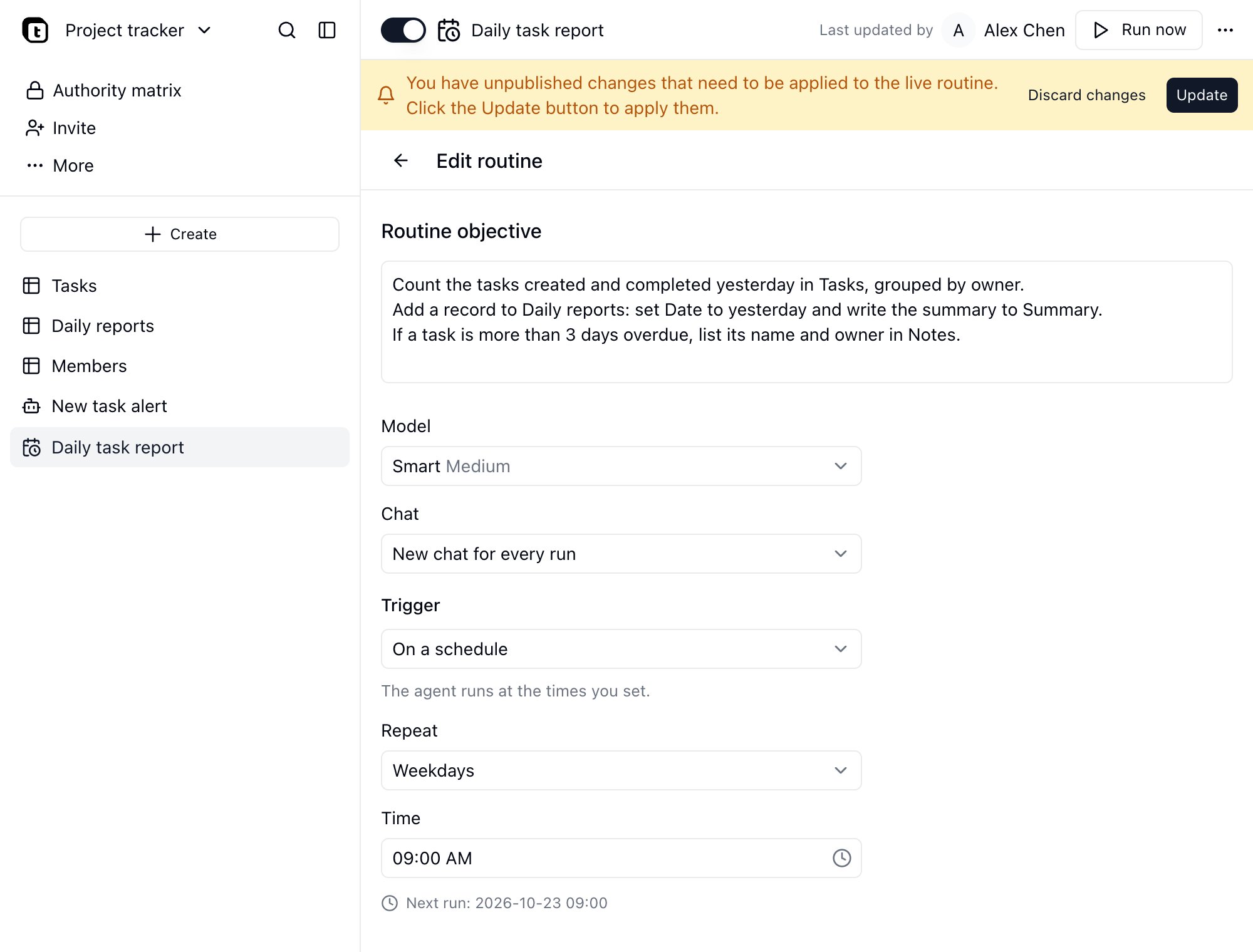
История рутины
На странице рутины с одной стороны находится блок Сведения о рутине со сводкой цели, триггера, времени следующего запуска, модели и режима чата, а с другой — История рутины, где запуски перечислены по времени под названиями их чатов.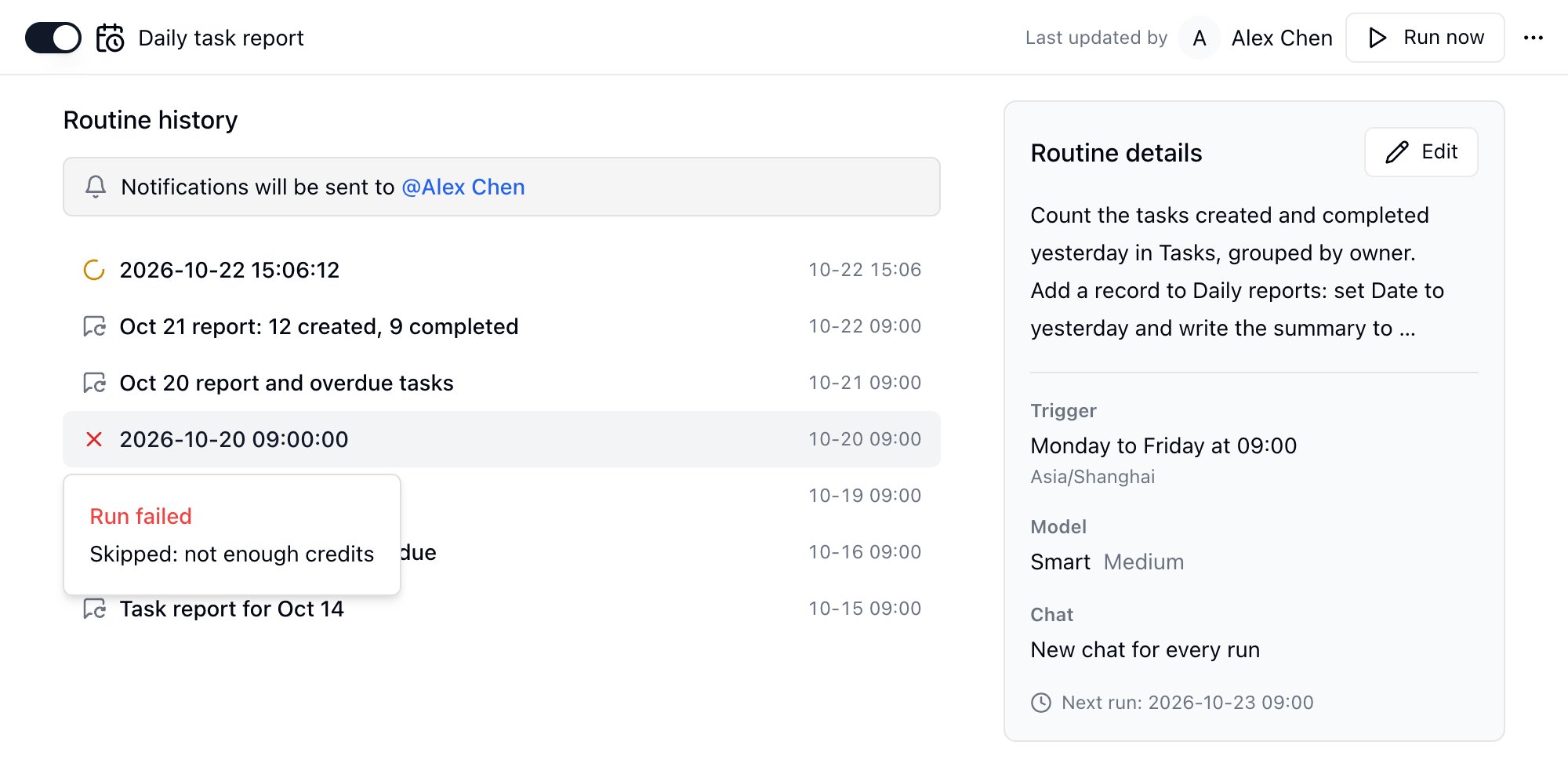
Разговор каждого запуска появляется и в истории чатов: он принадлежит ответственному за рутину. Чаты запусков по расписанию и ручных запусков носят имя рутины; чаты запусков по событию переименовываются автоматически на основе цели и полученного события, чтобы в истории было легко отличить одно событие от другого. Удаление рутины не удаляет эти разговоры — они сохраняют имя и становятся обычными чатами.
Владелец и создатель проекта могут создавать, редактировать и удалять рутины; у остальных участников доступ только на чтение. Все участники могут просматривать историю рутины и чат каждого запуска. Если включена Матрица полномочий, участники видят историю только тех рутин, к которым им предоставлен доступ.
Ответственный
Рутина запускается от имени ответственного: чат каждого запуска принадлежит ему, и ему же приходят уведомления об ошибках и об отключении подписки. В поле Последнее обновление вверху страницы показан именно ответственный. При создании ответственным становится создатель рутины, а затем — участник, который последним активировал рутину или опубликовал изменения кнопкой Обновить. Сохранение черновика, переименование и остановка рутины ответственного не меняют. Если ответственный больше не может редактировать рутину — например, его аккаунт деактивирован, его удалили из проекта или пространства либо он лишился прав на редактирование, — рутина автоматически переходит к участнику, который дольше всех является владельцем этого проекта (или его пространства), и продолжает работать.Уведомления об ошибках и автоматическая остановка
Когда запуск завершается ошибкой или кончаются кредиты, Teable уведомляет ответственного за рутину; кто именно, показано в строке Уведомления будут отправлены вверху списка истории рутины. Уведомления об ошибках приходят не после каждого случая, чтобы длинная череда сбоев не завалила получателя. После 5 неудач подряд рутина останавливается автоматически, и об этом приходит отдельное уведомление. Устраните причину и снова включите переключатель; счётчик обнуляется после первого успешного запуска. В этот счёт попадают не все неуспешные запуски: пропущенные из-за того, что предыдущий ещё выполнялся, истекло ожидание в очереди или ИИ-агент был недоступен, а также отменённые (запуск кто-то прервал либо рутина или её проект были удалены) — не считаются ошибками и не вызывают уведомлений. Нехватка кредитов считается, поэтому без пополнения рутина рано или поздно остановится.Частые вопросы
Расходуют ли рутины кредиты?
Расходуют ли рутины кредиты?
Да. Каждый запуск — это чат с ИИ, он списывается с кредитов пространства по фактическому расходу и попадает в Суммарное использование кредитов на странице оплаты под типом Рутина. При нехватке кредитов запуск пропускается и приходит уведомление, а повторные пропуски приводят к остановке рутины.
Повлияет ли правка цели на уже идущий запуск?
Повлияет ли правка цели на уже идущий запуск?
Нет. Изменение сохраняется черновиком и попадает в работающую версию только после нажатия Обновить. Уже начавшийся запуск остаётся на той конфигурации, с которой стартовал.
Запускаются ли сами рутины в проекте, установленном из шаблона?
Запускаются ли сами рутины в проекте, установленном из шаблона?
Те, что по расписанию, — да. После установки шаблона они включаются так же, как и его рабочие процессы, а расписание без будущих запусков остаётся черновиком. Рутины на событии коннектора не включаются: учётные данные с шаблоном не переносятся, поэтому сначала выберите свой аккаунт.
Будет ли контекст расти бесконечно при продолжении чата предыдущего запуска?
Будет ли контекст расти бесконечно при продолжении чата предыдущего запуска?
Когда контекст подходит к пределу, Teable уплотняет чат, поэтому запуски из-за этого не прерываются. Выберите Новый чат для каждого запуска, если каждый запуск должен начинаться с чистого контекста.