

Доступно во всех тарифах Cloud; для Self-Hosted требуется тариф Business или выше.
- Подключения — сторонние аккаунты, доступ к которым вы выдали Teable: Slack, Airtable, Google Sheets.
- Секреты — строки, которые вы сохраняете сами: ключ API, токен доступа и тому подобное.
Управление подключениями и секретами
Нажмите на аватар в левом нижнем углу и откройте Настройки → Интеграции. Страница состоит из трёх разделов: Мои подключения, Мои секреты и Сторонние приложения, которым вы дали доступ.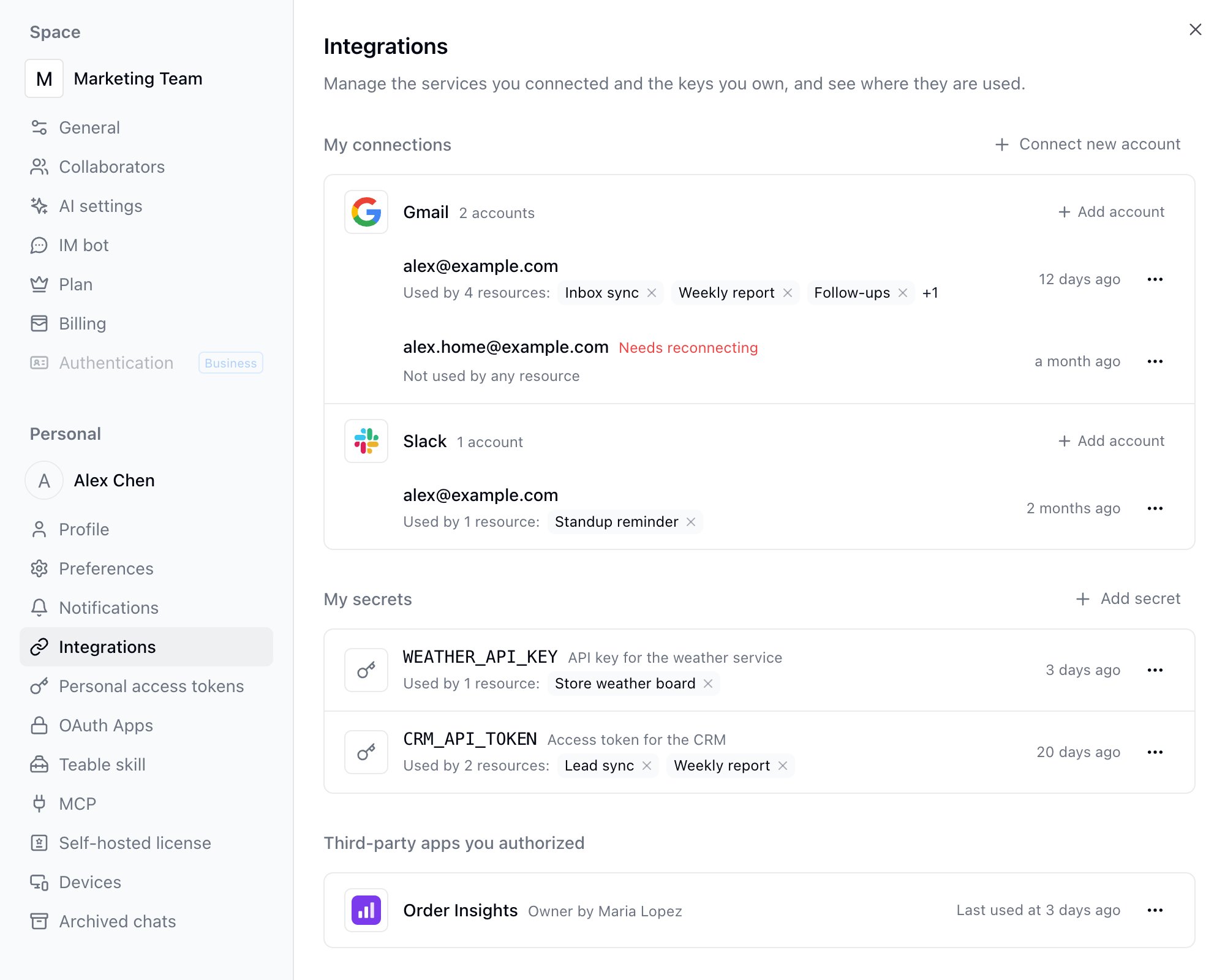
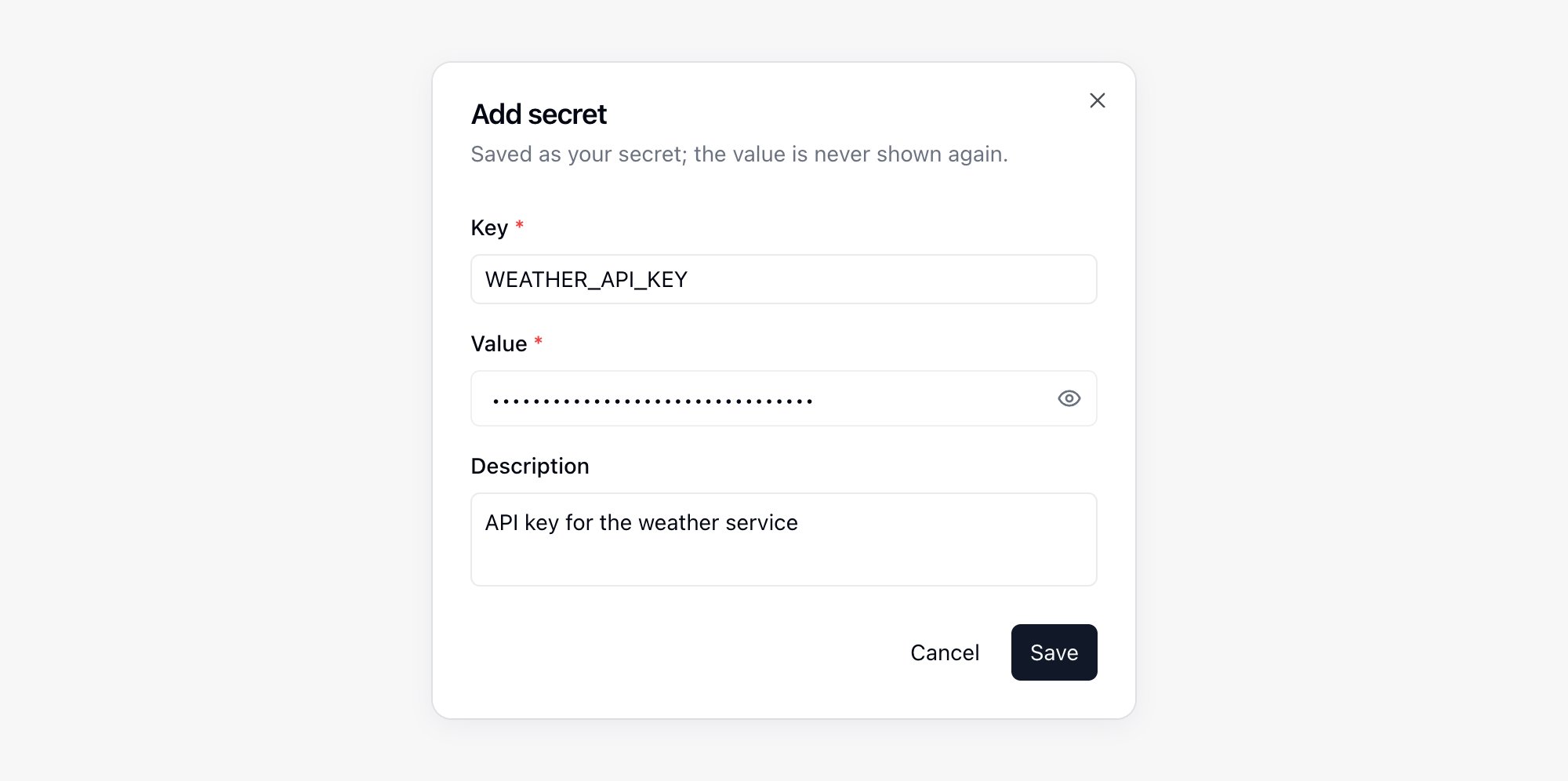
sk_test_. Когда вы переключите доступ приложения на этот аккаунт, менять код приложения не придётся.
К одному сервису можно подключить несколько аккаунтов, например рабочий и личный ящики Gmail. В разделе Мои подключения аккаунты сгруппированы по сервисам, а рядом с названием группы показано их количество. Уже подключённый сервис больше не появляется в списке Подключить новый аккаунт: чтобы подключить ещё один аккаунт, нажмите Добавить аккаунт в группе этого сервиса. Каждый аккаунт отображается под адресом электронной почты или именем пользователя в этом сервисе, и по этому же имени его выбирают при выдаче приложению или автоматизации. Повторная авторизация того же аккаунта обновляет существующее подключение, а не добавляет новую строку. Если сервис не вернул узнаваемого имени, нажмите Переименовать в меню аккаунта и задайте понятное название.
Когда авторизация истекает, под аккаунтом появляется Требуется переподключение. Чтобы восстановить доступ, нажмите Переподключить в меню аккаунта.
Под каждой записью показано Используется ресурсами: N, а за ним — метки не более чем трёх приложений или автоматизаций; по клику на метку ресурс открывается в новой вкладке. Остальные скрыты за +N — по нему открывается список Где используется с указанием времени выдачи доступа. Чтобы ресурс перестал использовать эти учётные данные, нажмите × (Отозвать доступ) на его метке или в списке и подтвердите; в ресурсе останется заглушка Не привязано.
Выдача учётных данных приложению или автоматизации
Откройте панель учётных данных ресурса:- Приложения — в панели чата App Builder: + → Больше → Учётные данные и конфигурация.
- Автоматизации — откройте рабочий процесс и нажмите Учётные данные и конфигурация на вкладке Редактировать workflow.
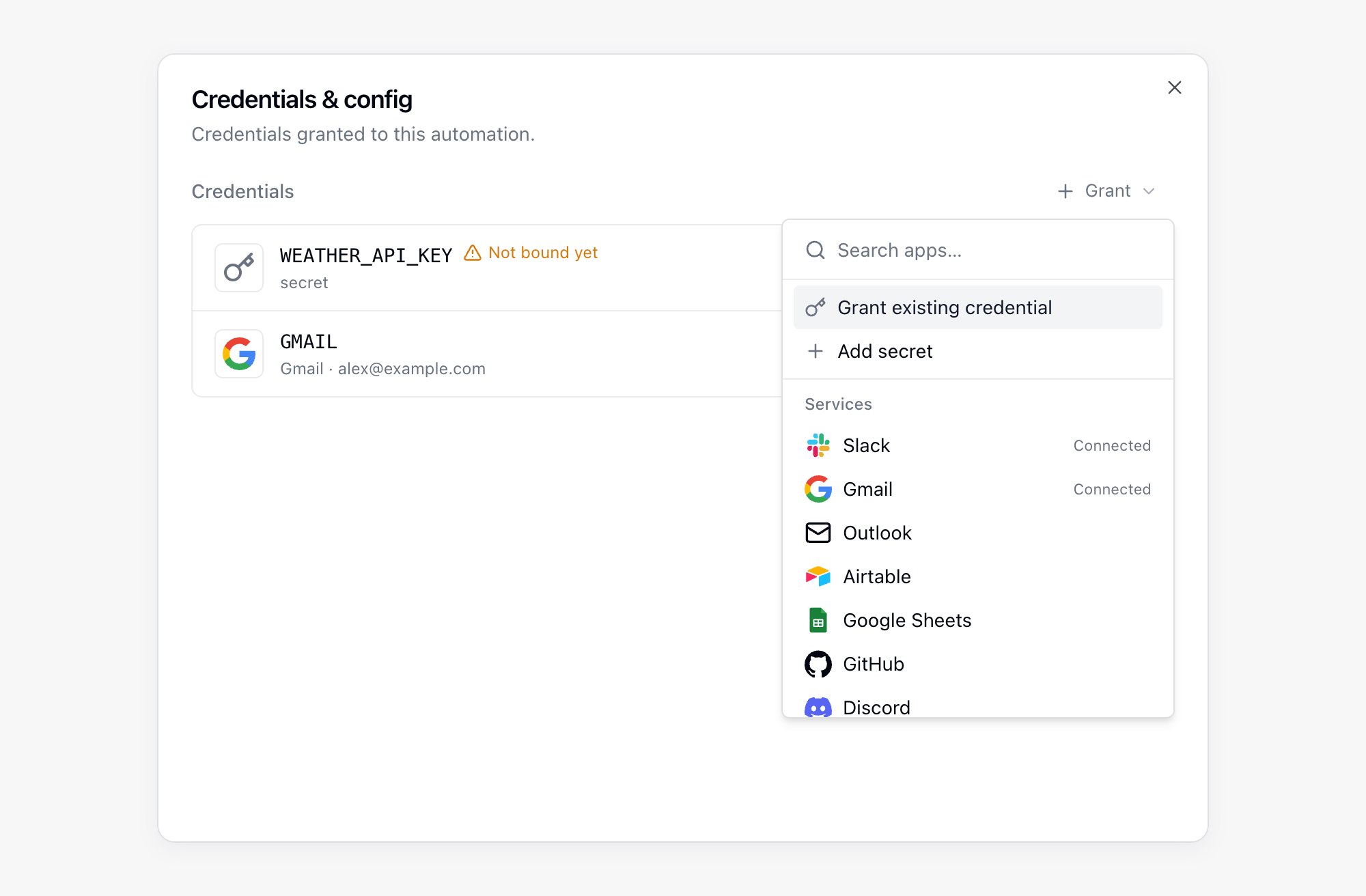
Чтобы менять выдачи ресурса, нужны права на редактирование этого приложения или автоматизации. Выдавать можно только свои учётные данные.
Чтение учётных данных в коде
Если вставить в поле автоматизации строку, похожую на ключ, Teable сохранит её как ваш секрет и оставит на месте ссылку, поэтому открытый текст не попадёт в конфигурацию рабочего процесса. Чтобы оставить текст как есть, нажмите Отменить в уведомлении.
Кредиты за вызовы сторонних приложений
Вызов стороннего приложения через подключение расходует кредиты пространства — неважно, идёт ли вызов из ИИ-чата, из приложения или из автоматизации. Эти списания попадают в Суммарное использование кредитов на странице оплаты под типом Сторонние приложения. Большинство приложений стоит очень немного за вызов. Приложения, которые выставляют Teable счёт за каждый возвращённый объект или за каждый запрос, например X, обходятся за один вызов заметно дороже. Неудавшиеся вызовы не списываются, поиск доступных инструментов тоже. Когда кредиты пространства заканчиваются, такие вызовы отклоняются.Карточки авторизации в ИИ-чате
Когда ИИ нужен внешний аккаунт, он закрепляет в беседе карточку с заголовком Для этой задачи требуется авторизация и ждёт вашего действия, прежде чем продолжить ход. Карточек две — в зависимости от того, кому нужны учётные данные. Карточка подключения появляется, когда самому Cuppy нужно читать или писать в сервис, чтобы выполнить задачу: забрать почту из Gmail, записать данные в Notion. На карточке указан сервис; нажмите Подключить, чтобы пройти OAuth или ввести ключ этого сервиса. Как только подключение готово, ход продолжается, а само подключение сохраняется в разделе Мои подключения в Настройках → Интеграции. И сервисы, которые Teable интегрирует сам, и сервисы под управлением Composio подключаются с этой карточки, заходить в настройки заранее не нужно. Пропустить — не давать подключение; ИИ продолжит с тем, что от него не зависит. Если подключиться не удалось, карточка покажет ошибку: Повторить — попробовать ещё раз, Отказаться — завершить запрос.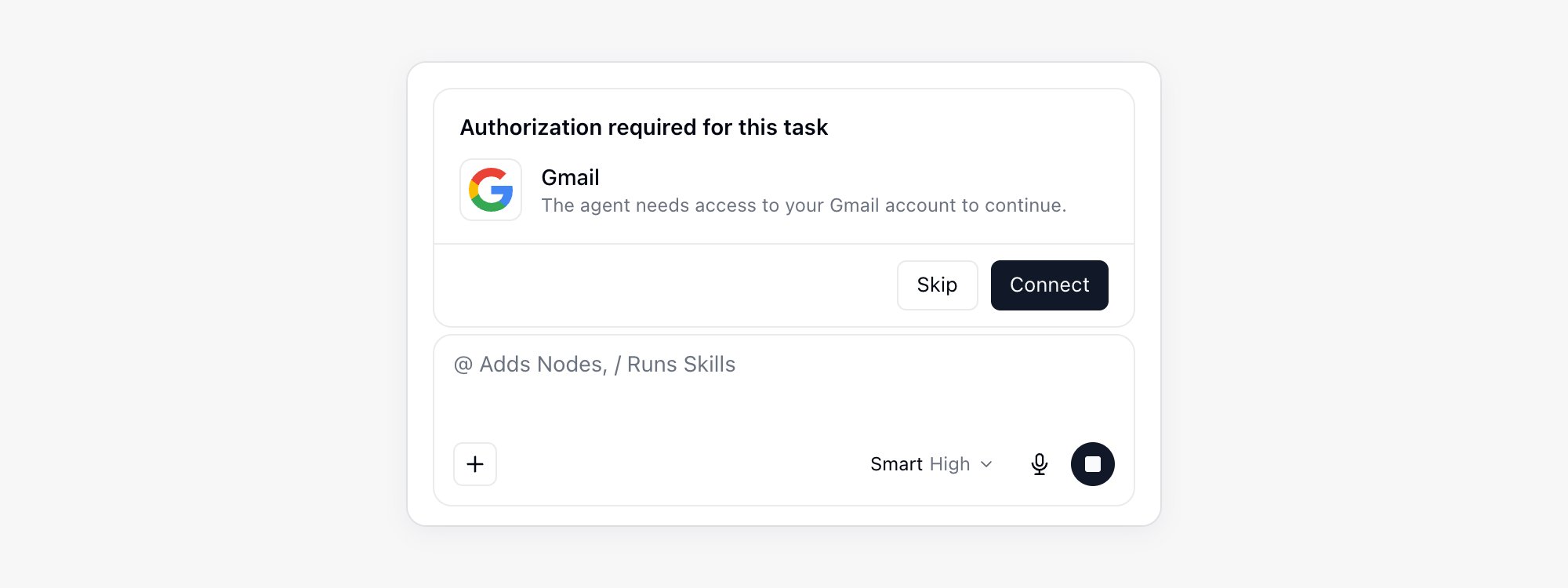
- Подключить … — если у вас ещё нет аккаунта в этом сервисе. Запускает OAuth; новое подключение выдаётся ресурсу автоматически. Для сервисов, которые подключаются по ключу, кнопка называется Ввести ключ ….
- Поле ввода и Сохранить и предоставить — если у вас ещё нет секрета для этого псевдонима. Значение сохраняется как ваш секрет и выдаётся ресурсу.
- Предоставить мой — выдать уже имеющееся подключение или секрет. Если псевдоним уже занят другими учётными данными, кнопка называется Добавить мой и добавляет ваши под новым именем переменной; если вы попросили использовать свои учётные данные — Заменить моим.
- Использовать … — появляется, если за псевдонимом уже стоят учётные данные другого участника, чтобы и дальше использовать их.
- Пропустить — не предоставлять учётные данные. ИИ продолжит с тем, что не зависит от них.