

Доступно на всіх хмарних тарифних планах; для самостійного розгортання потрібен план Business або вище.
Огляд
App Builder працює за принципом «від запиту до застосунку». Ви описуєте бажаний результат, а ШІ створює структуру, сторінки й логіку застосунку. Після цього можна точно налаштувати кожну деталь у візуальному редакторі або безпосередньо в коді.Використовуйте App Builder для створення власних інтерфейсів і автономних застосунків. Для інтерактивного аналізу даних і разових запитань у проєкті використовуйте AI Chat.
Створення застосунку
Створити застосунок можна двома основними способами:- З Проєкту: у будь-якому Проєкті натисніть «Створити застосунок», щоб згенерувати застосунок, пов’язаний із поточними даними.
- Із чату: відкрийте AI Chat і введіть запит «Створи CRM-застосунок для цієї Таблиці клієнтів».
Інтерфейс редактора застосунків
App Builder має подвійний інтерфейс для користувачів без технічної підготовки та розробників.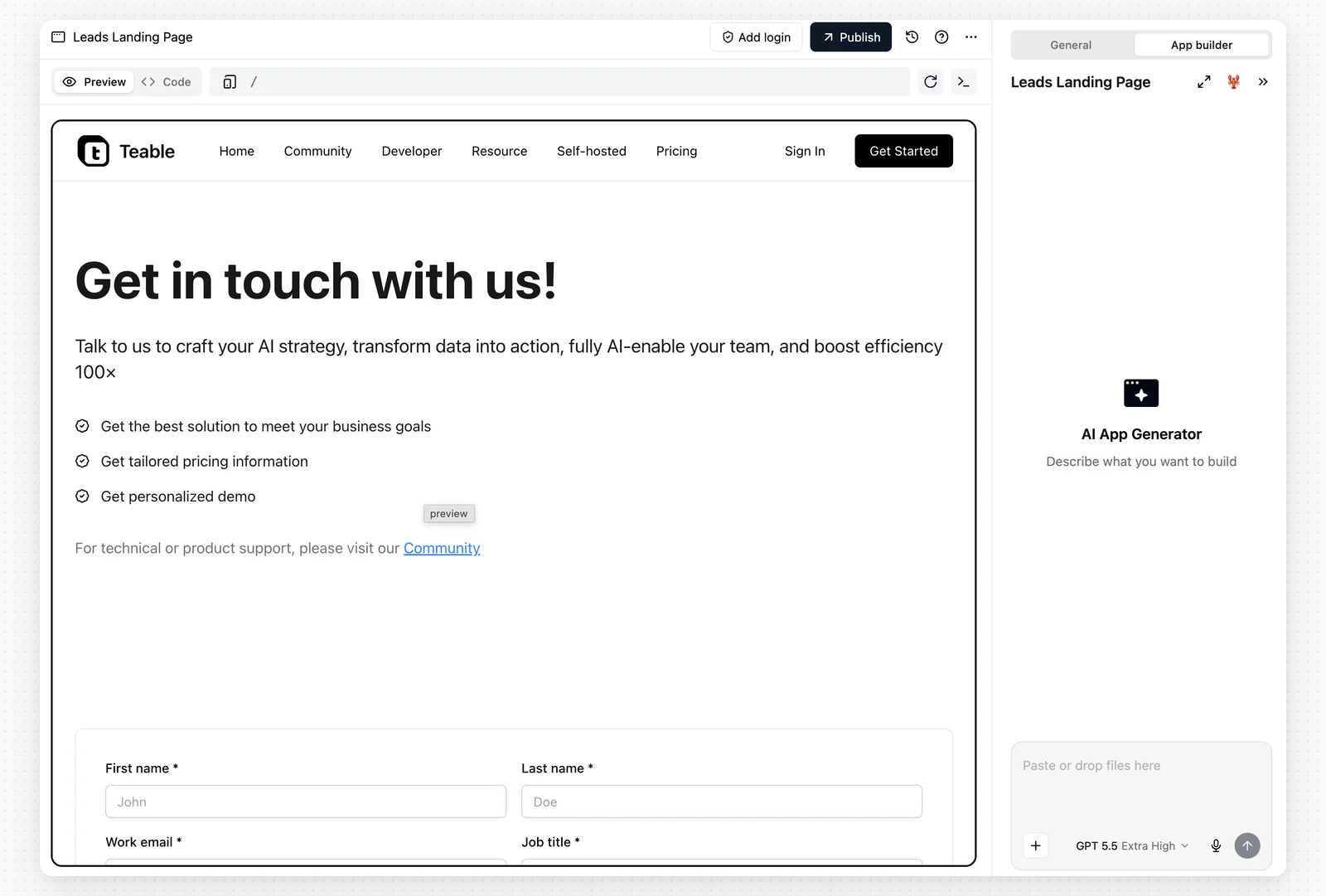
1. Інтерфейс чату (на основі ШІ)
Центр керування вашим застосунком.- Редагування природною мовою: описуйте зміни, наприклад «Зроби заголовок синім» або «Додай форму надсилання нових Записів».
- Автоматична маршрутизація: ШІ розуміє, про який компонент або сторінку ви говорите, і змінює їх безпосередньо.
- Запити облікових даних: коли застосунку під час роботи потрібен доступ до стороннього облікового запису або секрет, App Builder закріплює в панелі чату картку, наприклад Додаток потребує вашого підключення Slack. Натисніть Підключити мій обліковий запис, щоб пройти OAuth: нове підключення одразу надається цьому застосунку. Якщо придатне підключення чи секрет уже є, достатньо надати його — підключатися заново не потрібно. Кнопка Пропустити лишає облікові дані при вас, і ШІ продовжує з тим, що може виконати без них.
- Навички: відкрийте меню + і виберіть Навички, щоб керувати навичками для цієї розмови про застосунок. Додана тут навичка доступна лише поточному застосунку; також можна використовувати навички, спільні для Проєкту й Простору застосунку. Введіть
/у полі введення, щоб вибрати ввімкнену навичку. - Керування файлами: відкрийте + → Більше → Керування файлами, щоб переглянути файли в пісочниці застосунку. Тут можна попередньо переглядати підтримувані файли, завантажувати створені файли або видаляти непотрібні файли й папки.
- Очистити розмову: якщо поточна розмова відхилилася від теми, натисніть Очистити чат у нижньому правому куті панелі, щоб розпочати новий сеанс. Це очищує історію чату поточної розмови, але не видаляє сам застосунок. Під час першого використання з’являється підтвердження, яке за бажанням можна більше не показувати.
2. Панель попереднього перегляду
- Попередній перегляд і опублікована версія: панель має дві вкладки. На вкладці Попередній перегляд запускається версія, над якою ви працюєте, зокрема ще не опубліковані зміни. Вкладка Опублікована версія завантажує опублікований застосунок із його загальнодоступної адреси, щоб ви могли порівняти те, що бачать користувачі, з поточною робочою версією. Поки застосунок не опубліковано, натомість на вкладці Опублікована версія відображається пропозиція публікації. App Builder відкриває опублікований застосунок на вкладці Опублікована версія, а неопублікований — на вкладці Попередній перегляд, після чого запам’ятовує останню використану для цього застосунку вкладку.
- Імітація різних пристроїв: перемикач угорі дає змогу вибрати Перегляд Комп’ютер, Планшет або Мобільний пристрій.
- Генерація наживо: під час генерації в App Builder панель попереднього перегляду може показувати, як поступово формується застосунок.
- Миттєвий результат: після завершення зміни в App Builder попередній Перегляд оновлюється до останньої збереженої версії.
- Виберіть Вибрати елемент для редагування, а потім натисніть елемент у попередньому Перегляді. App Builder додасть елемент до поля введення чату. Додайте вказівку й надішліть повідомлення, щоб ШІ оновив саме цю частину застосунку.
- Виберіть Редагувати текст безпосередньо, натисніть статичний текст у попередньому Перегляді та введіть заміну. Перш ніж натиснути Зберегти, можна відредагувати кілька текстових елементів. Натисніть Відхилити зміни, щоб скасувати незбережені текстові зміни.
Esc, щоб вийти з будь-якого режиму.
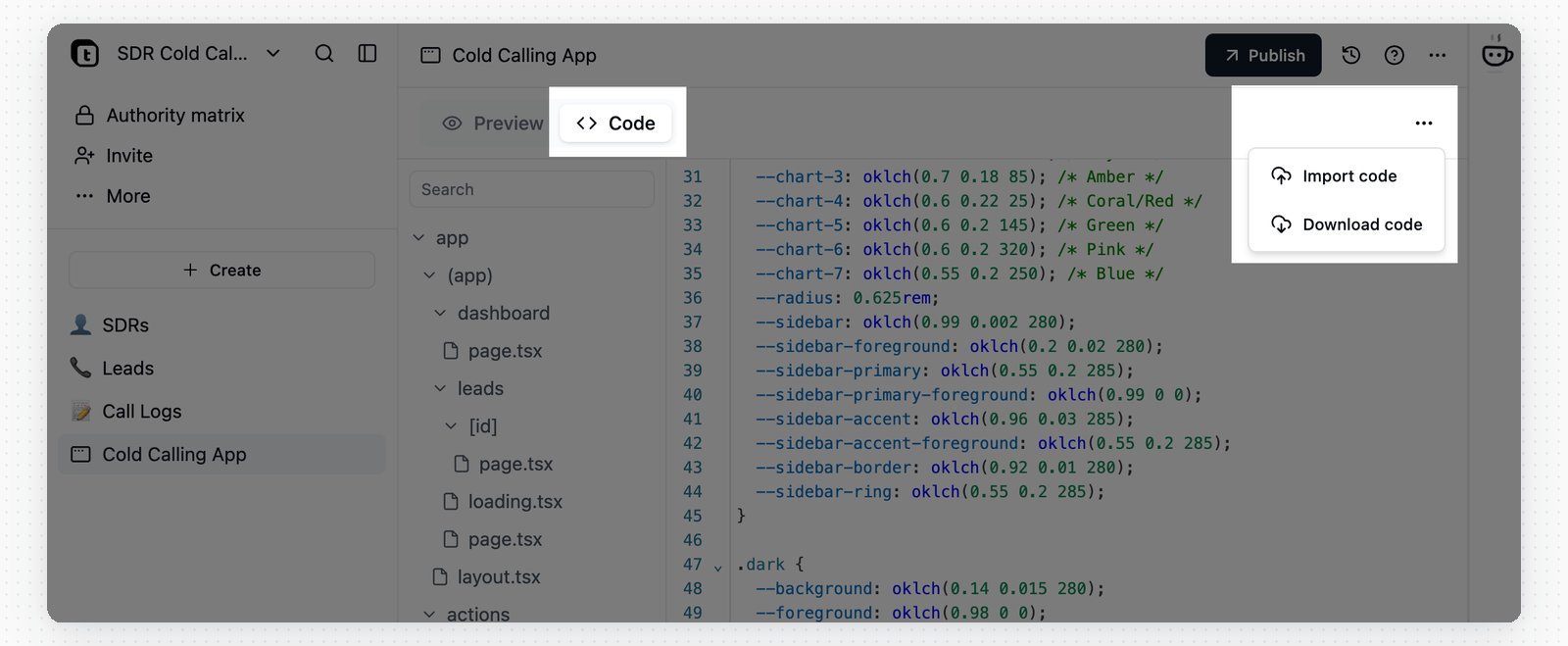
3. Режим розробника (редактор коду)
Для необмеженого налаштування ви маєте прямий доступ до коду.- Редактор Monaco: середовище в браузері, подібне до VS Code.
- Компоненти React: редагуйте базовий код React, класи Tailwind CSS і логіку.
- Дерево файлів: переходьте структурою проєкту.
Завантаження коду
Увесь застосунок можна будь-коли завантажити як ZIP-архів:- Перейдіть на вкладку Код у редакторі.
- Натисніть меню
...на панелі вкладок. - Виберіть Завантажити код, щоб зберегти ZIP-архів з усіма вихідними файлами.
.env, і в ньому лише змінні середовища виконання, додані платформою, разом із токеном доступу; наданих застосунку облікових даних там немає. Перевірте вміст, перш ніж поширювати ZIP-архів.
Імпорт коду
Код застосунку можна оновити, імпортувавши ZIP-архів:- Перейдіть на вкладку Код у редакторі.
- Натисніть меню
...на панелі вкладок. - Виберіть Імпортувати код і вкажіть ZIP-файл розміром до 20 МБ.
- Додавайте лише вихідні файли.
node_modules,.nextта інші артефакти збірки автоматично ігноруються. - ZIP-архів замінює наявний проєкт. Файли, яких немає в архіві, буде видалено з нової версії.
- Якщо ZIP-архів містить одну спільну зовнішню папку, Teable вилучає цей рівень. Можна стискати безпосередньо найвищу папку проєкту.
- Імпортований проєкт має містити
package.jsonу корені проєкту. - Власні змінні з файлу
.envу корені ZIP-архіву зберігаються як ваші секрети й надаються застосунку під тими самими назвами. Інші варіанти.env*, наприклад.env.local, ігноруються.
Облікові дані та конфігурація
Не записуйте ключі API, облікові дані та значення конфігурації у вихідний код. Застосунок використовує ваші облікові дані: підключення OAuth або збережений вами секрет. У панелі чату App Builder відкрийте + → Більше → Облікові дані та конфігурація і надайте застосунку облікові дані.
Після додавання чи відкликання доступу або заміни значення середовище попереднього перегляду застосунку використовує нове значення. Опублікований застосунок почне використовувати його лише після повторної публікації.
Копіювання застосунку не копіює його облікових даних: у панелі лишаються заглушки Не привʼязано, а кнопка Привʼязати мої підставляє ваші. Про керування обліковими даними та місця їх використання див. Облікові дані та інтеграції.
Керування файлами застосунку
App Builder зберігає завантажені файли, створені результати й файли середовища виконання в пісочниці застосунку. У панелі чату відкрийте + → Більше → Керування файлами, щоб переглянути їх. Підтримувані типи файлів відкриваються в попередньому Перегляді. Файли також можна завантажувати або видаляти разом із непотрібними папками.Додавання функцій ШІ до застосунку
Додайте ШІ, якщо застосунок має узагальнювати Записи, класифікувати запити, створювати чернетки відповідей або відповідати на запитання користувачів застосунку. Можна повідомити App Builder, що саме потрібно, наприклад: «Додай помічника зі створення відповідей на звернення до служби підтримки» або «Узагальнюй кожне надсилання форми». App Builder може ввімкнути Доступ до ШІ й додати код для цієї функції.Після додавання функції ШІ в App Builder середовище попереднього перегляду застосунку використовує нову версію. Опублікований застосунок почне використовувати її лише після повторної публікації.
Синхронізація коду з GitHub
Доступно на хмарному тарифному плані Business та вище.
Підключення облікового запису та створення репозиторію
Спочатку згенеруйте застосунок принаймні один раз. Поки в застосунку немає коду, кнопка GitHub показує повідомлення Спочатку згенеруйте застосунок, щоб підключити GitHub і не виконує жодних дій.1
Відкрийте панель GitHub
Натисніть значок GitHub у заголовку застосунку, щоб відкрити Синхронізацію з GitHub. Вам потрібен доступ на редагування застосунку.
2
Підключіть обліковий запис
Натисніть Підключити GitHub і завершіть установлення у спливному вікні. Виберіть особистий обліковий запис або організацію, якою ви керуєте. Якщо браузер блокує вікно, дозвольте спливні вікна.
3
Виберіть обліковий запис
Виберіть підключений обліковий запис у розділі Обліковий запис GitHub. Натисніть +, щоб підключити ще один.
4
Назвіть репозиторій
Поле Назва репозиторію попередньо заповнюється назвою застосунку. Назва може містити літери, цифри,
., - і _ та мати довжину до 100 символів.5
Створіть і зв’яжіть
Натисніть Створити репозиторій і зв’язати. Для особистого облікового запису GitHub попросить підтвердити створення в додатковому спливному вікні.
main разом із файлом README, що містить посилання на застосунок і пояснює синхронізацію. Застосунок не можна пов’язати з уже наявним репозиторієм.
За замовчуванням підключення належить користувачу, який його створив. Щоб співавтори могли працювати з тим самим обліковим записом організації, виберіть підключення й увімкніть Дозволити іншим учасникам використовувати це підключення. Після цього інші учасники з правом редагування застосунків зможуть створювати репозиторії для власних застосунків у цій організації. Особисті підключення не можна поширювати, оскільки GitHub вимагає власної авторизації власника облікового запису для створення репозиторію.
Як працює синхронізація
Файли середовища ніколи не надсилаються. Див. розділ Змінні середовища та локальна розробка нижче.
Поруч із назвою репозиторію на панелі відображається поточний стан:
Усунення конфлікту
Teable ніколи не виконує примусове надсилання до вашої гілки. Коли історії розходяться, він розміщує останню версію застосунку в гілціteable-sync і позначає зв’язок як Конфлікт. Об’єднайте teable-sync із main на GitHub; результат злиття повернеться як нова версія застосунку, а стан зв’язку зміниться на Синхронізовано. Поки конфлікт триває, наступні версії застосунку й надалі оновлюють гілку teable-sync, тому її об’єднання завжди додає найновіші зміни.
Змінні середовища та локальна розробка
Репозиторій містить лише вихідний код. Teable ніколи не надсилає файли, назви яких починаються з.env: ані в корені проєкту, ані у вкладеній папці, ані в історії комітів. Значення середовища походять з облікових даних, наданих застосунку, зберігаються в розділі Облікові дані та конфігурація й ніколи не потрапляють до git. У файлі .gitignore репозиторію вже вказано .env*, тому локальний клон не закомітить такий файл випадково.
Щоб запустити застосунок на власному комп’ютері:
1
Клонуйте та встановіть
Клонуйте репозиторій і виконайте
pnpm install.2
Скопіюйте змінні
На панелі GitHub натисніть Копіювати локальні змінні середовища, а потім вставте вміст буфера обміну у файл
.env у корені проєкту.3
Запустіть застосунок
Виконайте
pnpm dev..env самостійно.
Облікові дані, з якими застосунок працює у продакшені, додавайте та замінюйте в розділі Облікові дані та конфігурація в Teable: редагування локального файлу чи коміт .env до GitHub нічого не змінюють. Коли змінюється змінна платформи, наприклад після перевипуску токена доступу, скопіюйте змінні ще раз і перезапишіть локальний .env.
Від’єднання репозиторію
Натисніть значок видалення поруч із назвою репозиторію та підтвердьте дію. Синхронізація припиниться, але репозиторій і його код залишаться на GitHub. Якщо згодом знову зв’язати той самий застосунок, буде створено новий репозиторій, а не відновлено зв’язок зі старим.Публікація та керування
Публікація застосунку
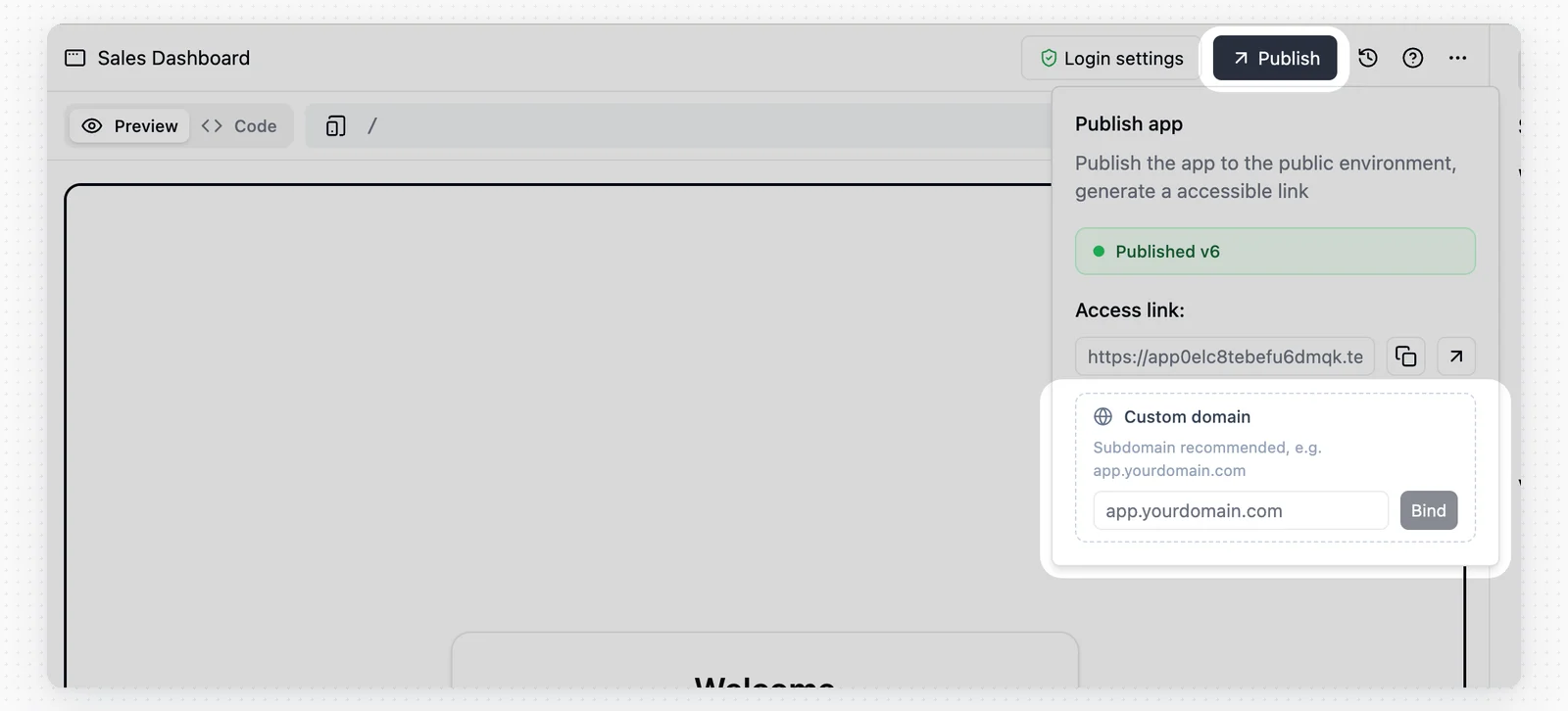
Коли застосунок буде готовий, натисніть кнопку Опублікувати (значок стрілки) у верхньому правому куті.- Загальнодоступна URL-адреса: Teable створює безпечну загальнодоступну URL-адресу застосунку.
- Власний домен: призначте застосунку власний домен.
- Показувати бренд: параметр Показувати бренд у меню Опублікувати визначає, чи відображатиметься в опублікованому застосунку позначка Створено за допомогою Teable. Якщо змінити цей параметр після публікації, натисніть Повторно розгорнути, щоб застосувати зміну.
- Скасувати публікацію: для опублікованого застосунку скористайтеся командою Скасувати публікацію в меню публікації, щоб вимкнути загальнодоступне посилання.
- Зміни конфігурації застосунку: якщо в меню публікації відображається повідомлення Конфігурацію середовища виконання змінено. Повторно розгорніть, щоб застосувати її до опублікованого застосунку або Налаштування бренду змінено. Повторно розгорніть, щоб застосувати його до опублікованого застосунку, натисніть Повторно розгорнути.
- Відкрити опублікований застосунок: після публікації застосунку значок поруч із кнопкою Опублікувати відкриває його активну версію в новій вкладці.
Для приховування позначки Створено за допомогою Teable потрібен тарифний план Business або вище.
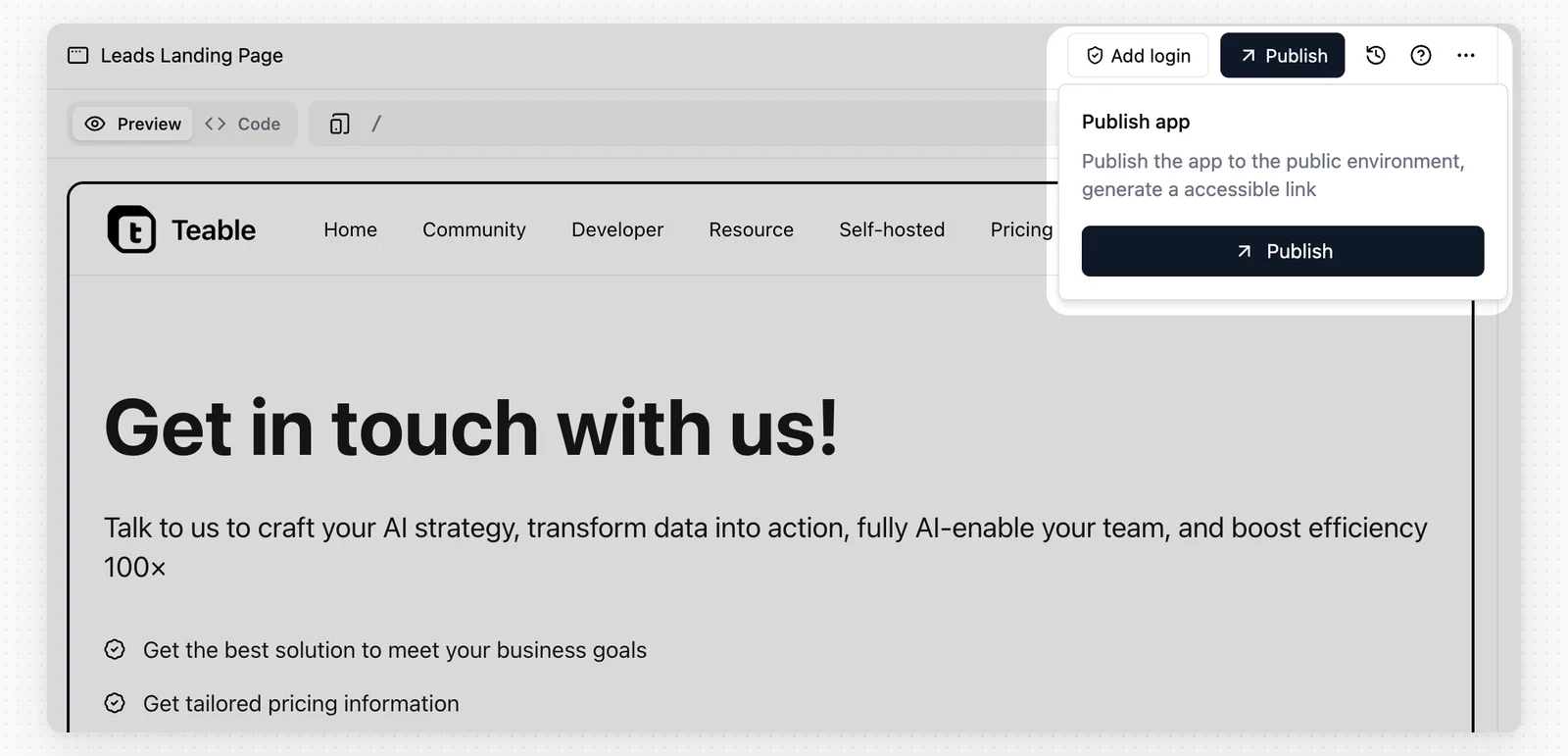
Скасування публікації застосунку
Щоб прибрати опублікований застосунок із загального доступу, відкрийте меню Опублікувати й натисніть Скасувати публікацію. Після підтвердження загальнодоступна URL-адреса застосунку стане недоступною.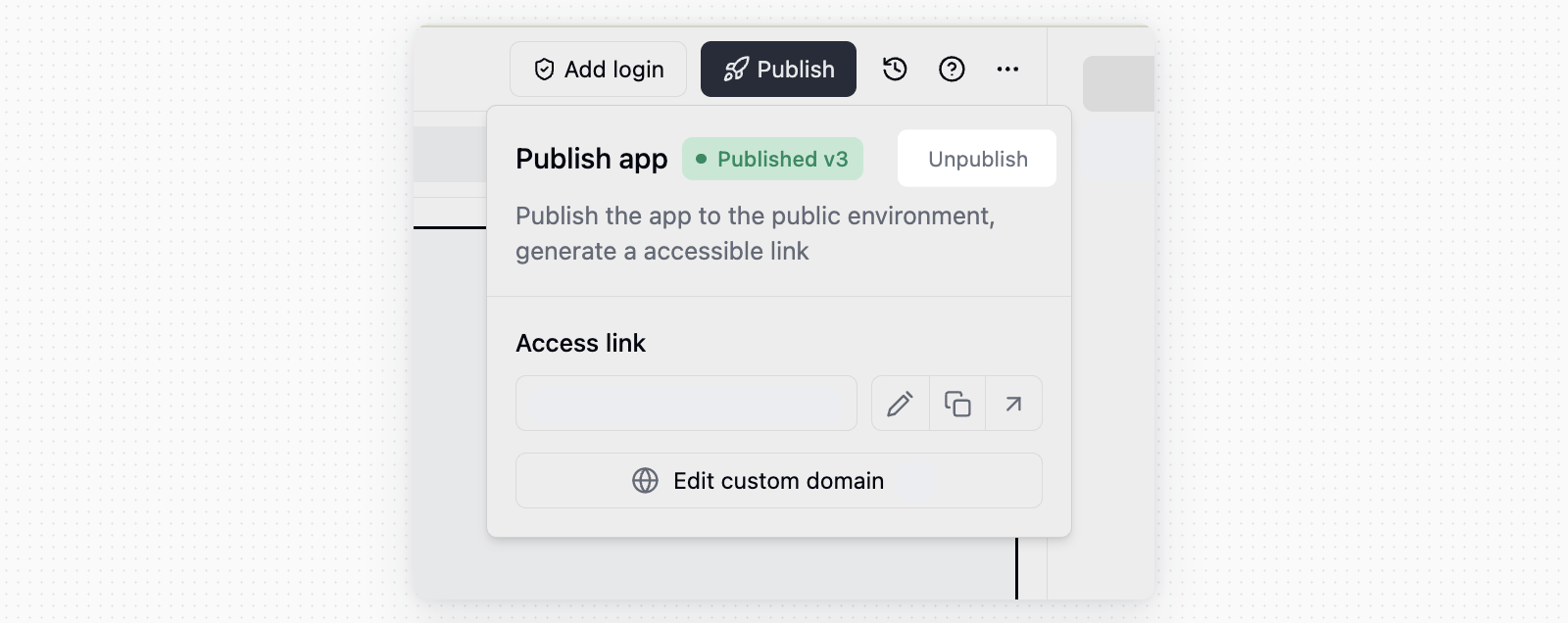
Власні домени
Для власних доменів потрібен тарифний план Business або вище.
app.yourdomain.com. Після введення домену Teable покаже записи DNS, які потрібно додати. Додайте їх у свого постачальника DNS, дочекайтеся поширення змін, а потім підтвердьте домен у Teable.
Також можна використати доступний субдомен у домені teable.app і змінити префікс teable.app, наприклад на your-name.teable.app.
Коли тарифний план Business Простору закінчується, Teable сповіщає власників Простору, що власний домен незабаром перестане працювати. Продовжте план до цієї дати, щоб зберегти домен. Якщо план не продовжено, власний домен перестає працювати, а публічне посилання застосунку повертається до стандартної адреси Teable. Після повторного переходу на Business власний домен потрібно знову прив’язати вручну.
Власні відомості про сайт
У меню Опублікувати скористайтеся пунктом Власні відомості про сайт, щоб задати значок вкладки браузера, заголовок сторінки й опис опублікованого застосунку. Під час редагування в діалоговому вікні відображається спільний попередній Перегляд цих елементів.
Залиште Поле порожнім, щоб зберегти значення, створене для вас App Builder. Після збереження зміна застосовується до середовища попереднього перегляду; опублікований застосунок почне використовувати її лише після повторної публікації.
Вхід у застосунок
Натисніть Додати вхід у заголовку застосунку, щоб вимагати від відвідувачів входу перед використанням застосунку. Після налаштування входу кнопка зміниться на Налаштування входу.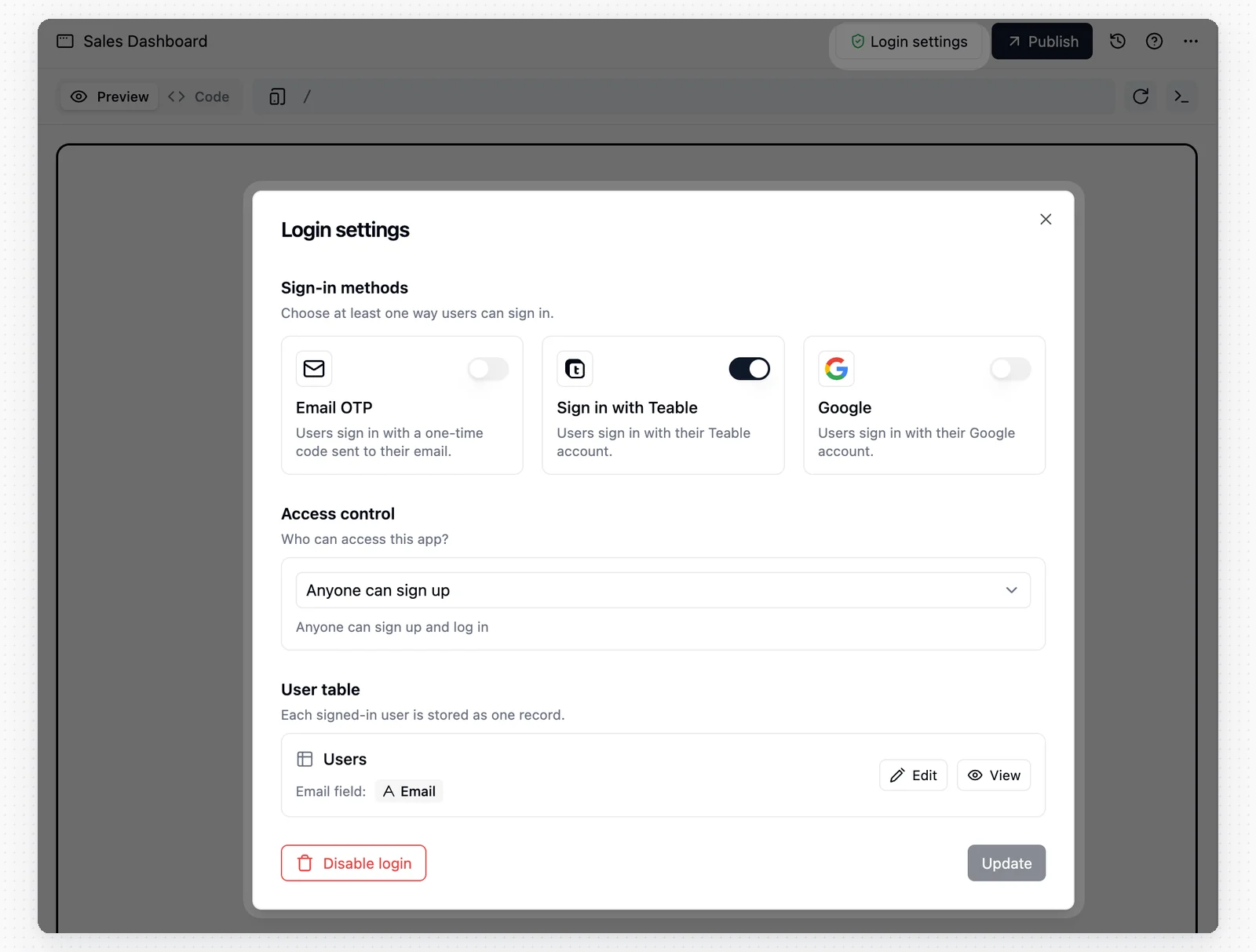
- Виберіть, де зберігати користувачів застосунку. Можна створити Таблицю Користувачі або використати наявну Таблицю з Полем електронної пошти. Кожен користувач, який увійшов, зберігається як окремий Запис, а ту саму Таблицю користувачів можна використовувати в кількох застосунках.
- Виберіть принаймні один спосіб входу, наприклад Одноразовий пароль електронною поштою, Google або Teable. Доступні способи залежать від налаштувань автентифікації вашого екземпляра.
- Виберіть політику доступу: Зареєструватися може будь-хто, Дозволені домени електронної пошти або Лише за запрошенням.
Історія версій і відновлення
Teable автоматично відстежує кожне розгортання.- Натисніть кнопку Історія (значок годинника), щоб переглянути список усіх розгорнутих версій.
- Відновлення одним натисканням: якщо нове оновлення спричиняє проблеми, можна миттєво повернути активний застосунок до будь-якої попередньої стабільної версії.

- Не вдалося зберегти версію: цю версію не збережено. Дайте App Builder працювати далі — наступне успішне збереження забере ці зміни із собою.
- Зміни завеликі для збереження: цей хід перевищує граничний розмір збереження. Натисніть на картці Надіслати ШІ: App Builder пошукає завеликі тестові артефакти, файли налагодження чи вкладення, прибере їх і збереже знову. Такі файли можуть уже бути в незбереженій історії комітів, тож самого лише видалення може бракувати — нехай App Builder упорядкує й історію.
Автоматичне виправлення
Якщо зміни у власному коді спричинять помилку збірки, розгортання завершиться невдало.- Teable покаже кнопку Автоматично виправити поруч із журналом помилок.
- Після її натискання ШІ проаналізує помилку компіляції й автоматично виправить код.
Видалення застосунку
Щоб видалити застосунок, натисніть кнопку Налаштування (значок шестерні) в заголовку й виберіть Видалити.Рекомендації
Шаблони запитів, поради зі створення, рекомендації щодо відновлення версій і способи усунення поширених проблем наведено в Практичному посібнику з App Builder.Поширені запитання
Чи видаляється застосунок після очищення розмови?
Чи видаляється застосунок після очищення розмови?
Ні. Очищення розмови видаляє лише історію чату поточної розмови про застосунок. Сам застосунок не видаляється. Скористайтеся цією функцією, коли розмова відхилилася від теми й потрібно почати спочатку.
Як завантажити або імпортувати код застосунку?
Як завантажити або імпортувати код застосунку?
Перейдіть на вкладку Код у редакторі, натисніть меню
... на панелі вкладок, а потім виберіть Завантажити код або Імпортувати код. Імпортовані ZIP-файли можуть мати розмір до 20 МБ і замінюють наявний проєкт, тому додайте всі вихідні файли, які потрібно зберегти. Імпортований проєкт має містити package.json у корені. Власні змінні з файлу .env у корені зберігаються як ваші секрети й надаються застосунку під тими самими назвами.Коли налаштування входу застосовуються до активного застосунку?
Коли налаштування входу застосовуються до активного застосунку?
Після перезавантаження налаштування входу з’являться в середовищі попереднього перегляду. Опублікуйте застосунок ще раз, щоб застосувати їх до опублікованої версії.
Як застосунок може викликати моделі ШІ під час роботи?
Як застосунок може викликати моделі ШІ під час роботи?
Повідомте App Builder, яка функція ШІ вам потрібна, наприклад помічник із відповідей, узагальнення надісланих даних або класифікатор запитів. App Builder може ввімкнути Доступ до ШІ й додати код цієї функції. Середовище попереднього перегляду використовує нову версію після завершення зміни в App Builder. Опублікований застосунок почне використовувати її лише після повторної публікації. Виклики ШІ з цього застосунку відображаються як ШІ застосунку у відомостях про використання кредитів.
Як оплачуються вбудований ШІ та ШІ в застосунку?
Як оплачуються вбудований ШІ та ШІ в застосунку?
Вбудований ШІ охоплює функції ШІ, доступні безпосередньо в Teable, зокрема генерацію Полів ШІ, AI Chat, IM Bot і App Builder. Наразі ці функції використовують кредити зі значною знижкою.ШІ в застосунку — це функції ШІ, що використовуються всередині застосунків, створених за допомогою App Builder. Використання оплачується за офіційною ціною API вибраного постачальника моделей без націнки або знижки. Використання API на суму 1 долар США дорівнює 100 кредитам.
Як повернутися до попередньої версії?
Як повернутися до попередньої версії?
Натисніть кнопку Історія (значок годинника), щоб переглянути розгорнуті версії, а потім відновіть активний застосунок до попередньої стабільної версії.
Чому App Builder повідомляє, що агент зайнятий в іншій розмові?
Чому App Builder повідомляє, що агент зайнятий в іншій розмові?
Кожен користувач може одночасно запускати до 3 агентів, зокрема AI Chat і App Builder. Якщо App Builder повідомляє, що агент зайнятий в іншій розмові, інше завдання ще виконується. Зачекайте на завершення попереднього завдання, перш ніж продовжити.
Як повертаються кредити, якщо запуск App Builder завершується помилкою?
Як повертаються кредити, якщо запуск App Builder завершується помилкою?
Один запуск App Builder може містити кілька етапів опрацювання. На сторінках розмови й оплати відображається загальна кількість кредитів за цей запуск. Уже виконану й збережену Cuppy роботу можна й надалі використовувати. Якщо останній етап перервано через неочікувану помилку, кредити за нього повертаються автоматично. Ви можете продовжити роботу в тій самій розмові про застосунок.
Де налаштувати App Builder для самостійного розгортання?
Де налаштувати App Builder для самостійного розгортання?
Якщо ви самостійно розгортаєте Teable, виконайте налаштування на сторінці Налаштування ШІ. Якщо App Builder використовує ваш власний ключ (BYOK), модель чату має надаватися постачальником OpenAI Compatible або Anthropic. По допомогу з розгортанням звертайтеся до Teable за адресою support@teable.ai.
Якщо в розділі Рушій розгортання вибрано Vercel, переконайтеся, що ваш екземпляр Teable і сховище об’єктів (MinIO / S3) загальнодоступні, а потім скористайтеся командою Перевірити загальний доступ на сторінці Налаштування ШІ. Ця перевірка не потрібна, якщо вибрано Teable Infra.