

Налаштування фільтрування, групування й сортування незалежні в кожному Перегляді. Зміни в одному Перегляді не впливають на інші.
Огляд панелі інструментів
Фільтр
Фільтри показують у поточному Перегляді записи, які відповідають певним умовам. Вони приховують записи, що не відповідають умовам, але не видаляють їх.1
Відкрийте панель фільтрів
Натисніть
Фільтр на панелі інструментів Перегляду.2
Додайте умову
Виберіть поле, оператор і значення для порівняння.
3
Виберіть спосіб поєднання умов
Для кількох умов виберіть Виконуються всі умови або Виконується будь-яка умова.
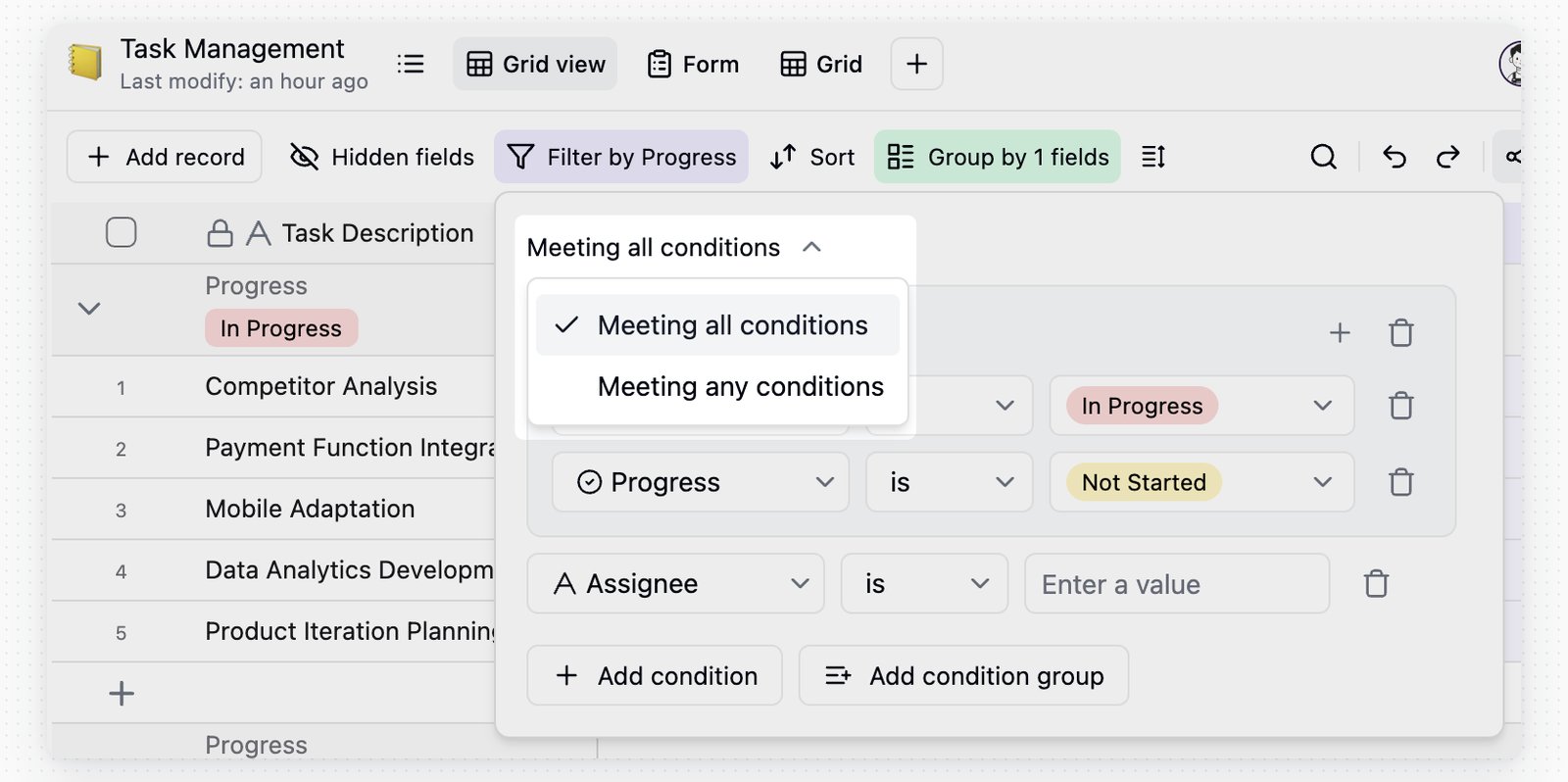
Групи умов
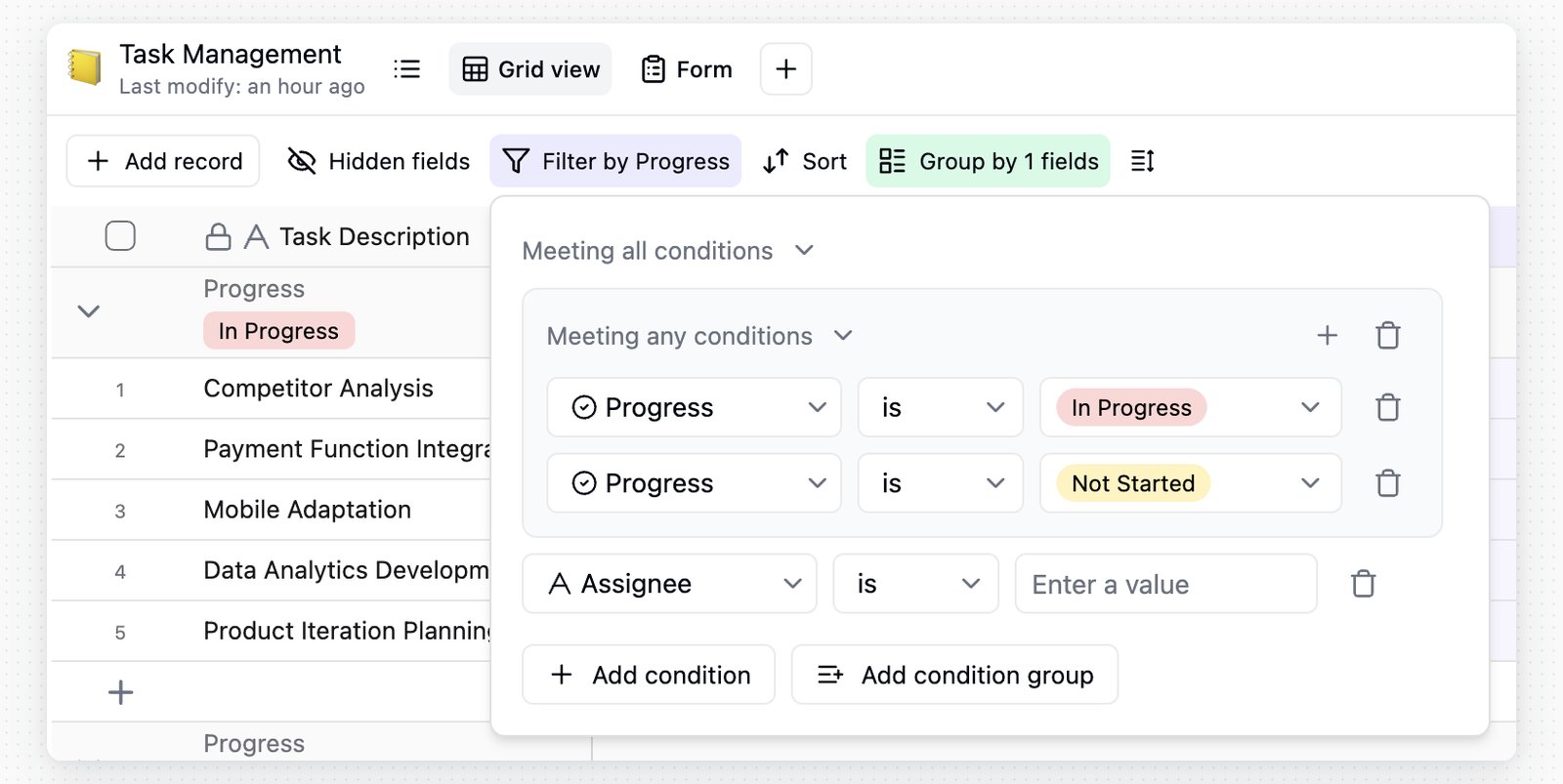
Використовуйте групи умов для складнішої логіки фільтрування. Наприклад, вираз «A та B або C та D» можна подати як дві групи.- Натисніть
Додати групу умов, щоб створити групу. - Групи можуть використовувати режим Виконуються всі умови або Виконується будь-яка умова.
- Група може містити вкладені групи.
- Групи умов підтримують до 3 рівнів.
Поширені оператори фільтра
Оператори полів «Формула» та «Зведення» залежать від типу результату.
Попередження про недійсні умови
Якщо тип поля змінено, поле видалено або старе налаштування фільтра більше не сумісне, Teable ігнорує недійсну умову, щоб Перегляд усе одно можна було відкрити.- На кнопці
Фільтрпанелі інструментів з’являється значок попередження. - Після відкриття панелі фільтрів значок попередження з’являється біля недійсної умови.
- Наведіть вказівник на значок, щоб дізнатися причину й виправити умову.
Групування
Групування записів за значеннями полів допомагає аналізувати розподіл, підсумки та ієрархію.1
Відкрийте панель групування
Натисніть
Групування на панелі інструментів Перегляду.2
Виберіть поле
Виберіть поле, за яким потрібно згрупувати записи.
3
Додайте інші групи
Натисніть
Додати ще одну групу, якщо потрібно кілька рівнів групування.- Групування підтримує до 3 рівнів.
- Групи можна згортати й розгортати. Записи в кожній групі й надалі впорядковуються за поточним сортуванням.
- Угорі кожної групи відображається панель підсумків, де можна переглянути зведені результати.
- Порожні значення залежно від типу поля потрапляють до окремих груп без категорії, без призначення або з порожніми значеннями.
Сортування
Сортування змінює порядок записів за значеннями полів. Воно змінює порядок відображення в поточному Перегляді, але не редагує вміст записів.1
Відкрийте панель сортування
Натисніть
Сортування на панелі інструментів Перегляду.2
Виберіть поле
Виберіть поле, за яким потрібно сортувати.
3
Виберіть напрямок
Виберіть сортування за зростанням або спаданням. Додайте інші умови сортування, якщо потрібне багаторівневе впорядкування.
Поля «Формула» та «Зведення» сортуються відповідно до типу їхнього результату.
Використовуйте перемикач
Автоматично сортувати записи в меню сортування.
Поширення Перегляду
Функція Поширити Перегляд публікує поточний Перегляд як посилання. Відвідувачі бачать дані й макет цього Перегляду. Це не те саме, що запросити їх як співавторів Проєкту.Щоб поширити весь Проєкт, певну таблицю або папку, скористайтеся поширенням Проєкту, описаним у розділі Проєкт.
Посилання на поширений Перегляд відповідає його поточній конфігурації. Якщо пізніше змінити фільтри, сортування, групування, приховані поля або макет, поширена сторінка також зміниться.
1
Відкрийте Перегляд
Перейдіть до Перегляду, який потрібно поширити.
2
Відкрийте налаштування поширення
Натисніть Поширити на панелі інструментів Перегляду.
3
Виберіть «Поширити Перегляд»
Перейдіть до розділу Поширити Перегляд.
4
Увімкніть публічний доступ
Увімкніть Поширити Перегляд в інтернеті.
5
Скопіюйте посилання
Скопіюйте створене посилання або поширте QR-код.
Коли параметр Дозволити авторизованим переглядачам редагувати видимі дані ввімкнено, анонімні відвідувачі мають доступ лише для читання й бачать запит на вхід. Авторизовані відвідувачі можуть створювати, оновлювати або видаляти записи лише в межах видимих даних поширеного Перегляду. Записи поза поточним фільтром і приховані в Перегляді поля не можна редагувати через це посилання.
Поширені Перегляди можна вбудовувати в інші вебсторінки. Натисніть Налаштування вбудовування, щоб переглянути вбудований вміст, скопіювати код iframe, приховати панель інструментів і вибрати тему.
Співпраця в Перегляді
Співпраця в Перегляді визначає, чи налаштування Перегляду спільні для всіх, чи зберігаються як ваші особисті коригування. Це стосується фільтрів, сортування, груп, видимих полів, висоти рядків та інших налаштувань Перегляду, але не впливає на дані записів.
Натисніть
Особистий на панелі інструментів, щоб перемикатися між режимом співпраці й особистим режимом.
Якщо Перегляд не заблоковано й ви маєте дозвіл на його оновлення, під час вимкнення особистого режиму пропонуються два варіанти.
Якщо Перегляд заблоковано або ви не маєте дозволу на його редагування, особистий режим усе одно доступний для тимчасових коригувань, але синхронізувати ці зміни з іншими користувачами не можна.
Поширені запитання
Як працює обмеження області для полів посилань у поширеному Перегляді?
Як працює обмеження області для полів посилань у поширеному Перегляді?
Якщо поширений Перегляд містить поля посилань, скористайтеся параметром Обмежити область на панелі поширення, щоб визначити, які пов’язані записи й поля відвідувачі можуть бачити або вибирати в цих полях.
Примітки
- Зміна фільтрів, груп, сортування, видимих полів або висоти рядків впливає на всіх користувачів поточного Перегляду, крім випадків, коли ви працюєте в особистому режимі.
- Поширення Перегляду публікує результат поточного Перегляду, а не повні дозволи Проєкту. Для постійної співпраці використовуйте дозволи учасників або поширення Проєкту.
- В обох режимах зміни значень клітинок однаково синхронізуються для всіх.