

Wo Sie es konfigurieren
- Öffnen Sie den gewünschten Space.
- Klicken Sie oben rechts auf Einstellungen.
- Wechseln Sie zu KI-Einstellungen.
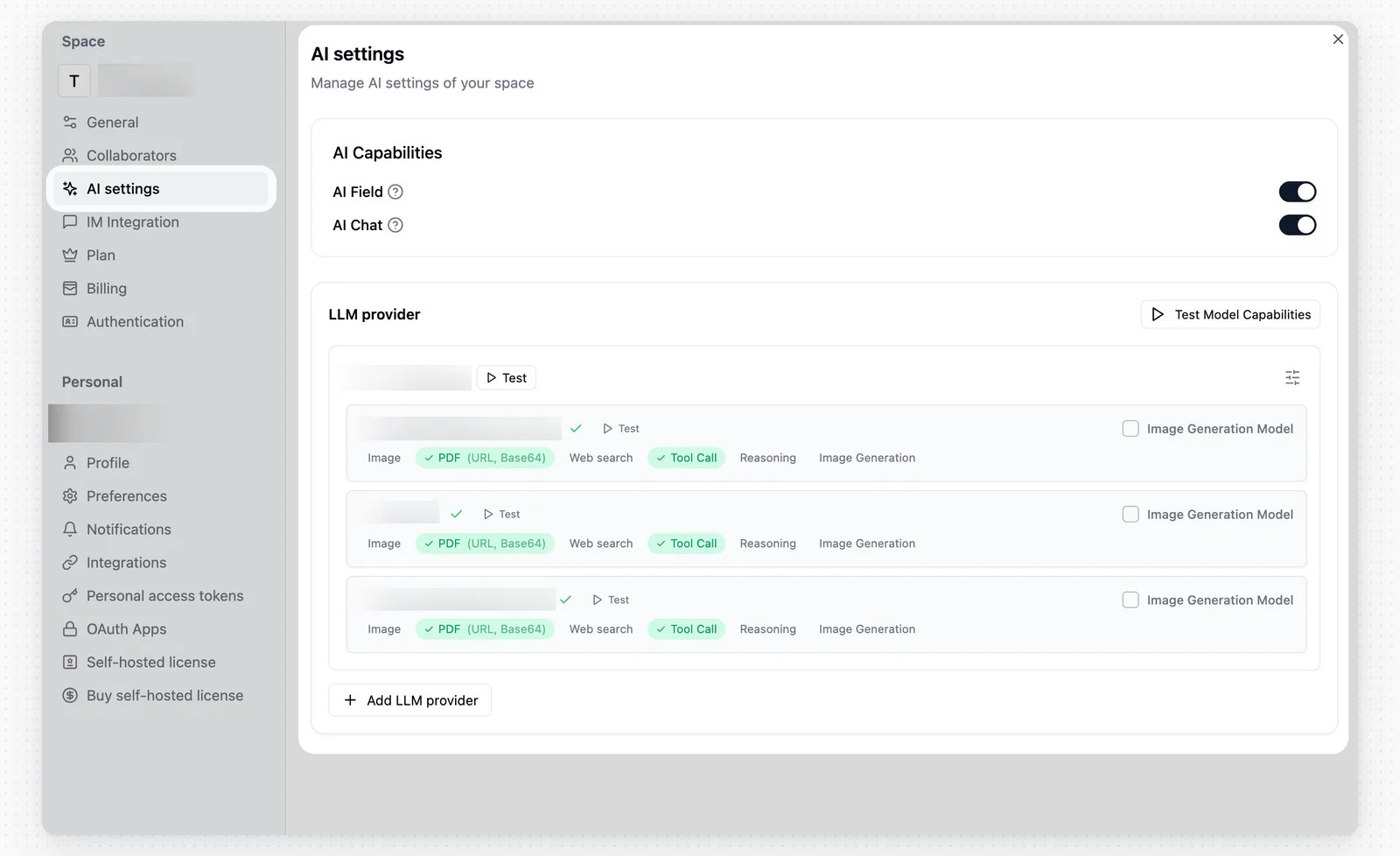
Einrichtungsschritte
Aktivieren Sie unter KI-Funktionen, was Sie benötigen:- KI-Feld
- KI-Chat
LLM-Anbieter hinzufügen
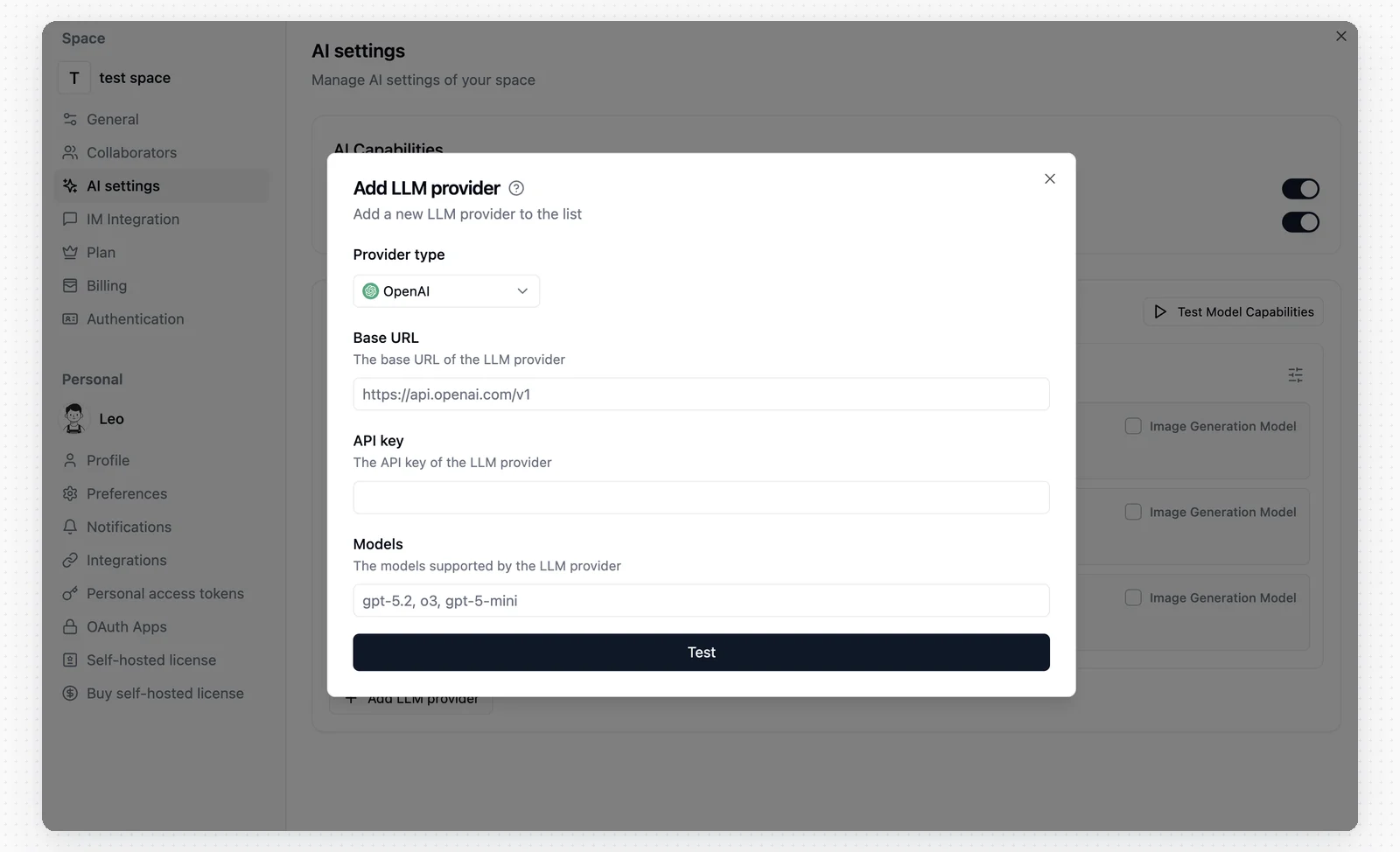
Wenn Sie einen neuen LLM-Anbieter hinzufügen, wählen Sie OpenAI, Anthropic oder OpenAI-kompatibel als Anbietertyp. Verwenden Sie OpenAI-kompatibel für Dienste, die einen OpenAI-kompatiblen API-Endpunkt bereitstellen. Wenn eine Aufgabe Bilder, Screenshots oder andere visuelle Eingaben verwendet, wählen Sie ein Modell mit Bildunterstützung. Modelle ohne Bildunterstützung schlagen bei diesen multimodalen Aufgaben fehl.
- Name: Dient zur Unterscheidung verschiedener Anbieter.
- Anbietertyp: Wählen Sie den Anbietertyp.
- Basis-URL: Geben Sie den API-Endpunkt des Anbieters ein.
- API-Schlüssel: Geben Sie den API-Schlüssel des Anbieters ein.
- Modelle: Geben Sie die Namen der Modelle ein, die Sie verbinden möchten. Trennen Sie mehrere Modelle durch englische Kommas.
Modellfunktionen testen
Derzeit gibt es drei Testmöglichkeiten:- Klicken Sie in der Zeile des LLM-Anbieters auf Testen.
- Klicken Sie in einer einzelnen Modellzeile auf Testen.
- Klicken Sie oben rechts in der Liste auf Modellfunktionen testen, um alle konfigurierten Modelle stapelweise zu testen.
Konfigurationstipps
Basis-URL und Modelle
Häufige Beispiele:Modellnamen müssen exakt mit der Anbieter-Dokumentation übereinstimmen und unterscheiden zwischen Groß- und Kleinschreibung. Trennen Sie mehrere Modelle durch englische Kommas.
- Bei Modellnamen wird zwischen Groß- und Kleinschreibung unterschieden. Verwenden Sie die exakten Namen aus der Anbieter-Dokumentation.
- Einige Anbieter erfordern keine Leerzeichen nach Kommas, zum Beispiel
gpt-5.5,o3. - Verwenden Sie bei OpenAI-kompatiblen Anbietern das vom jeweiligen Anbieter benötigte Format für Modellnamen. Einige Dienste verwenden
provider/model-name.
Häufige Fragen
Alle Modelltests sind fehlgeschlagen
Alle Modelltests sind fehlgeschlagen
Prüfen Sie, ob die Basis-URL korrekt ist, ob versehentlich die Homepage-URL des Anbieters eingetragen wurde oder ob am Ende ein zusätzliches
/ steht. Wenn Sie einen OpenAI-kompatiblen Endpunkt verwenden, bestätigen Sie außerdem, dass /v1 nicht fehlt.Ich erhalte den Fehler „Test fehlgeschlagen“
Ich erhalte den Fehler „Test fehlgeschlagen“
Prüfen Sie, ob der API-Schlüssel gültig ist und ob das Konto noch Credits oder die Berechtigung zum Aufrufen des Modells hat.
Zeitüberschreitung der Verbindung
Zeitüberschreitung der Verbindung
Prüfen Sie, ob die Basis-URL korrekt ist und ob Ihre aktuelle Umgebung diese Adresse erreichen kann.
Modell nicht gefunden
Modell nicht gefunden
Stellen Sie sicher, dass der Wert unter Modelle exakt mit der Anbieter-Dokumentation übereinstimmt, einschließlich Groß- und Kleinschreibung sowie Trennzeichenformat.
Der Test schlägt fehl, wenn ich einen Schlüssel für einen Coding-Plan verwende
Der Test schlägt fehl, wenn ich einen Schlüssel für einen Coding-Plan verwende
Diese Art von Schlüssel unterstützt möglicherweise keine Standard-API-Aufrufe oder die Bedingungen des Anbieters erlauben die Nutzung durch Dienste von Drittanbietern nicht. Prüfen Sie zuerst die Bedingungen des Coding-Plans des Anbieters. Verwenden Sie zum Verbinden mit Teable einen Standard-API-Schlüssel, den Sie im Anbieter-Dashboard erstellt haben.
Das Testergebnis für das Bildgenerierungsmodell sieht falsch aus
Das Testergebnis für das Bildgenerierungsmodell sieht falsch aus
Wenn das Modell für die Bildgenerierung vorgesehen ist, aktivieren Sie zuerst Bildgenerierungsmodell und testen Sie dann erneut. Nach der Aktivierung testet Teable stattdessen Text-zu-Bild- und Bild-zu-Bild-Funktionen.