

Projekt ist der Produktname für die Ressource
base in API und CLI. API-Felder wie baseId, das ID-Präfix bse und URLs unter /base/... bleiben unverändert.Projekte erstellen und verwalten
Ein Projekt hinzufügen
- Öffnen Sie einen Space.
- Klicken Sie oben rechts auf „Projekt erstellen“.

Ein Projekt aus einer Vorlage erstellen
Das Vorlagencenter enthält Projekte, die sich unverändert übernehmen lassen. Sie öffnen es über Vorlage in der Space-Seitenleiste oder über Aus Vorlage beim Anlegen eines Projekts. Klicken Sie in der Vorlagenansicht auf Diese Vorlage verwenden und wählen Sie den Space aus; Teable erstellt daraus ein neues Projekt. Manche Vorlagen sind Lösungen: Ihre Automatisierungen brauchen angebundene externe Plattformen, um laufend Daten zu holen, und die Vorlagenansicht nennt diese Plattformen. Teable legt das Projekt dann ohne Beispieldaten an und öffnet zuerst eine Einrichtungsseite:- Die Seite listet die zu verbindenden Konten nach Plattform auf. Braucht eine Plattform mehrere Konten (etwa zwei YouTube-Kanäle), erhält jedes Konto eine eigene Zeile und wird separat gebunden. Haben Sie unter Einstellungen → Integrationen für eine Plattform nur ein Konto verbunden, wird es beim Öffnen automatisch gebunden; bei mehreren Konten wählen Sie über Eigenes autorisieren aus, welches verwendet wird. Für noch nicht verbundene Plattformen führt Konto verbinden einen OAuth-Ablauf aus.
- Einträge, die einen API-Schlüssel brauchen, stehen unter Einzugebende Schlüssel. Mit Eingeben legen Sie einen an oder wählen ein bereits gespeichertes Secret.
- Klicken Sie auf Starten. Jeder Workflow und jede Routine mit vollständigen Zugangsdaten wird eingeschaltet. Zeitgesteuerte laufen sofort ein erstes Mal, sichtbar im Ausführungsverlauf; solche, die durch ein Ereignis einer Drittanbieter-App ausgelöst werden, warten auf das erste Ereignis. Danach landen Sie im Projekt.
Ein Projekt umbenennen/löschen
- Öffnen Sie einen Space.
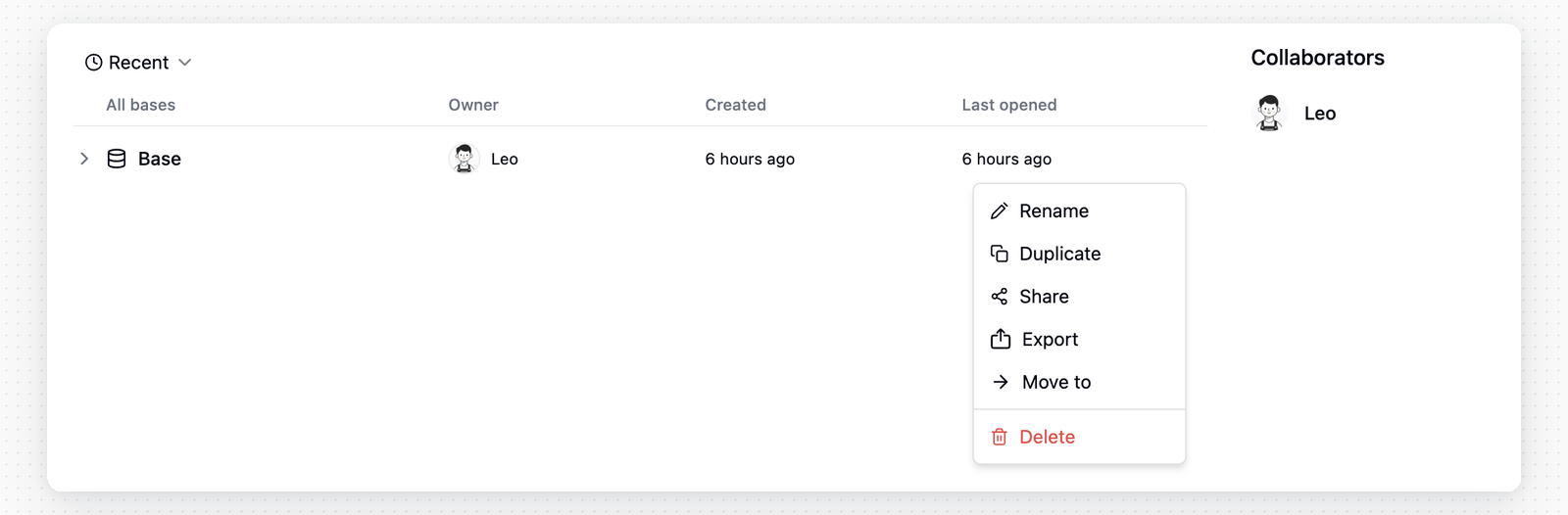
- Bewegen Sie den Mauszeiger über ein Projekt.
- Klicken Sie auf die Schaltfläche „···“, um das Menü zu öffnen.
- Klicken Sie auf „Umbenennen“ oder „Löschen“.
Ressourcen in einem Projekt organisieren
Nach dem Öffnen eines Projekts zeigt die linke Seitenleiste die Ressourcen des aktuellen Projekts an, etwa Tabellen, Apps und Automatisierungen. Sie können Ordner verwenden, um diese Ressourcen zu organisieren und große Projekte einfacher zu durchsuchen. Zu den häufigen Vorgängen gehören:- Ordner erstellen: Erstellen Sie in der linken Seitenleiste Ordner, um zusammengehörige Ressourcen zu gruppieren.
- Ressourcen verschieben: Ziehen Sie Tabellen, Apps oder Automatisierungen in Ordner oder ziehen Sie sie, um ihre Reihenfolge zu ändern.
- Hierarchie organisieren: Ordner können untergeordnete Knoten enthalten. Halten Sie die Hierarchie flach genug, damit die Navigation einfach bleibt.
- Beschreibungen hinzufügen: Klicken Sie bei Tabellen, Apps und Automatisierungen in der Kopfzeile unter dem Ressourcennamen auf Beschreibung hinzufügen. Verwenden Sie Beschreibungen, um Zweck, Verantwortliche, Übergabehinweise oder Nutzungsregeln festzuhalten. Teable öffnet eine Beschreibung beim ersten Öffnen ihrer Ressource und noch einmal, nachdem sie geändert wurde.
- Knoteninformationen prüfen: Öffnen Sie das Menü
...einer Ressource und wählen Sie Knoteninformationen, um die Ordner-, Tabellen-, Automatisierungs- oder App-ID sowie Erstellungs- und Änderungsinformationen anzuzeigen.
Ein Projekt in einen anderen Space duplizieren
Schritt 1: Wählen Sie im Space das Projekt aus, das Sie duplizieren möchten. Schritt 2: Klicken Sie auf das Menüsymbol und wählen Sie die Option „Projekt kopieren“. Schritt 3: Wählen Sie im Pop-up den Ziel-Space aus. Sie benötigen in diesem Space Erstellerberechtigungen. Bei größeren Projekten zeigt Teable im Duplizierungsdialog den Fortschritt an, während die Projekt-Struktur, Datensätze und Anhänge kopiert werden. Lassen Sie den Dialog geöffnet, bis der Kopiervorgang abgeschlossen ist. Versionsverlauf und Mitwirkende werden nicht kopiert. Wenn das Projekt Link-, Lookup-, Rollup-, bedingte Lookup- oder bedingte Rollup-Felder enthält, die auf einen anderen Space verweisen, zeigt Teable die betroffenen Felder vor der Duplizierung an. Wenn Sie fortfahren, wandelt Teable diese Felder in dem duplizierten Projekt in Einzeiliger Text um.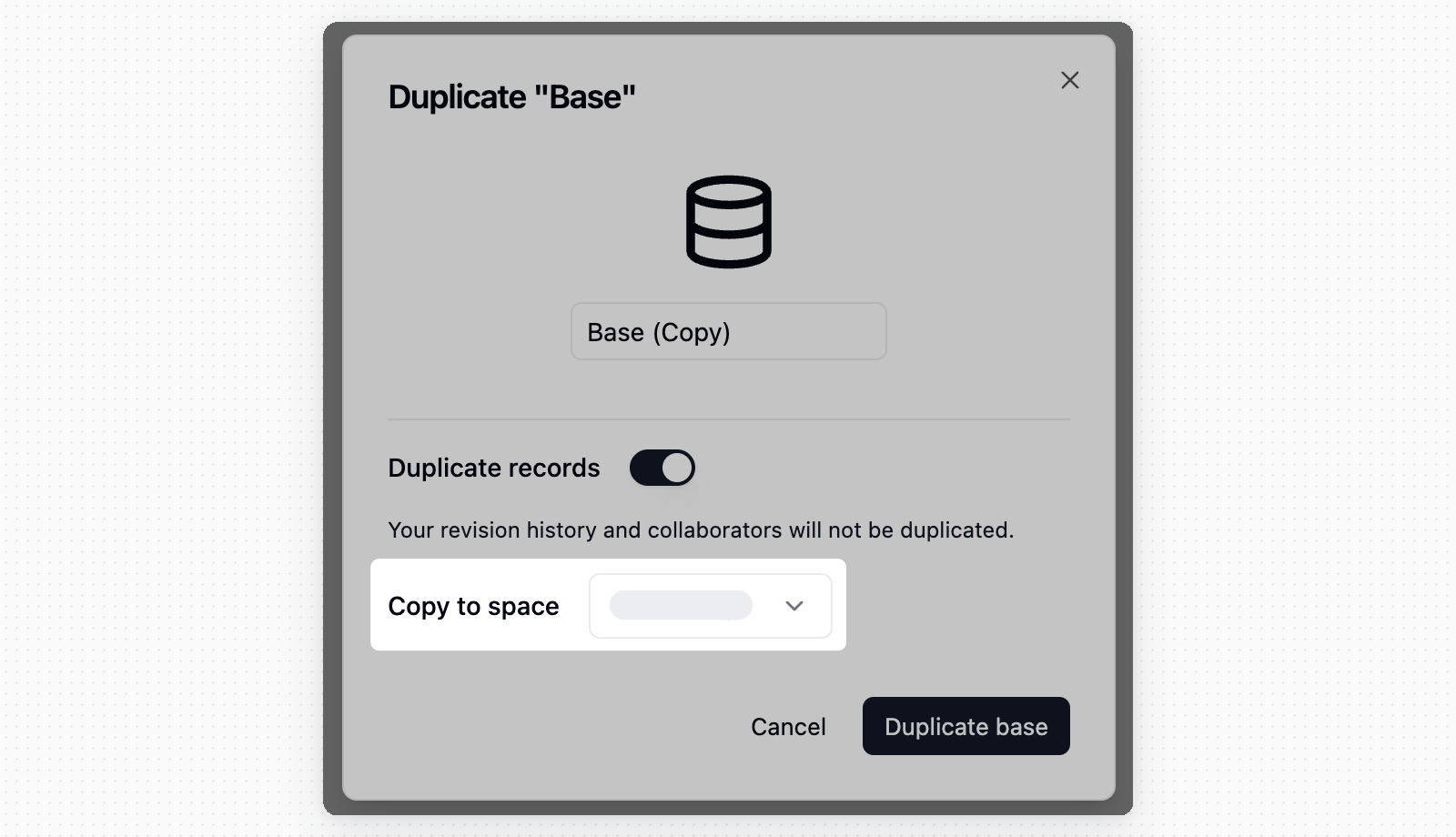
Ein Projekt zwischen Spaces verschieben
Wenn Sie über die erforderlichen Space-Berechtigungen verfügen, können Sie ein Projekt in einen anderen Space verschieben. Falls durch das Verschieben beziehungsbasierte Felder über Spaces hinweg verweisen würden, warnt Teable Sie und listet die betroffenen Felder auf. Nach Ihrer Bestätigung wandelt Teable diese Felder beim Verschieben in Einzeiliger Text um.Ressourcen in ein anderes Projekt verschieben
Sie können Tabellen, Ordner, Apps, Automatisierungen und Routinen in ein anderes Projekt im selben Space verschieben. Daten und Konfiguration bleiben unverändert; es ändert sich nur das Projekt, zu dem sie gehören.- Öffnen Sie in der linken Seitenleiste das Menü
...der Ressource und wählen Sie Verschieben. - Wählen Sie unter Zielprojekt ein Projekt aus. Teable prüft zunächst, welche Auswirkungen das Verschieben hat.
- Sehen Sie sich das Prüfergebnis an und klicken Sie auf Verschieben.
- Prüfen Sie nach dem Verschieben, ob die zugehörigen Automatisierungen, Apps und Routinen weiterhin korrekt laufen, und passen Sie sie bei Bedarf an.
- Ob das Verschieben möglich ist: Teable nennt den Grund und blockiert das Verschieben, wenn das Zielprojekt in einem anderen Space liegt, eines der beiden Projekte schreibgeschützt ist, Ihnen die Berechtigung fehlt oder das Zielprojekt bereits einen Ordner mit demselben Namen enthält.
- Ressourcen, die nicht mehr funktionieren könnten: Automatisierungen und Apps, die im aktuellen Projekt bleiben, aber auf eine verschobene Tabelle verweisen, funktionieren danach möglicherweise nicht mehr. Das ist etwa der Fall, wenn ein Trigger oder eine Aktion einer Automatisierung auf die Tabelle zeigt, ein Skript oder eine HTTP-Anfrage die Tabellen-ID enthält oder eine App die Tabelle für die Anmeldung nutzt oder im Code auf sie verweist.
- Projektübergreifende Verknüpfungen: Link-Felder zwischen einer verschobenen Tabelle und einer Tabelle, die im Projekt bleibt, werden zu projektübergreifenden Verknüpfungen und funktionieren weiter.
- Sie benötigen die Berechtigung, die Ressource im aktuellen Projekt zu löschen und eine Ressource desselben Typs im Zielprojekt zu erstellen.
- Ist die Berechtigungsmatrix aktiviert, können Berechtigungsregeln, die an Rollen im aktuellen Projekt gebunden sind, nicht mitverschoben werden und werden entfernt. Für die verschobenen Ressourcen gelten dann die Berechtigungseinstellungen des Zielprojekts. Um dieselben Einschränkungen beizubehalten, richten Sie sie im Zielprojekt erneut ein.
Projekte importieren und exportieren
Alles verbinden und migrieren
Migrieren Sie Airtable, Baserow, NocoDB, SmartSuite und andere Systeme mit AI Chat zu Teable.
Projekt importieren (Datenmigration)
Das Dateiformat.tea importiert ein vollständiges Projekt mit allen Tabellen, Feldern, Daten und Konfigurationen. Dies ist nützlich für:
- Datenmigration: Projekte zwischen verschiedenen Teable-Instanzen verschieben (z. B. von Cloud zu Self-Hosted)
- Wiederherstellung von Backups: Ein zuvor exportiertes Projekt wiederherstellen
- Vorlagenfreigabe: Vollständige Projekt-Strukturen mit anderen Teams teilen
- Öffnen Sie den Space.
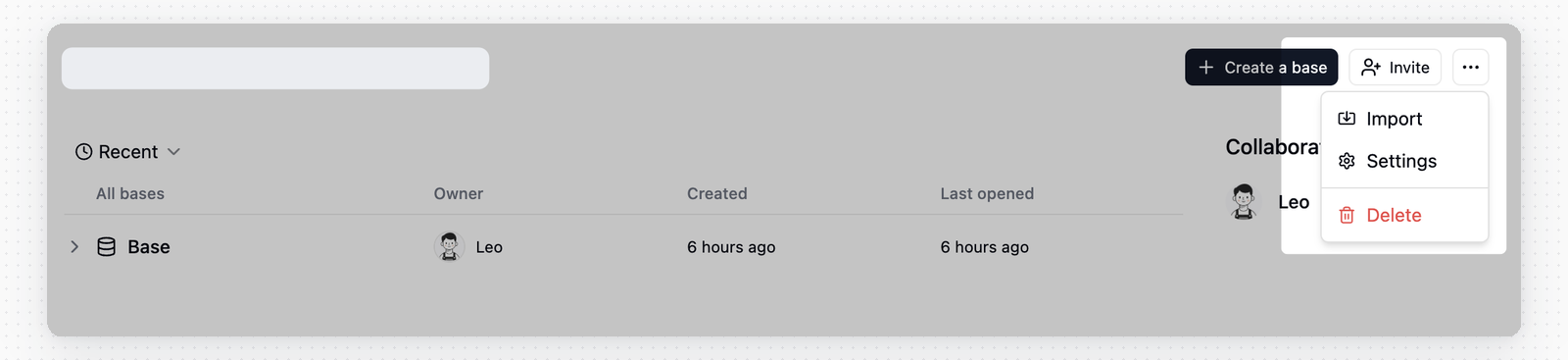
- Klicken Sie oben rechts im Space auf die Schaltfläche „···“, um das Menü zu öffnen.
- Klicken Sie auf „Importieren“.
- Wählen Sie Aus Datei importieren und laden Sie die
.tea-Datei hoch.
Projekt exportieren (Backup und Migration)
Exportieren Sie Ihr Projekt für Backup- oder Migrationszwecke in eine.tea-Datei. Die exportierte Datei enthält alle Tabellen, Felder, Daten, Ansichten und Konfigurationen.
Schritte:
- Öffnen Sie den Space.
- Bewegen Sie den Mauszeiger über das Projekt, das Sie exportieren möchten.
- Klicken Sie auf die Schaltfläche „···“, um das Menü zu öffnen.
- Klicken Sie auf „Exportieren“.
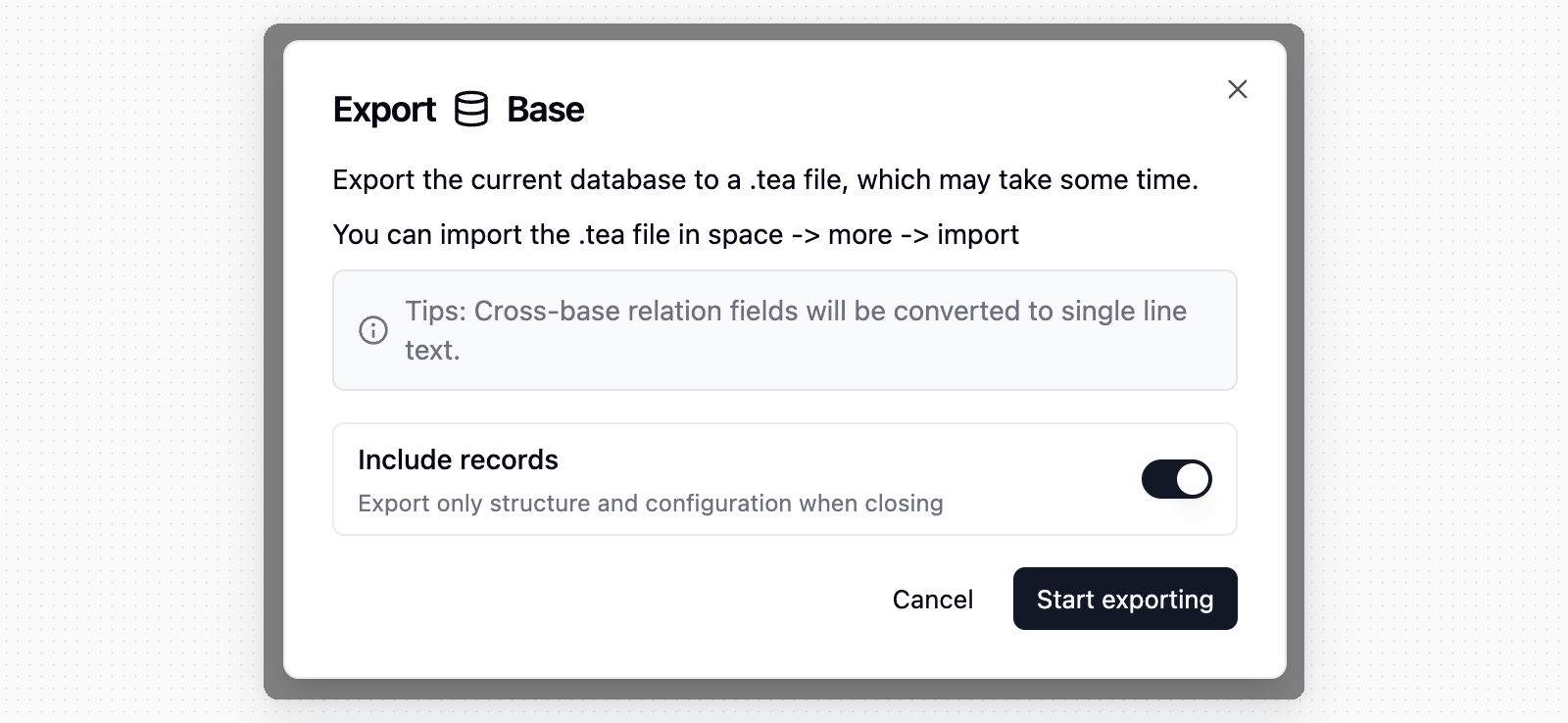
- Lassen Sie Datensätze einschließen aktiviert, um Datensatzdaten zu exportieren. Deaktivieren Sie die Option, um nur Struktur und Konfiguration zu exportieren.
- Klicken Sie auf Export starten und warten Sie, bis der Export abgeschlossen ist.
- Klicken Sie im Exportdialog auf Herunterladen, um die
.tea-Datei zu speichern.
- Um Daten zwischen Teable-Instanzen zu migrieren, exportieren Sie Ihr Projekt aus der Quellinstanz und importieren Sie anschließend die
.tea-Datei in die Zielinstanz. Alle Daten und Konfigurationen bleiben erhalten. - Teable wandelt projektübergreifende Beziehungsfelder in der exportierten Datei in Felder vom Typ Einzeiliger Text um.
- Wenn Sie ein Projekt Spaces-übergreifend duplizieren oder verschieben, werden Space-übergreifende Beziehungsfelder in Einzeiliger Text umgewandelt.
Ein Projekt teilen
Projekte können über öffentliche Links geteilt werden. Der Freigabeumfang kann das gesamte Projekt oder das aktuell ausgewählte Element sein.- Öffnen Sie das Zielprojekt.
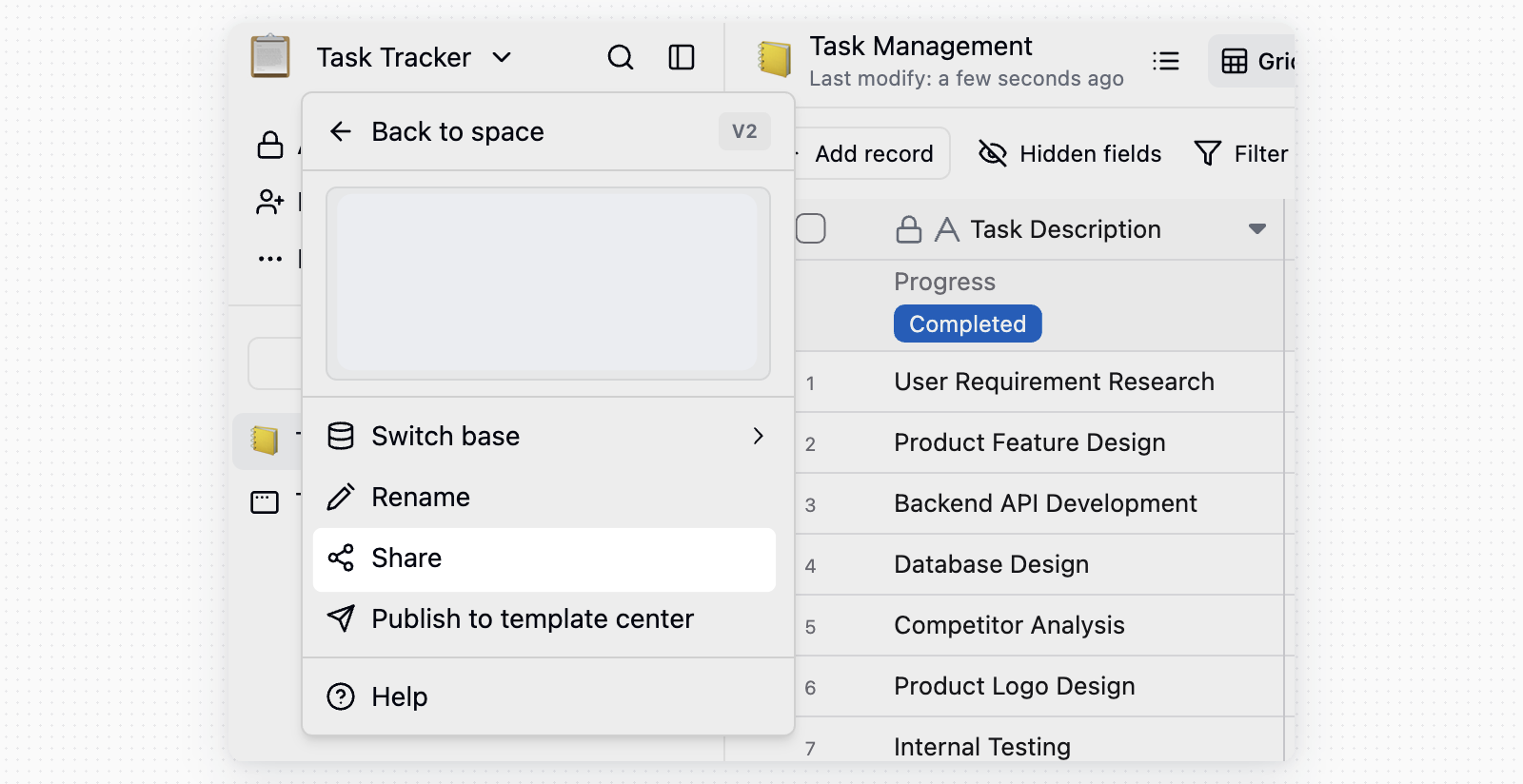
- Öffnen Sie das Freigabemenü für das Projekt oder das ausgewählte Element.
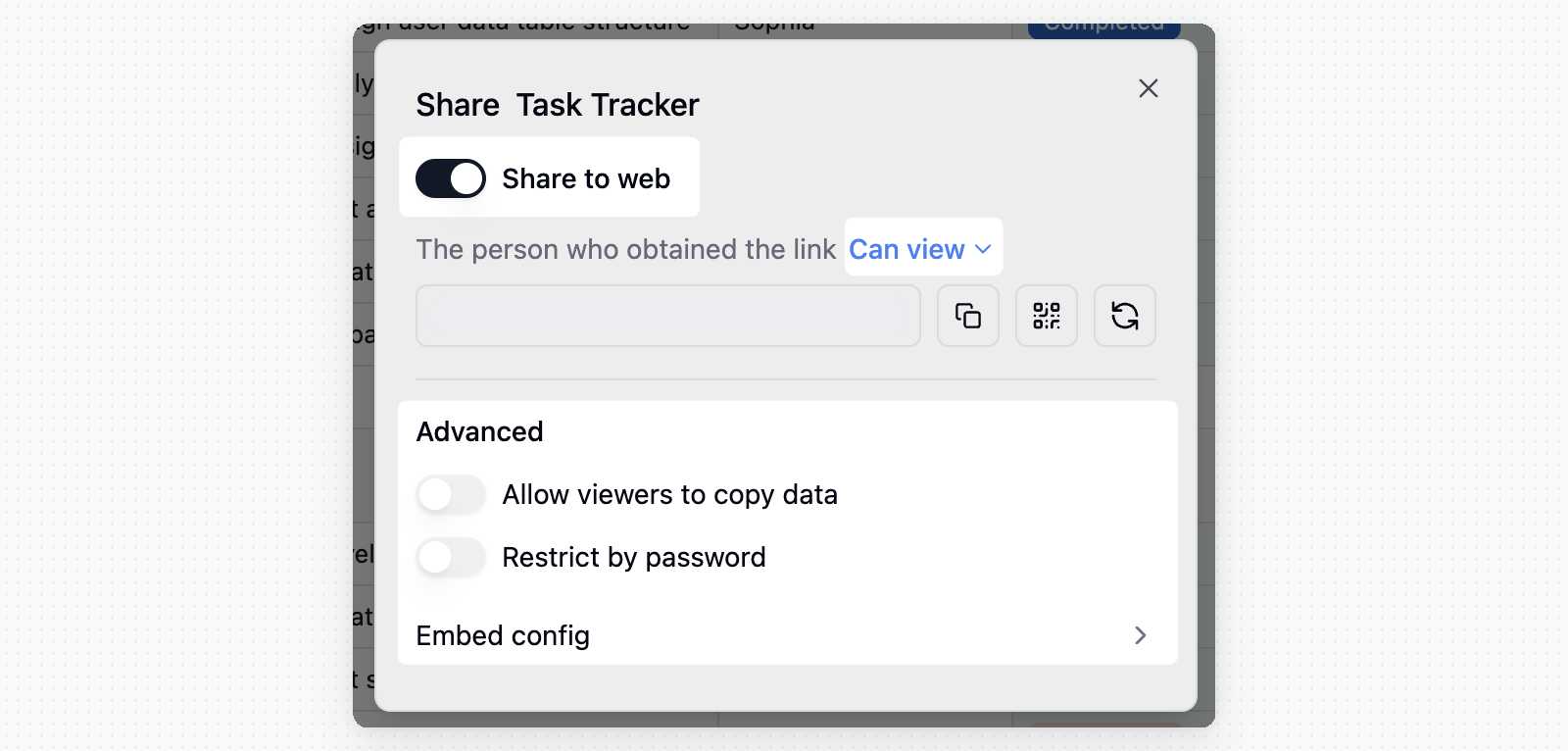
- Aktivieren Sie Im Web teilen.
- Kopieren Sie den Freigabelink oder QR-Code.
In den Freigabeeinstellungen können Sie Linkberechtigungen, Zuschauern das Kopieren von Daten erlauben, Passwortzugriff, die Neuerstellung oder Löschung des Links sowie das Kopieren der Einbettungskonfiguration festlegen. Wenn Sie den Passwortzugriff aktivieren, generiert Teable automatisch ein zufälliges Passwort. Mit Link und Passwort kopieren senden Sie beides zusammen an die Besucher. Weitere Informationen finden Sie unter Schutz von Freigabelinks.
Funktionen innerhalb eines Projekts
Ein Projekt kann mehrere Tabellen enthalten, um arbeits- oder geschäftsbezogene Informationen zu erfassen und zu organisieren. Beispiel: Ein Projekt zur Kundenverwaltung kann separate Tabellen für „Kundenunternehmen“, „Kundenkontakte“ und „Kunden-Follow-ups“ enthalten, während ein Projekt zur Verwaltung von Besprechungsräumen separate Tabellen für „Besprechungsraumverwaltung“, „Besprechungsraumausstattung“ und „Besprechungsraumreservierungen“ enthalten kann. Daher beziehen sich die meisten Funktionen innerhalb eines Projekts auf Tabellen:- Tabellen erstellen: Projekte ermöglichen es Benutzern, neue Tabellen anhand projektspezifischer Anforderungen zu erstellen, wobei sie Tabellenstruktur, Felder und Datentypen definieren können.
- Tabellen bearbeiten: Benutzer können vorhandene Tabellen in dem Projekt bearbeiten, einschließlich des Hinzufügens, Löschens und Änderns von Datensätzen.
- Daten exportieren und importieren: Projekte unterstützen den Export von Daten nach CSV sowie den Import von Daten im CSV- und XLSX-Format.