

Die Abrechnung ist nur in der Cloud-Version von Teable verfügbar. Nutzende der selbstgehosteten Version sollten die Dokumentation zur Lizenzaktivierung lesen.

Zugriff auf Abrechnungseinstellungen

Nur Space-Eigentümer haben Zugriff auf die Abrechnungseinstellungen. So greifen Sie darauf zu:
  1. Klicken Sie in der Space-Seitenleiste auf Einstellungen.
  2. Wählen Sie unter Space die Option Abrechnung.
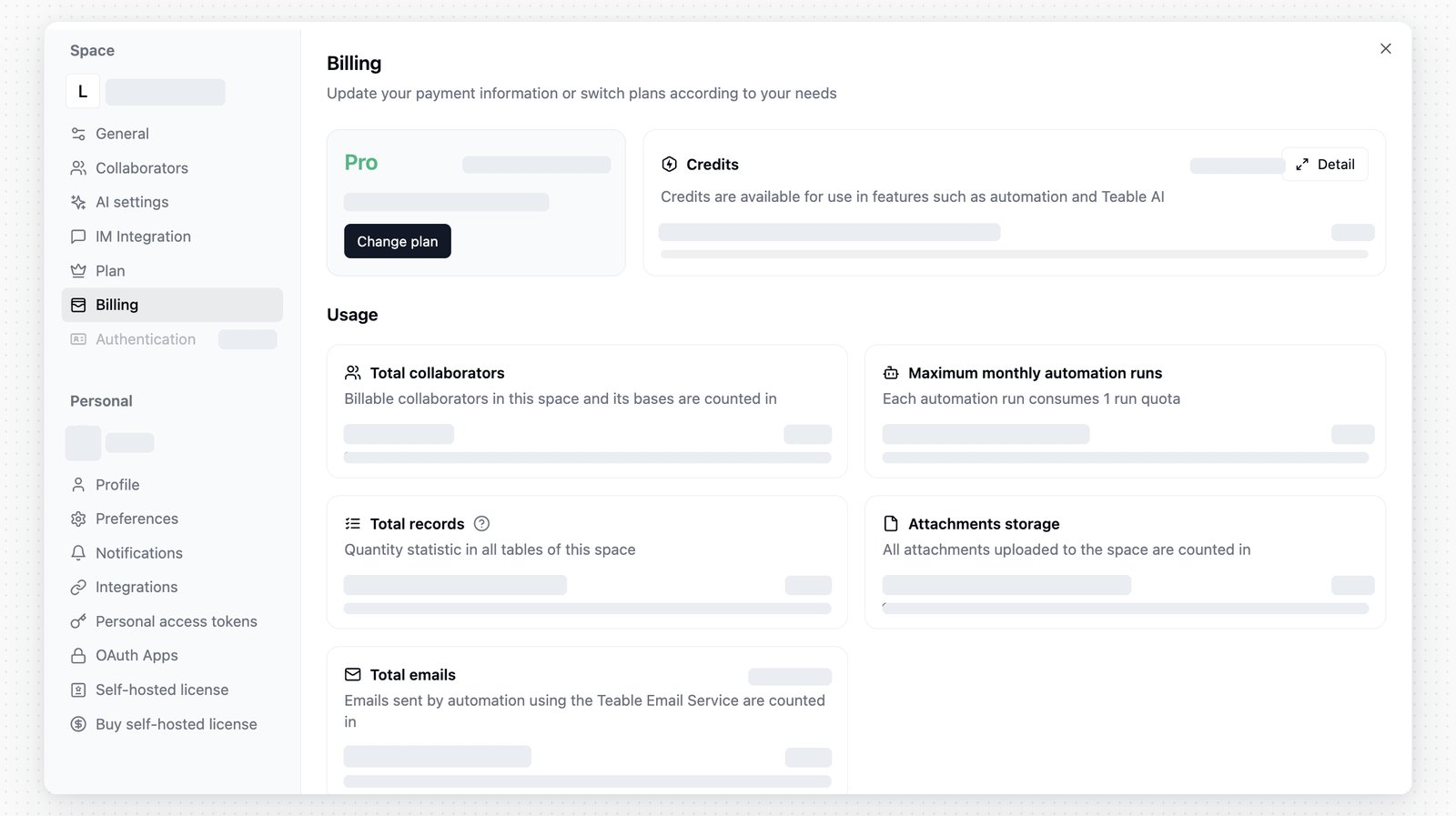
Übersicht der Abrechnungsseite

Die Abrechnungsseite zeigt folgende Informationen an:

Aktueller Plan

Zeigt den Status Ihres aktuellen Abonnements, einschließlich:
  • Abonnementstufe (Free, Pro oder Business)
  • Preis pro Sitzplatz (monatlich oder jährlich)
  • Anzahl der erworbenen Sitzplätze
  • Verlängerungsdatum bzw. Kündigungsdatum, wenn das Abonnement zur Kündigung vorgesehen ist
  • Eine Planänderung, die bereits für das Ende des aktuellen Zeitraums geplant ist
Klicken Sie auf Plan ändern, um die Planseite zu öffnen. Dort können Sie die Planstufe, die Anzahl der Sitzplätze und die Credit-Stufe ändern.

Nutzungsstatistiken

Überwachen Sie den Ressourcenverbrauch Ihres Space mit diesen Kennzahlen:
Daten sowohl im Papierkorb des Space als auch im Papierkorb der Base werden in der Gesamtstatistik der Datensätze gezählt. Um die Gesamtzahl der Datensätze zu reduzieren, bereinigen Sie Daten unter „Space → Papierkorb“ oder „Base → Papierkorb“.
Klicken Sie auf der Karte Datensätze insgesamt auf Details, um die Datensatznutzung nach Base anzuzeigen. Der Dialog zeigt aktive Datensätze, Datensätze im Papierkorb und Datensätze insgesamt für jede Base. Sie können über den Dialog eine Papierkorbseite einer Base öffnen oder eine bereits im Papierkorb befindliche Base dauerhaft löschen.

Wenn ein Limit erreicht wird

Wenn der Space ein Planlimit erreicht, stoppt Teable die Aktion vor ihrer Ausführung und öffnet den Upgrade-Dialog. Dieser nennt das erreichte Limit, zeigt die bereits verwendete Menge an und verlinkt auf die Nutzung pro Base. Dies gilt für Einfügen, Ausfüllen, Duplizieren von Zeilen, massenhaftes Erstellen von Datensätzen, Importieren und Hochladen von Anhängen. Um fortzufahren, führen Sie ein Upgrade des Plans durch oder schaffen Sie Platz, indem Sie Datensätze oder Anhänge löschen.

Credits

Credits sind die Nutzungseinheiten von Teable für KI-gestützte Funktionen. Der Verbrauch richtet sich nach den KI-Token, die von den zugrunde liegenden Sprachmodellen verwendet werden, und Sie können die Details auf der Abrechnungsseite prüfen. Credits werden in jedem Abrechnungszeitraum zurückgesetzt und nicht übertragen. Bei kostenpflichtigen Plänen werden Credits pro Sitzplatz erworben. Jede Plankarte enthält eine Stufe Credits/Sitzplatz/Monat, und die monatlichen Credits des Space entsprechen den erworbenen Sitzplätzen multipliziert mit dieser Stufe und werden von allen Personen im Space gemeinsam genutzt. Um mehr Credits zu erhalten, kaufen Sie weitere Sitzplätze oder wählen Sie auf der Plankarte eine höhere Credit-Stufe. Je größer die Stufe, desto günstiger ist jeder Credit. Was passiert, wenn die Credits aufgebraucht sind: Sobald Ihre monatlichen Credits verbraucht sind, sind KI-Funktionen bis zum nächsten Abrechnungszyklus oder bis Sie die Credit-Stufe erhöhen eingeschränkt.
Credits gelten nur für Teable Cloud; selbstgehostete Editionen verbrauchen keine Teable-Cloud-Credits und sind stattdessen durch Ihre eigene Infrastruktur und alle von Ihnen verwendeten externen KI-Anbieter begrenzt.
Die Credit-Karte zeigt Ihre Credits insgesamt, enthaltene zusätzliche Credits, das Rücksetzdatum und die aktuelle Nutzung. Klicken Sie auf Detail, um die Zusammenfassung der Credit-Nutzung zu öffnen. Dort können Sie nach Datumsbereich und Typ filtern, Nutzungsdiagramme anzeigen und Nutzungsdatensätze nach Name, Typ, Modell, Credits, Mitglied und Datum prüfen.

Abrechnungsdetails

Zeigt Ihre Abrechnungsinformationen an:
  • Name: Name des Abrechnungskontos
  • E-Mail: E-Mail-Adresse für die Abrechnung
Klicken Sie auf Informationen verwalten, um das Zahlungsportal zu öffnen. Dort können Sie:
  • Ihre Zahlungsmethode aktualisieren
  • Die Rechnungsadresse ändern
  • Den Zahlungsverlauf anzeigen
Die Schaltfläche „Informationen verwalten“ öffnet das Stripe Customer Portal in einem neuen Tab.

Rechnungen

Zeigen Sie Ihre Rechnungen an und laden Sie sie herunter:
  1. Scrollen Sie zum Abschnitt Rechnungen am Ende der Seite.
  2. Suchen Sie in der Tabelle die benötigte Rechnung.
  3. Klicken Sie auf das Download-Symbol, um eine PDF-Kopie zu erhalten.
Die Rechnungstabelle zeigt:
  • Referenz: Rechnungsnummer
  • Steuer: Gesamtbetrag einschließlich Steuer
  • Status: Zahlungsstatus (z. B. bezahlt)
  • Datum: Rechnungsdatum
  • Herunterladen: Schaltfläche zum PDF-Download

Abonnementplan ändern

So führen Sie ein Upgrade oder Downgrade durch oder ändern Ihren Plan:
  1. Gehen Sie zu EinstellungenPlan.
  2. Wählen Sie oben auf der Seite den Abrechnungszeitraum (monatlich oder jährlich).
  3. Wählen Sie auf der gewünschten Plankarte die Stufe Credits/Sitzplatz/Monat und legen Sie die Anzahl der Sitzplätze fest. Die Karte zeigt die resultierenden monatlichen Credits und den Gesamtpreis.
  4. Klicken Sie auf Abonnieren oder bei Ihrem aktuellen Plan auf Abonnement ändern.
  5. Schließen Sie den Checkout oder die Bestätigung ab.
Die jährliche Abrechnung ist günstiger als die monatliche. Die Planseite zeigt auf dem Tab „Jährlich“ die aktuelle Ersparnis.
Eine Änderung eines bestehenden Abonnements erfolgt über eine Bestätigungsseite im Abrechnungsportal und führt anschließend zurück zur Abrechnungsseite. Ein Upgrade gilt sofort und wird anteilig berechnet, während ein Downgrade für das Ende des aktuellen Abrechnungszeitraums geplant wird. Eine geplante Änderung oder eine ausstehende Kündigung erscheint in einem Banner über den Plankarten, mit Rückgängig, um das Abonnement unverändert beizubehalten.

Verfügbare Pläne

Sitzplätze

Sitzplätze werden im Voraus gekauft; es ist in Ordnung, mehr Sitzplätze als aktuell für Ihr Team nötig zu erwerben. Ein Sitzplatz wird von Mitarbeitenden mit der Rolle Eigentümer, Ersteller oder Bearbeiter im Space und seinen Bases belegt. Kommentator und Betrachter sind kostenlos. Bei Cloud-Plänen sind die erworbenen Sitzplätze eine feste Obergrenze. Teable blockiert jede Aktion, die den Space darüber hinausführen würde, und bietet an, Sitzplätze hinzuzufügen. Dies umfasst E-Mail-Einladungen, das Erstellen eines Einladungslinks mit einer kostenpflichtigen Rolle oder das Ändern eines Links zu einem solchen, den Beitritt über einen solchen Link, das direkte Hinzufügen von Mitarbeitenden und die Beförderung einer Person zu einer kostenpflichtigen Rolle. Wer bereits einen Sitzplatz hat, kann einer weiteren Base beitreten oder die Rolle ändern, ohne einen neuen Sitzplatz zu belegen. Um fortzufahren, fügen Sie auf der Planseite Sitzplätze hinzu oder weisen Sie der Person die kostenlose Rolle Kommentator oder Betrachter zu. Nur der Space-Eigentümer kann Sitzplätze kaufen.

Add-on-Nutzungsabonnements

Auf dem Tab Plan können Sie mit Add-on-Nutzungsabonnements zusätzliche Nutzung erwerben, ohne den Hauptplan zu ändern. Verfügbare Add-ons sind:
  • Automatisierung
  • Datensätze
  • Anhangsspeicher

Abonnement kündigen

Teable folgt einer Kündigungsrichtlinie nach dem Prinzip „Nutzen Sie, wofür Sie bezahlt haben“. Wenn Sie ein Abonnement kündigen, beantragen Sie keine sofortige Beendigung des Dienstes oder Rückerstattung. Stattdessen entscheiden Sie sich dafür, Ihr Abonnement am Ende des aktuellen Abrechnungszeitraums nicht zu verlängern. So kündigen Sie Ihr Abonnement:
  1. Gehen Sie zu Space-EinstellungenAbrechnung.
  2. Klicken Sie auf Plan ändern, um zur Planseite zu gelangen.
  3. Suchen Sie Ihren aktuellen Plan und klicken Sie auf die Kündigungsoption.
  4. Bestätigen Sie die Kündigung.
Nach der Kündigung:
  • Ihr Abonnement bleibt bis zum Ende des aktuellen Abrechnungszeitraums aktiv.
  • Sie sehen den Hinweis „Wird am [Datum] gekündigt“.
  • Ihre Daten bleiben erhalten, aber Premiumfunktionen sind nach Ablauf des Zeitraums nicht mehr verfügbar.
  • Sie können jederzeit erneut abonnieren, um den Zugriff auf Premiumfunktionen wiederherzustellen.
  • Für ungenutzte Zeit werden keine Rückerstattungen gewährt.

FAQ

Nur der Space-Eigentümer hat Zugriff auf die Abrechnungseinstellungen. Andere Mitarbeitende (Ersteller, Bearbeiter, Kommentatoren, Betrachter) können Abrechnungsinformationen nicht anzeigen oder ändern.
Sitzplätze werden anhand von Mitarbeitenden mit der Rolle Bearbeiter oder höher (Eigentümer, Ersteller, Bearbeiter) gezählt. Mitarbeitende mit den Rollen Kommentator oder Betrachter (schreibgeschützt) sind kostenlos.
  • Cloud-Version: Teable-Cloud-Pläne werden pro Sitzplatz und Space abgerechnet; die Sitzplätze werden im Voraus für den gesamten Space gekauft. Gebühren werden anteilig berechnet: Wenn Sie während eines Abrechnungszeitraums Sitzplätze kaufen, zahlen Sie nur für die verbleibende Zeit dieses Zeitraums. Die Anzahl der Mitarbeitenden darf die erworbenen Sitzplätze nicht überschreiten.
  • Selbstgehostete Version: Die Preisgestaltung basiert auf einer monatlichen oder jährlichen vorausbezahlten Sitzplatzlizenz ohne Speicher-, Zeilen- oder andere Nutzungslimits. Sitzplätze werden instanzweit gezählt. Wenn die Anzahl der Nutzenden Ihr Lizenzlimit überschreitet, müssen Sie Ihren Plan upgraden, um weitere Sitzplätze hinzuzufügen. Weitere Informationen finden Sie unter Lizenzaktivierung.
Bei Business-Plänen mit aktivierter Berechtigungsmatrix werden über die Berechtigungsmatrix zugewiesene Nutzende als kostenpflichtige Nutzende gezählt.Haben Sie weitere Fragen zu Produkten oder Preisen? Vertrieb kontaktieren.
Bei Cloud-Plänen sind erworbene Sitzplätze eine feste Obergrenze. Eine Einladung, ein Einladungslink oder eine Rollenänderung, die einen noch nicht erworbenen Sitzplatz benötigen würde, wird abgelehnt, und Teable bietet an, Sitzplätze hinzuzufügen. Kaufen Sie Sitzplätze auf der Planseite oder weisen Sie der Person die kostenlose Rolle Kommentator oder Betrachter zu. Innerhalb der bereits vorhandenen Sitzplätze kostet das Einladen einer Person nichts zusätzlich und erfordert keine Bestätigung. Das Hinzufügen eines Mitglieds über die Berechtigungsmatrix erfordert weiterhin eine Bestätigung, da dieser Weg automatisch abgerechnet wird.
Ja, bis sie wirksam wird. Das Banner über den Plankarten nennt die ausstehende Änderung und das Datum, an dem sie gilt. Klicken Sie auf Rückgängig, und das Abonnement wird wie bisher verlängert.
Massenaktionen werden anhand der Anzahl der Datensätze geprüft, die sie hinzufügen würden, anstatt Daten zu schreiben, bis das Kontingent aufgebraucht ist. Eine Operation, die das Limit überschreiten würde, wird vollständig abgelehnt, sodass niemals halb geschriebene Daten in Ihrer Tabelle zurückbleiben.
Datensätze insgesamt und Anhangsspeicher sind dynamische Nutzungskennzahlen. Teable berechnet sie automatisch, doch nach großen Importen, Löschungen, Papierkorbbereinigungen, Anhangs-Uploads oder Anhangslöschungen kann die Aktualisierung der Seite etwas dauern.Wenn Datensätze insgesamt weiterhin nicht aktuell wirken, öffnen Sie auf dieser Karte Details und verwenden Sie Kalibrieren, um Datensätze in allen Tabellen des Space erneut zu zählen. Wenn Anhangsspeicher ungenau aussieht, verwenden Sie auf dieser Karte Kalibrieren, um den Speicher für den aktuellen Space erneut zu zählen. Nach der Kalibrierung kann die Aktualisierung der Seite etwas dauern.
Die Abrechnung erfolgt sofort beim Abonnieren und danach an jedem Verlängerungsdatum des Abrechnungszyklus (monatlich oder jährlich).
Klicken Sie im Abschnitt Abrechnungsdetails auf die Schaltfläche Informationen verwalten. Dadurch wird das Stripe Customer Portal geöffnet, in dem Sie Ihre Karte aktualisieren oder alternative Zahlungsmethoden hinzufügen können.
Teable folgt einer Kündigungsrichtlinie nach dem Prinzip „Nutzen Sie, wofür Sie bezahlt haben“. Wenn Sie kündigen, entscheiden Sie sich dafür, am Ende des aktuellen Abrechnungszeitraums nicht zu verlängern, und beantragen keine sofortige Beendigung des Dienstes.Teable gewährt keine Rückerstattungen für gekündigte Abonnements (sowohl Cloud als auch selbstgehostet), da Ihr Dienst bis zum Ende Ihres vorausbezahlten Zeitraums weiterläuft. Sie erhalten den vollen Gegenwert Ihrer Zahlung, da Sie Zugriff auf kostenpflichtige Funktionen behalten, bis Ihr Abonnement regulär abläuft.Insbesondere bei selbstgehosteten Lizenzen kann ein Lizenzschlüssel nach seiner Ausstellung nicht geändert, herabgestuft oder erstattet werden. Dies liegt daran, dass selbstgehostete Lizenzen als vorausbezahlte Berechtigungen mit fester Laufzeit und verschlüsselter Validierung ausgestellt werden, die nach der Bereitstellung nicht widerrufen werden können. Wenn Sie eine andere Anzahl von Sitzplätzen benötigen, müssen Sie eine neue Lizenz kaufen, wenn Ihre aktuelle Lizenz abläuft.Bei jährlichen Abrechnungszahlungen sind sowohl die jährliche Vorauszahlung als auch jede zusätzliche jährliche Nutzerzahlung und monatliche/vierteljährliche Anpassungszahlung nicht erstattungsfähig. Wir bieten diesen vergünstigten Preis an, um langfristige Investitionen in Teable zu fördern. Dies hilft uns, mehr Menschen einzustellen, das Produkt und die Kundenerfahrung zu verbessern und das Open-Source-Projekt zu unterstützen. Wenn Sie noch nicht bereit sind, sich festzulegen, ist das kein Problem; bleiben Sie bei der monatlichen Abrechnung.
Wenn eine Zahlung fehlschlägt, benachrichtigen wir Sie per E-Mail. Sie erhalten eine Kulanzfrist, um Ihre Zahlungsmethode zu aktualisieren, bevor Ihr Abonnement ausgesetzt wird.
KI-gestützte Funktionen in Teable verwenden Credits. Die konkrete Nutzung finden Sie in den Details zur Credit-Nutzung auf der Abrechnungsseite. Kostenlose Spaces erhalten 200 Credits pro Monat. Bei Pro und Business wählen Sie beim Abonnieren eine Stufe Credits/Sitzplatz/Monat, und die monatlichen Credits des Space entsprechen dieser Stufe multipliziert mit den erworbenen Sitzplätzen.
Kann ich einen Prompt rückgängig machen, um meine Credits zurückzuerhalten?Credits können nicht zurückgegeben werden, nachdem ein Prompt verarbeitet wurde. Für App Builder können Sie Ihre App auf eine frühere Version zurücksetzen, um unerwünschte Änderungen rückgängig zu machen; die für diesen Prompt verwendeten Credits werden jedoch nicht wiederhergestellt.Bei einer fehlgeschlagenen Aktion wurden Credits verwendet. Kann ich sie zurückerhalten?Credits werden verbraucht, sobald Ihr Prompt verarbeitet wurde, auch wenn das Ergebnis nicht Ihren Erwartungen entspricht. Wenn der KI-Agent unerwartet unterbrochen wird, stellt Teable die Credits wieder her, die für den letzten fehlgeschlagenen Schritt verwendet wurden. Wenn Sie glauben, dass der Fehler durch ein Problem auf Seiten von Teable verursacht wurde, kontaktieren Sie den Support. Wir können dies prüfen.Ich habe Credits durch wiederholte Fehler verloren, die das Problem nicht behoben haben.Wir verstehen den Frust. Folgen Sie für App Builder dem Praxisleitfaden für App Builder, bevor Sie wiederholt Prompts zur Fehlerbehebung senden.Die KI hat Änderungen vorgenommen, die ich nicht angefordert habe, und meine Credits verwendet.Wenn der KI-Agent in App Builder unerwünschte Änderungen vorgenommen hat, können Sie auf eine frühere Version zurücksetzen. Credits für verarbeitete Prompts werden nicht automatisch erstattet, außer der KI-Agent wurde unerwartet unterbrochen. Wenn das Verhalten jedoch wie ein Produktfehler wirkt, können wir es prüfen.Wenn Sie glauben, dass Credits aufgrund eines Problems auf Seiten von Teable unfair verbraucht wurden, reichen Sie einen Bericht zu einem Credit-Problem mit den zugehörigen Nutzungsdetails ein.
Eine Ausführung von KI-Chat oder App Builder kann mehrere Verarbeitungsschritte umfassen. Sowohl die Unterhaltung als auch die Abrechnungsseite zeigen die Credits insgesamt für diese Ausführung. Arbeiten, die Cuppy bereits abgeschlossen und gespeichert hat, können weiterhin verwendet werden. Wenn der letzte Schritt durch einen unerwarteten Fehler unterbrochen wird, werden Credits für diesen unterbrochenen Schritt automatisch erstattet. Sie können in derselben Unterhaltung weiterarbeiten.
In Teable Cloud sendet Teable Benachrichtigungen zur KI-Credit-Nutzung an Space-Eigentümer, wenn ein Space seinem Credit-Kontingent nahekommt oder es überschreitet oder wenn die Credit-Nutzung in kurzer Zeit stark ansteigt.Für Kontingenterinnerungen sendet Teable eine Benachrichtigung, wenn im aktuellen Abrechnungszeitraum 80 % oder 90 % der verfügbaren Credits erreicht sind.Teable Cloud kann auch kritische Benachrichtigungen bei ungewöhnlicher Nutzung senden, beispielsweise bei einem starken täglichen Anstieg oder einem plötzlichen Schub in kurzer Zeit. Das System verwendet aktuelle tägliche und stündliche Nutzungsmuster; die genauen Schwellenwerte können sich ändern.Die Benachrichtigung öffnet Space-EinstellungenAbrechnung. Wenn verfügbar, zeigt sie die wichtigsten Quellen der Credit-Nutzung an.Wenn die Nutzung erwartet wird, sollten Sie die Credit-Stufe erhöhen oder Ihren Plan ändern. Wenn sie unerwartet ist, prüfen Sie den größten Verursacher und passen Sie den zugehörigen Workflow, die App oder die KI-Funktion an oder pausieren Sie sie.
Credits richten sich nach den erworbenen Sitzplätzen, nicht nach der Anzahl der Personen, die sie verwenden. Das Besetzen eines bereits vorhandenen Sitzplatzes ändert nichts. Um mehr Credits zu erhalten, kaufen Sie Sitzplätze oder erhöhen Sie die Credit-Stufe auf der Planseite.

Benötigen Sie Hilfe?

Bei Fragen oder Problemen zur Abrechnung:
  • Schreiben Sie uns an support@teable.ai.
  • Geben Sie für eine schnellere Unterstützung Ihren Space-Namen und Ihre Abrechnungs-E-Mail an.
Zuletzt geändert am 4. September 2026