

Verfügbar in allen Cloud-Tarifen. Selbst gehostete Bereitstellungen erfordern den Business-Tarif oder höher.
Wichtigste Anwendungsfälle
KI-Felder erzeugen den aktuellen Feldwert aus anderen Feldern derselben Zeile. Damit können Sie Rohinhalte in Zusammenfassungen, Übersetzungen, extrahierte Details, Kategorien, Bewertungen, Datumsangaben oder Bilder umwandeln.Text
Fassen Sie Inhalte zusammen, übersetzen oder extrahieren Sie Informationen, verbessern Sie Texte oder passen Sie die Ausgabe an. Ideal, um längere Texte in verwendbare Inhalte umzuwandeln.
Einfachauswahl
Klassifizieren Sie Inhalte intelligent oder passen Sie die Ausgabe an. Ideal, um Inhalte einer vorhandenen Kategorie zuzuordnen.
Mehrfachauswahl
Vergeben Sie intelligente Tags oder passen Sie die Ausgabe an. Ideal, um Inhalte einem oder mehreren vorhandenen Tags zuzuordnen.
Bewertung / Zahl
Bewerten Sie Inhalte oder passen Sie die Ausgabe an. Ideal, um Bewertungen oder numerische Ergebnisse aus Quellinhalten zu erzeugen.
Datum
Extrahieren Sie Informationen oder passen Sie die Ausgabe an. Ideal, um Datums- oder Zeitangaben aus Inhalten zu extrahieren.
Anhang
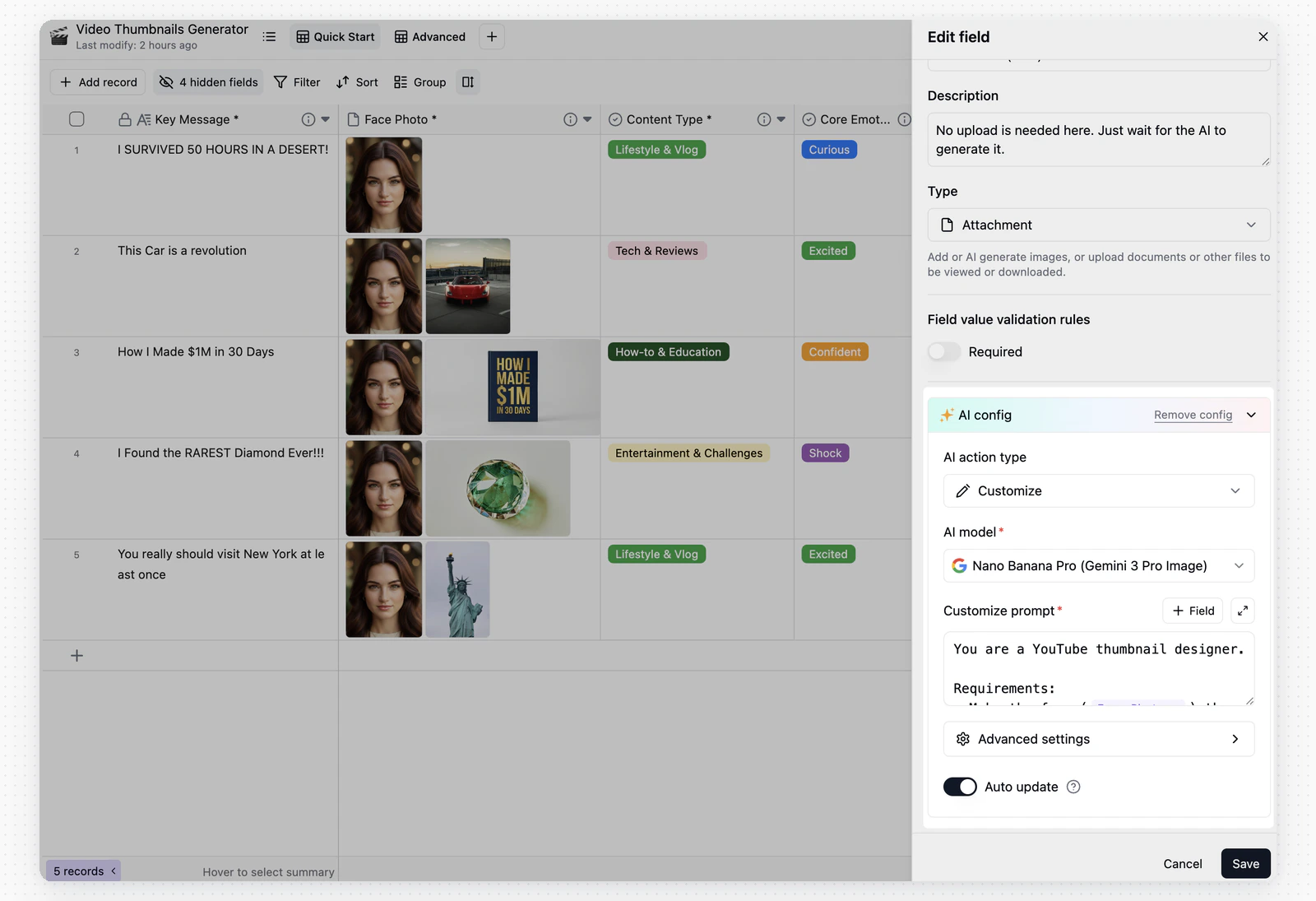
Erzeugen Sie Bilder oder passen Sie die Ausgabe an. Ideal, um Bilder aus Text oder Anhängen zu erstellen.
Zusammenfassen, Übersetzen, Informationen extrahieren
Zusammenfassen, Übersetzen, Informationen extrahieren
- Zusammenfassen: Erstellt eine Zusammenfassung aus dem Quellfeld.
- Übersetzen: Übersetzt das Quellfeld in die Zielsprache.
- Informationen extrahieren: Extrahiert bestimmte Informationen aus Text. Datumsfelder können damit auch Datums- oder Zeitangaben extrahieren.
Text verbessern, Intelligent klassifizieren, Intelligent taggen
Text verbessern, Intelligent klassifizieren, Intelligent taggen
- Text verbessern: Formuliert Inhalte anhand Ihrer zusätzlichen Anforderungen neu.
- Intelligent klassifizieren: Ordnet ein Einfachauswahlfeld einer vorhandenen Option zu.
- Intelligent taggen: Ordnet ein Mehrfachauswahlfeld vorhandenen Optionen zu.
Bewerten, Bild erzeugen
Bewerten, Bild erzeugen
- Bewerten: Erzeugt eine Bewertung oder einen numerischen Wert aus dem Quellinhalt.
- Bild erzeugen: Erstellt Bilder in einem Anhangsfeld. Einige Modelle unterstützen die Verwendung eines Anhangsfelds als Referenzbild.
Anpassen
Anpassen
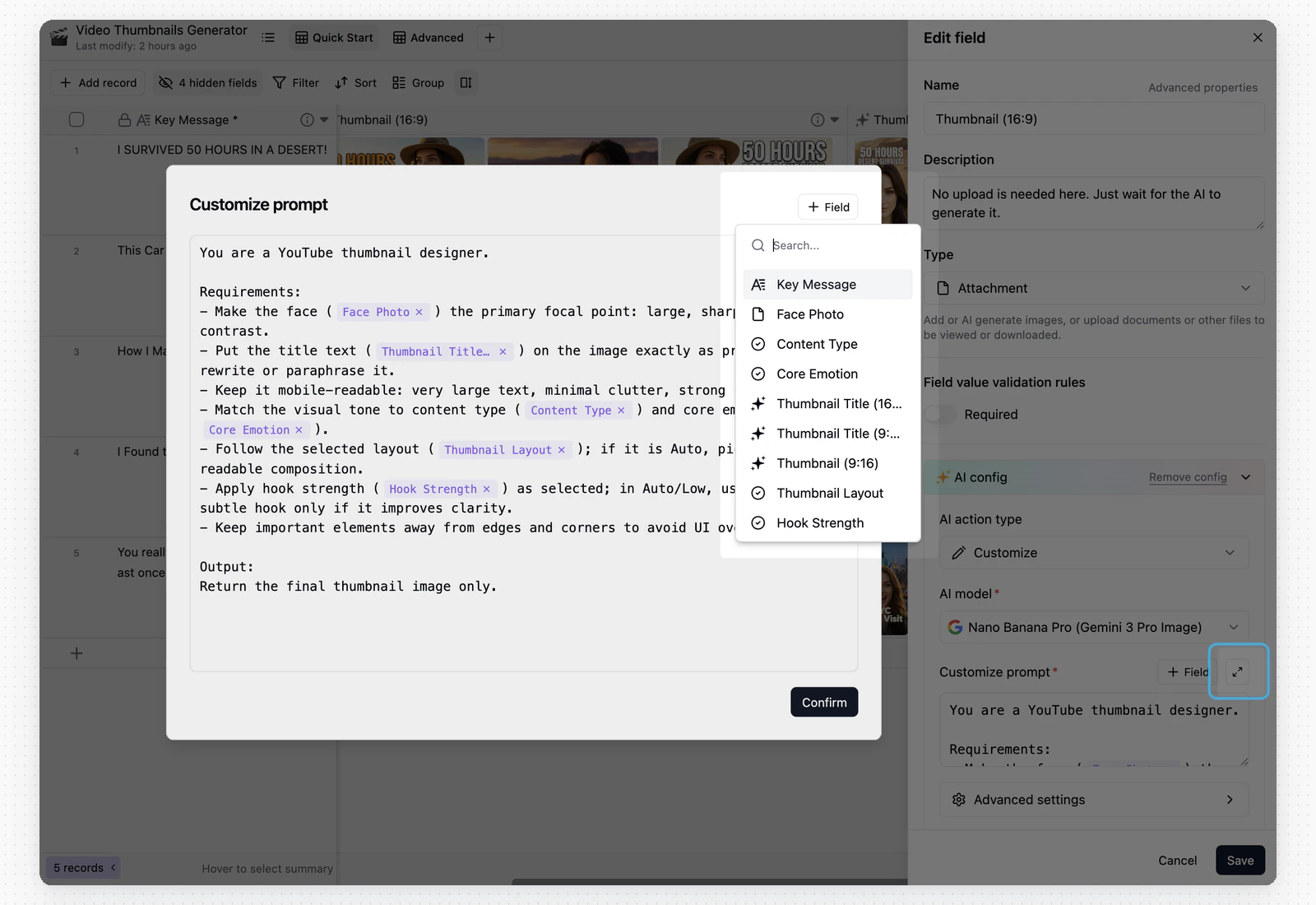
Verwenden Sie einen benutzerdefinierten Prompt, wenn die Standardaktionen Ihren Anwendungsfall nicht abdecken. Benutzerdefinierte Prompts können auf Felder derselben Zeile verweisen.
Arbeitsablauf
1
Feld hinzufügen
Erstellen Sie ein Feld, wählen Sie den Feldtyp und erweitern Sie anschließend KI-Konfiguration. Für jeden Feldtyp werden die unterstützten KI-Aktionen angezeigt.
2
Aktion und Modell auswählen
Wählen Sie KI-Aktionstyp und KI-Modell. Die Aktion legt die Aufgabe fest. Das Modell legt fest, welches KI-Modell das Ergebnis erzeugt.
3
Quellfelder auswählen
Wählen Sie das Feld aus, das die KI als Eingabe lesen soll. Das KI-Feld erzeugt seinen Wert aus Quellfeldern derselben Zeile.
4
Anforderungen an die Generierung hinzufügen
Füllen Sie je nach Aktion Zusätzliche Anforderungen, Zielsprache oder einen Benutzerdefinierten Prompt aus. Verwenden Sie für die Bilderzeugung in Anhangsfeldern die Erweiterten Einstellungen, um Bildgröße, Qualität, Anzahl, Seitenverhältnis, Auflösung oder Referenzbilder anzupassen. Die verfügbaren Einstellungen hängen vom ausgewählten Modell ab.
Automatische Aktualisierung und Stapelgenerierung
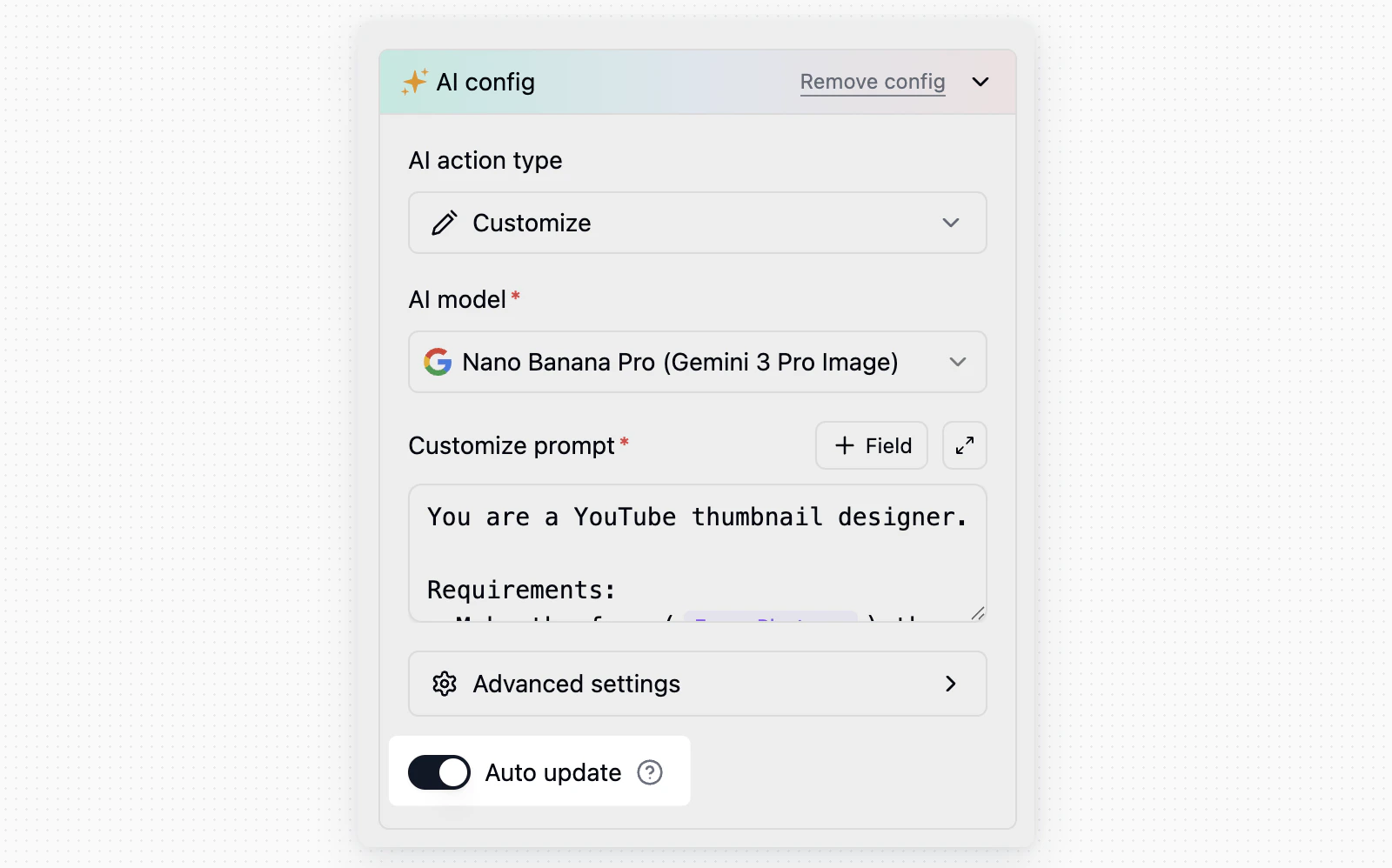
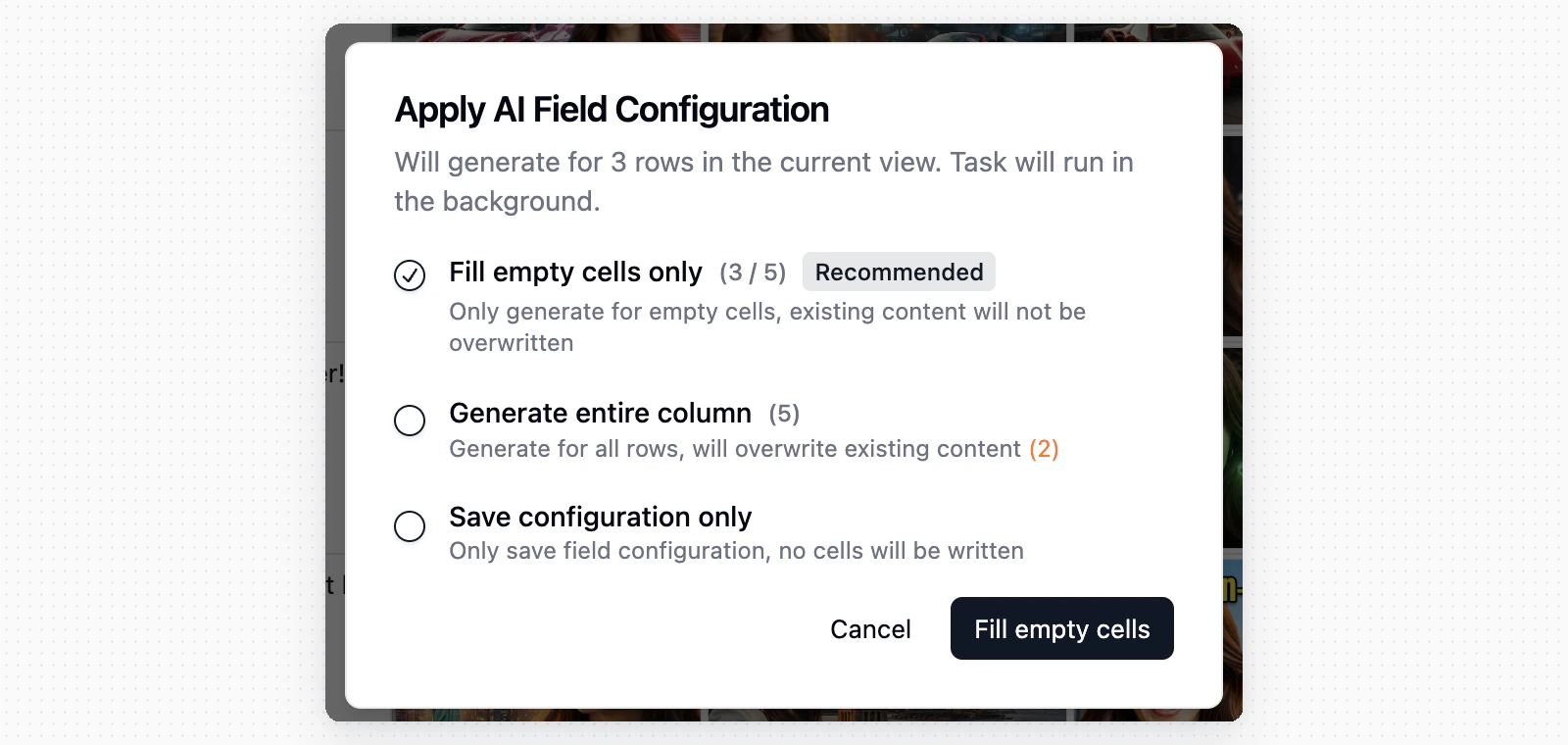
Wenn Automatisch aktualisieren aktiviert ist, wird das KI-Feld mit der aktuellen Konfiguration aktualisiert, sobald sich der Inhalt eines Quellfelds oder die KI-Konfiguration ändert. Verwenden Sie diese Option, wenn das Ergebnis mit dem Quellinhalt synchron bleiben soll, etwa bei Kategorien, Zusammenfassungen, Bewertungen oder Tags, die aus Feedback erzeugt werden. Nachdem Sie ein Feld erstellt oder seine KI-Konfiguration geändert haben, können Sie auswählen, ob die Datensätze in der aktuellen Ansicht sofort verarbeitet werden sollen:Nur leere Zellen ausfüllen
Erzeugt Inhalte nur für leere Zellen. Vorhandene Werte werden nicht überschrieben.
Gesamte Spalte generieren
Erzeugt die Ergebnisse für Datensätze in der aktuellen Ansicht erneut. Vorhandene Werte werden überschrieben.
Nur Konfiguration speichern
Speichert die Feldkonfiguration, ohne Werte in Zellen zu schreiben.
FAQ
Verarbeiten KI-Felder vorhandene Datensätze automatisch?
Verarbeiten KI-Felder vorhandene Datensätze automatisch?
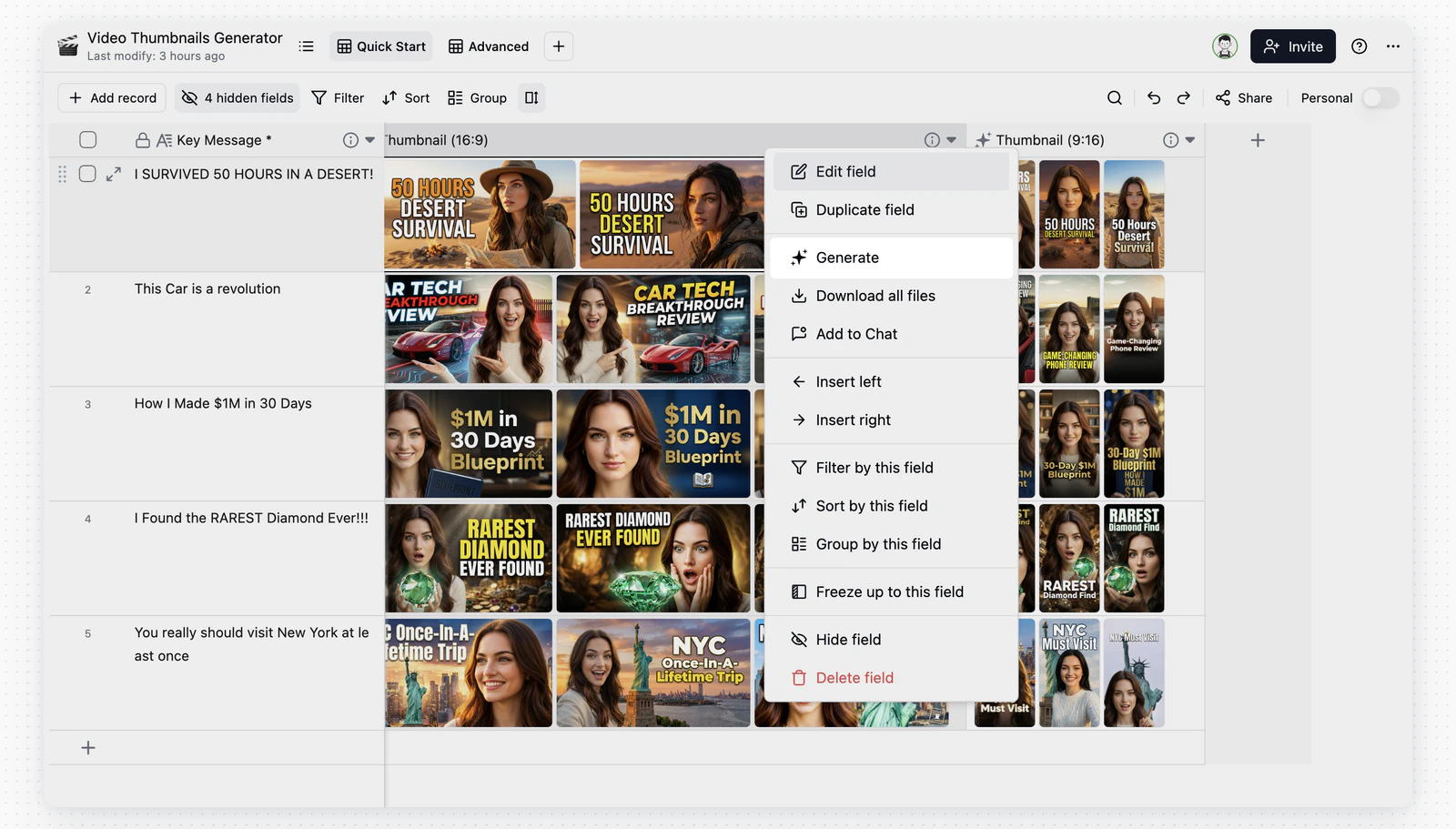
Nachdem Sie ein Feld erstellt oder seine KI-Konfiguration geändert haben, können Sie Nur leere Zellen ausfüllen, Gesamte Spalte generieren oder Nur Konfiguration speichern auswählen. Sie können die Stapelgenerierung auch später über das Kontextmenü des Felds ausführen, indem Sie Generieren auswählen.
Wann sollte ich die automatische Aktualisierung aktivieren?
Wann sollte ich die automatische Aktualisierung aktivieren?
Aktivieren Sie Automatisch aktualisieren, wenn das KI-Feld bei Änderungen am Inhalt eines Quellfelds aktualisiert werden soll. Wenn Sie steuern möchten, wann die Generierung ausgeführt wird, lassen Sie die Option deaktiviert und verwenden Sie bei Bedarf Generieren.
Warum zeigen unterschiedliche Feldtypen unterschiedliche KI-Aktionen an?
Warum zeigen unterschiedliche Feldtypen unterschiedliche KI-Aktionen an?
Die KI-Aktionen hängen vom Feldtyp ab. Textfelder eignen sich zum Zusammenfassen, Übersetzen und Extrahieren von Informationen. Einfachauswahlfelder eignen sich für Intelligent klassifizieren. Mehrfachauswahlfelder eignen sich für Intelligent taggen. Anhangsfelder eignen sich für die Bilderzeugung.
Warum wird das gewünschte Modell nicht angezeigt?
Warum wird das gewünschte Modell nicht angezeigt?
Die Modellliste umfasst von Teable bereitgestellte Modelle und KI-Modelle, die im aktuellen Space konfiguriert sind. Um ein Modell eines Drittanbieters zu verwenden, fügen Sie zunächst in den Space-Einstellungen ein benutzerdefiniertes KI-Modell hinzu.
Warum ändern sich die Optionen für die Bilderzeugung?
Warum ändern sich die Optionen für die Bilderzeugung?
Die Optionen für Bildgröße, Qualität, Anzahl, Seitenverhältnis, Auflösung und Referenzbilder hängen vom ausgewählten Modell ab.
Warum nutzt ein 4K-Bild nicht immer eine volle Kantenlänge von 3840 px?
Warum nutzt ein 4K-Bild nicht immer eine volle Kantenlänge von 3840 px?
Einige Bildmodelle begrenzen die Gesamtzahl der Pixel. Wenn Sie eine hohe Auflösung wie 4K auswählen, verwendet Teable die größte zulässige Größe für das ausgewählte Seitenverhältnis. Daher können die genauen Werte für Breite und Höhe variieren.