

In allen Cloud-Plänen verfügbar; Self-Hosted erfordert Business oder höher.
Eine Automatisierung führt die Schritte aus, die Sie vorher konfiguriert haben, eine Routine gibt dem Agenten dagegen ein Ziel vor, das er selbst umsetzt. Beide können nach Zeitplan ausgelöst werden, und beide durch ein Ereignis aus einer verbundenen Drittanbieter-App. Nehmen Sie eine Automatisierung, wenn Sie feste Schritte und ein vorhersagbares Ergebnis brauchen; nehmen Sie eine Routine, wenn der Agent jedes Mal selbst entscheiden soll, was mit den aktuellen Daten zu tun ist.
Routine erstellen
Eine Routine legen Sie über einen KI-Chat an.1
Anlegen
Klicken Sie in der linken Seitenleiste auf + und wählen Sie Routine. Teable öffnet einen neuen KI-Chat, in dessen Eingabefeld bereits eine Anfrage zum Anlegen steht. Starten Sie über das + eines Ordners, nennt die Anfrage diesen Ordner und bittet Cuppy, die Routine darin anzulegen.
2
Aufgabe beschreiben
Nach dem Senden fragt Cuppy, was die Routine tun und wann sie laufen soll. Nennen Sie die Datenquelle, die Verarbeitung, wohin das Ergebnis geht und zu welchem Zeitpunkt sie laufen soll. Zum Beispiel: „Werte werktags um 09:00 die Datensätze aus, die gestern in der Tabelle Aufgaben angelegt wurden, gruppiere sie nach zuständiger Person und schreibe die Auswertung in die Tabelle Tagesbericht.“ Sie können auch auf eines der Beispiele im Chat klicken, um es ins Eingabefeld zu übernehmen, die darin offen gelassenen Angaben wie Konten, Seiten oder Ihr Fachgebiet ergänzen und es dann senden.
3
Prüfen und aktivieren
Cuppy speichert die Routine standardmäßig als Entwurf; auf Wunsch führt Cuppy sie auch gleich einmal aus oder aktiviert sie direkt. Öffnen Sie die Routine und prüfen Sie die Konfiguration unter Routine-Details. Wenn alles stimmt, klicken Sie im Hinweis oben auf der Seite auf Aktivieren oder schalten Sie den Schalter links neben dem Namen ein. Vor dem Aktivieren muss die Konfiguration vollständig sein: Nach Zeitplan braucht einen künftigen Termin, Bei Connector-Ereignis ein nutzbares Konto.
Einstellungen
Auf der Seite Routine bearbeiten ist das Ziel der Routine die vollständige Anweisung für jeden Lauf. Wenn Sie es ändern, nennen Sie also weiterhin die Datenquelle, die Verarbeitung und wohin das Ergebnis geht. Neben dem Ziel enthält die Seite diese Einstellungen:
Modell und Denkstufe werden mit der Konfiguration gespeichert, und jeder Lauf verwendet diese gespeicherte Auswahl. Ein späterer Modellwechsel im KI-Chat ändert daran nichts. Wird das gespeicherte Modell nicht mehr angeboten, verwenden die Läufe das Standardmodell.
Auslöser
Nach Zeitplan führt die Routine zu den Zeiten aus, die Sie festlegen; die Einstellungen dazu stehen unten unter Zeitplan. Bei Connector-Ereignis führt sie einmal aus, sobald eine verbundene Drittanbieter-App ein Ereignis meldet, etwa eine neue E-Mail oder ein neues Issue. Wählen Sie die App, das Ereignis, das Konto, das es empfängt, und die Parameter, die das Ereignis verlangt; konfiguriert wird das genau wie der Auslöser der Automatisierung, beschrieben unter Wenn ein Connector-Ereignis eingeht. Eine Routine mit diesem Auslöser hat keine Nächste Ausführung und nutzt keinen Zeitplan. Wird die Freigabe des Kontos entzogen, das verbundene Konto entfernt oder das Abonnement von der App gestoppt, meldet die Routine Abonnement getrennt und empfängt keine Ereignisse mehr; Teable benachrichtigt die verantwortliche Person der Routine. Verbinden Sie dasselbe Konto erneut, baut sich das Abonnement von selbst wieder auf; für ein anderes Konto wählen Sie es im Auslöser aus und speichern.Zeitplan
Zeitplan gilt nur für Nach Zeitplan. Wählen Sie eine Frequenz aus den Vorlagen: Stündlich zu einer bestimmten Minute, Täglich und Werktags zu einer bestimmten Uhrzeit, Wöchentlich an einem Wochentag mit Uhrzeit, Monatlich an einem Tag mit Uhrzeit. Für alles Genauere wählen Sie Benutzerdefiniert (RRULE) und schreiben eine RFC-5545-Regel, etwaFREQ=DAILY;BYHOUR=9;BYMINUTE=0. Für eigene Regeln gelten diese Grenzen:
- Die Frequenz muss
HOURLY,DAILY,WEEKLY,MONTHLYoderYEARLYsein, und zwischen zwei Läufen muss mindestens 1 Stunde liegen. - Erlaubt sind
INTERVAL,COUNT,BYDAY,BYMONTHDAY,BYMONTHsowie je einBYMINUTEundBYHOUR.COUNTreicht bis 1000. - Zeitzone und Startzeit legt die Routine selbst fest, deshalb werden
TZID,DTSTART,UNTILundBYSECONDabgelehnt.
COUNT=1.
Ein Zeitplan wird in der Zeitzone der Routine ausgewertet. Diese Zeitzone stammt von der Person, die die Routine zuerst konfiguriert, und richtet sich nicht nach späteren Bearbeitenden oder Betrachtenden. Die angezeigte Zeit unter Nächste Ausführung ist bereits in Ihre lokale Zeit umgerechnet.
Entwurf, Aktualisierung und sofortige Ausführung
Eine Routine, die noch nicht aktiviert wurde, ist ein Entwurf und läuft nicht von selbst. Um die Konfiguration zu ändern, klicken Sie auf der Seite der Routine unter Routine-Details auf Bearbeiten; so öffnen Sie die Seite Routine bearbeiten. Bearbeiten Sie eine aktive Routine, werden die Änderungen automatisch als Entwurf gespeichert, während die aktive Fassung weiter mit der alten Konfiguration läuft. Oben auf der Seite weist ein Hinweis auf die unveröffentlichten Änderungen hin: Mit Aktualisieren übernehmen Sie sie, mit Änderungen verwerfen verwerfen Sie sie.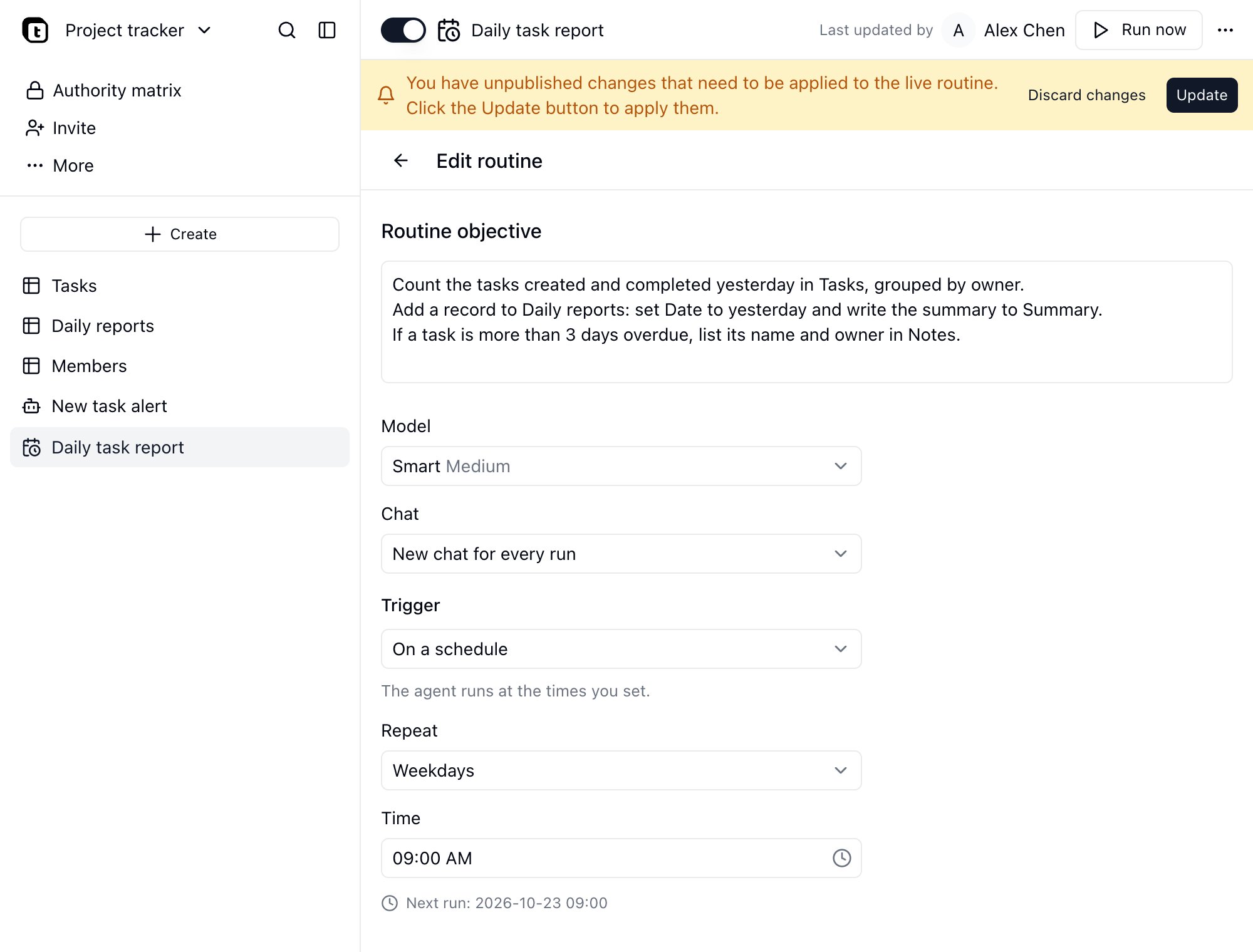
Routine-Verlauf
Öffnen Sie eine Routine: Auf der einen Seite fassen die Routine-Details Ziel, Auslöser, nächste Ausführung, Modell und Chat-Modus zusammen, auf der anderen listet der Routine-Verlauf jeden Lauf in zeitlicher Reihenfolge auf, jeweils unter dem Namen seiner Unterhaltung.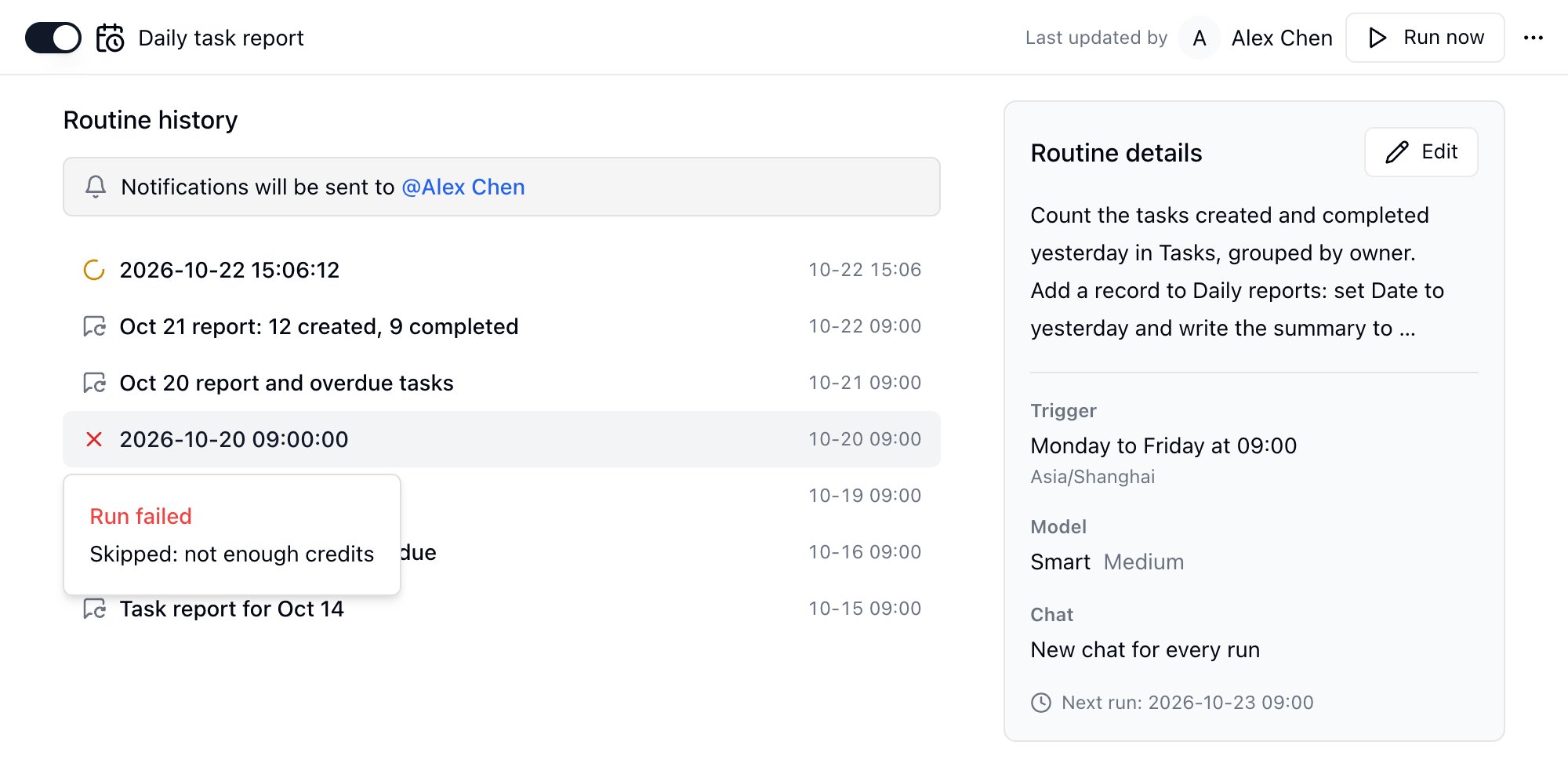
Die Unterhaltung jeder Ausführung erscheint auch im Chatverlauf. Sie gehört der verantwortlichen Person der Routine. Unterhaltungen aus geplanten und manuellen Läufen tragen den Namen der Routine; Läufe, die durch ein Ereignis ausgelöst werden, erhalten anhand des Ziels und des empfangenen Ereignisses automatisch einen eigenen Namen, damit sich die einzelnen Ereignisse im Verlauf unterscheiden lassen. Wird die Routine gelöscht, bleiben diese Unterhaltungen erhalten: Sie behalten ihren Namen und werden zu gewöhnlichen Chats.
Besitzer und Ersteller eines Projekts können Routinen anlegen, bearbeiten und löschen; andere Mitarbeitende haben Lesezugriff. Alle Mitarbeitenden können den Routine-Verlauf und die Unterhaltung jeder Ausführung einsehen. Ist die Berechtigungsmatrix aktiviert, sehen Mitglieder den Routine-Verlauf nur für die Routinen, für die sie berechtigt sind.
Verantwortliche Person
Eine Routine läuft im Namen ihrer verantwortlichen Person: Die Unterhaltung jedes Laufs gehört ihr, und auch Fehler- und Trennungsbenachrichtigungen gehen an sie. Oben auf der Seite zeigt Zuletzt aktualisiert von diese Person an. Bei einer neuen Routine ist das die Person, die sie angelegt hat. Danach ist es das Mitglied, das die Routine zuletzt aktiviert oder mit Aktualisieren Änderungen veröffentlicht hat. Einen Entwurf speichern, die Routine umbenennen oder deaktivieren ändert die verantwortliche Person nicht. Kann die verantwortliche Person die Routine nicht mehr bearbeiten, etwa weil ihr Konto deaktiviert wurde, sie aus dem Projekt oder Space entfernt wurde oder ihre Bearbeitungsrechte verloren hat, geht die Routine automatisch an das Mitglied über, das am längsten Besitzer des Projekts (oder seines Space) ist, und läuft weiter.Fehlerbenachrichtigung und automatische Deaktivierung
Wenn ein Lauf fehlschlägt oder das Guthaben nicht reicht, benachrichtigt Teable die verantwortliche Person der Routine; oben in der Liste des Routine-Verlaufs steht unter Benachrichtigungen werden gesendet an, wer das ist. Fehlerbenachrichtigungen gehen nicht bei jedem einzelnen Fehlschlag raus, damit eine längere Fehlerserie niemanden überschwemmt. Nach 5 Fehlschlägen in Folge wird die Routine automatisch deaktiviert, dazu geht eine eigene Benachrichtigung raus. Schalten Sie den Schalter wieder ein, sobald das Problem behoben ist; der Zähler wird nach dem nächsten erfolgreichen Lauf zurückgesetzt. Nicht jeder erfolglose Lauf zählt dabei mit: Läufe, die übersprungen wurden, weil der vorherige noch lief, weil die Wartezeit in der Warteschlange abgelaufen ist oder weil der KI-Agent nicht verfügbar war, sowie abgebrochene Läufe (jemand hat den Lauf unterbrochen, oder die Routine oder ihr Projekt wurde gelöscht) gelten nicht als Fehlschlag und lösen keine Benachrichtigung aus. Fehlendes Guthaben zählt mit, deshalb führt dauerhaft nicht aufgestocktes Guthaben zur Deaktivierung.Häufige Fragen
Verbrauchen Routinen Guthaben?
Verbrauchen Routinen Guthaben?
Ja. Jeder Lauf ist ein KI-Chat und wird nach tatsächlichem Verbrauch dem Guthaben des Space belastet; auf der Abrechnungsseite steht er in der Kreditnutzungsübersicht unter dem Typ Routine. Reicht das Guthaben nicht, wird der Lauf übersprungen und eine Benachrichtigung verschickt; wiederholtes Überspringen führt zur Deaktivierung.
Wirkt sich eine Änderung des Ziels auf den gerade laufenden Lauf aus?
Wirkt sich eine Änderung des Ziels auf den gerade laufenden Lauf aus?
Nein. Die Änderung wird als Entwurf gespeichert und erreicht die aktive Fassung erst mit Aktualisieren. Ein bereits laufender Lauf behält die Konfiguration, mit der er gestartet ist.
Laufen Routinen in einem aus einer Vorlage installierten Projekt automatisch?
Laufen Routinen in einem aus einer Vorlage installierten Projekt automatisch?
Geplante schon. Nach der Installation einer Vorlage werden sie ebenso eingeschaltet wie deren Workflows, und ein Zeitplan ohne künftigen Termin bleibt ein Entwurf. Routinen mit Connector-Ereignis werden nicht eingeschaltet: Zugangsdaten kommen mit einer Vorlage nicht mit, wählen Sie also erst ein eigenes Konto aus.
Wächst der Kontext bei „Chat des vorherigen Laufs fortsetzen“ unbegrenzt?
Wächst der Kontext bei „Chat des vorherigen Laufs fortsetzen“ unbegrenzt?
Nähert sich der Kontext seiner Grenze, verdichtet Teable den Chat; Läufe brechen deswegen nicht ab. Wählen Sie Neuer Chat für jeden Lauf, wenn jeder Lauf mit einem sauberen Kontext beginnen soll.