

In allen Cloud-Plänen verfügbar; Self-Hosted erfordert Business oder höher.
- Verbindungen: Konten von Drittanbietern, die Sie für Teable freigeben, etwa Slack, Airtable oder Google Sheets.
- Secrets: Zeichenfolgen, die Sie selbst hinterlegen, etwa ein API-Schlüssel oder ein Zugriffstoken.
Verbindungen und Secrets verwalten
Klicken Sie unten links auf Ihr Profilbild und öffnen Sie Einstellungen → Integrationen. Die Seite hat drei Bereiche: Meine Verbindungen, Meine Secrets und Von Ihnen autorisierte Drittanbieter-Apps.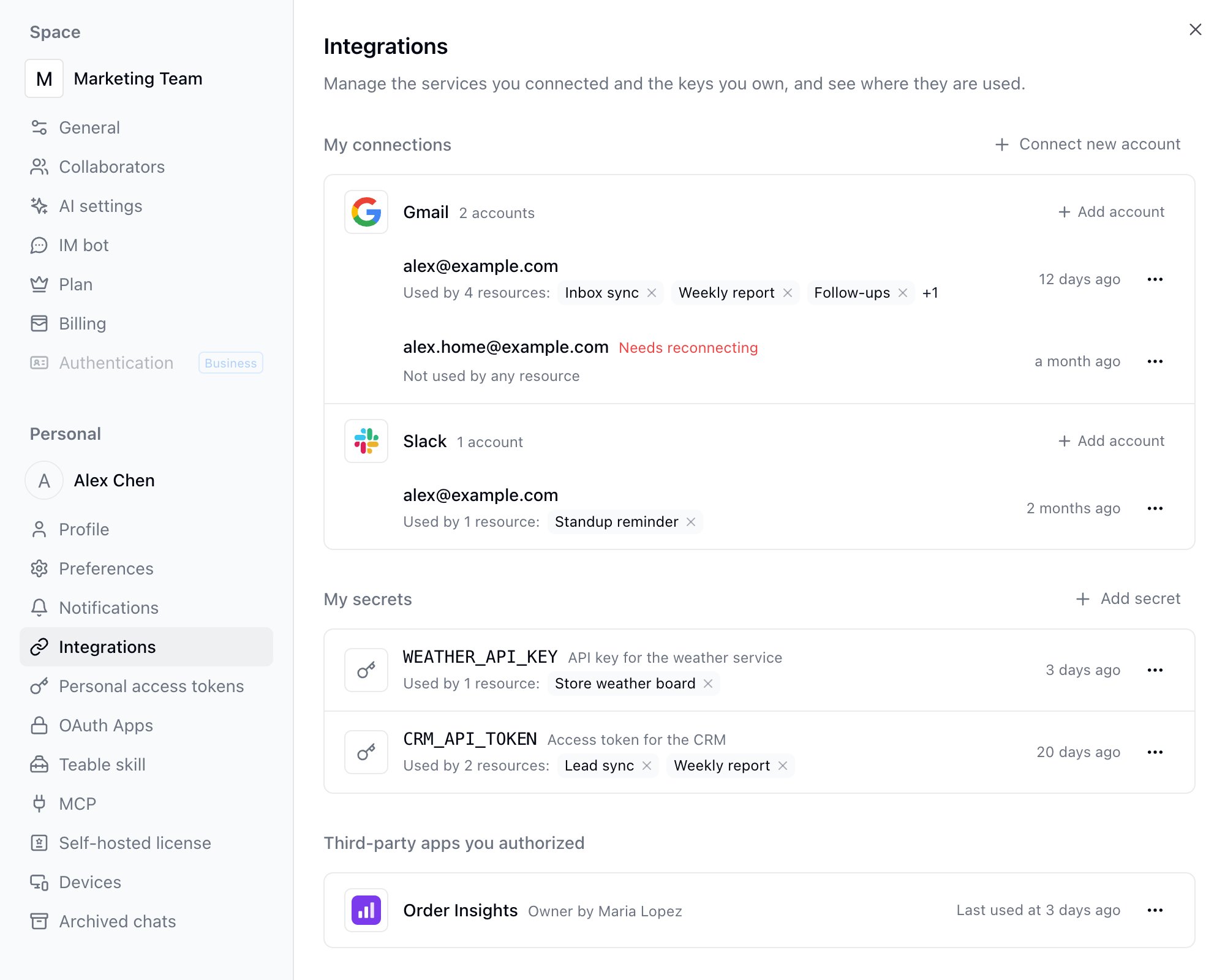
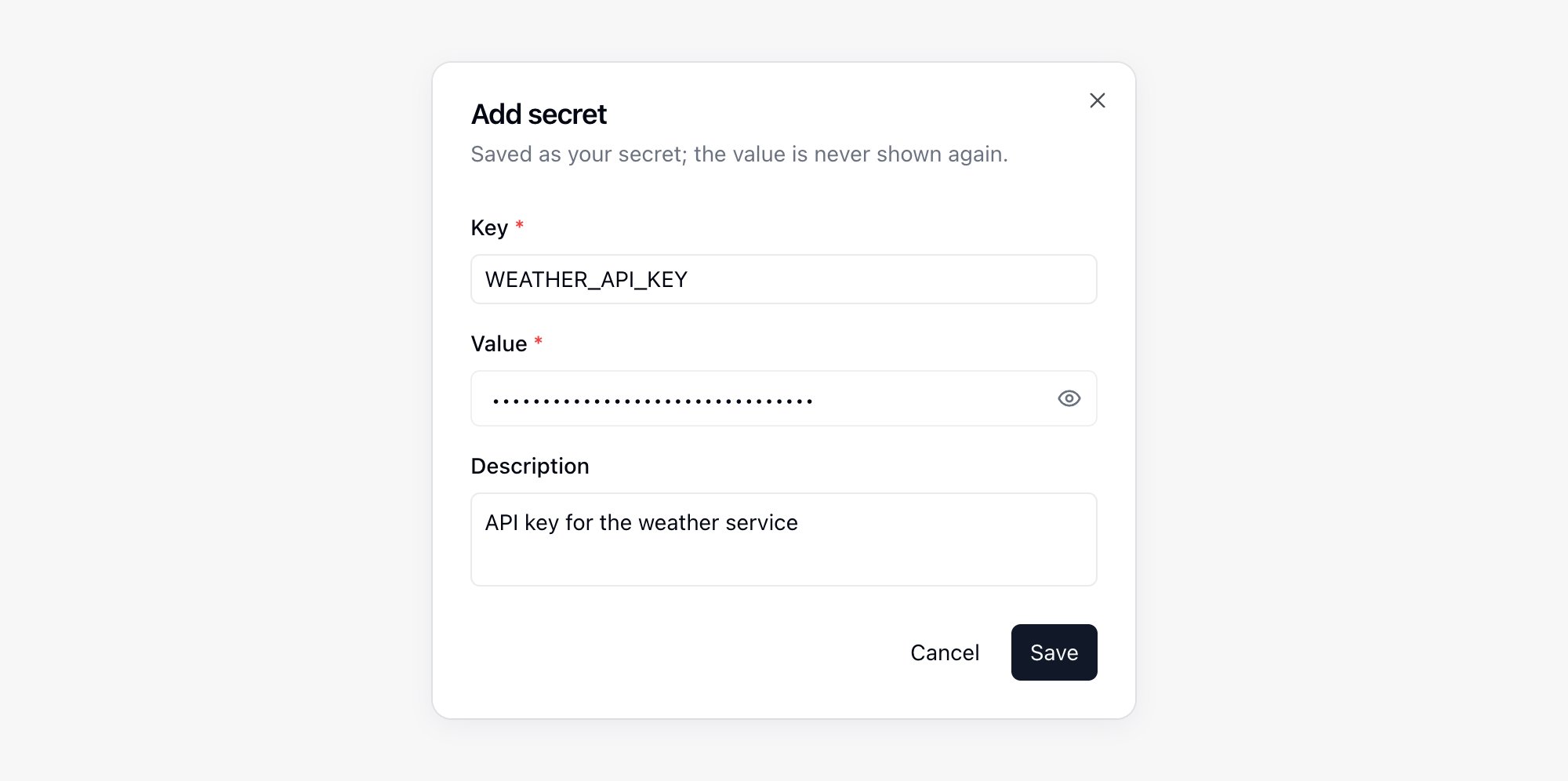
sk_test_ beginnt. Sobald Sie die Freigabe der App auf dieses Konto umstellen, muss am App-Code nichts geändert werden.
Mit demselben Dienst können Sie mehrere Konten verbinden, etwa ein berufliches und ein privates Gmail-Postfach. Meine Verbindungen gruppiert die Konten nach Dienst und zeigt neben jeder Gruppe die Anzahl der Konten. Ein bereits verbundener Dienst erscheint nicht mehr in der Liste Neues Konto verbinden; für ein weiteres Konto klicken Sie in der Gruppe dieses Dienstes auf Konto hinzufügen. Jedes Konto wird mit seiner E-Mail-Adresse oder seinem Benutzernamen bei diesem Dienst angezeigt, und unter diesem Namen wählen Sie es auch aus, wenn Sie es für eine App oder Automatisierung freigeben. Wenn Sie dasselbe Konto erneut autorisieren, wird die bestehende Verbindung aktualisiert, statt eine neue Zeile anzulegen. Liefert der Dienst keinen erkennbaren Namen, vergeben Sie über Umbenennen im Menü des Kontos einen Namen, an dem Sie es wiedererkennen.
Läuft eine Autorisierung ab, zeigt das Konto Erneute Verbindung erforderlich. Klicken Sie im Menü des Kontos auf Neu verbinden.
Unter jedem Eintrag steht Von N Ressourcen verwendet, gefolgt von Tags für bis zu drei Apps oder Automatisierungen; ein Klick auf ein Tag öffnet die Ressource in einem neuen Tab. Weitere verbergen sich hinter +N, das die Liste Wo sie verwendet wird öffnet, jeweils mit dem Zeitpunkt der Freigabe. Soll eine Ressource die Zugangsdaten nicht mehr nutzen, klicken Sie am Tag oder in der Liste auf das × (Freigabe entfernen) und bestätigen. Die Ressource behält einen Platzhalter mit Noch nicht gebunden.
Zugangsdaten für eine App oder Automatisierung freigeben
Öffnen Sie den Zugangsdaten-Bereich der Ressource:- Apps: im Chat-Bereich des App-Builders + → Mehr → Zugangsdaten & Konfiguration.
- Automatisierungen: Workflow öffnen und im Tab Workflow bearbeiten auf Zugangsdaten & Konfiguration klicken.
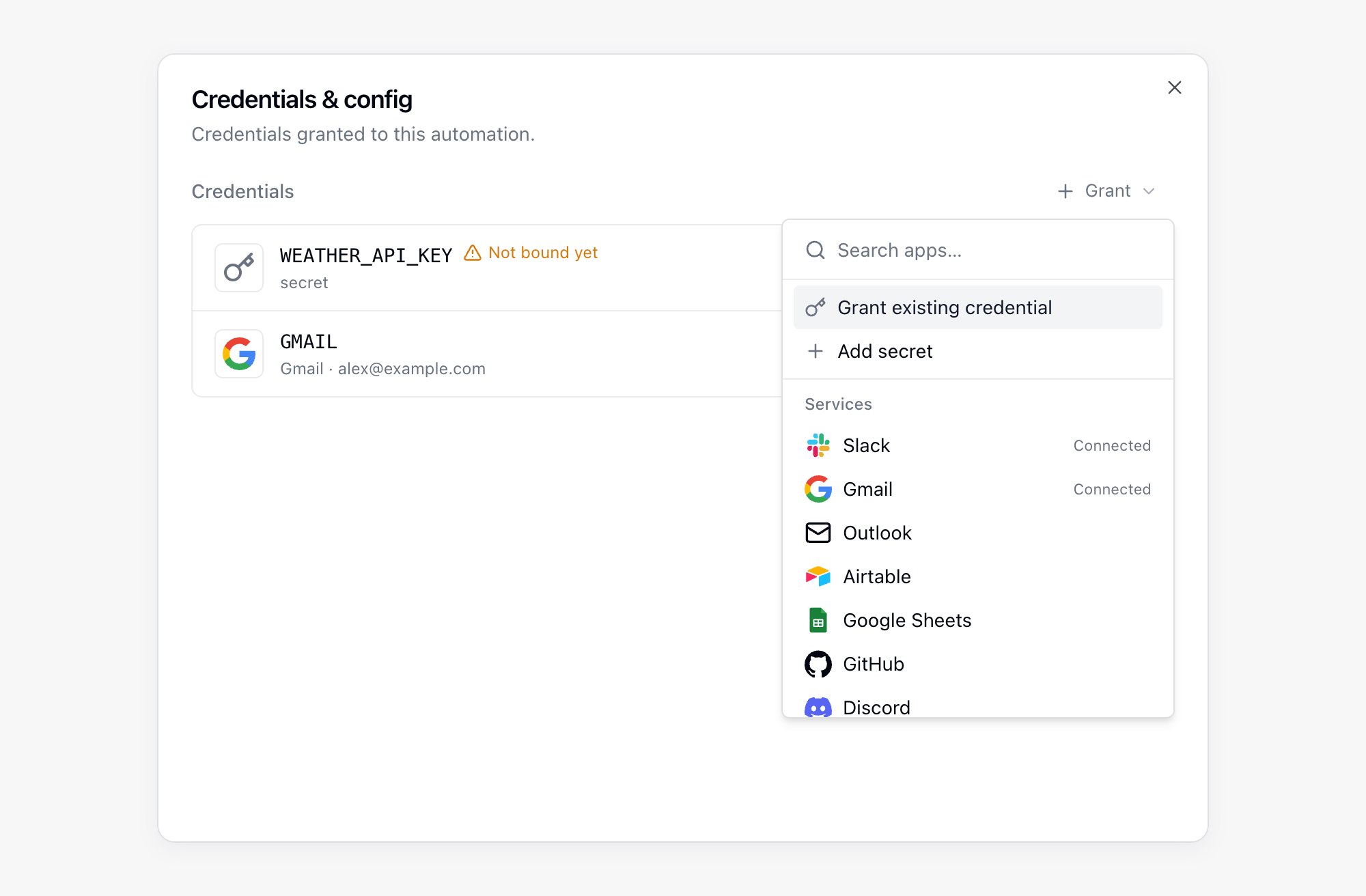
Zum Ändern der Freigaben einer Ressource brauchen Sie Bearbeitungsrechte für diese App oder Automatisierung. Freigeben können Sie nur eigene Zugangsdaten.
Zugangsdaten im Code lesen
Fügen Sie in ein Eingabefeld einer Automatisierung etwas ein, das wie ein Schlüssel aussieht, speichert Teable es als Ihr Secret und lässt an der Stelle einen Verweis stehen, sodass der Klartext nicht in der Workflow-Konfiguration landet. Soll der Text so bleiben, wie Sie ihn eingefügt haben, klicken Sie im Hinweis auf Rückgängig.
Guthaben für Aufrufe von Drittanbieter-Apps
Ein Aufruf einer Drittanbieter-App über eine Verbindung verbraucht Guthaben des Space, gleich ob er aus dem KI-Chat, einer App oder einer Automatisierung kommt. Auf der Abrechnungsseite stehen diese Posten in der Kreditnutzungsübersicht unter dem Typ Drittanbieter-Apps. Die meisten Apps kosten pro Aufruf sehr wenig. Apps, die Teable pro zurückgegebener Ressource oder pro Anfrage abrechnen, etwa X, kosten für einen einzelnen Aufruf deutlich mehr. Fehlgeschlagene Aufrufe werden nicht berechnet, das Nachschlagen verfügbarer Tools ebenso wenig. Ist das Guthaben des Space aufgebraucht, werden solche Aufrufe abgelehnt.Autorisierungskarten im KI-Chat
Braucht die KI ein externes Konto, heftet sie eine Karte mit der Überschrift Für diese Aufgabe ist eine Autorisierung erforderlich an die Unterhaltung und wartet, bevor der Durchlauf weitergeht. Welche Karte erscheint, hängt davon ab, wer die Zugangsdaten braucht. Verbindungskarte: erscheint, wenn Cuppy selbst einen Dienst lesen oder beschreiben muss, um die Aufgabe zu erledigen – etwa Mails aus Gmail holen oder nach Notion schreiben. Die Karte nennt den Dienst; mit Verbinden starten Sie den OAuth-Vorgang oder geben den Schlüssel dieses Dienstes ein. Sobald die Verbindung steht, läuft der Durchlauf weiter, und die Verbindung liegt unter Meine Verbindungen in Einstellungen → Integrationen. Dienste, die Teable selbst anbindet, und von Composio verwaltete Dienste werden beide über diese Karte verbunden; der Umweg über die Einstellungen entfällt. Überspringen stellt die Verbindung nicht bereit, und Cuppy fährt mit den Teilen fort, die nicht davon abhängen. Schlägt die Verbindung fehl, zeigt die Karte den Fehler: Erneut versuchen startet einen neuen Versuch, Aufgeben beendet die Anfrage.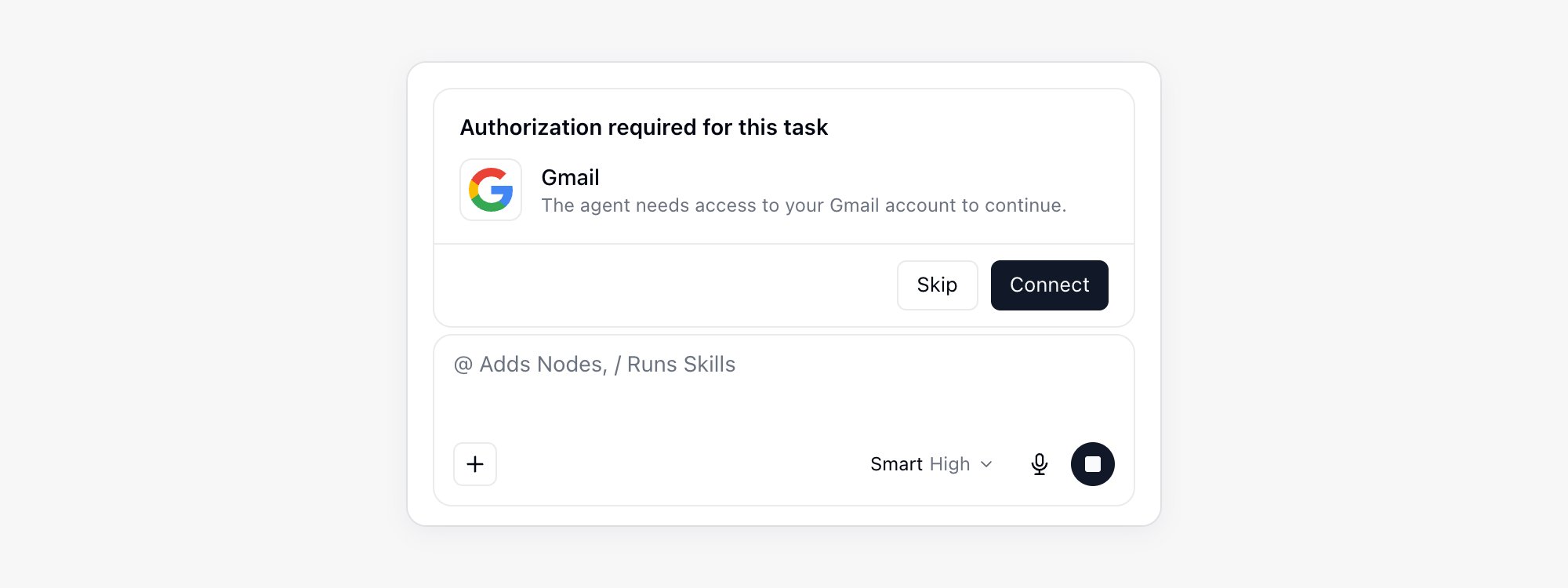
- … verbinden: erscheint, wenn Sie für diesen Dienst noch kein Konto verbunden haben. Startet den OAuth-Vorgang; die neue Verbindung wird der Ressource automatisch freigegeben. Bei Diensten, die per Schlüssel verbunden werden, heißt die Schaltfläche …-Schlüssel eingeben.
- Eingabefeld mit Speichern & freigeben: erscheint, wenn Sie für diesen Alias noch kein Secret haben. Der Wert wird als Ihr Secret gespeichert und der Ressource freigegeben.
- Meins freigeben: gibt eine vorhandene Verbindung oder ein vorhandenes Secret frei. Ist der Alias bereits durch andere Zugangsdaten belegt, heißt die Schaltfläche Meins hinzufügen und legt Ihre unter einem neuen Variablennamen an; haben Sie ausdrücklich verlangt, Ihre eigenen zu verwenden, heißt sie Durch meins ersetzen.
- …s verwenden: erscheint, wenn der Alias bereits Zugangsdaten eines anderen Mitglieds enthält, und verwendet diese weiter.
- Überspringen: die Zugangsdaten nicht bereitstellen. Die KI fährt mit den Teilen fort, die nicht davon abhängen.