

Einen neuen Space erstellen
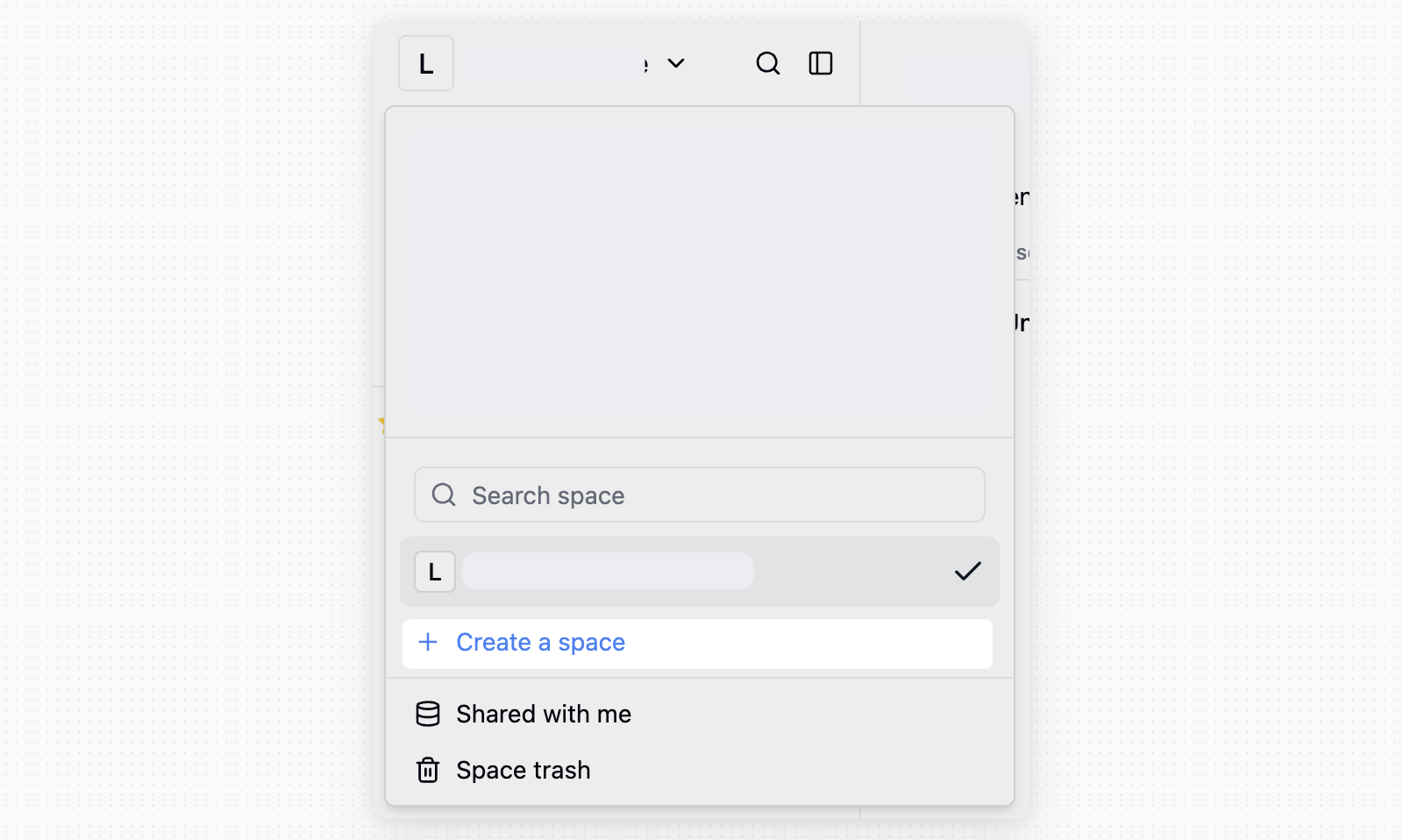
Erstellen Sie nach der Anmeldung bei Teable über die Space-Auswahl einen Space:Jeder Benutzer kann bis zu zwei kostenlose Spaces besitzen. Wenn Sie bereits zwei kostenlose Spaces besitzen, können Sie keinen weiteren kostenlosen Space erstellen.
- Klicken Sie oben links auf den Namen des aktuellen Space.
- Klicken Sie auf Space erstellen.
- Geben Sie den Namen des Space ein und bestätigen Sie ihn.
Einen Space umbenennen
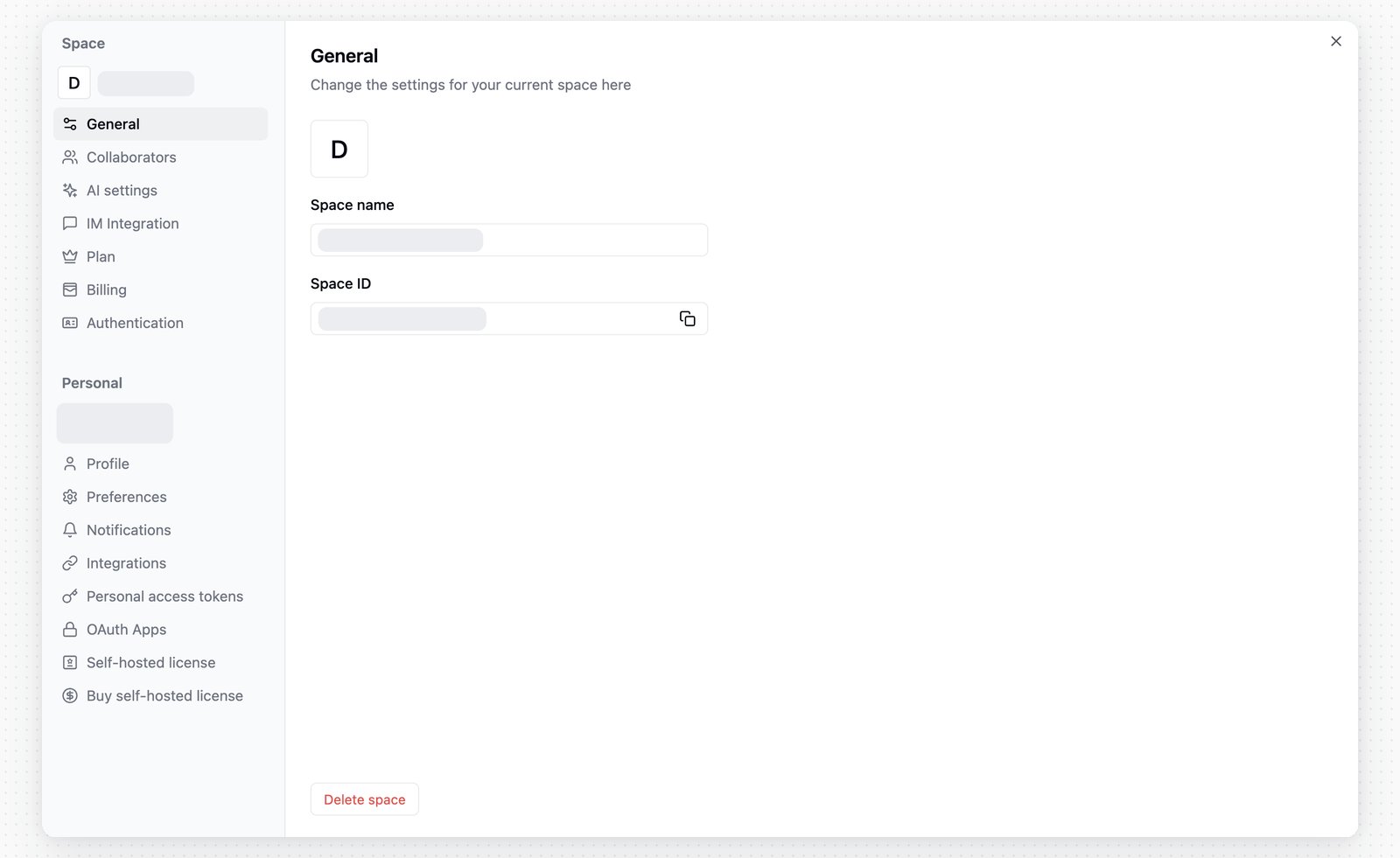
Benutzer können den Namen des Space in den Space-Einstellungen ändern:- Klicken Sie in der Seitenleiste des Space auf Einstellungen.
- Öffnen Sie unter Space den Bereich Allgemein.
- Bearbeiten Sie Name des Space.
Ein Space-Avatar hinzufügen
- Klicken Sie in der Seitenleiste des Space auf Einstellungen.
- Öffnen Sie unter Space den Bereich Allgemein.
- Bewegen Sie den Mauszeiger über den Avatar und wählen Sie ein Bild aus.
Einen Space löschen
Bei Bedarf können Sie einen Space auch löschen:- Klicken Sie in der Seitenleiste des Space auf Einstellungen.
- Öffnen Sie unter Space den Bereich Allgemein.
- Klicken Sie auf Space löschen.
Papierkorb des Space
Gelöschte Spaces werden in den Papierkorb verschoben. Dort können Sie den Papierkorb leeren, um Daten dauerhaft zu löschen, oder Spaces wiederherstellen.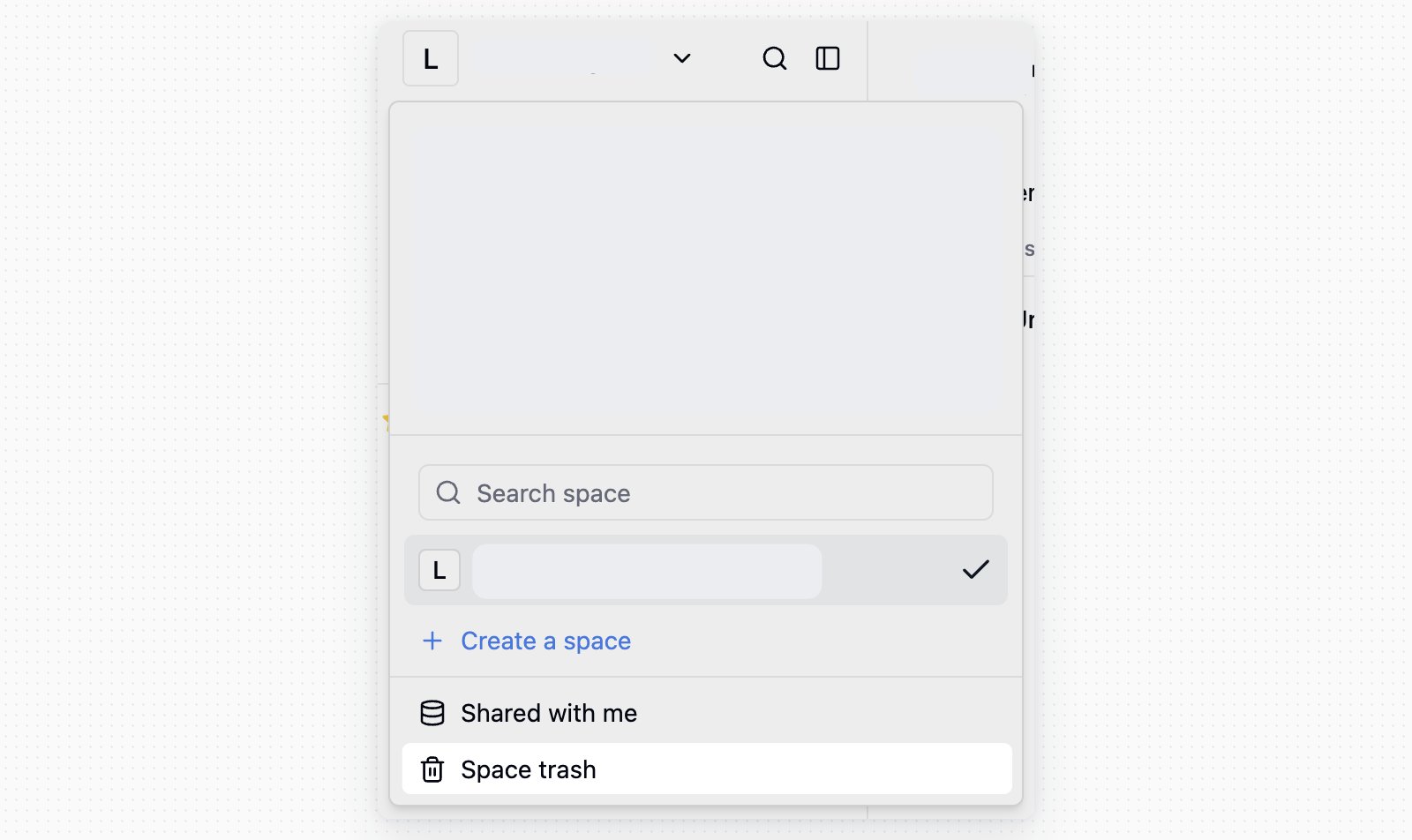
Ihre Spaces beim Löschen des Kontos
Öffnen Sie Ihr Avatar unten links → Einstellungen → Mein Konto und klicken Sie auf Konto löschen. Der Dialog listet zuerst die Spaces auf, deren einziger Besitzer Sie sind; für jeden davon ist eine Entscheidung nötig. Alle anderen Spaces verlieren lediglich Sie als Mitarbeitende und bleiben ansonsten unverändert.- Standardmäßig wandert ein Space zusammen mit dem Konto in den Papierkorb, genau wie bei einer Löschung von Hand.
- Hat der Space weitere Mitglieder, können Sie ihn an eine dieser Personen übergeben; die Übergabe läuft vor dem Löschen des Kontos.
- Ein Space mit aktivem Abonnement kann nicht mit dem Konto in den Papierkorb. Kündigen Sie zuerst das Abonnement oder übergeben Sie den Space an ein anderes Mitglied.
DELETE ein. Ein gelöschtes Konto lässt sich nicht wiederherstellen.
Im Bestätigungsdialog ist Kopie meiner Daten per E-Mail senden standardmäßig aktiviert. Bleibt die Option aktiviert, exportiert Teable die Daten der Spaces, deren Eigentümer Sie sind, und sendet Ihnen einen Download-Link per E-Mail.
Mit mir geteilt
Wenn jemand ein Projekt als Mitbearbeiter mit Ihnen teilt, wird das Projekt in der Seitenleiste des Space unter Mit mir geteilt angezeigt. Mit Ihnen geteilte Projekte unterscheiden sich von Projekten in Ihren eigenen Spaces:- Der Zugriff wird von der Person gesteuert, die das Projekt geteilt hat.
- Die verfügbaren Aktionen hängen von der Ihnen erteilten Projekt-Berechtigung ab.
- Wenn die teilende Person Ihren Zugriff entfernt, wird das Projekt nicht mehr angezeigt.
Space-Einstellungen
- Klicken Sie oben rechts im Space auf die Schaltfläche „···“, um das Space-Menü zu öffnen.
- Klicken Sie auf Space-Einstellungen.