
Kunden, Verkaufsaufträge und Produkte. Ziel ist es, jeder Rolle die Arbeit mit den benötigten Daten zu ermöglichen, ohne das gesamte Projekt offenzulegen.
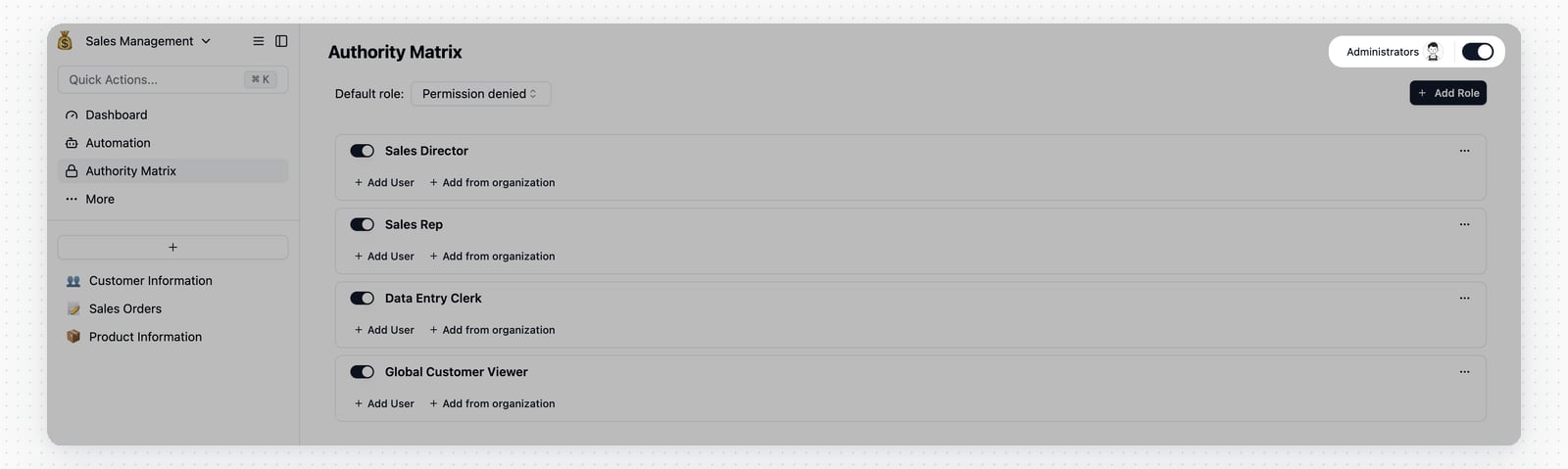
Aktivieren Sie die Authority Matrix, bevor Sie sich auf Rollenberechtigungen verlassen.
Rollen erstellen
1
Authority Matrix aktivieren
Öffnen Sie die Seite der Authority Matrix in dem Projekt und aktivieren Sie den Hauptschalter. Der Nutzer, der sie aktiviert, wird als Administrator hinzugefügt.
2
Benutzerdefinierte Rollen hinzufügen
Klicken Sie auf
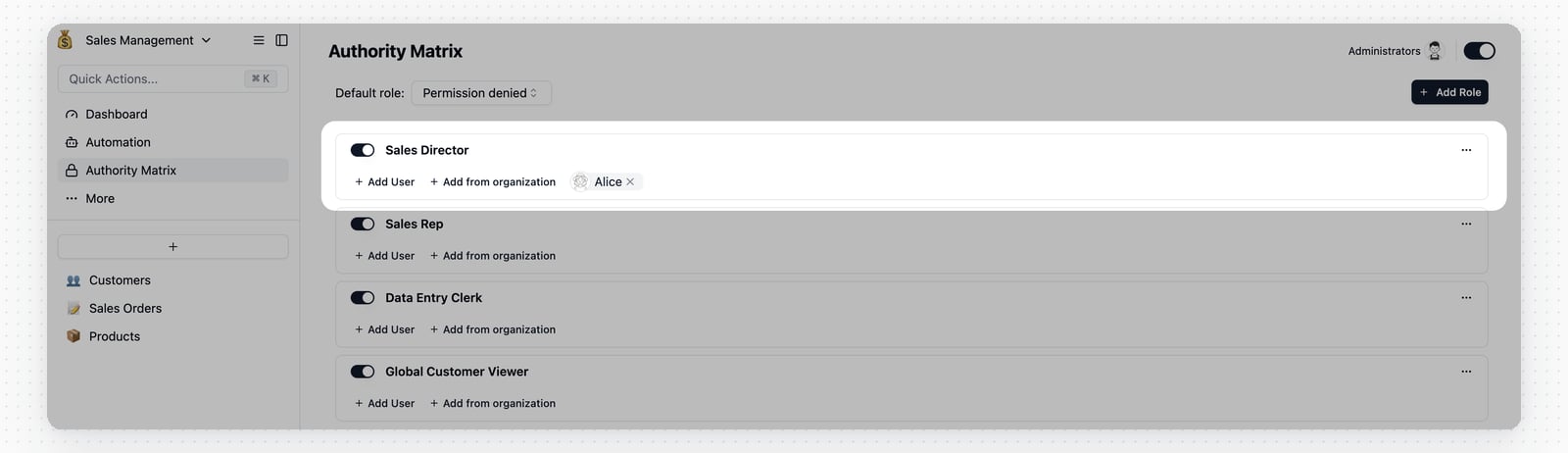
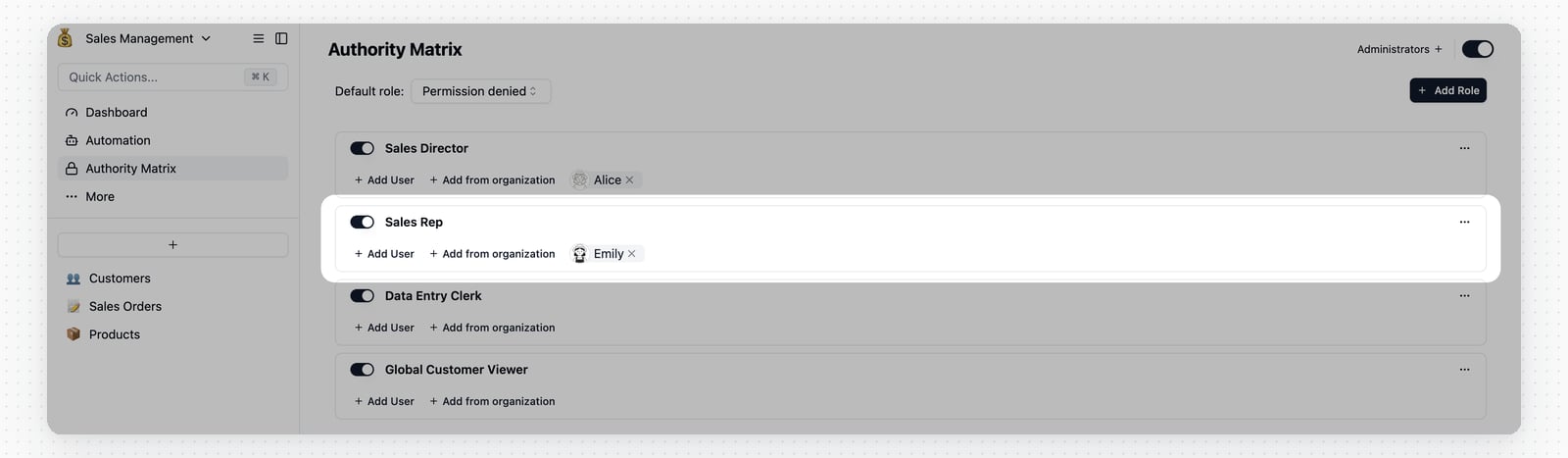
Rolle hinzufügen und erstellen Sie Vertriebsleitung, Vertriebsmitarbeitende und Datenerfassung.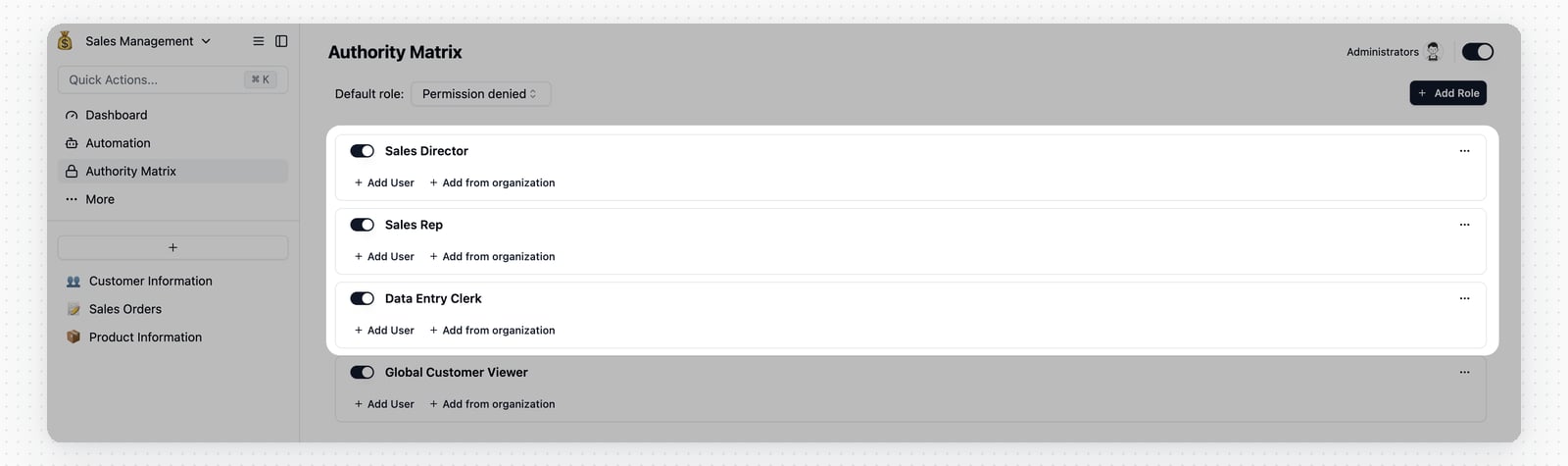
Vertriebsleitung konfigurieren
Die Vertriebsleitung benötigt umfassende Sichtbarkeit, Produktpreise sollen jedoch vor versehentlichen Änderungen geschützt bleiben.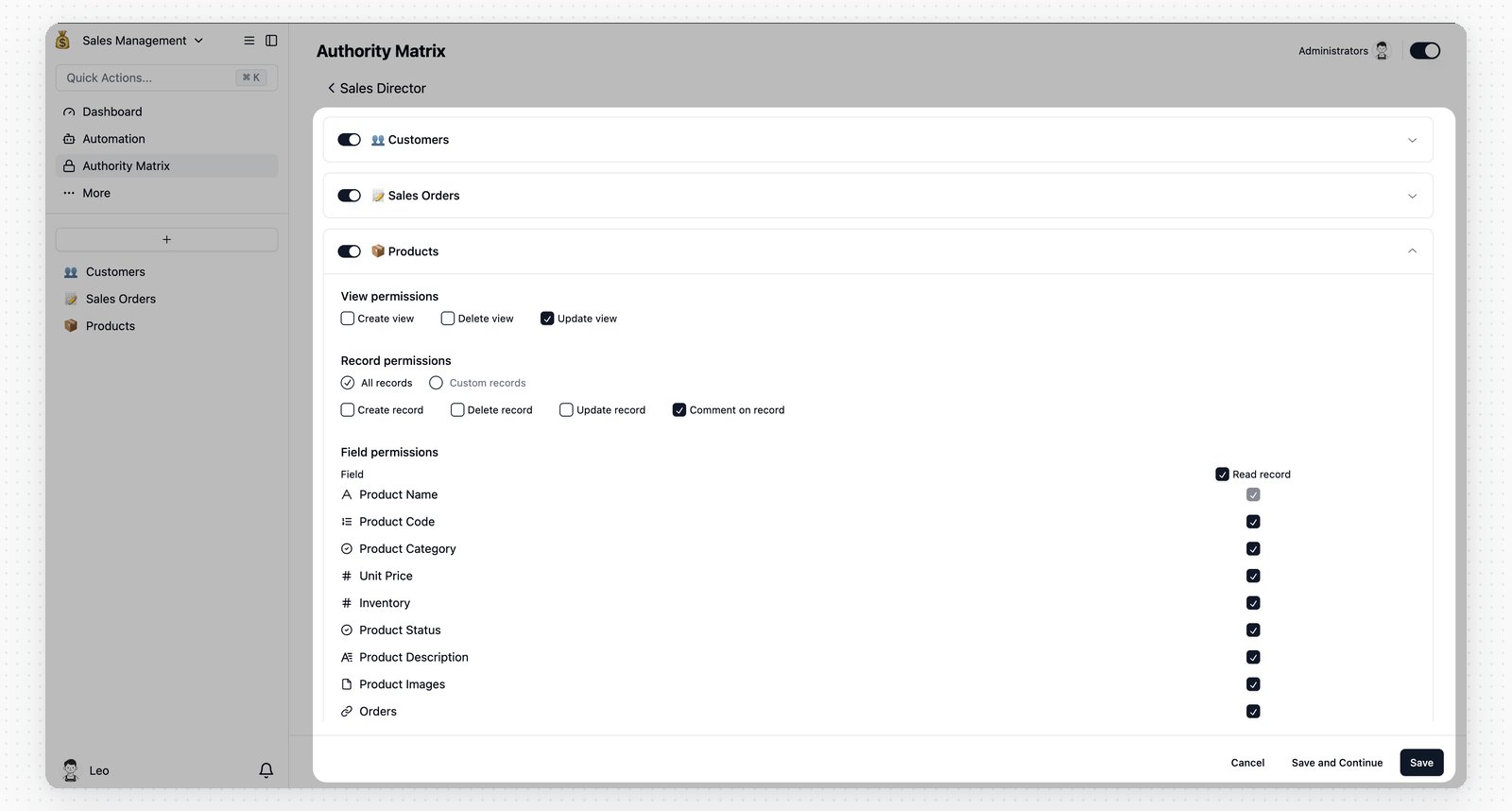
Nutzer hinzufügen oder Aus Organisation hinzufügen zu und stellen Sie anschließend sicher, dass der Rollenschalter aktiviert ist.
Vertriebsmitarbeitende konfigurieren


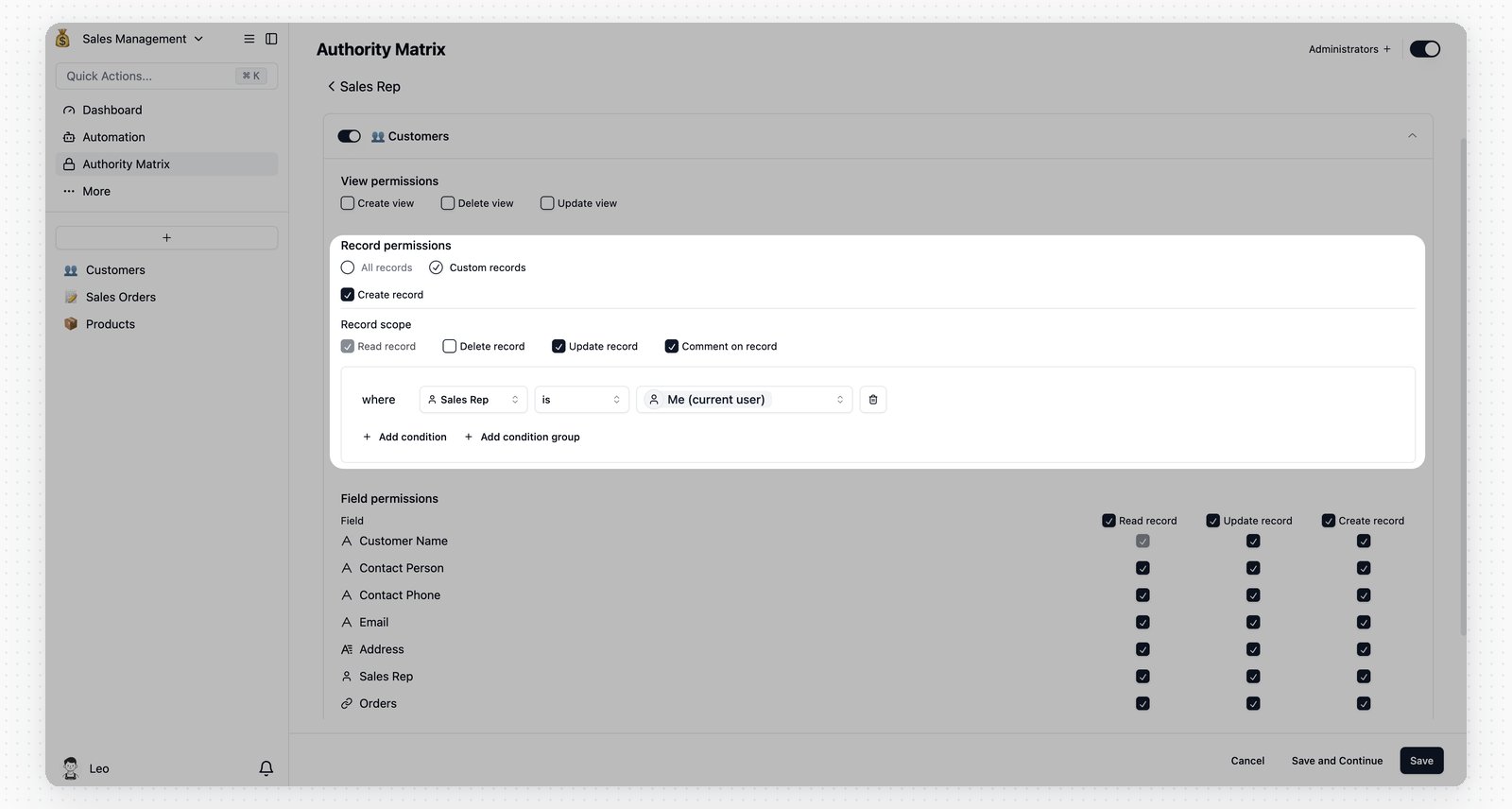
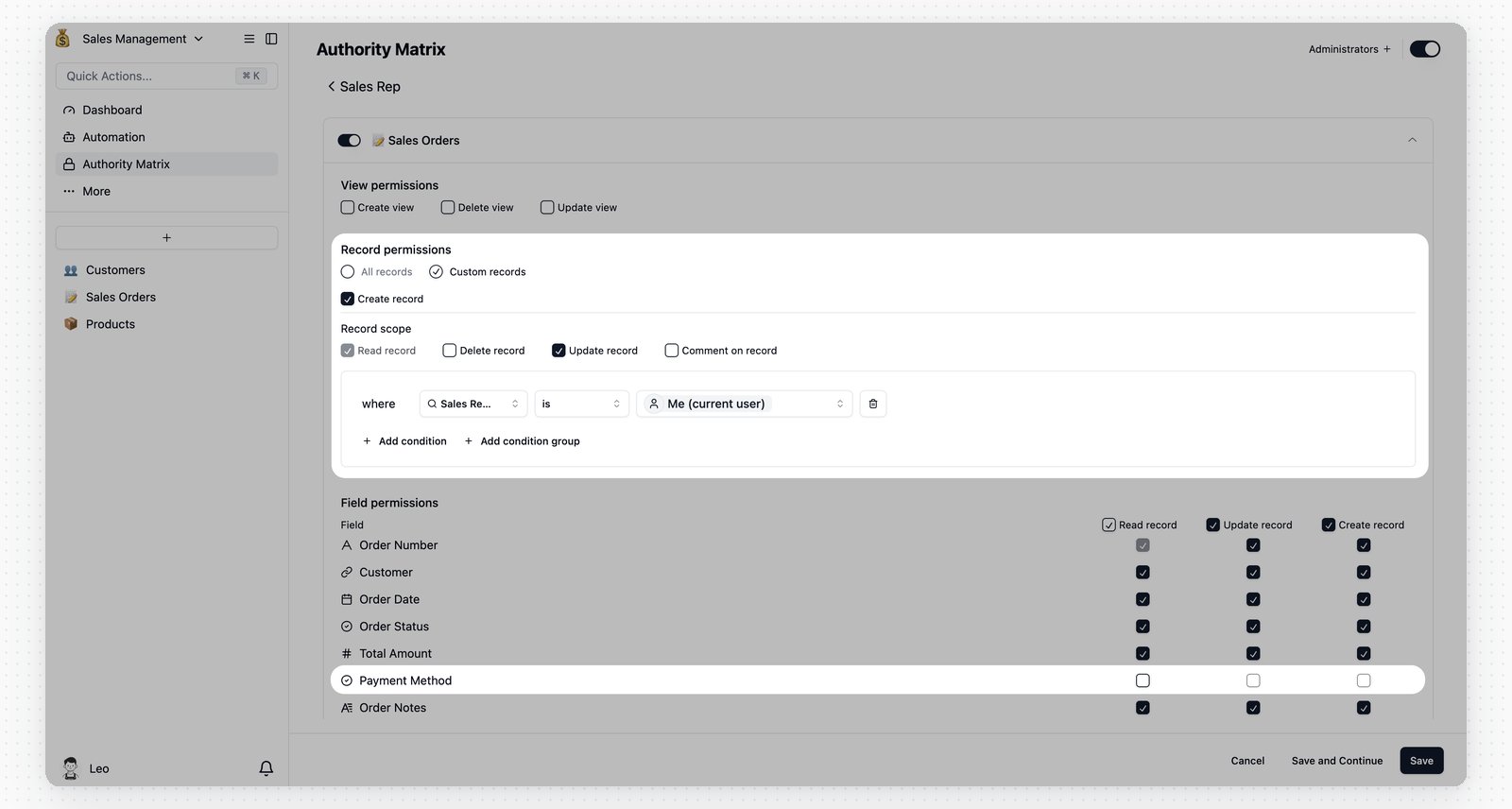
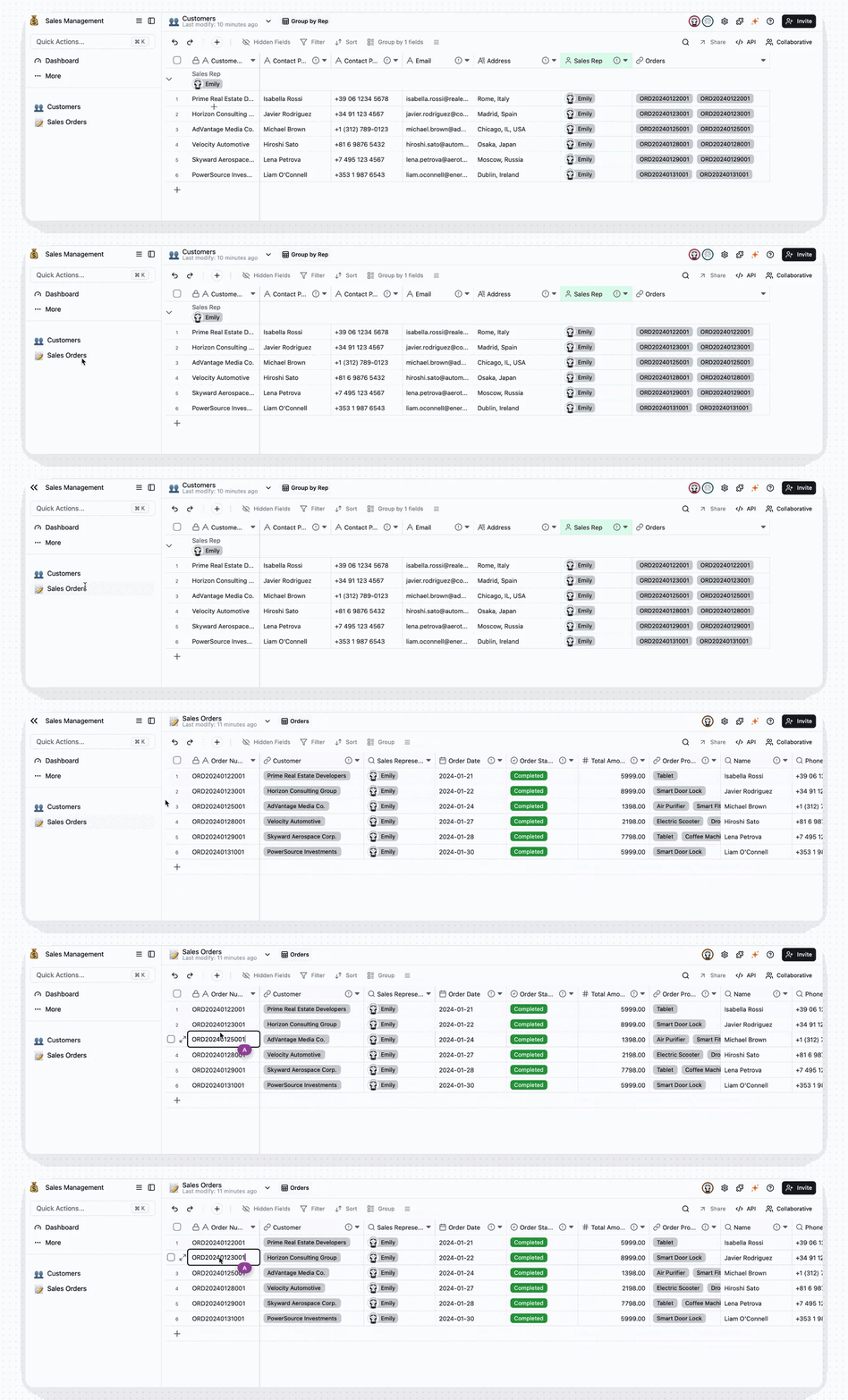
Die Rolle Vertriebsmitarbeitende verwendet Datensatzfilter, damit jede Person nur mit Datensätzen arbeitet, deren Inhaber sie ist.Kunden
Setzen SieKunden auf Kann bearbeiten.
Verkaufsaufträge
Setzen SieVerkaufsaufträge auf Kann bearbeiten.
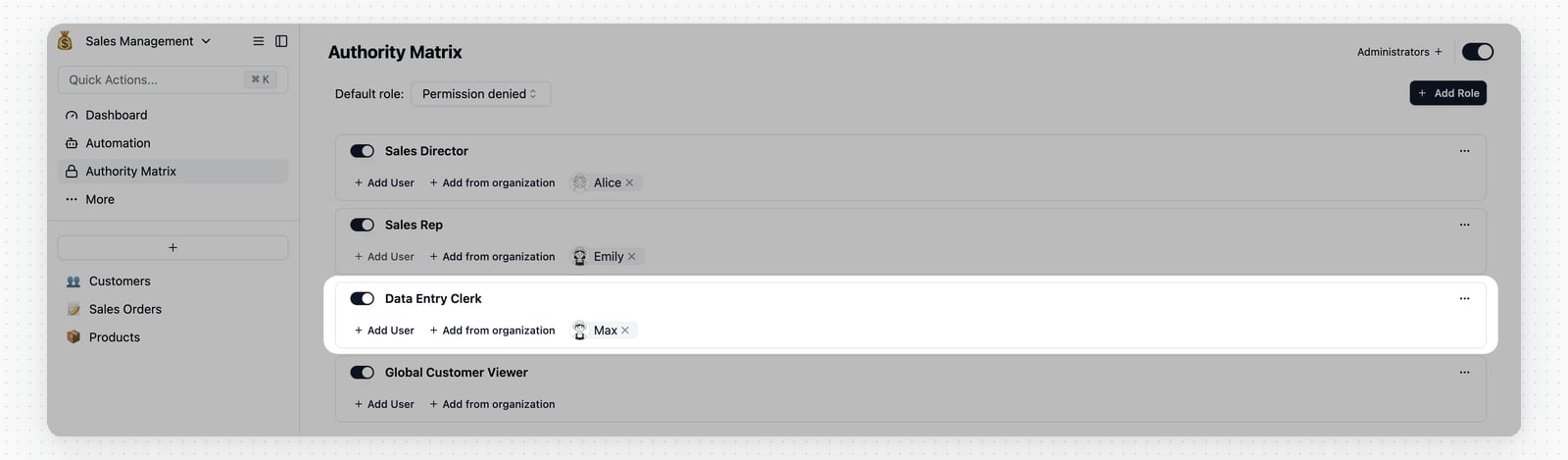
Datenerfassung konfigurieren

Die Datenerfassung muss nur Produkte hinzufügen.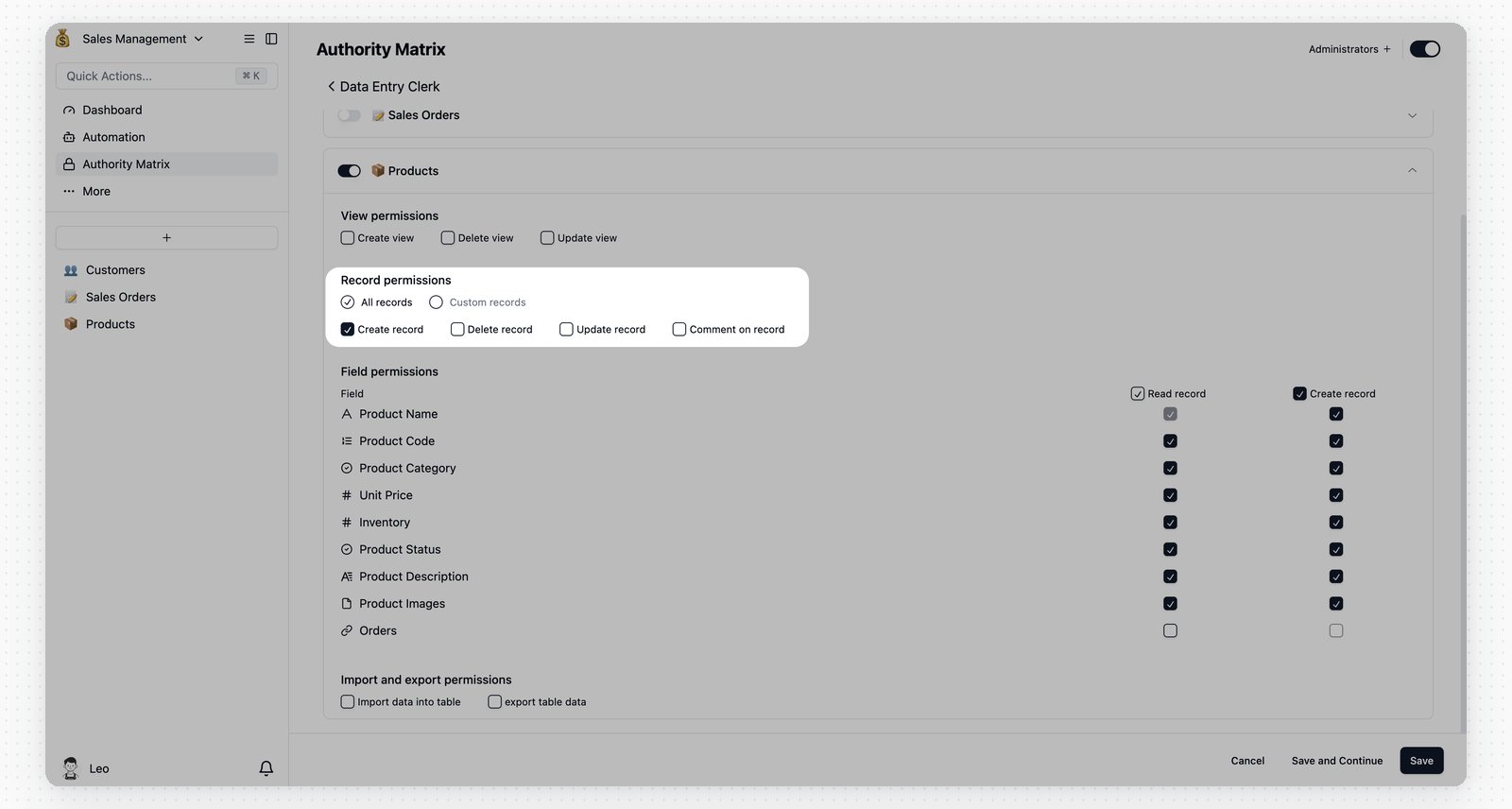
Ansicht für Vertriebsprüfungen
Während einer Prüfung müssen Vertriebsmitarbeitende möglicherweise jeden Kundendatensatz sehen, um Nachfassmuster und Kundenstatus zu vergleichen. Die tägliche Bearbeitung sollte weiterhin auf die eigenen Kunden beschränkt bleiben, damit nicht versehentlich die Datensätze anderer Mitarbeitender geändert werden. Behalten Sie die vorhandene RolleVertriebsmitarbeitende bei und fügen Sie dann eine schreibgeschützte Rolle für unternehmensweite Kundensichtbarkeit hinzu. Eine Person kann die schreibgeschützte Rolle verwenden, um alle Kunden anzuzeigen, und die Rolle Vertriebsmitarbeitende, um nur ihre eigenen Kunden zu aktualisieren.
Schreibgeschützte Rolle erstellen
Klicken Sie aufRolle hinzufügen und erstellen Sie eine schreibgeschützte Rolle, beispielsweise Globaler Kundenbetrachter.
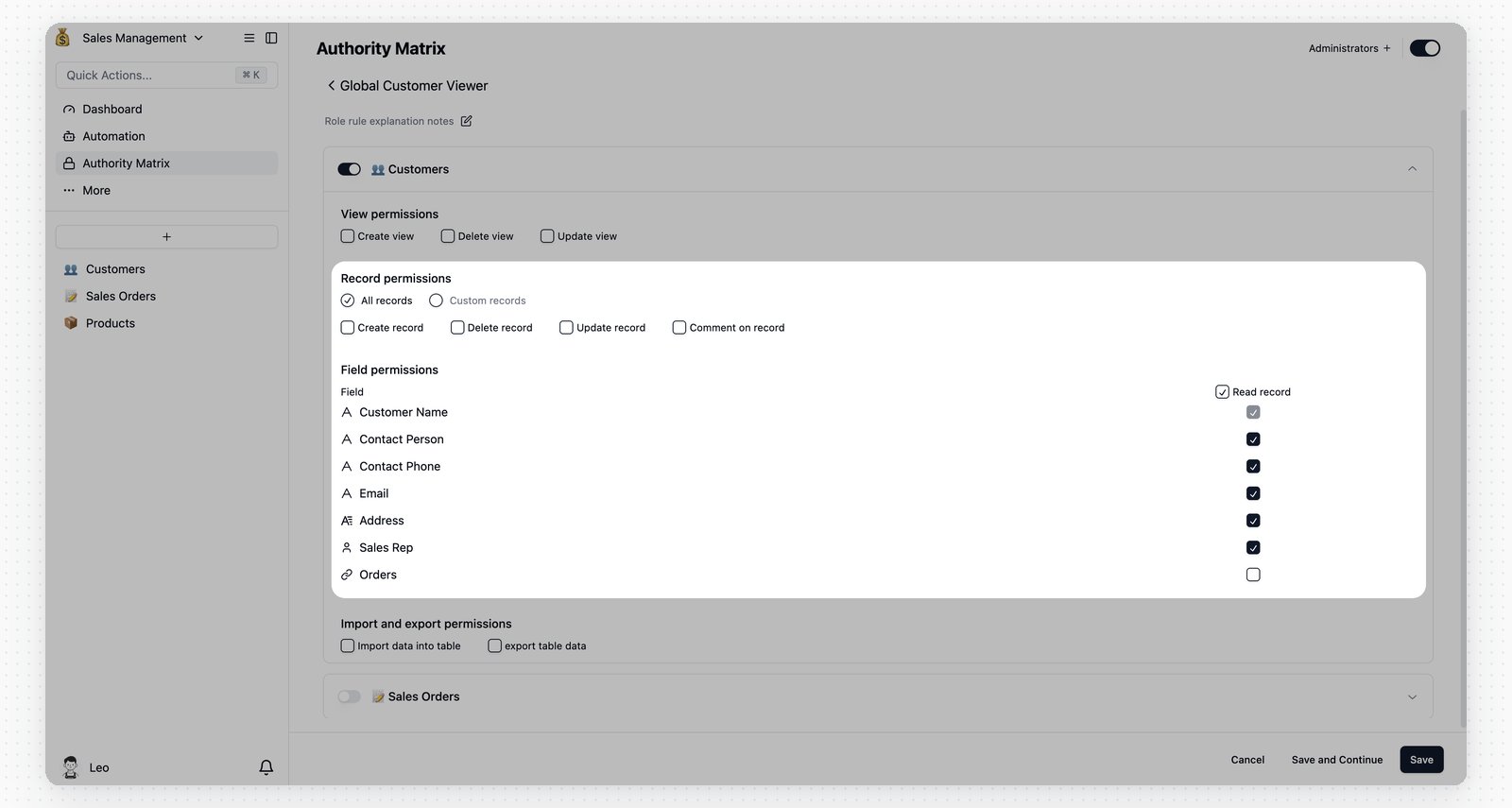
Kundenzugriff konfigurieren
Setzen SieKunden auf Kann bearbeiten. Erlauben Sie in den Datensatzberechtigungen nur Datensatz lesen. Aktivieren Sie nicht Datensatz aktualisieren, Datensatz löschen oder Datensatz erstellen. Lassen Sie den Datensatzfilter leer, damit diese Rolle alle Kundendatensätze anzeigen kann.
Vertriebsmitarbeitende zuweisen
Kehren Sie zur Rollenliste zurück und fügen Sie die Vertriebsmitarbeitenden, die Prüfzugriff benötigen, zuGlobaler Kundenbetrachter hinzu.
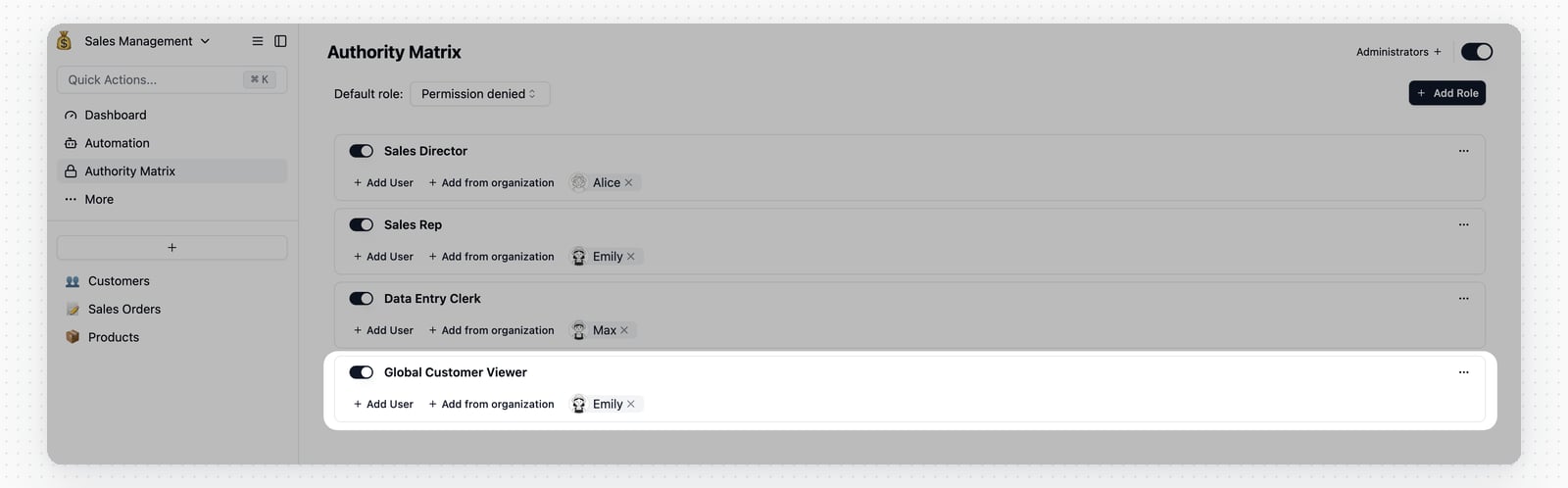
Vertriebsmitarbeitende als auch Globaler Kundenbetrachter hat, kombiniert Teable die Berechtigungen. Der Nutzer kann alle Kundendatensätze anzeigen, aber nur Datensätze aktualisieren, die durch die inhaberbasierte Rolle Vertriebsmitarbeitende erlaubt sind.