

Un artefacto conserva los datos que la IA incluyó en él al crearlo, por lo que no se actualiza automáticamente, y la página no puede leer ni modificar Tablas. Para crear una página que siga leyendo datos activos de una Tabla o que recopile entradas y almacene estados, crea una aplicación con App Builder.
Ver y modificar
Haz clic en la tarjeta del chat para abrir el visor del artefacto. Desde el visor puedes:- Usar Pantalla completa o Abrir en nueva página para dar más espacio al artefacto.
- Descargar la versión que estás viendo: las páginas HTML se descargan como archivo
.htmly los informes Markdown como archivo.md. - Abrir la lista de versiones para consultar las versiones anteriores.
- Eliminar el artefacto. La eliminación no se puede deshacer: sus tarjetas del chat pasan a mostrarse como eliminadas y el enlace para compartir deja de funcionar.
Compartir un artefacto
De forma predeterminada, solo quien creó el artefacto puede verlo; ni siquiera los demás miembros del mismo proyecto tienen acceso. Para que otras personas puedan verlo, activa el uso compartido.1
Activar el uso compartido
Haz clic en Compartir en el visor y habilita Activar compartir. A partir de ese momento, otras personas pueden abrir el artefacto con su enlace.
2
Elegir quién puede verlo
Quién puede ver está establecido de forma predeterminada en Cualquiera con el enlace, que permite abrirlo sin iniciar sesión. Con Miembros del espacio, solo pueden abrirlo los miembros del espacio o del proyecto que hayan iniciado sesión.
3
Añadir una contraseña (opcional)
En Avanzado, activa Protección con contraseña y Teable generará una contraseña automáticamente; los visitantes deben introducirla antes de ver el contenido. La contraseña solo se muestra justo después de generarse, así que haz clic en ese momento en Copiar enlace y contraseña para copiar ambos a la vez. Más adelante puedes hacer clic en Establecer contraseña para definir una propia o cambiarla; después del cambio, los visitantes tendrán que introducir la nueva.
4
Enviar el enlace
Haz clic en el botón Copiar enlace, junto al enlace, para copiarlo. Si el enlace se ha difundido más de lo previsto, desactiva Activar compartir y dejará de funcionar para los demás. Al volver a activarlo, el enlace es el mismo y se conservan los ajustes de quién puede verlo y de contraseña; para impedir el acceso a quienes ya tienen el enlace, cambia a Miembros del espacio en cuanto lo actives, o activa Protección con contraseña y cambia la contraseña.
Encontrar artefactos más adelante
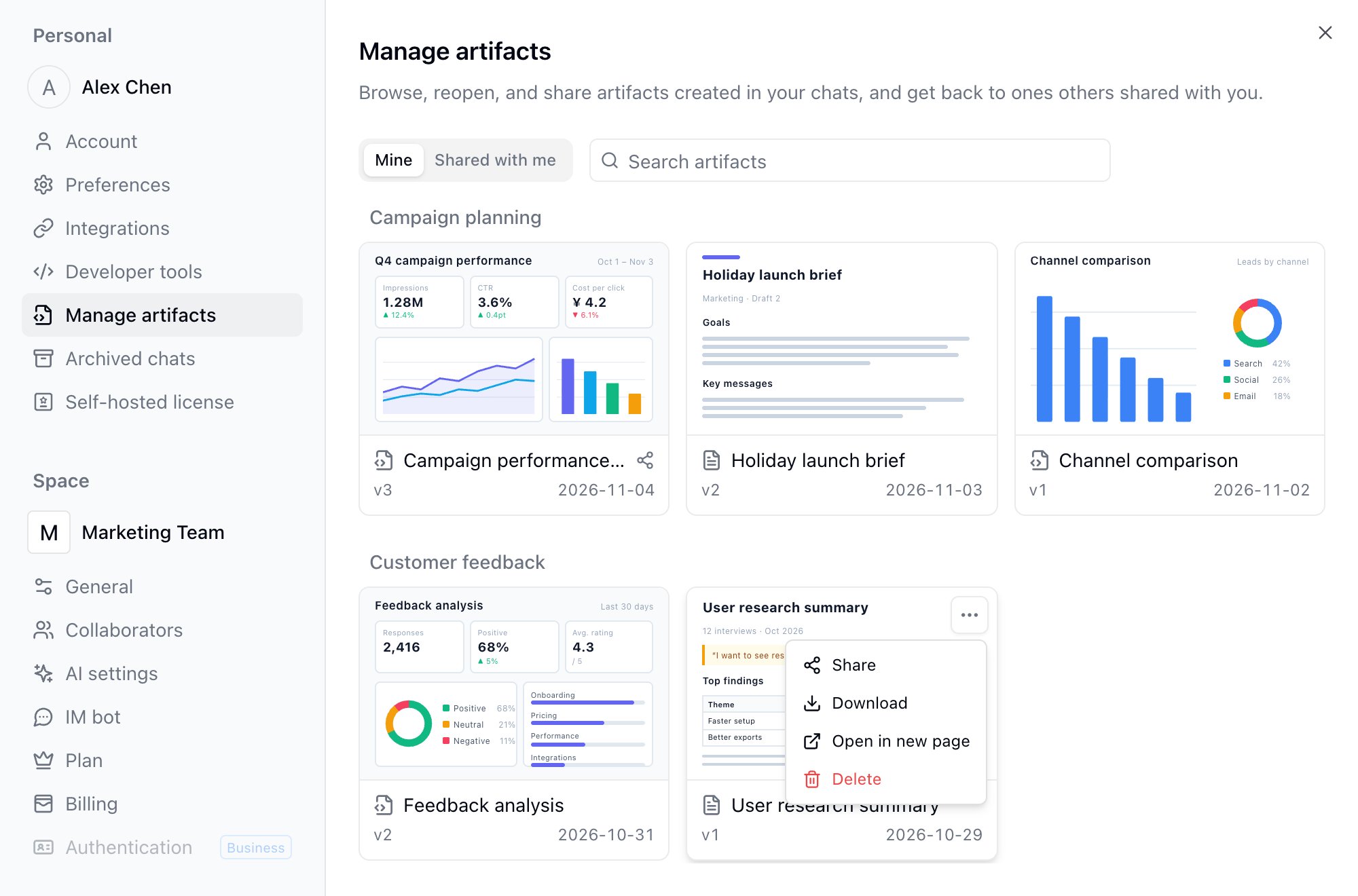
Abre tu avatar de la esquina inferior izquierda → Configuración → Gestionar artifacts. También puedes abrirlo desde un chat mediante + → Más → Gestionar artifacts.- Míos: Muestra como tarjetas, agrupadas por proyecto, los artefactos que has creado, con una miniatura de la primera pantalla de la página en la parte superior de cada tarjeta. Puedes buscarlos por nombre. Los artefactos compartidos muestran un icono de compartir junto al nombre. En el menú … de cada tarjeta puedes elegir Compartir, Descargar, Abrir en nueva página o Eliminar; haz clic en la tarjeta para abrir el visor.
- Compartidos conmigo: Los artefactos que otras personas han compartido y que abriste con la sesión iniciada, con quién los compartió y la fecha en que los abriste por última vez; haz clic en uno para volver a abrirlo en una pestaña nueva. Si se desactiva el uso compartido o se elimina el artefacto, el elemento deja de mostrarse.
Preguntas frecuentes
¿Pueden mis compañeros de equipo abrir un artefacto que he creado?
¿Pueden mis compañeros de equipo abrir un artefacto que he creado?
De forma predeterminada, no, aunque estén en el mismo proyecto. Activa Activar compartir en el visor y envíales el enlace; elige Miembros del espacio si el contenido no debe salir del espacio.
¿En qué se diferencia un artefacto de una aplicación creada con App Builder?
¿En qué se diferencia un artefacto de una aplicación creada con App Builder?
Un artefacto es una instantánea de los datos en el momento en que la IA lo generó, adecuada para informes, gráficos y análisis puntuales. Una aplicación lee y escribe en las Tablas en tiempo real, puede recopilar entradas y guardar estados, y está pensada para herramientas y páginas de uso continuado.
¿Generar un artefacto consume créditos?
¿Generar un artefacto consume créditos?
Generar y modificar un artefacto forma parte del Chat de IA, así que consume créditos según el uso real de la conversación. Verlo, compartirlo y descargarlo no consume créditos.