

Los ajustes de filtros, grupos y ordenación son independientes en cada Vista. Los cambios realizados en una Vista no afectan a las demás.
Descripción general de la barra de herramientas
Filtro
Los filtros muestran los Registros que cumplen condiciones concretas en la Vista actual y ocultan los que no las cumplen. No eliminan Registros.1
Abre el panel de filtros
Haz clic en
Filtro en la barra de herramientas de la Vista.2
Añade una condición
Elige un Campo, un operador y un valor de comparación.
3
Elige cómo se combinan las condiciones
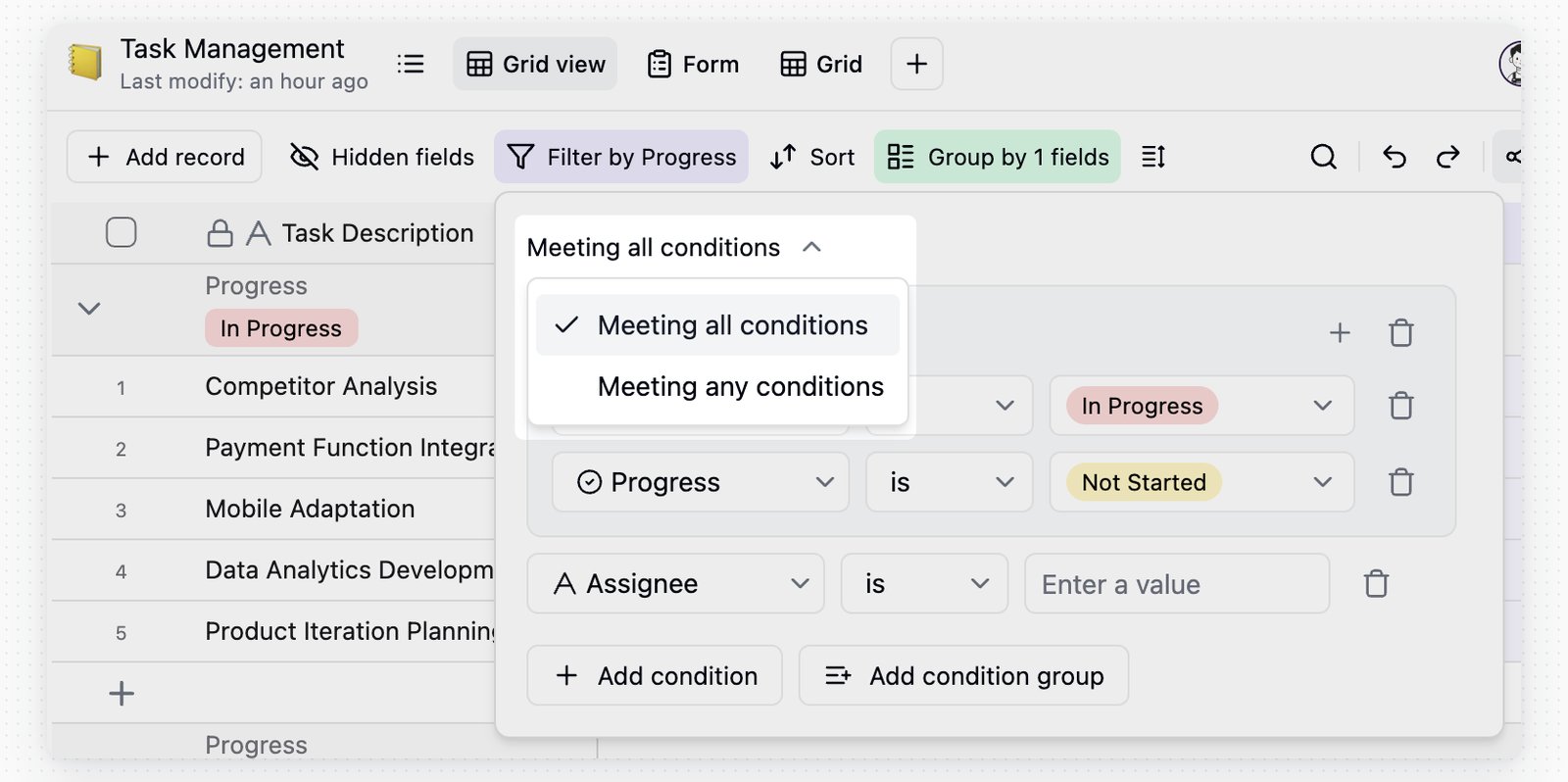
Si hay varias condiciones, elige Cumplir todas las condiciones o Cumplir alguna condición.
Grupos de condiciones
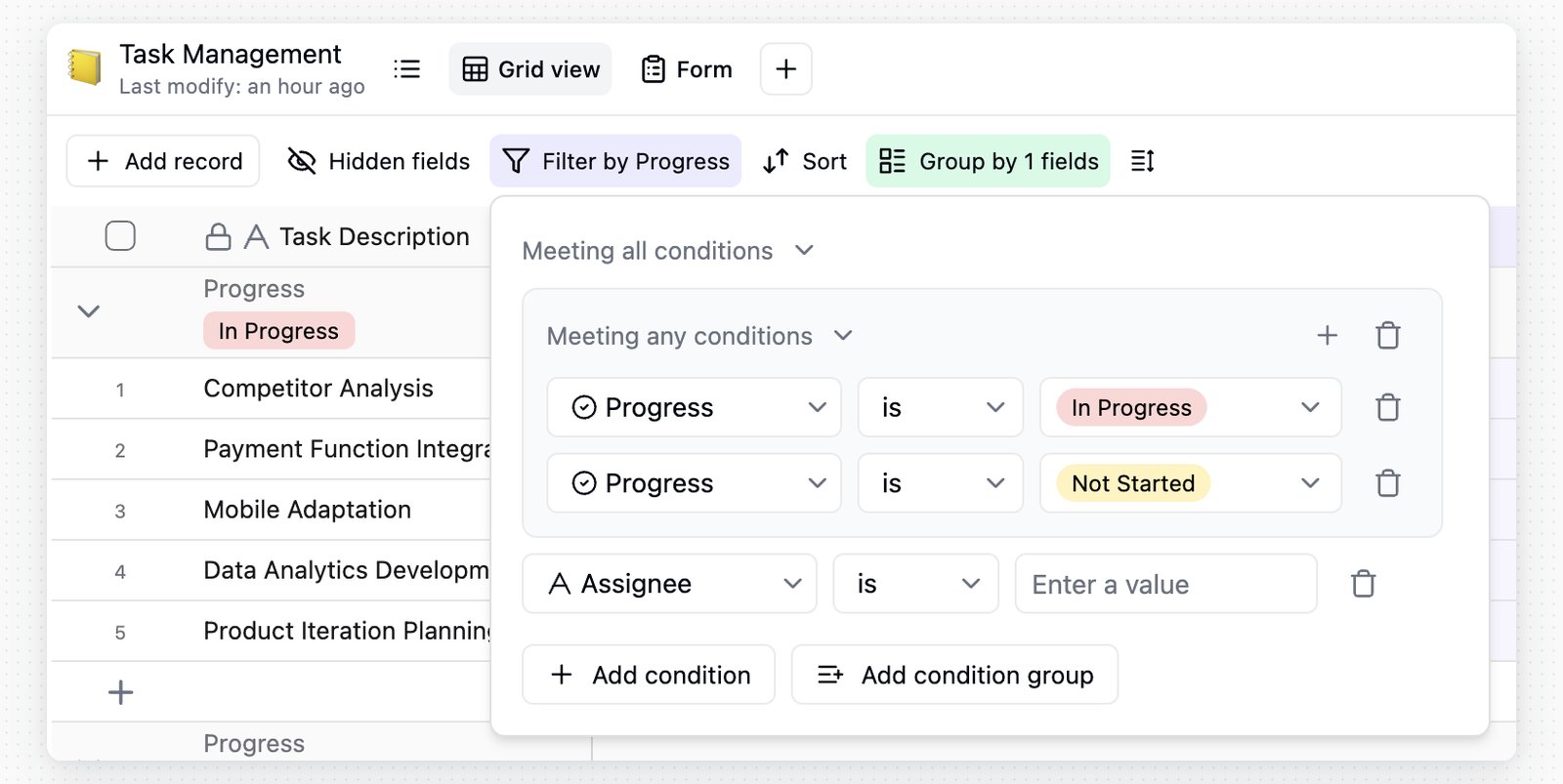
Utiliza grupos de condiciones para crear una lógica de filtros más compleja. Por ejemplo, «A y B, o C y D» se puede expresar mediante dos grupos.- Haz clic en
Añadir grupo de condicionespara crear un grupo. - Los grupos pueden utilizar Cumplir todas las condiciones o Cumplir alguna condición.
- Un grupo puede contener grupos anidados.
- Los grupos de condiciones admiten hasta 3 niveles.
Operadores de filtro habituales
Los operadores de Fórmula y Acumulación dependen del tipo de resultado.
Avisos de condiciones no válidas
Si cambia el tipo de un Campo, se elimina un Campo o una configuración de filtros antigua deja de ser compatible, Teable ignora la condición no válida para que la Vista pueda seguir abriéndose.- El botón
Filtrode la barra de herramientas muestra un icono de advertencia. - Después de abrir el panel de filtros, la condición no válida muestra un icono de advertencia.
- Pasa el cursor sobre el icono para consultar el motivo y corregir la condición.
Grupo
Agrupar los Registros por los valores de un Campo permite revisar su distribución, los resúmenes y la jerarquía.1
Abre el panel de grupos
Haz clic en
Grupo en la barra de herramientas de la Vista.2
Elige un Campo
Elige el Campo por el que quieras agrupar.
3
Añade más grupos
Haz clic en
Añadir otro grupo cuando necesites varios niveles de agrupación.- La agrupación admite hasta 3 niveles.
- Puedes contraer o expandir grupos. Los Registros de cada grupo siguen respetando el orden actual.
- Cada grupo muestra una barra de resumen en la parte superior para que puedas consultar sus resultados agregados.
- Los valores vacíos se colocan en grupos independientes sin categoría, sin asignar o vacíos, según el tipo de Campo.
Ordenar
La ordenación reorganiza los Registros según los valores de un Campo. Cambia el orden de visualización en la Vista actual, pero no modifica el contenido de los Registros.1
Abre el panel de ordenación
Haz clic en
Ordenar en la barra de herramientas de la Vista.2
Elige un Campo
Elige el Campo por el que quieras ordenar.
3
Elige una dirección
Elige orden ascendente o descendente. Añade más condiciones cuando necesites una ordenación de varios niveles.
Los Campos de Fórmula y Acumulación se ordenan según su tipo de resultado.
Utiliza el interruptor
Ordenar Registros automáticamente del menú de ordenación.
Compartir una Vista
Compartir vista publica la Vista actual mediante un enlace. Los visitantes ven los datos y el diseño de esa Vista. Esto no equivale a invitarlos como colaboradores del Proyecto.Para compartir un Proyecto completo, una Tabla concreta o una carpeta, utiliza las opciones para compartir Proyectos descritas en Proyecto.
Los enlaces para compartir Vistas respetan la configuración actual de la Vista. Si más adelante cambias los filtros, la ordenación, la agrupación, los Campos ocultos o el diseño, la página compartida también cambiará.
1
Abre la Vista
Ve a la Vista que quieras compartir.
2
Abre las opciones para compartir
Haz clic en Compartir en la barra de herramientas de la Vista.
3
Elige Compartir vista
Cambia a Compartir vista.
4
Activa el uso compartido público
Activa Compartir vista en la web.
5
Copia el enlace
Copia el enlace generado o comparte el código QR.
Cuando está activada la opción Permitir que los visualizadores con sesión iniciada editen los datos visibles, los visitantes anónimos conservan el acceso de solo lectura y ven un mensaje para iniciar sesión. Los visitantes que hayan iniciado sesión solo pueden crear, actualizar o eliminar Registros dentro de los datos visibles de la Vista compartida. Los Registros que no cumplan el filtro actual de la Vista y los Campos ocultos no se pueden editar mediante el enlace compartido.
Las Vistas compartidas se pueden insertar en otras páginas web. Haz clic en Configuración de inserción para obtener una vista previa, copiar el código del iframe, ocultar la barra de herramientas y elegir un tema.
Colaboración en la Vista
La colaboración en la Vista controla si sus ajustes se comparten con todos o se conservan como ajustes personales. Afecta a los filtros, la ordenación, los grupos, los Campos visibles, la altura de las filas y otros ajustes de la Vista. No afecta a los datos de los Registros.
Haz clic en
Personal en la barra de herramientas para alternar entre el modo de colaboración y el modo personal.
Si la Vista no está bloqueada y tienes permiso para actualizarla, al desactivar el modo personal dispondrás de dos opciones.
Si la Vista está bloqueada o no tienes permiso para editarla, puedes seguir utilizando el modo personal para realizar ajustes temporales propios, pero no sincronizarlos con otros usuarios.
Preguntas frecuentes
¿Cómo funciona Restringir ámbito para los Campos de enlace de una Vista compartida?
¿Cómo funciona Restringir ámbito para los Campos de enlace de una Vista compartida?
Si la Vista compartida incluye Campos de enlace, utiliza Restringir ámbito en el panel para compartir a fin de limitar qué Registros y Campos enlazados pueden ver o seleccionar los visitantes desde esos Campos de enlace.
Notas
- Los cambios en los filtros, los grupos, la ordenación, los Campos visibles o la altura de las filas afectan a todos los usuarios de la Vista actual, salvo que estés en modo personal.
- Compartir una Vista publica el resultado de la Vista actual, no todos los permisos del Proyecto. Para una colaboración continua, utiliza los permisos de miembros o las opciones para compartir el Proyecto.
- En ambos modos, las modificaciones de los valores de las celdas se sincronizan para todos.