

Casos de uso
Crear una Vista de cuadrícula
Todas las Tablas nuevas incluyen una Vista de cuadrícula de forma predeterminada. Para crear otra destinada a un flujo de trabajo concreto:1
Abre la barra lateral de Vistas
Ve a la Tabla de destino y abre la lista de Vistas de la izquierda.
2
Crea una Vista
Haz clic en
+ en la parte superior de la barra lateral de Vistas y elige Vista de cuadrícula.3
Asigna un nombre y guarda
Introduce un nombre para la Vista, establece el modo de colaboración si es necesario y crea la Vista.
Ajustes de visualización
Administrar la visualización de Campos
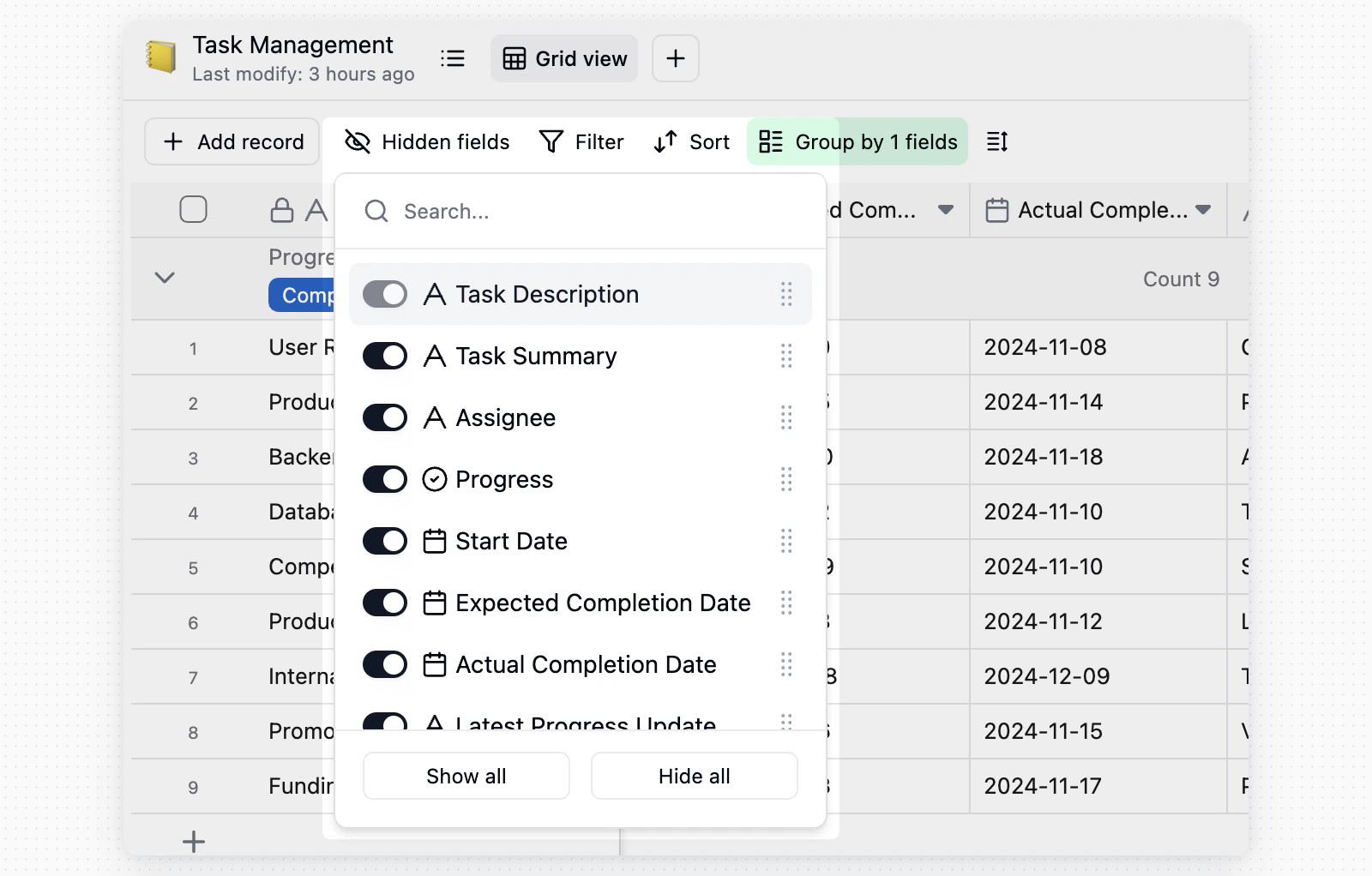
Los Campos ocultos solo modifican la Vista actual. No eliminan Campos ni datos de los Registros.
Ajustar la altura de las filas y de los nombres de Campo
Haz clic en Altura de fila en la barra de herramientas para ajustar la densidad de visualización de la Vista de Tabla.
- Altura de fila: elige Corta, Media, Alta o Muy alta para ajustar la altura de las filas de los Registros.
- Nombre del Campo: elige 1 línea, 2 líneas o 3 líneas para controlar la altura con la que se muestran los nombres de las columnas en el encabezado de la Tabla.
Inmovilizar columnas
Cuando una Tabla contiene muchos Campos, inmoviliza las columnas principales para mantenerlas visibles al desplazarte horizontalmente.
- Arrastra el divisor de inmovilización para inmovilizar las columnas situadas a su izquierda.

- Haz clic con el botón derecho en el encabezado de un Campo y elige Inmovilizar hasta este Campo para inmovilizar ese Campo y todos los situados a su izquierda.
- Teable conserva un área desplazable a la derecha de las columnas inmovilizadas. Si la ventana actual es demasiado estrecha, se desactiva Inmovilizar hasta este Campo o Teable muestra No se puede inmovilizar hasta esta zona porque la ventana actual es demasiado estrecha. Amplía la ventana o inmoviliza menos columnas.
Editar y revisar datos
Editar y trabajar en bloque
- Editar una celda: haz clic en cualquier celda e introduce o modifica el contenido.
- Ver contenido extenso: haz doble clic en una celda, o selecciónala y pulsa Espacio, para abrir todo el contenido.
- Rellenar arrastrando: arrastra el controlador de relleno de la esquina inferior derecha de una celda seleccionada para copiar los valores hacia abajo.
Estadísticas de selección

Seguir la actividad de los Campos calculados
Cuando un Campo calculado está en espera, calculándose o ha fallado, haz clic en el indicador de actividad de cálculo situado a la derecha de la barra de herramientas de la Cuadrícula para consultar el estado de la Tabla actual.
Si un valor calculado supera el tamaño que puede contener una celda, el Campo muestra
El valor de la celda calculada es demasiado grande, junto con el tamaño intentado y el máximo. El límite es de 256 KB por celda calculada. El resto de la Tabla continúa calculándose y la celda conserva su valor anterior, por lo que el Campo vuelve a calcularse en la siguiente escritura cuando el valor ya cabe.
Un único fragmento de texto o un número rara vez alcanza los 256 KB. El límite suele alcanzarse cuando un Registro enlaza con muchos otros Registros y un Campo de Búsqueda o Acumulación incorpora todo su texto largo en una celda. Por ejemplo, un cliente con 500 Registros de seguimiento, cada uno con notas de varios cientos de palabras, supera el límite cuando se buscan todas las notas.
La solución consiste en mantener los detalles fuera de la celda: utiliza una Acumulación para contar o sumar los Registros enlazados, o busca un Campo más breve, como un estado o un número. Abre la Tabla enlazada cuando necesites leer todo el contenido.
El mismo panel también puede informar de estos fallos:
Notas
- Los Campos ocultos, la ordenación, los filtros, la agrupación y otros ajustes similares solo se aplican a la Vista actual.
- Para evitar cambios accidentales de configuración, bloquea la Vista. Solo los usuarios con permiso pueden desbloquearla o cambiarla.