

Créer et gérer des tables
Ajouter des tables
Dans un projet, cliquez sur le bouton+ dans le répertoire et choisissez de :

- Créer une nouvelle table vide
- Importer à partir d’un fichier CSV
- Importer à partir d’un fichier Excel
- Importer depuis Airtable, si l’intégration Airtable est configurée
Renommer et supprimer
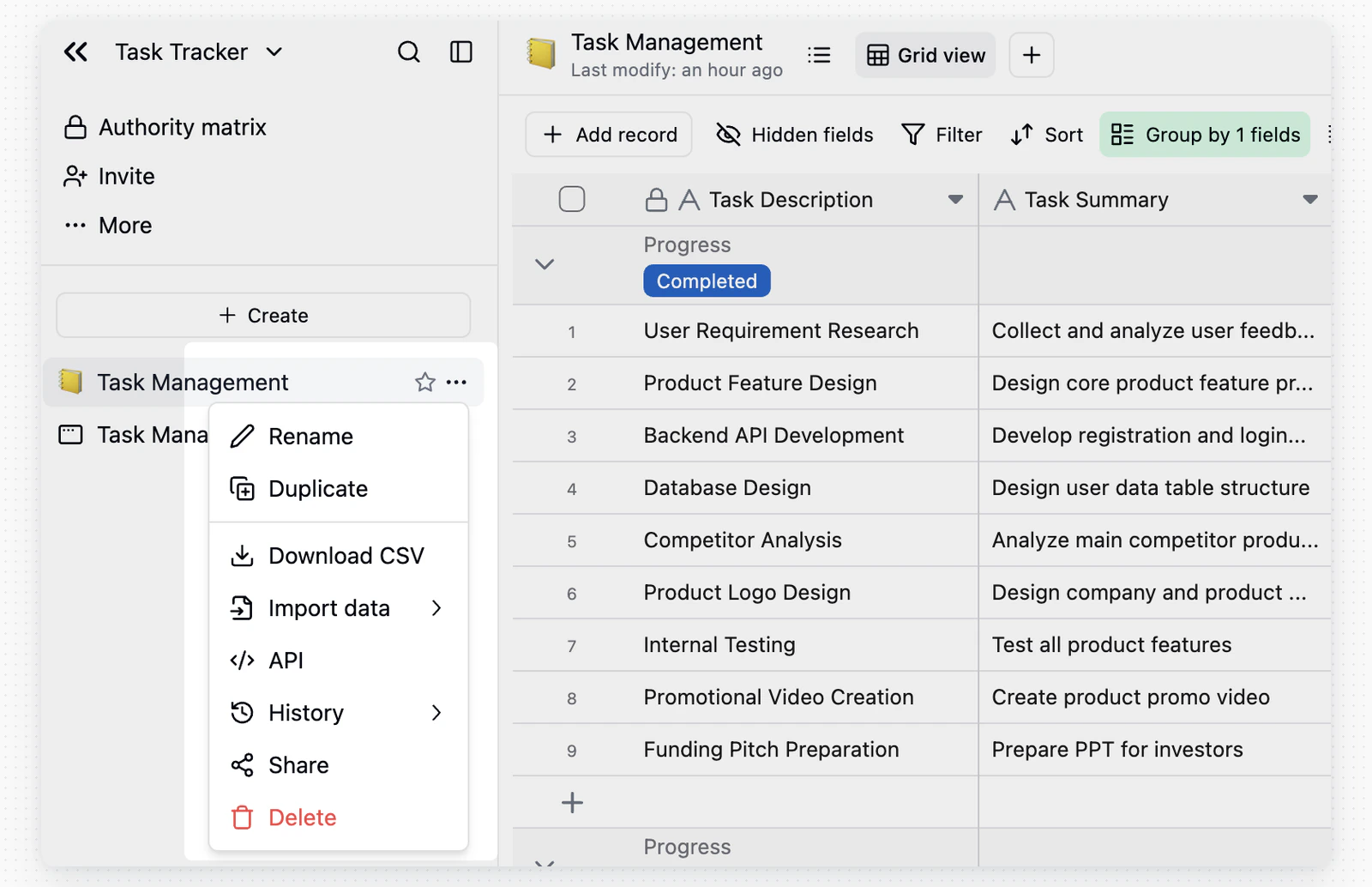
- Renommer : double-cliquez sur le nom de la table dans le répertoire, modifiez-le, puis cliquez n’importe où à l’extérieur pour enregistrer.
- Supprimer : survolez la table dans le répertoire, cliquez sur
..., puis sélectionnez Supprimer.
Corbeille
Cliquez sur l’icône de corbeille en haut à gauche du projet pour gérer les tables supprimées.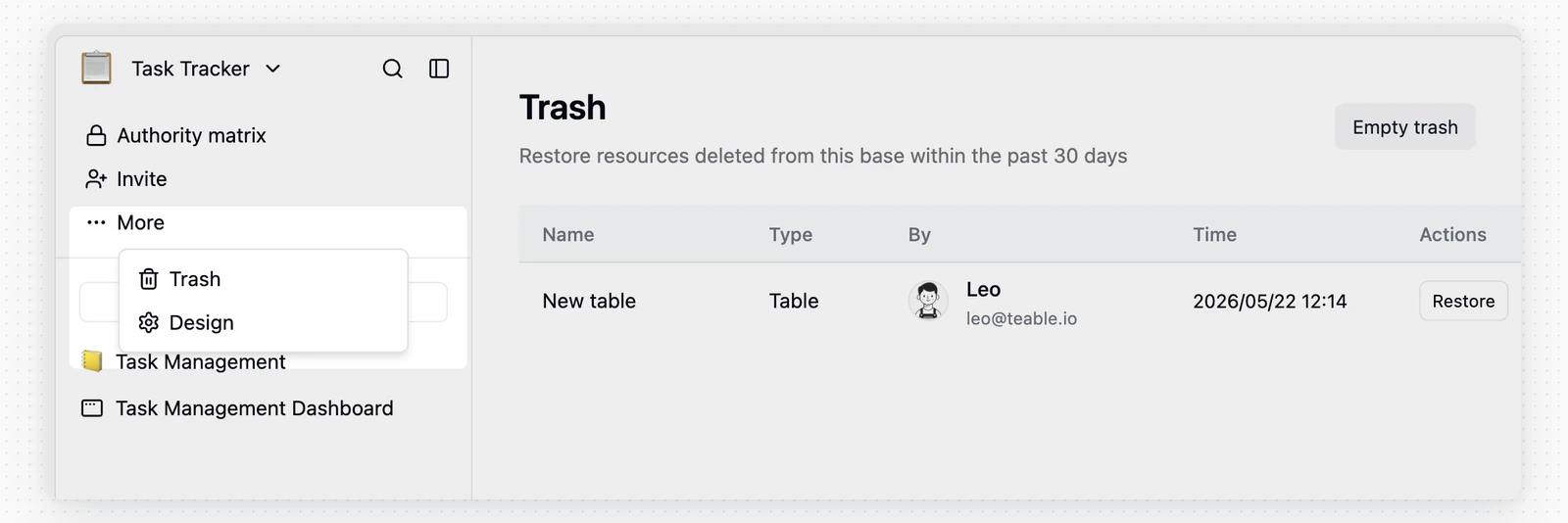
- Restaurer : replace la table dans le projet avec toutes ses données intactes
- Vider la corbeille : supprime définitivement toutes les tables mises à la corbeille
La restauration d’une table n’annule pas la conversion des liaisons. Les champs de liaison des autres tables restent des champs de texte ; recréez-les si vous devez rétablir la connexion.
Concevoir des tables
Cliquez sur Conception dans le menu de la table pour afficher les propriétés de base de la table :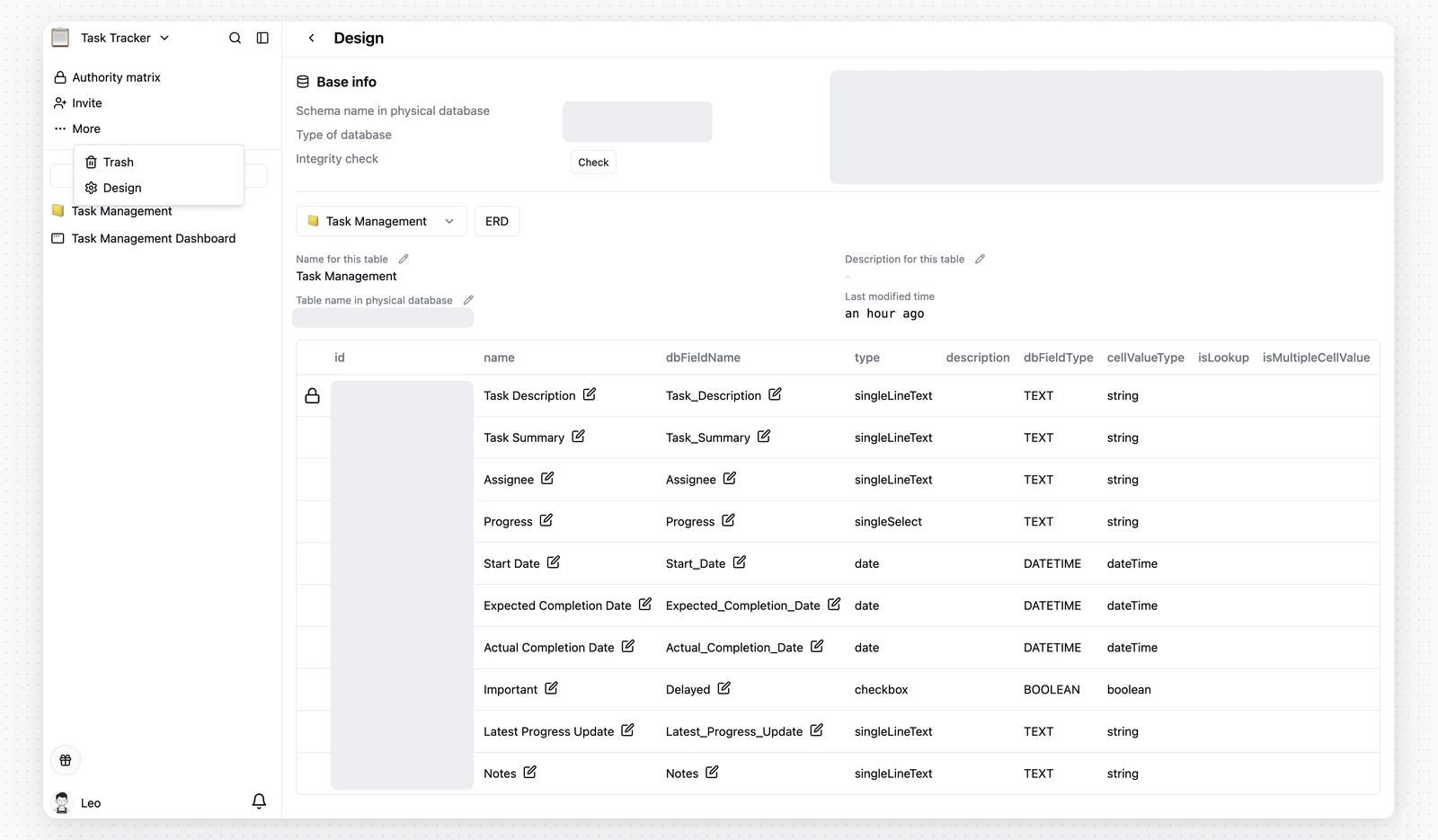
Partager et accéder aux tables
Partager une table
Dans une table, cliquez sur Partager dans l’angle supérieur droit, passez à Partager la table, puis activez Partager sur le Web pour générer un lien de partage.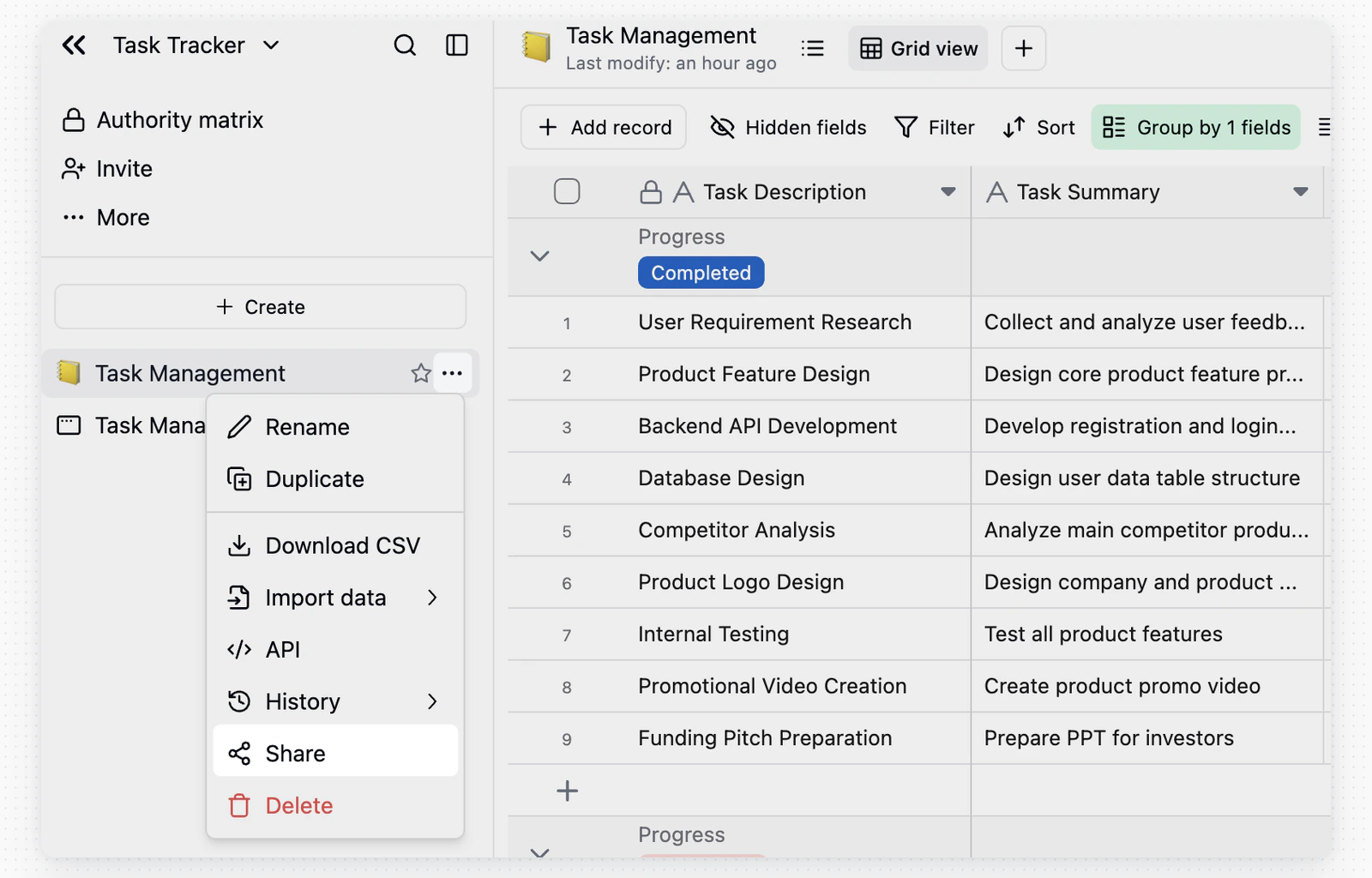
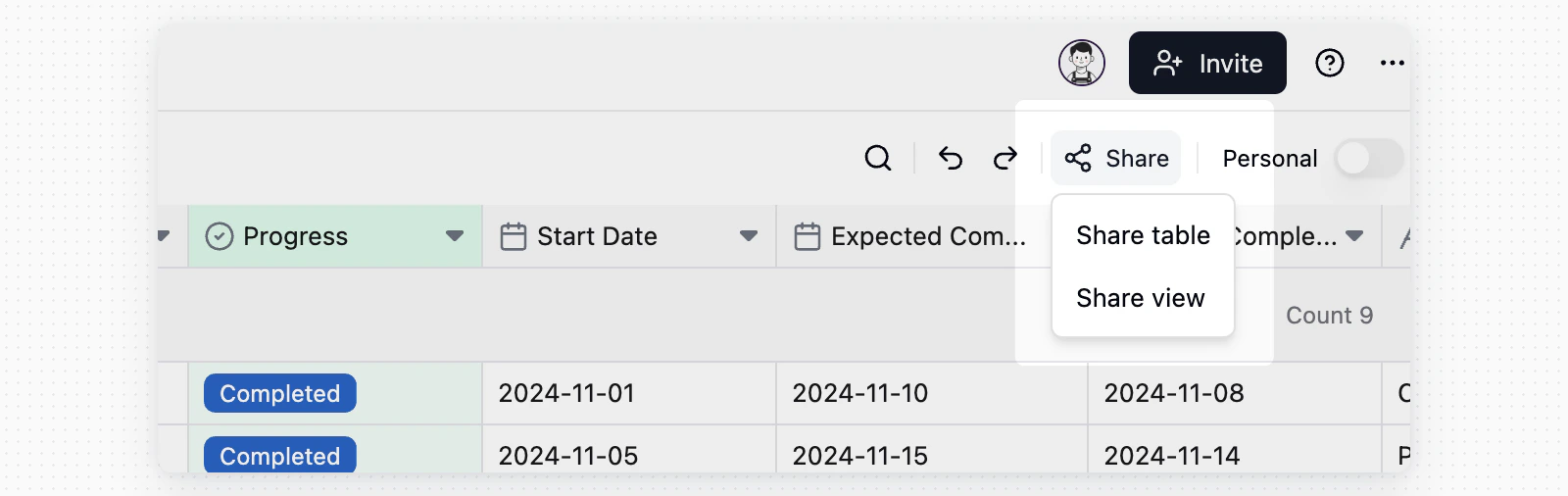
Une fois le partage de table activé, le bouton Partager apparaît dans un état partagé gris dans chaque vue de cette table. Cet état provient du partage de la table ; il ne signifie pas que chaque vue a été partagée séparément.
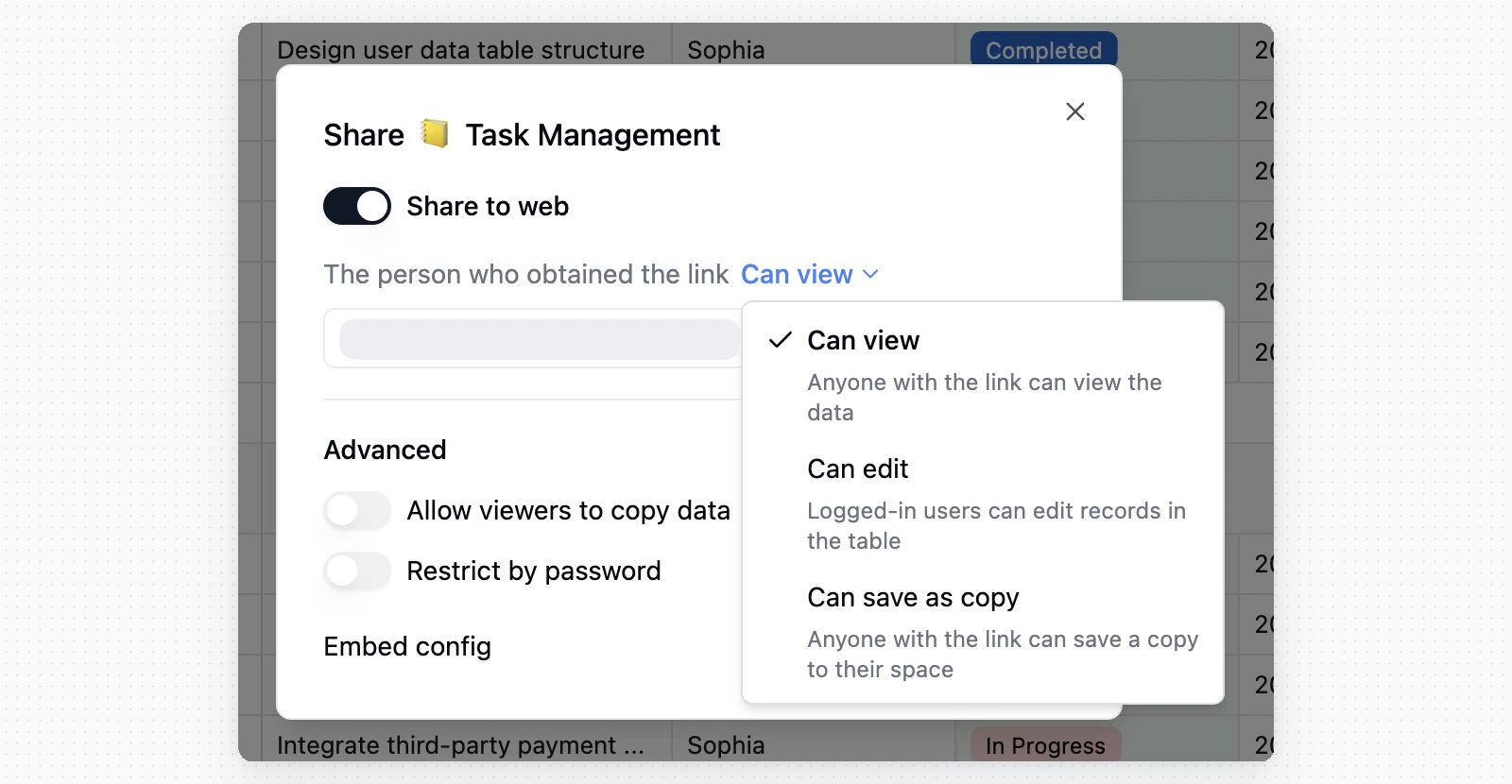
- Peut afficher : toute personne disposant du lien peut afficher les données de la table
- Peut modifier : les utilisateurs connectés peuvent modifier les enregistrements de la table partagée
- Peut enregistrer en tant que copie : toute personne disposant du lien peut enregistrer une copie dans son espace
Façons d’accéder aux tables
Les tables utilisent par défaut une vue Grille et sont également accessibles via l’API. Vous pouvez créer des vues supplémentaires — telles que Kanban — pour répondre à différents besoins de flux de travail.Recherche et téléchargements
Recherche globale
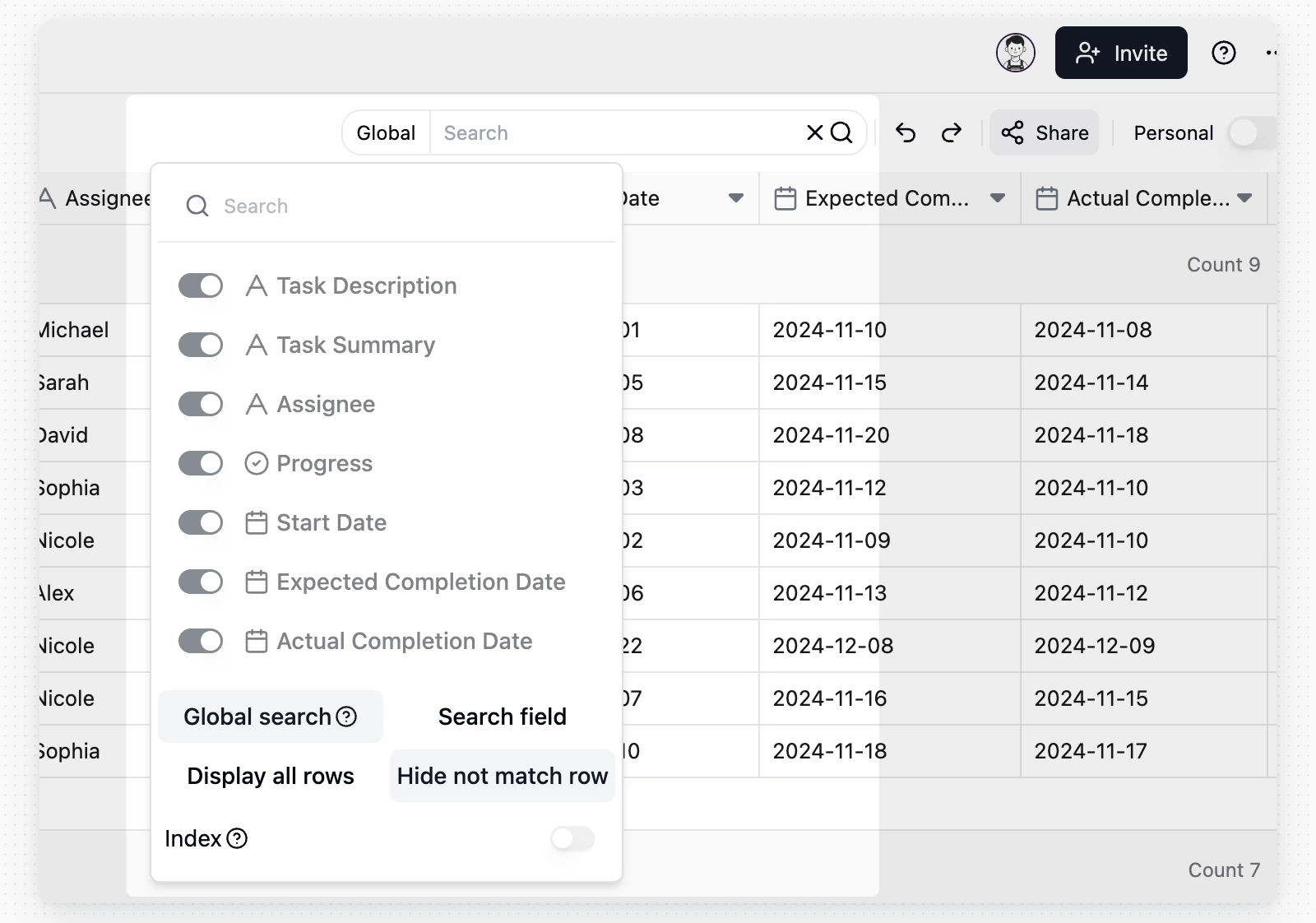
- Activez Champ de recherche pour choisir les champs à rechercher. Ce mode prend en charge les champs de date en plus des champs de texte.
- Désactivez Champ de recherche pour lancer une recherche approximative dans les champs visibles de la vue courante ; les champs masqués dans cette vue ne sont pas pris en compte. La recherche globale n’inclut pas les champs de date, de case à cocher ou de bouton. Votre instance peut également limiter le nombre de champs couverts par la recherche globale.
- Activez Masquer les lignes non correspondantes pour n’afficher que les enregistrements correspondants. Désactivez-la pour conserver toutes les lignes visibles et mettre en surbrillance les correspondances.
- Pour les grandes tables, les éditeurs peuvent activer Index pour améliorer la vitesse de recherche. La création ou la mise à jour de l’index peut temporairement affecter les performances de lecture et d’écriture.
Téléchargements de pièces jointes
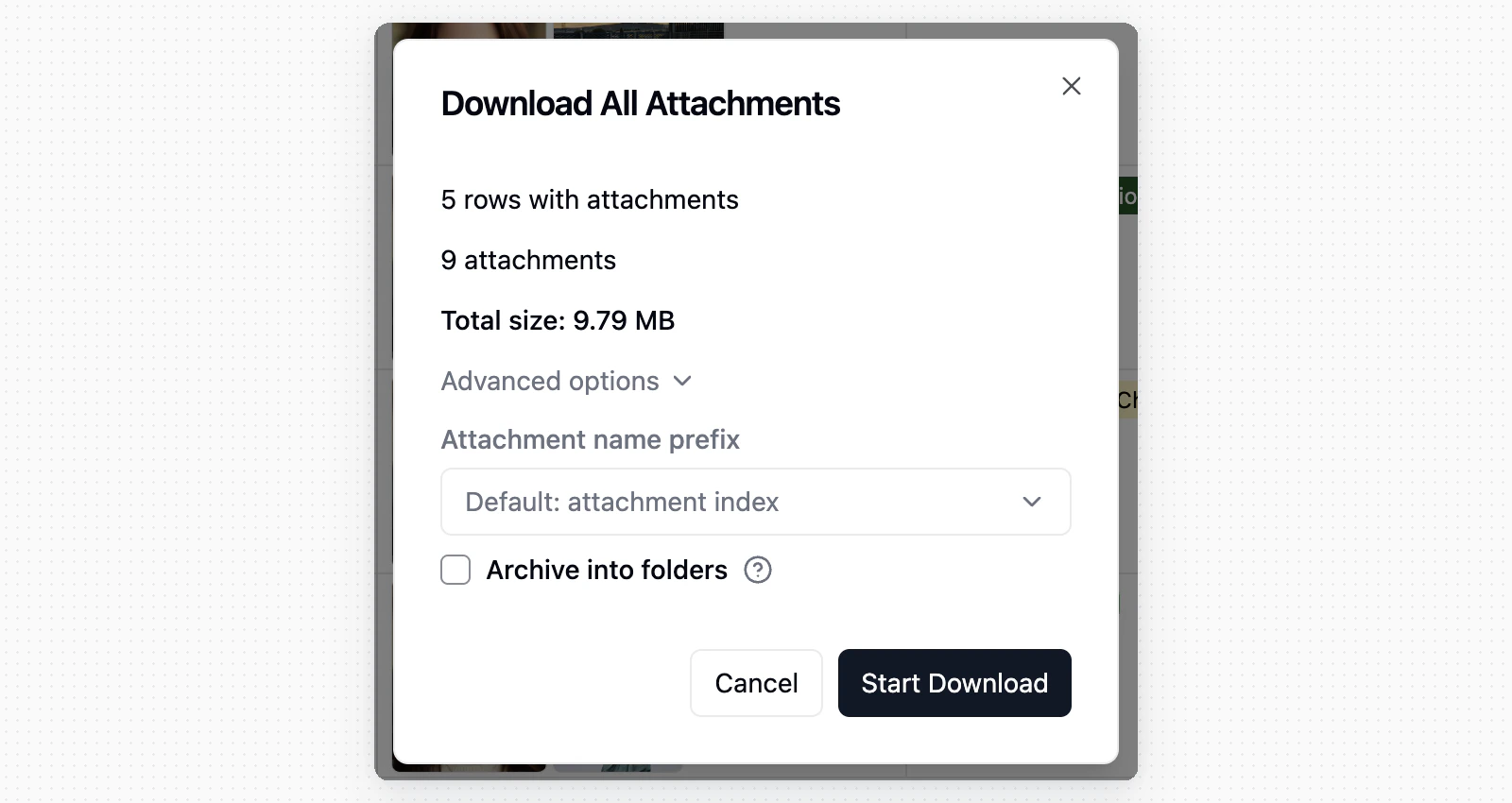
Les téléchargements groupés de pièces jointes respectent les résultats de recherche actuels et incluent uniquement les pièces jointes des enregistrements correspondants.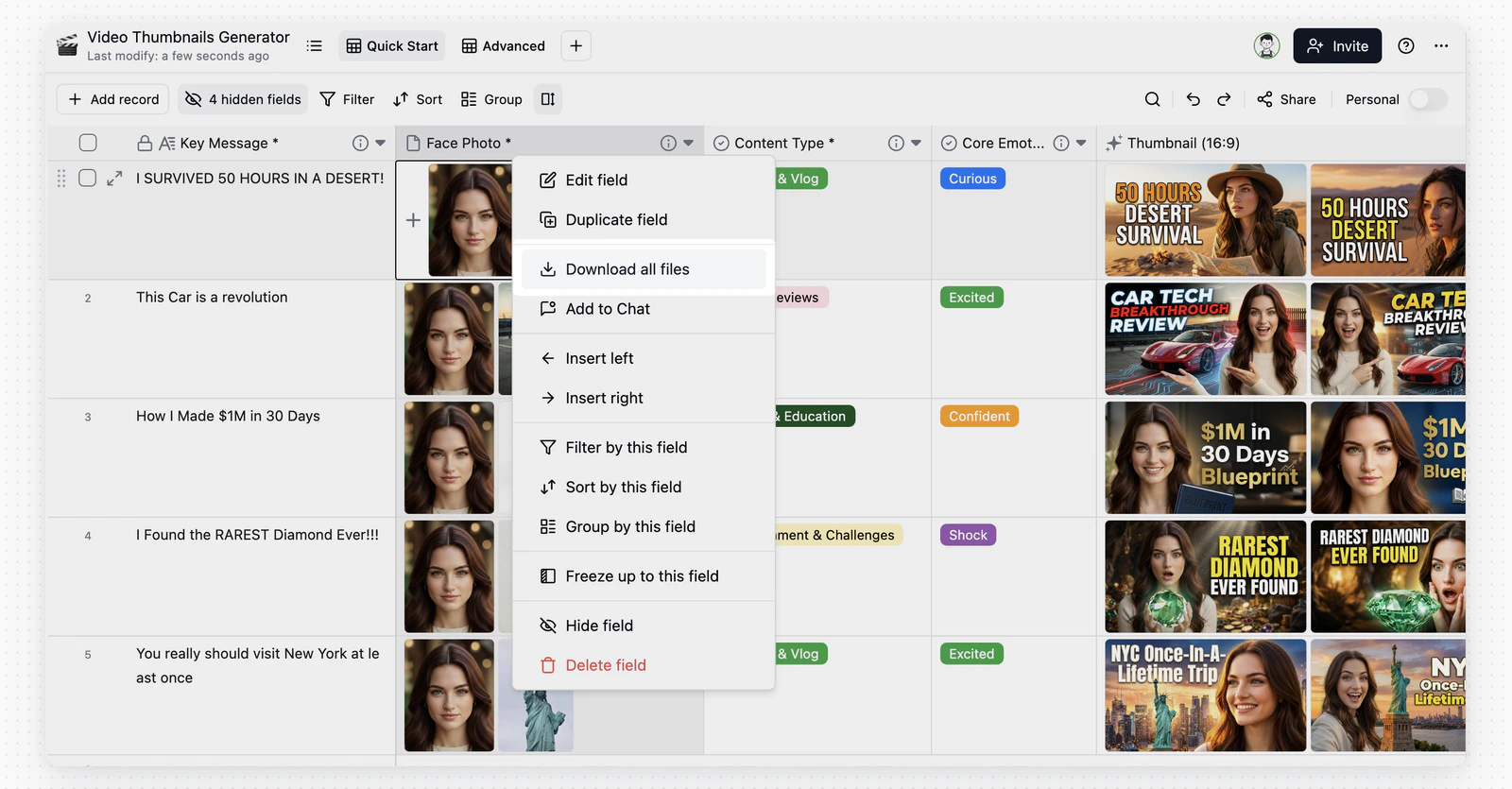
FAQ
Pourquoi ne puis-je pas saisir de texte dans une colonne Nombre ?
Pourquoi ne puis-je pas saisir de texte dans une colonne Nombre ?
Teable est plus strict qu’Excel — chaque colonne possède un type de données fixe, et une colonne Nombre ne stocke que des nombres. Cette contrainte garantit l’intégrité des données et constitue la base du filtrage avancé et de l’automatisation. Consultez Teable vs Excel pour plus de détails.
Que dois-je vérifier avant de supprimer une table ?
Que dois-je vérifier avant de supprimer une table ?
Vérifiez si la table est référencée par des champs liés dans d’autres tables. La suppression de la table source peut entraîner des problèmes d’affichage des données dans les tables liées.