

Concepts de base
Créer des enregistrements
Vous pouvez créer des enregistrements de différentes manières :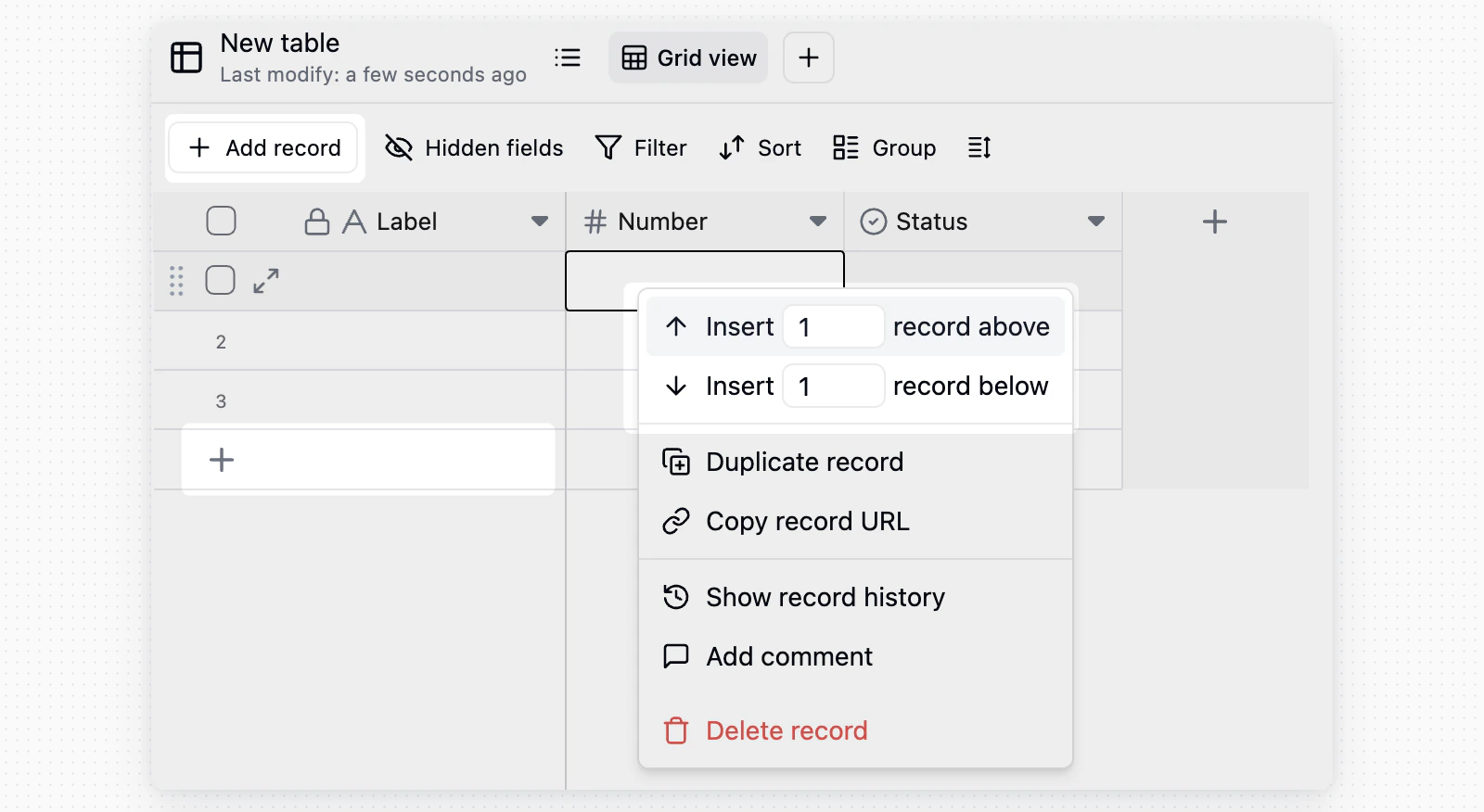
Modifier des enregistrements
- Modifier une cellule : cliquez sur une cellule et saisissez ou modifiez son contenu.
- Effacer le contenu : sélectionnez une ou plusieurs cellules, puis appuyez sur
SupprimerouRetour arrière. - Sélection groupée : faites glisser la souris pour sélectionner plusieurs cellules ou enregistrements, puis modifiez-les, supprimez-les ou copiez-les.
- Copier et coller : copiez et collez une ou plusieurs cellules. Si les données collées comportent plus de lignes que la table actuelle, Teable ajoute automatiquement de nouvelles lignes.
Supprimer des enregistrements
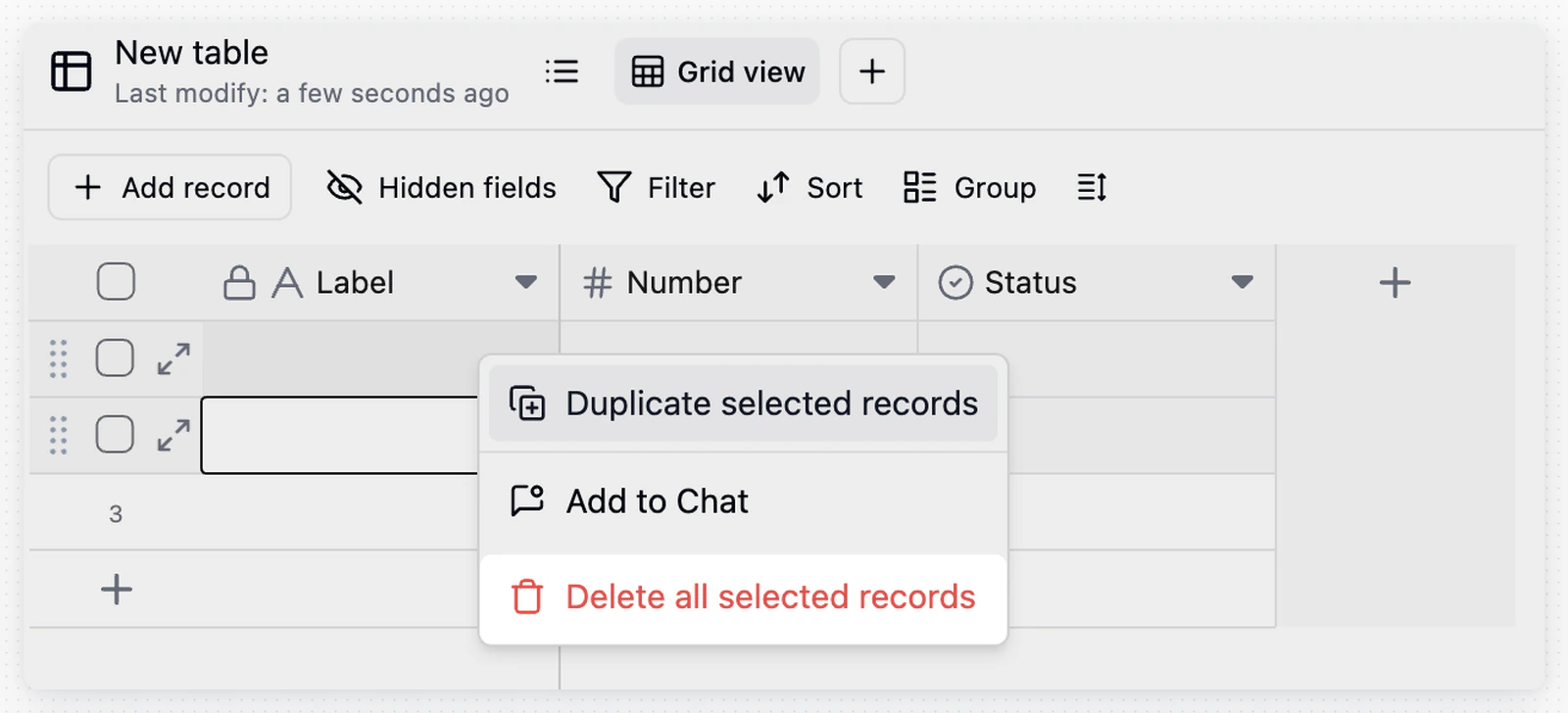
Si une autre table est liée à l’enregistrement par l’intermédiaire d’un champ Lien Obligatoire, Teable refuse la suppression et indique la table et le champ qui seraient laissés vides. Faites pointer ce lien vers un autre enregistrement, désactivez le paramètre Obligatoire du champ ou supprimez les enregistrements liés en même temps que celui-ci.
Détails de l’enregistrement
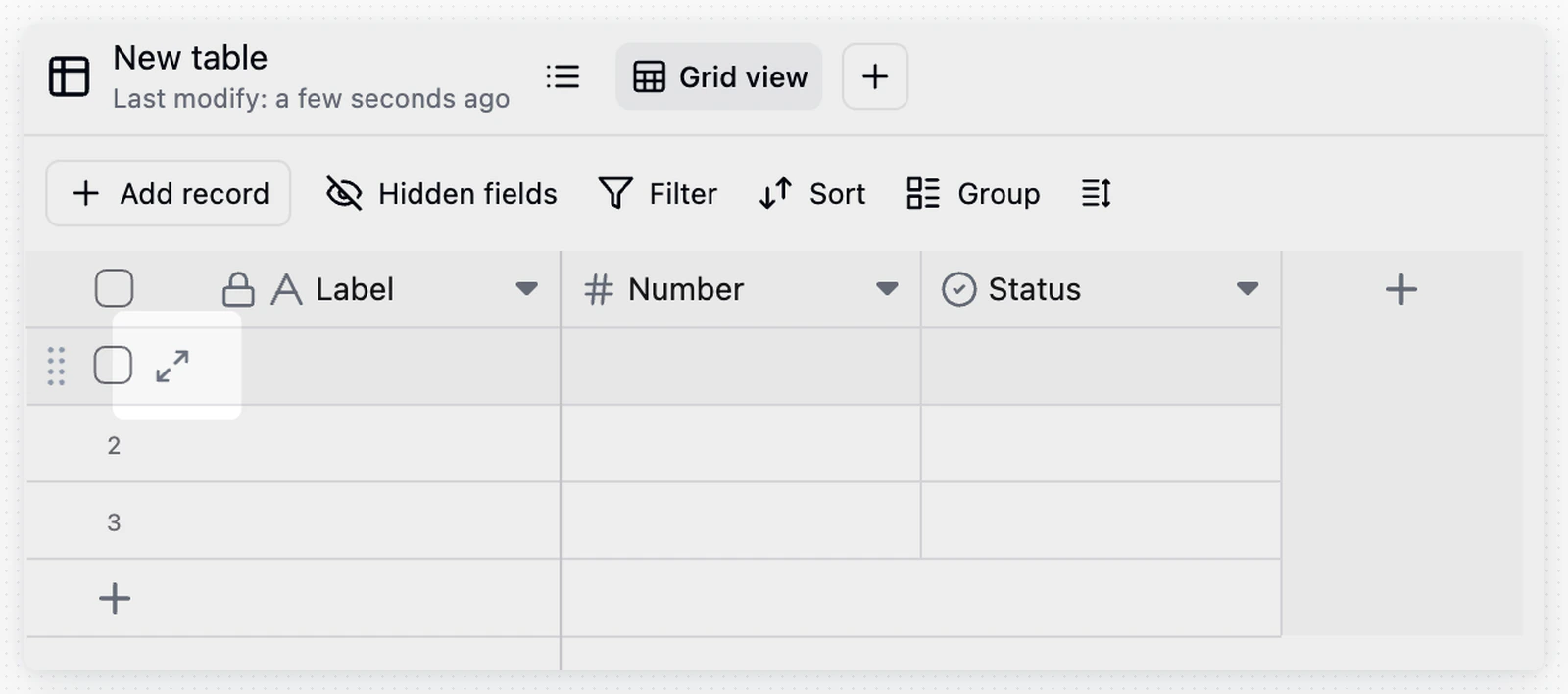
Collaboration et suivi
Remarques
- Le champ principal est utilisé comme nom d’affichage principal d’un enregistrement. Placez dans le champ principal des informations facilement identifiables telles qu’un nom, un titre de tâche ou un numéro de commande, plutôt qu’un contenu de type note.
- Chaque enregistrement possède un ID d’enregistrement unique. Après avoir ouvert la fiche détaillée de l’enregistrement, la chaîne de l’URL du navigateur qui commence par
recest l’ID de l’enregistrement. - Si vous ne pouvez pas modifier certains enregistrements, un administrateur a peut-être limité le périmètre modifiable au moyen de la Matrice d’autorisations. Consultez Matrice d’autorisations.