

Disponibile in tutti i piani Cloud; Self-hosted richiede il piano Business o superiore.
Panoramica
App Builder segue un flusso di lavoro «Dal prompt all’app». Descrivi ciò che desideri e l’IA crea per te la struttura, le pagine e la logica dell’applicazione. Puoi quindi perfezionare ogni dettaglio tramite l’editor visivo o il codice.Usa App Builder per creare interfacce personalizzate e app autonome. Per l’analisi interattiva dei dati e le domande estemporanee all’interno del Progetto, usa AI Chat.
Creare un’app
Esistono due modi principali per creare un’app:- Dal Progetto: in qualsiasi Progetto, fai clic su «Crea app» per generare un’applicazione collegata ai dati correnti.
- Dalla chat: apri AI Chat e scrivi «Crea un’app CRM per questa Tabella clienti».
Interfaccia dell’editor di app
App Builder offre una doppia interfaccia, sia per gli utenti non tecnici sia per gli sviluppatori.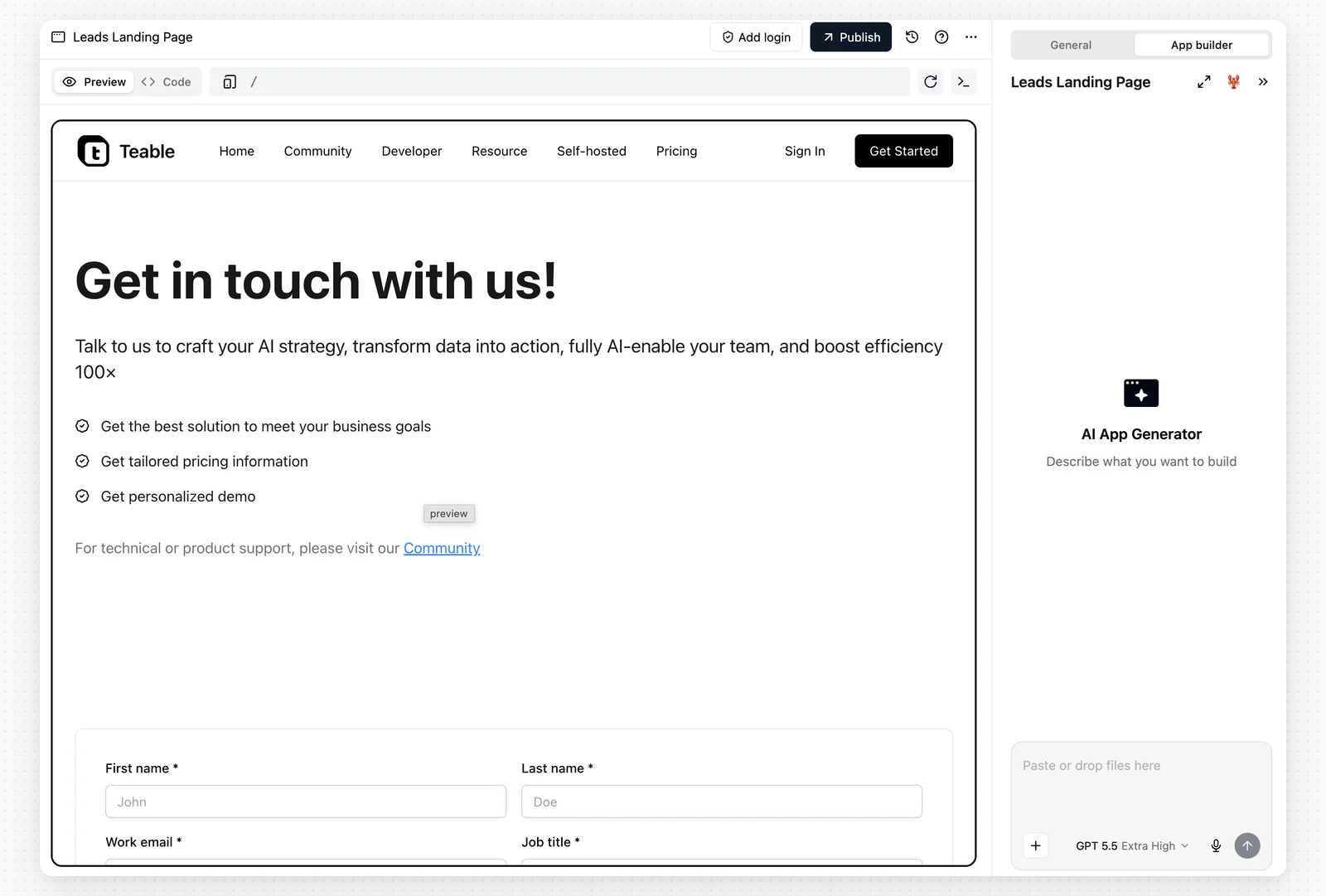
1. Interfaccia di chat (basata sull’IA)
Il centro di comando della tua app.- Modifica con linguaggio naturale: descrivi modifiche come «Rendi blu l’intestazione» o «Aggiungi un modulo per l’invio di nuovi Record».
- Indirizzamento automatico: l’IA comprende a quale componente o pagina fai riferimento e lo modifica direttamente.
- Richieste di credenziali: quando l’app ha bisogno di accedere a un account di terze parti o a un segreto durante l’esecuzione, App Builder fissa una scheda nel pannello della chat, per esempio Questa app ha bisogno della tua connessione Slack. Fai clic su Collega il mio account per avviare un flusso OAuth; la nuova connessione viene concessa subito a questa app. Se possiedi già una connessione o un segreto utilizzabile, ti basta concederlo: non serve collegarsi di nuovo. Con Salta non fornisci la credenziale e l’IA continua con le parti che può completare senza di essa.
- Skill: apri il menu + e scegli Skill per gestire le skill della conversazione di questa app. Una skill aggiunta qui è disponibile soltanto per l’app corrente; qui è inoltre possibile utilizzare le skill condivise con il Progetto e lo Spazio dell’app. Digita
/nella casella di input per scegliere una skill abilitata. - Gestisci file: apri + → Altro → Gestisci file per visualizzare i file nella sandbox dell’app. Usalo per visualizzare in anteprima i file supportati, scaricare i file generati oppure eliminare file e cartelle non più necessari.
- Cancella conversazione: se la conversazione corrente ha perso il filo, fai clic su Cancella chat nell’angolo in basso a destra del pannello per avviare una nuova sessione. In questo modo viene cancellata la cronologia della chat per la conversazione corrente, ma l’app non viene eliminata. Al primo utilizzo viene mostrata una conferma e puoi scegliere di non visualizzarla più in futuro.
2. Pannello di anteprima
- Anteprima e Live: il pannello contiene due schede. Anteprima esegue la versione in fase di creazione, incluse le modifiche non ancora pubblicate. Live carica l’app pubblicata dal relativo indirizzo pubblico, consentendoti di confrontare ciò che vedono gli utenti con ciò su cui stai lavorando. Finché l’app non è pubblicata, Live mostra invece una richiesta di pubblicazione. App Builder apre un’app pubblicata su Live e una non pubblicata su Anteprima, quindi ricorda l’ultima scheda utilizzata per tale app.
- Simulazione su più dispositivi: usa il selettore nella parte superiore per passare tra le Viste Desktop, Tablet e Mobile.
- Generazione in tempo reale: il pannello di anteprima può mostrare l’app mentre prende forma durante la generazione da parte di App Builder.
- Feedback immediato: quando App Builder completa una modifica, l’anteprima viene aggiornata con l’ultima versione salvata.
- Scegli Seleziona un elemento da modificare, quindi fai clic su un elemento nell’anteprima. App Builder aggiunge l’elemento all’input della chat. Aggiungi l’istruzione e invia il messaggio affinché l’IA possa aggiornare quella parte specifica dell’app.
- Scegli Modifica direttamente il testo, quindi fai clic sul testo statico nell’anteprima e digita la sostituzione. Puoi modificare più elementi di testo prima di fare clic su Salva. Fai clic su Annulla modifiche per annullare le modifiche al testo in sospeso.
Esc per uscire da entrambe le modalità.
3. Modalità sviluppatore (editor di codice)
Per una personalizzazione senza limiti, puoi accedere direttamente al codice.- Editor Monaco: un’esperienza simile a VS Code direttamente nel browser.
- Componenti React: modifica il codice React sottostante, le classi Tailwind CSS e la logica.
- Albero dei file: esplora la struttura del progetto.
Scaricare il codice
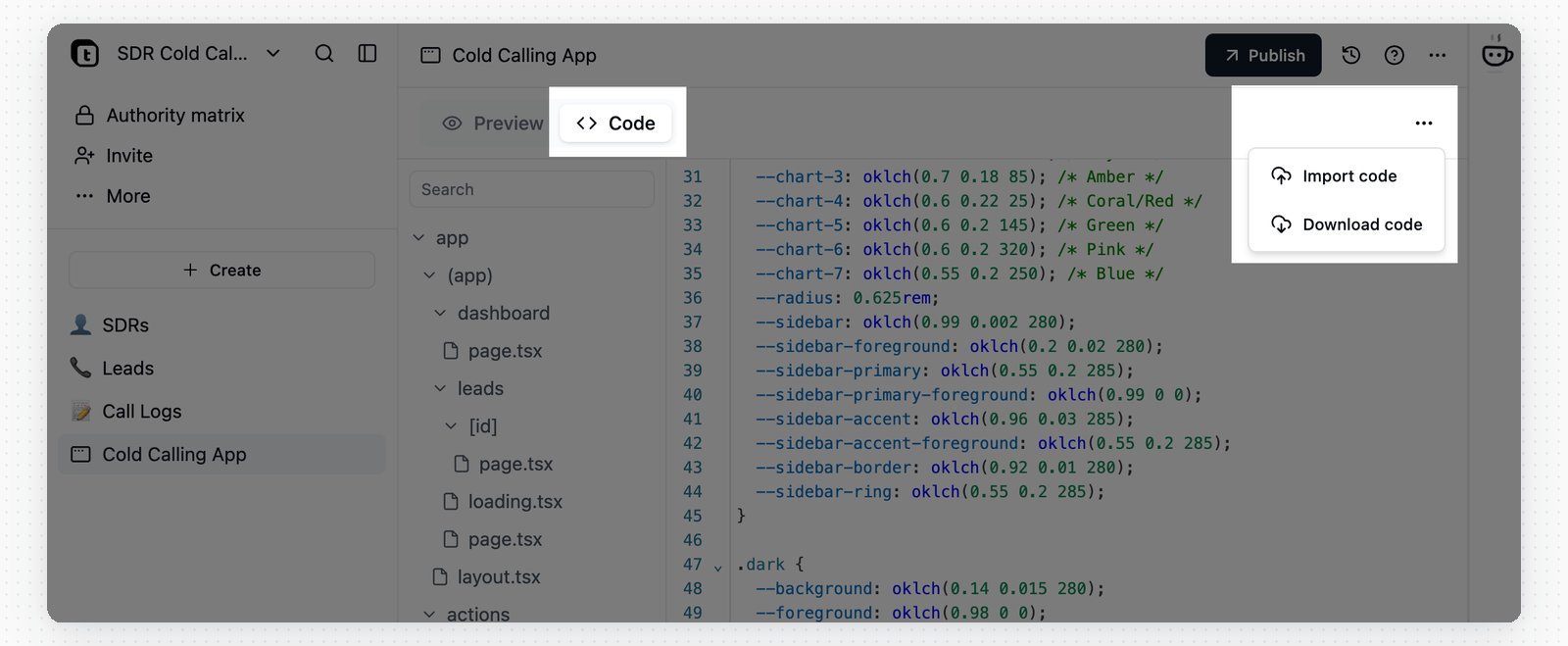
Puoi scaricare l’intera app come archivio ZIP in qualsiasi momento:- Passa alla scheda Codice nell’editor.
- Fai clic sul menu
...nella barra delle schede. - Seleziona Scarica codice per salvare un archivio ZIP che include tutti i file sorgente.
.env con le sole variabili di runtime iniettate dalla piattaforma, token di accesso compreso; le credenziali concesse all’app non ne fanno parte. Esamina il contenuto prima di condividere il file ZIP.
Importare il codice
Puoi aggiornare il codice dell’app importando un file ZIP:- Passa alla scheda Codice nell’editor.
- Fai clic sul menu
...nella barra delle schede. - Seleziona Importa codice e scegli un file ZIP fino a 20 MB.
- Includi soltanto i file sorgente.
node_modules,.nexte altri artefatti di build vengono ignorati automaticamente. - Il file ZIP sostituisce il progetto esistente. I file omessi vengono rimossi dalla nuova versione.
- Se il file ZIP contiene un’unica cartella contenitore, Teable la rimuove. Puoi comprimere direttamente la cartella principale del progetto.
- Il progetto importato deve includere
package.jsonnella radice del progetto. - Le variabili personalizzate di un file
.envnella radice del file ZIP vengono salvate come tuoi segreti e concesse all’app con gli stessi nomi. Le altre varianti.env*, come.env.local, vengono ignorate.
Credenziali e configurazione
Non scrivere chiavi API, credenziali e valori di configurazione nel codice sorgente. Un’app usa le tue credenziali: una connessione OAuth o un segreto che salvi. Nel pannello di chat dell’App Builder apri + → Altro → Credenziali e configurazione e concedi una credenziale all’app.
Dopo aver aggiunto o rimosso una concessione, oppure sostituito il valore di una credenziale, l’ambiente di anteprima dell’app usa il nuovo valore. L’app pubblicata lo usa solo dopo una nuova pubblicazione.
La copia di un’app non copia le sue credenziali: nel pannello restano segnaposto Non associato e con Associa la mia inserisci la tua. Per la gestione delle credenziali e per sapere dove sono usate, vedi Credenziali e integrazioni.
Gestire i file dell’app
App Builder archivia i file caricati, gli output generati e i file di runtime nella sandbox dell’app. Nel pannello della chat, apri + → Altro → Gestisci file per esaminarli. I tipi di file supportati si aprono in anteprima. Puoi anche scaricare file oppure eliminare file e cartelle non più necessari.Aggiungere funzionalità IA a un’app
Aggiungi l’IA quando l’app deve riepilogare Record, classificare richieste, preparare risposte o rispondere alle domande degli utenti dell’app. Puoi indicare ad App Builder ciò che desideri, ad esempio: «Aggiungi un assistente IA per rispondere ai ticket di assistenza» oppure «Riepiloga ogni invio del modulo». App Builder può attivare l’Accesso IA e aggiungere il codice della funzionalità.Dopo l’aggiunta della funzionalità IA da parte di App Builder, l’anteprima dell’app utilizza la nuova versione. L’app pubblicata la utilizza soltanto dopo una nuova pubblicazione.
Sincronizzare il codice con GitHub
Disponibile nei piani Cloud Business e versioni successive.
Collegare un account e creare il repository
Prima genera l’app almeno una volta. Finché l’app non contiene codice, il pulsante GitHub mostra Genera prima l’app per collegare GitHub e non esegue alcuna operazione.1
Apri il pannello GitHub
Fai clic sull’icona GitHub nell’intestazione dell’app per aprire Sincronizzazione GitHub. Devi disporre dell’accesso in modifica all’app.
2
Collega un account
Fai clic su Collega GitHub e completa l’installazione nella finestra popup. Scegli il tuo account personale o un’organizzazione che amministri. Consenti le finestre popup se il browser le blocca.
3
Scegli l'account
Seleziona l’account collegato sotto Account GitHub. Fai clic su + per collegarne un altro.
4
Assegna un nome al repository
Il Nome del repository è precompilato in base al nome dell’app. I nomi possono contenere lettere, cifre,
., - e _, fino a 100 caratteri.5
Crea e collega
Fai clic su Crea repository e collega. Per un account personale, GitHub richiede di autorizzare la creazione in un’ulteriore finestra popup.
main, insieme a un file README che rimanda all’app e spiega come i due elementi rimangono sincronizzati. Non puoi collegare un’app a un repository già esistente.
Per impostazione predefinita, una connessione appartiene a chi l’ha creata. Per consentire ai collaboratori di creare app sullo stesso account dell’organizzazione, seleziona la connessione e attiva Consenti agli altri membri di utilizzare questa connessione. Gli altri membri con accesso in modifica all’app possono quindi creare repository per le proprie app in tale organizzazione. Le connessioni personali non possono essere condivise, perché GitHub richiede l’autorizzazione del titolare dell’account per creare un repository.
Funzionamento della sincronizzazione
I file di ambiente non vengono mai inviati. Consulta Variabili di ambiente e sviluppo locale di seguito.
Il pannello mostra lo stato corrente accanto al nome del repository:
Risolvere un conflitto
Teable non esegue mai il force push del ramo. Quando le cronologie divergono, colloca l’ultima versione dell’app in un ramo denominatoteable-sync e contrassegna il collegamento come Conflitto. Unisci teable-sync in main su GitHub; il merge torna come nuova versione dell’app e il collegamento torna Sincronizzato. Finché il conflitto persiste, le versioni successive dell’app continuano ad avanzare il ramo teable-sync, quindi la sua unione include sempre il lavoro più recente.
Variabili di ambiente e sviluppo locale
Il repository contiene soltanto il codice sorgente. Teable non invia mai file il cui nome inizia con.env: né nella radice del progetto, né in una sottocartella, né nella cronologia dei commit. I valori di ambiente provengono dalle credenziali concesse all’app, risiedono in Credenziali e configurazione e non entrano mai in git. Il file .gitignore del repository elenca già .env*, pertanto un clone locale non ne eseguirà accidentalmente il commit.
Per eseguire l’app sul tuo computer:
1
Clona e installa
Clona il repository ed esegui
pnpm install.2
Copia le variabili
Nel pannello GitHub, fai clic su Copia variabili di ambiente locali, quindi incolla gli appunti in un file
.env nella radice del progetto.3
Avvia l'app
Esegui
pnpm dev..env.
Per aggiungere o sostituire una credenziale usata dall’app in produzione, usa Credenziali e configurazione in Teable: modificare il file locale o sottoporre a commit un .env su GitHub non ha effetto. Quando cambia una variabile di piattaforma, ad esempio dopo aver rigenerato il token di accesso, copia di nuovo le variabili per aggiornare il file .env locale.
Scollegare il repository
Fai clic sull’icona di eliminazione accanto al nome del repository e conferma. La sincronizzazione viene interrotta, mentre il repository e il relativo codice rimangono su GitHub. Se in seguito colleghi nuovamente la stessa app, viene creato un nuovo repository anziché ristabilire il collegamento con quello precedente.Pubblicazione e gestione
Pubblicare l’app
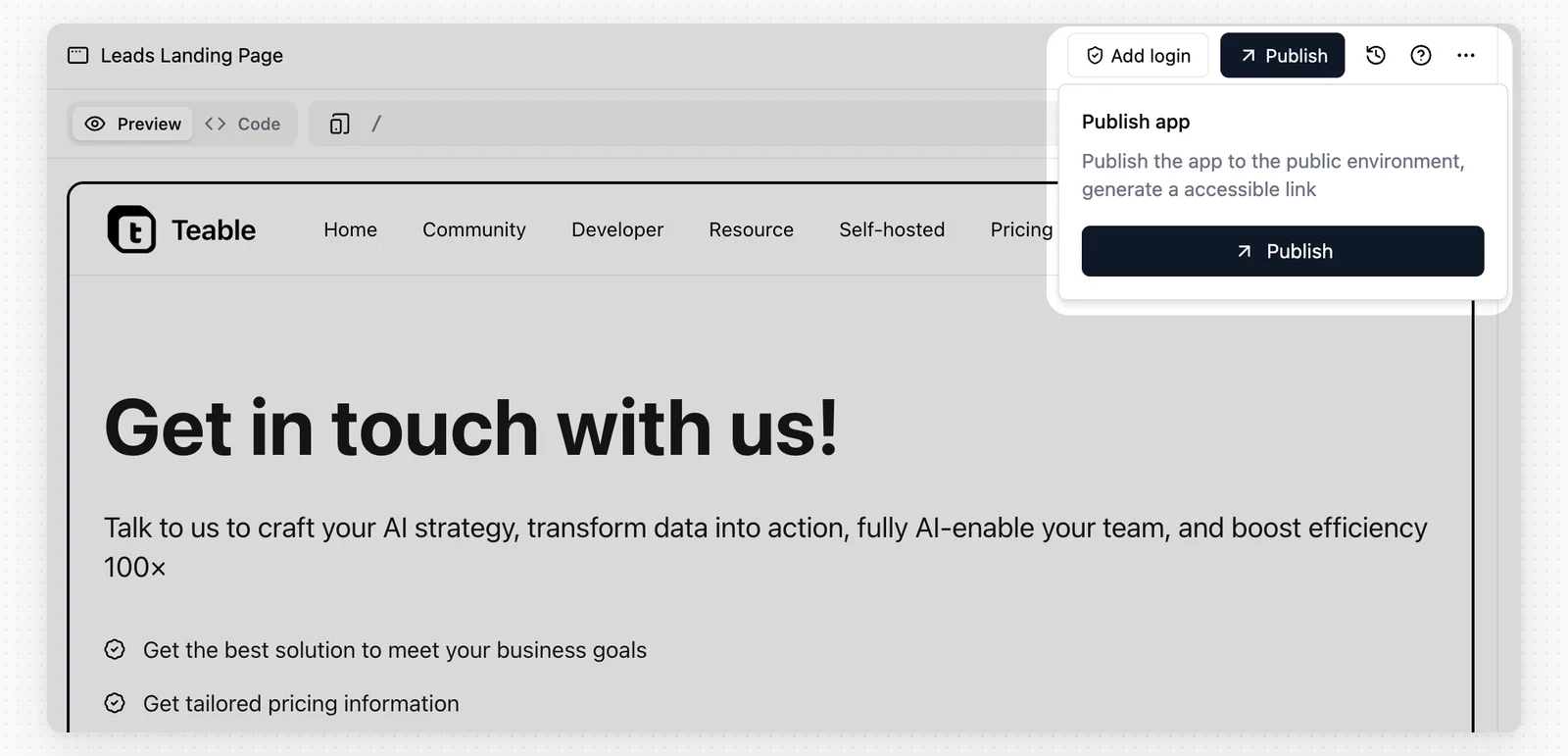
Quando l’app è pronta, fai clic sul pulsante Pubblica (icona a forma di freccia) nell’angolo in alto a destra.- URL pubblico: Teable genera per l’app un URL sicuro e accessibile pubblicamente.
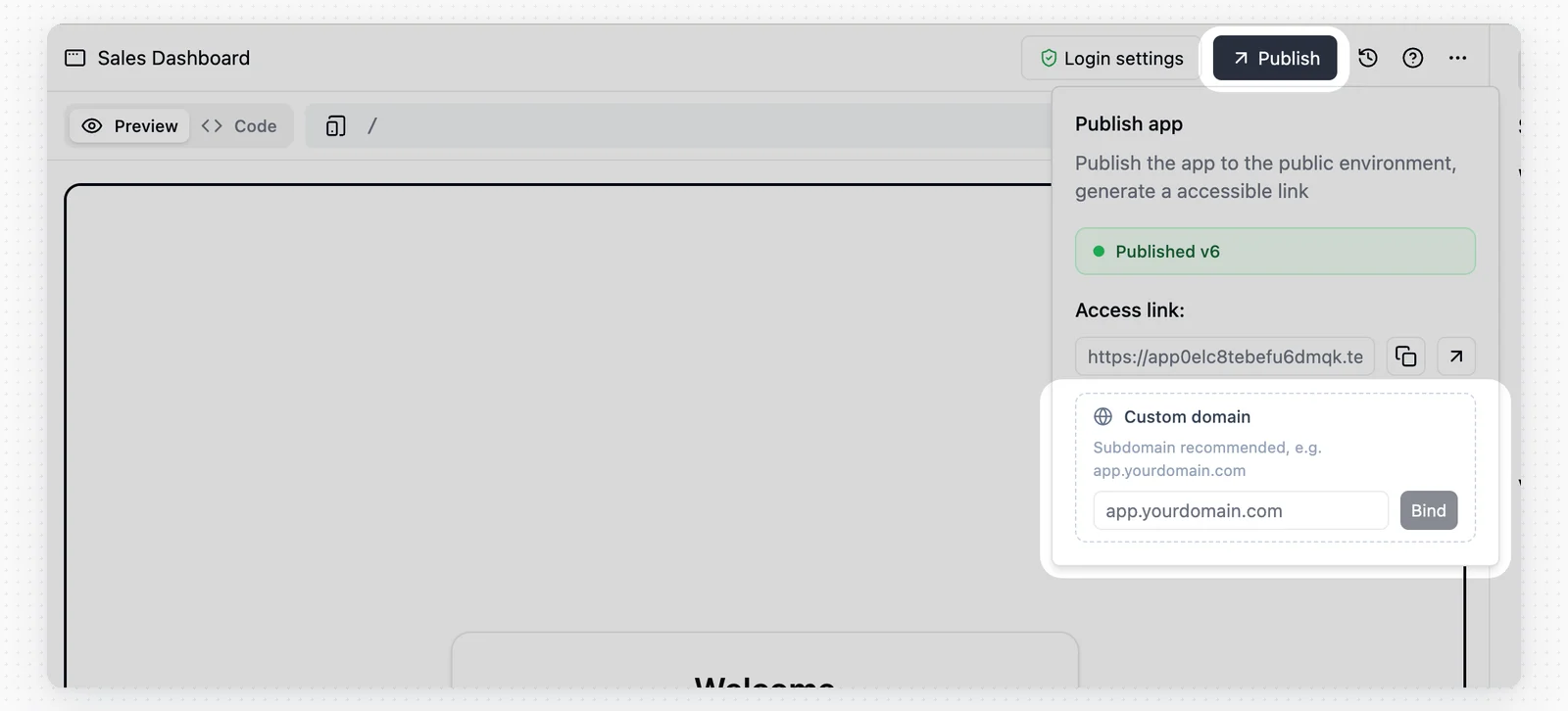
- Dominio personalizzato: associa il tuo dominio all’app.
- Mostra marchio: usa Mostra marchio nel menu Pubblica per controllare se l’app pubblicata mostra il badge Creato con Teable. Se modifichi questa impostazione dopo la pubblicazione, fai clic su Distribuisci nuovamente per applicarla.
- Annulla pubblicazione: per un’app pubblicata, usa Annulla pubblicazione nel menu di pubblicazione per disattivare il link pubblico.
- Modifiche alla configurazione dell’app: quando il menu di pubblicazione mostra Configurazione runtime modificata. Distribuisci nuovamente per applicarla all’app live o Impostazione del marchio modificata. Distribuisci nuovamente per applicarla all’app live, fai clic su Distribuisci nuovamente.
- Apri app pubblicata: dopo la pubblicazione di un’app, l’icona accanto a Pubblica apre l’app live in una nuova scheda.
Per nascondere il badge Creato con Teable è richiesto il piano Business o superiore.
Annullare la pubblicazione di un’app
Per disattivare un’app pubblicata, apri il menu Pubblica e fai clic su Annulla pubblicazione. Dopo la conferma, l’URL pubblico dell’app non sarà più accessibile.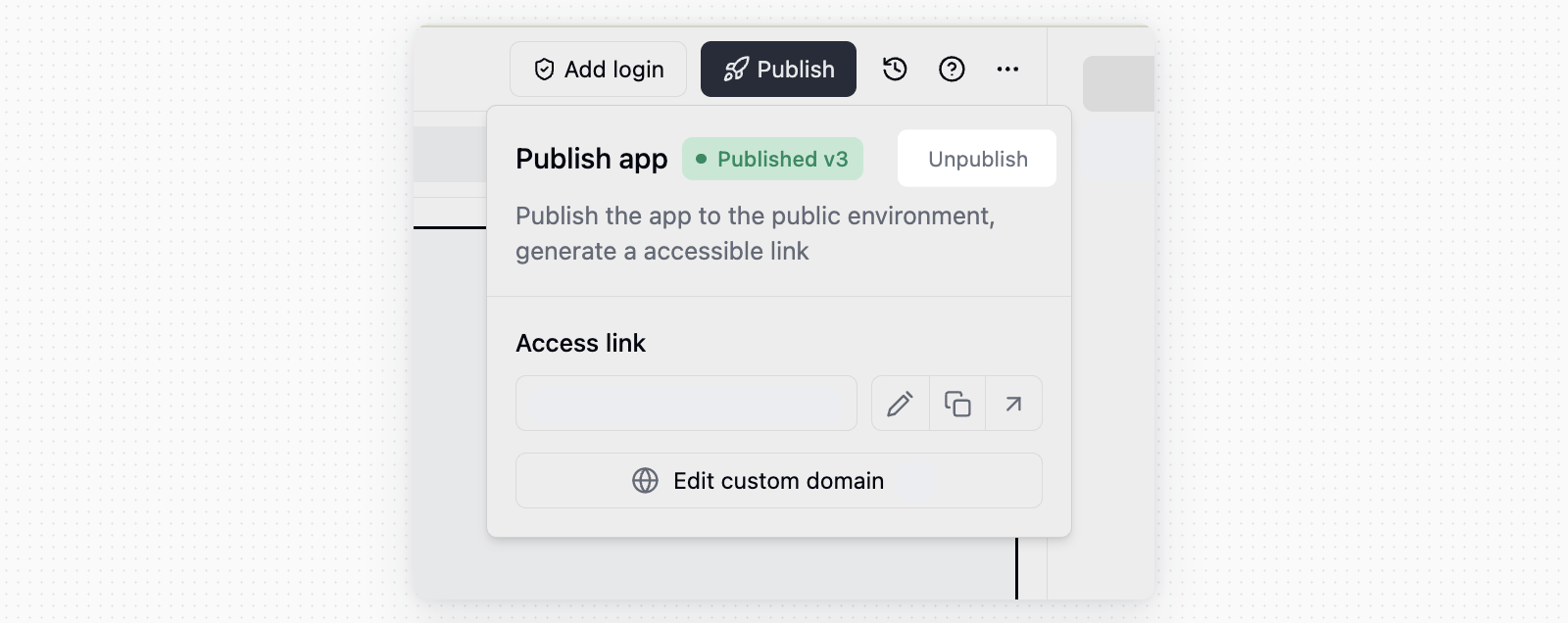
Domini personalizzati
I domini personalizzati richiedono il piano Business o superiore.
app.yourdomain.com. Dopo aver inserito il dominio, Teable mostra i Record DNS da aggiungere. Aggiungi i Record presso il tuo provider DNS, attendi la propagazione, quindi verifica il dominio in Teable.
Puoi anche utilizzare un sottodominio disponibile sotto teable.app e modificare il prefisso teable.app, ad esempio your-name.teable.app.
Alla scadenza del piano Business dello Spazio, Teable avvisa i proprietari dello Spazio che il dominio personalizzato smetterà presto di essere risolto. Rinnova prima di quella data per mantenere il dominio. Senza rinnovo, il dominio personalizzato smette di essere risolto e il link pubblico dell’app torna all’indirizzo predefinito di Teable. Se in seguito passi di nuovo al piano Business, dovrai associare di nuovo manualmente il dominio personalizzato.
Informazioni personalizzate del sito
Usa Informazioni personalizzate del sito nel menu Pubblica per impostare l’icona della scheda del browser, il titolo della pagina e la descrizione dell’app pubblicata. Durante la modifica, la finestra di dialogo mostra un’anteprima del risultato complessivo.
Lascia vuoto un Campo per mantenere il valore scritto da App Builder. Il salvataggio applica la modifica all’ambiente di anteprima dell’app; l’app pubblicata la utilizza soltanto dopo una nuova pubblicazione.
Accesso all’app
Fai clic su Aggiungi accesso nell’intestazione dell’app per richiedere ai visitatori di effettuare l’accesso prima di poterla utilizzare. Dopo la configurazione dell’accesso, il pulsante diventa Impostazioni di accesso.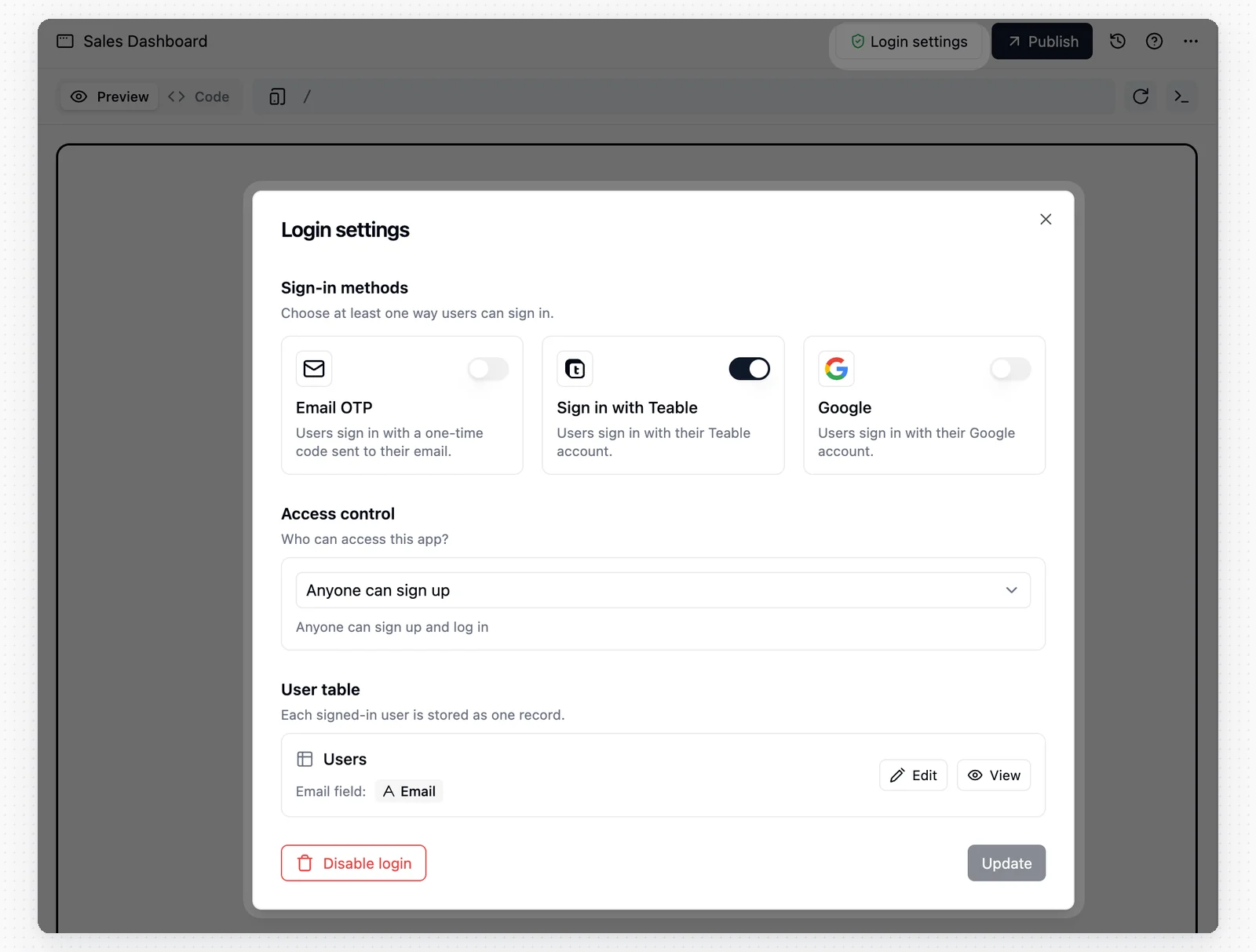
- Scegli dove archiviare gli utenti dell’app. Puoi creare una Tabella Utenti o riutilizzare una Tabella esistente con un Campo email. Ogni utente che effettua l’accesso viene archiviato come un Record e la stessa Tabella utenti può essere riutilizzata da più app.
- Scegli almeno un metodo di accesso, ad esempio OTP via email, Google o Teable. I metodi disponibili dipendono dalle impostazioni di autenticazione dell’istanza.
- Scegli un criterio di accesso: Chiunque può registrarsi, Domini email consentiti o Solo su invito.
Cronologia delle versioni e ripristino
Teable tiene automaticamente traccia di ogni distribuzione.- Fai clic sul pulsante Cronologia (icona dell’orologio) per visualizzare un elenco di tutte le versioni distribuite.
- Ripristino con un clic: se un nuovo aggiornamento causa problemi, puoi ripristinare immediatamente una versione stabile precedente dell’app live.

- Salvataggio della versione non riuscito: questa versione non è stata salvata. Lascia proseguire App Builder: il primo salvataggio riuscito porterà con sé anche queste modifiche.
- Modifiche troppo grandi per il salvataggio: questo giro supera il limite di dimensione per il salvataggio. Fai clic su Invia all’IA nella scheda: App Builder cerca artefatti di test, file di debug o allegati troppo grandi, li ripulisce e salva di nuovo. Quei file possono essere già finiti nella cronologia dei commit non salvati, quindi cancellarli può non bastare: lascia che sia App Builder a sistemare anche quella.
Correzione automatica
Se le modifiche al codice personalizzato causano un errore di build, la distribuzione non riesce.- Teable mostra un pulsante Correzione automatica accanto al registro degli errori.
- Facendo clic su di esso, l’IA analizza l’errore di compilazione e applica automaticamente una correzione al codice per risolvere il problema.
Eliminare un’app
Per eliminare un’app, fai clic sul pulsante Impostazioni (icona dell’ingranaggio) nell’intestazione e seleziona Elimina.Procedure consigliate
Per schemi di prompt, suggerimenti per la creazione, consigli sul ripristino e risoluzione dei problemi comuni, consulta la Guida pratica di App Builder.Domande frequenti
La cancellazione della conversazione elimina l'app?
La cancellazione della conversazione elimina l'app?
No. La cancellazione della conversazione rimuove soltanto la cronologia della chat per la conversazione dell’app corrente. Non elimina l’app. Usala quando la conversazione ha perso il filo e vuoi ricominciare.
Come posso scaricare o importare il codice dell'app?
Come posso scaricare o importare il codice dell'app?
Passa alla scheda Codice nell’editor, fai clic sul menu
... nella barra delle schede, quindi scegli Scarica codice o Importa codice. I file ZIP importati possono avere dimensioni massime di 20 MB e sostituiscono il progetto esistente, quindi includi tutti i file sorgente da conservare. Il progetto importato deve includere un file package.json nella radice. Le variabili personalizzate di un file .env nella radice vengono salvate come tuoi segreti e concesse all’app con gli stessi nomi.Quando vengono applicate le impostazioni di accesso all'app live?
Quando vengono applicate le impostazioni di accesso all'app live?
Le impostazioni di accesso vengono visualizzate nell’ambiente di anteprima dell’app dopo il ricaricamento. Pubblica nuovamente l’app per applicare tali modifiche all’app pubblicata.
Come può un'app chiamare i modelli IA durante l'esecuzione?
Come può un'app chiamare i modelli IA durante l'esecuzione?
Indica ad App Builder la funzionalità IA che desideri, ad esempio un assistente per le risposte, un riepilogo degli invii o un classificatore delle richieste. App Builder può abilitare l’Accesso IA e aggiungere il codice della funzionalità. L’anteprima dell’app utilizza la nuova versione quando App Builder termina la modifica. L’app pubblicata la utilizza soltanto dopo una nuova pubblicazione. Le chiamate IA effettuate tramite questa app vengono visualizzate come IA dell’app nei dettagli sull’utilizzo dei Crediti.
Come vengono addebitate l'IA integrata e l'IA nell'app?
Come vengono addebitate l'IA integrata e l'IA nell'app?
L’IA integrata include le funzionalità IA disponibili direttamente in Teable, come la generazione dei Campi IA, AI Chat, Bot IM e App Builder. Queste funzionalità utilizzano attualmente i Crediti a una tariffa notevolmente scontata.L’IA nell’app indica le funzionalità IA utilizzate all’interno delle app create con App Builder. L’utilizzo viene addebitato al prezzo API ufficiale del provider del modello selezionato, senza maggiorazioni o sconti. 1 USD di utilizzo dell’API equivale a 100 Crediti.
Come posso tornare a una versione precedente?
Come posso tornare a una versione precedente?
Fai clic sul pulsante Cronologia (icona dell’orologio) per visualizzare le versioni distribuite, quindi ripristina una versione stabile precedente dell’app live.
Perché App Builder indica che un agente è occupato in un'altra conversazione?
Perché App Builder indica che un agente è occupato in un'altra conversazione?
Ogni utente può eseguire contemporaneamente fino a 3 agenti, inclusi AI Chat e App Builder. Se App Builder indica che un agente è occupato in un’altra conversazione, un’altra attività è ancora in esecuzione. Attendi il completamento dell’attività precedente prima di continuare.
Come vengono rimborsati i Crediti quando un'esecuzione di App Builder non riesce?
Come vengono rimborsati i Crediti quando un'esecuzione di App Builder non riesce?
Un’esecuzione di App Builder può includere più fasi di elaborazione. Sia la conversazione sia la pagina di fatturazione mostrano il totale dei Crediti per tale esecuzione. Il lavoro già completato e salvato da Cuppy può comunque essere utilizzato. Se l’ultima fase viene interrotta da un errore imprevisto, i Crediti relativi a tale fase vengono rimborsati automaticamente. Puoi continuare a lavorare nella stessa conversazione dell’app.
Dove posso configurare App Builder per Self-hosted?
Dove posso configurare App Builder per Self-hosted?
Se utilizzi Teable Self-hosted, segui la configurazione nella pagina Impostazioni IA. Se App Builder usa la tua chiave (BYOK), il modello di chat deve provenire da un provider Compatibile con OpenAI o Anthropic. Per assistenza sulla distribuzione, contatta Teable all’indirizzo support@teable.ai.
Se selezioni Vercel in Motore di distribuzione, assicurati che sia l’istanza Teable sia l’archiviazione di oggetti (MinIO / S3) siano accessibili pubblicamente, quindi usa Verifica accesso pubblico nella pagina Impostazioni IA. Questa verifica non è necessaria quando selezioni Teable Infra.