

Quando utilizzarla
Funzionamento delle autorizzazioni
La Matrice di autorità assegna gli accessi per ruolo. Gli utenti possono ricevere autorizzazioni dai ruoli assegnati direttamente oppure dai ruoli dei reparti. Quando si applicano più ruoli, Teable combina le autorizzazioni consentite da tali ruoli.Gli utenti dello Spazio con autorizzazione Manager e gli amministratori della Matrice di autorità possono gestire la Matrice di autorità e non sono soggetti alle relative limitazioni.
Amministratori e una sezione Ruoli personalizzati:

Aggiungi ruolo per creare un ruolo personalizzato. Nella pagina dei dettagli del ruolo, assegna
i collaboratori, scrivi una breve descrizione e configura l’accesso a ogni nodo della
Progetto:
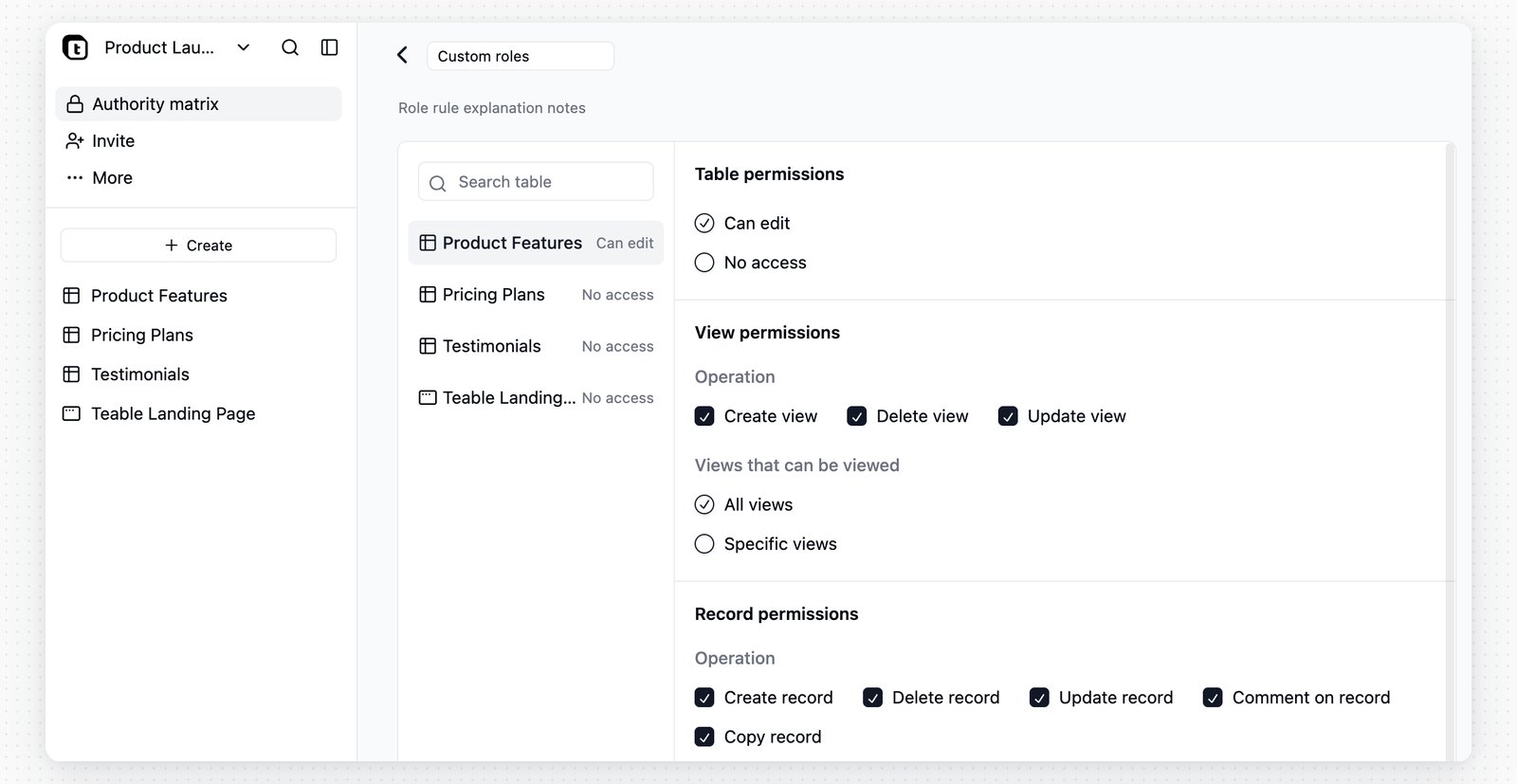
Configurare l’accesso del ruolo
Ogni Tabella, app e flusso di lavoro dispone di una propria impostazione di accesso.
Per configurare le autorizzazioni dettagliate relative a Viste, Record, Campi e altre aree della Tabella, imposta prima la
Tabella su
Può modificare. Una Tabella con Nessun accesso viene nascosta ai membri di
quel ruolo.
Autorizzazioni delle Tabelle
Quando una Tabella è impostata suPuò modificare, configura queste aree di autorizzazione:
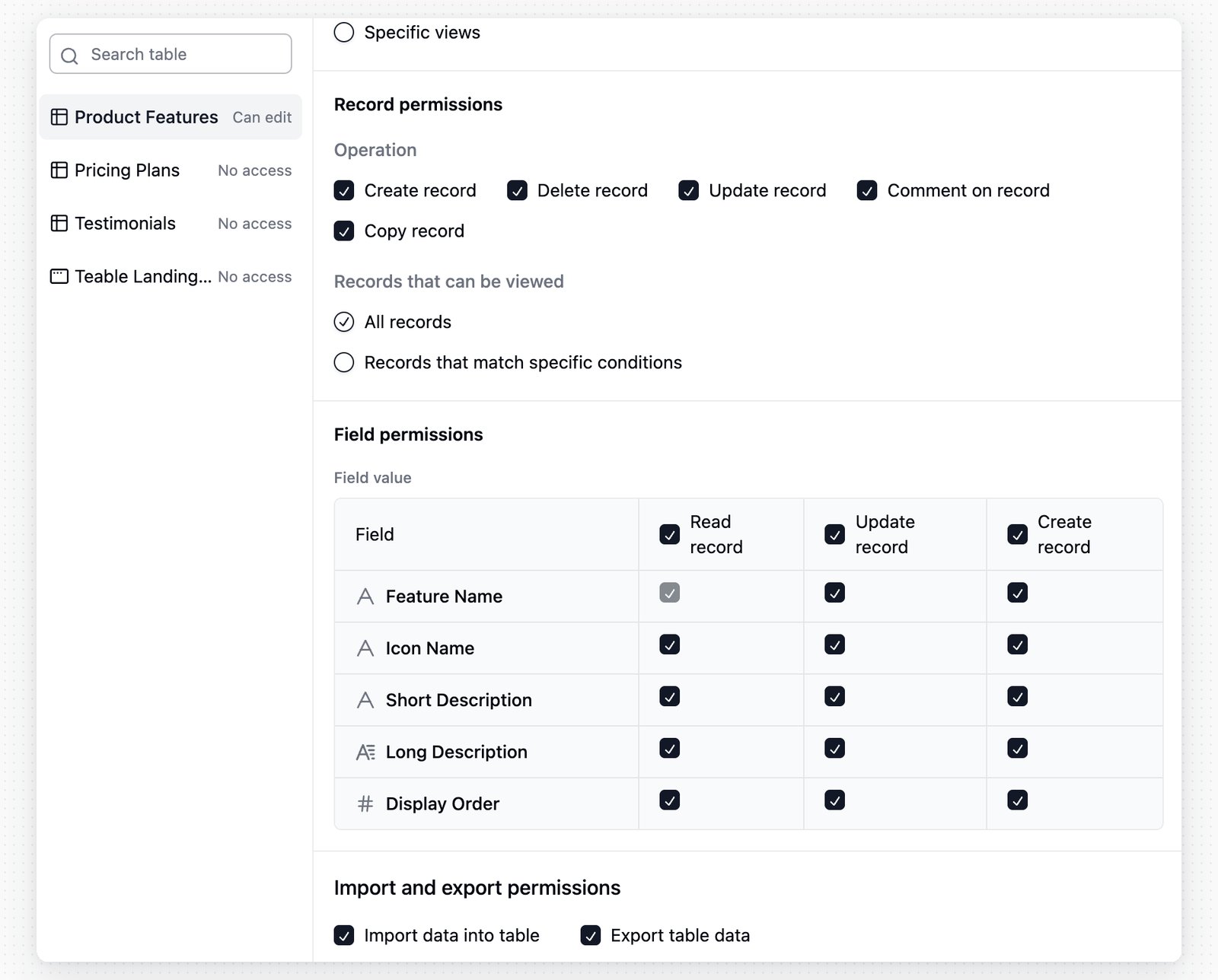
Responsabile vendite è
utente corrente consente a ogni venditore di vedere soltanto i propri Record. Le autorizzazioni
dei Campi possono inoltre nascondere o bloccare i valori sensibili nei Record a cui
il ruolo può accedere.
Ruolo predefinito
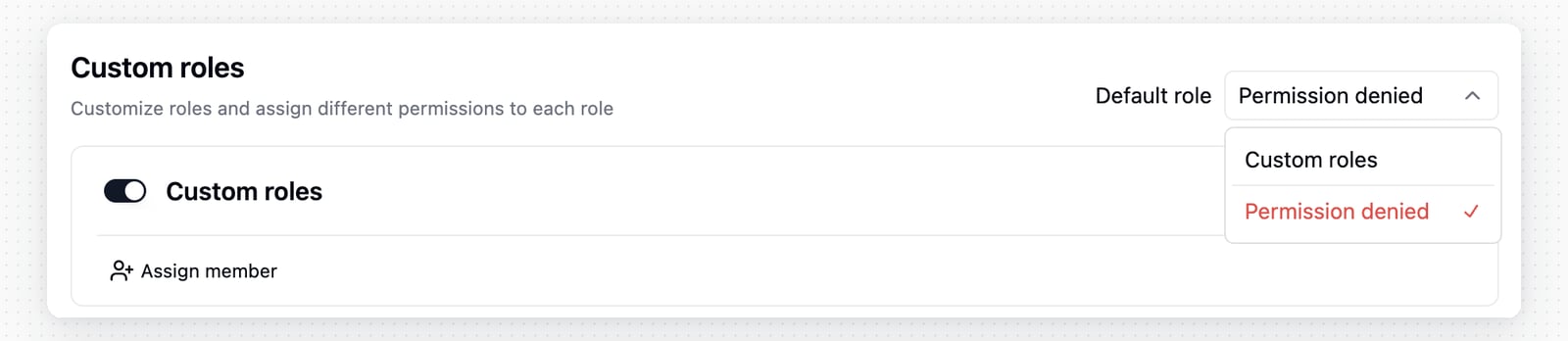
Ruolo predefinito per i membri a cui non è stato assegnato alcun ruolo personalizzato. Puoi
selezionare un ruolo personalizzato abilitato oppure scegliere Permesso negato, affinché tali
membri non possano accedere ai contenuti controllati dalla Matrice di autorità.
Note
- Dopo aver abilitato la Matrice di autorità, gli utenti la cui autorizzazione dello Spazio è inferiore a
Managersono soggetti alle relative limitazioni, a meno che non vengano aggiunti come amministratori della Matrice di autorità. - L’utente che abilita la Matrice di autorità viene aggiunto automaticamente a
Amministratori. - I nuovi ruoli personalizzati vengono abilitati quando sono creati tramite
Aggiungi ruolo, ma ogni Tabella, app e flusso di lavoro richiede comunque la propria impostazione di accesso. - Una Tabella impostata su
Nessun accessoper un ruolo viene nascosta a tale ruolo, anche se le relative opzioni di autorizzazione dettagliate erano state modificate in precedenza. - L’assegnazione di un ruolo tramite
Aggiungi utenteoAggiungi dall'organizzazionepuò aggiungere i membri o i reparti selezionati come collaboratori del Progetto. La Matrice di autorità restringe quindi ciò a cui possono accedere all’interno del Progetto.
Per informazioni sui livelli di autorizzazione di progetto dello Spazio e del Progetto, consulta Autorizzazioni di collaborazione.