

Le impostazioni di filtro, raggruppamento e ordinamento sono indipendenti in ogni Vista. Le modifiche apportate in una Vista non influiscono sulle altre.
Panoramica della barra degli strumenti
Filtro
I filtri mostrano i Record che soddisfano condizioni specifiche nella Vista corrente e nascondono quelli che non corrispondono. Non eliminano i Record.1
Apri il pannello dei filtri
Fai clic su
Filtro nella barra degli strumenti della Vista.2
Aggiungi una condizione
Scegli un Campo, un operatore e un valore di confronto.
3
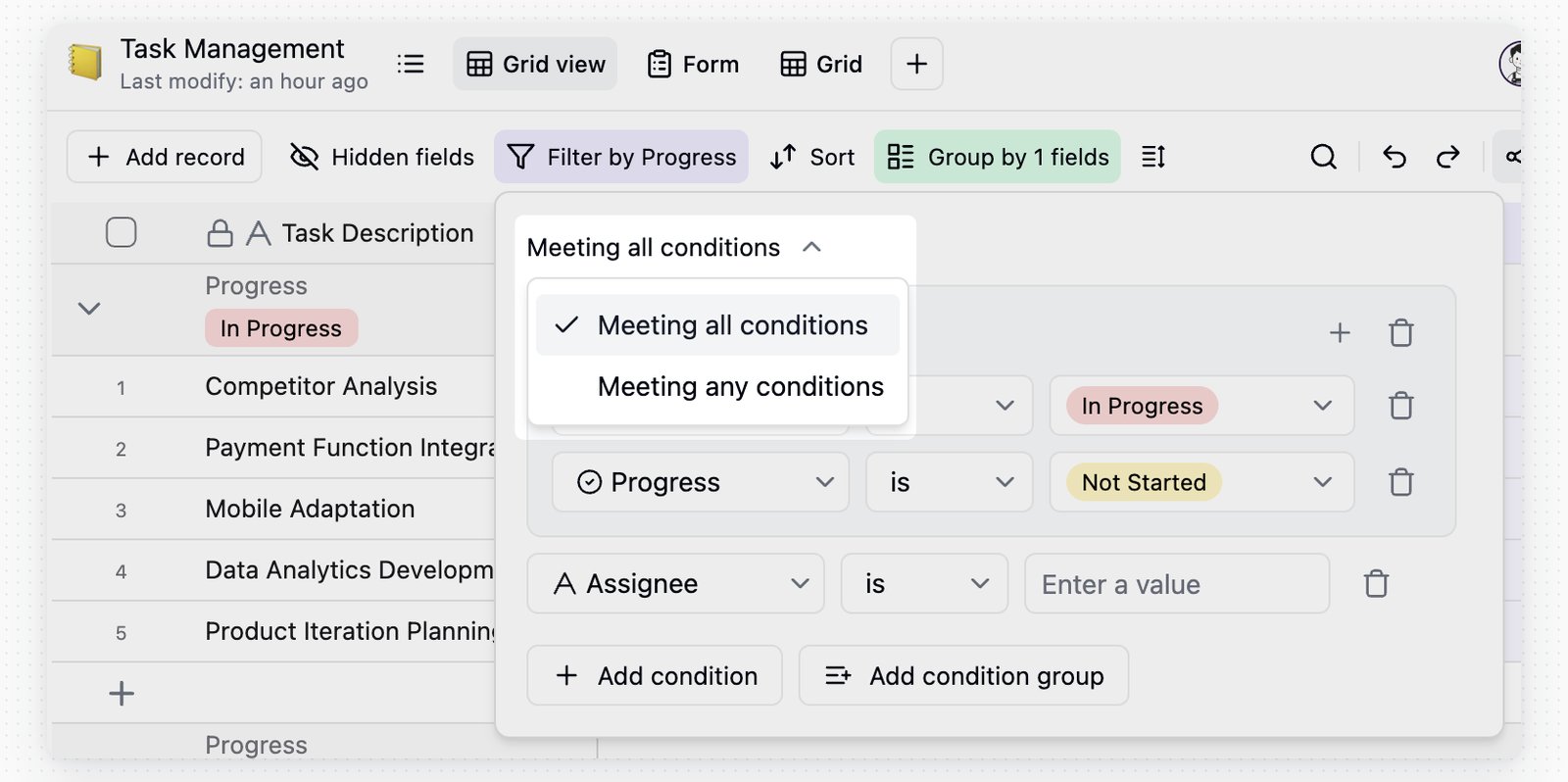
Scegli come combinare le condizioni
Per più condizioni, scegli Soddisfa tutte le condizioni o Soddisfa una qualsiasi condizione.
Gruppi di condizioni
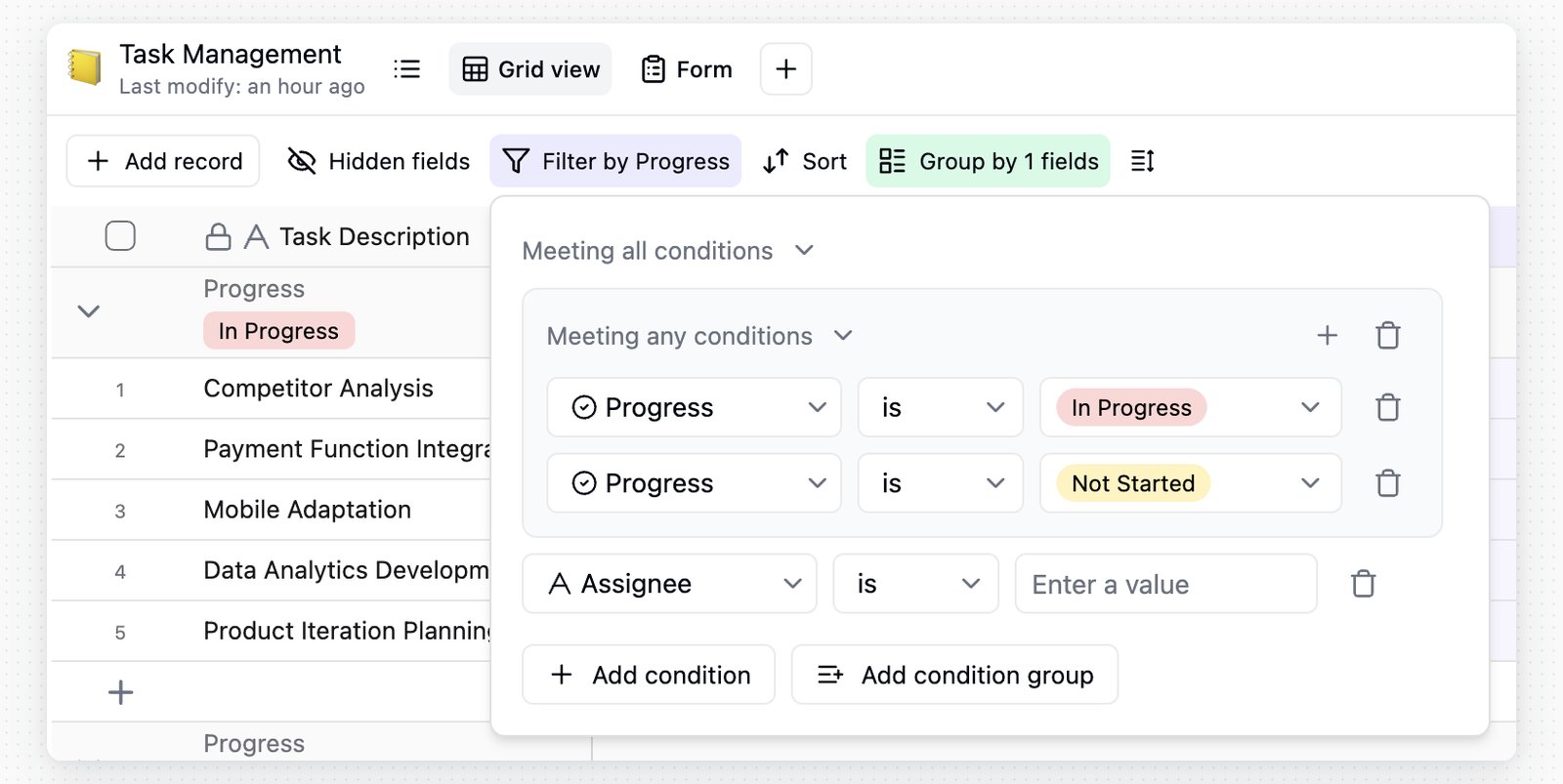
Usa i gruppi di condizioni per una logica di filtro più complessa. Ad esempio, «A e B oppure C e D» può essere espresso mediante due gruppi.- Fai clic su
Aggiungi gruppo di condizioniper creare un gruppo. - I gruppi possono utilizzare Soddisfa tutte le condizioni o Soddisfa una qualsiasi condizione.
- Un gruppo può contenere gruppi nidificati.
- I gruppi di condizioni supportano fino a 3 livelli.
Operatori di filtro comuni
Gli operatori di Formula e Rollup dipendono dal tipo di risultato.
Avvisi per condizioni non valide
Se cambia il tipo di un Campo, un Campo viene eliminato o una configurazione di filtro precedente non è più compatibile, Teable ignora la condizione non valida affinché la Vista possa comunque aprirsi.- Il pulsante
Filtronella barra degli strumenti mostra un’icona di avviso. - Dopo aver aperto il pannello dei filtri, la condizione non valida mostra un’icona di avviso.
- Passa il puntatore sull’icona per vedere il motivo e correggere la condizione.
Raggruppa
Il raggruppamento dei Record in base ai valori dei Campi aiuta a esaminare distribuzione, riepiloghi e gerarchia.1
Apri il pannello dei gruppi
Fai clic su
Gruppo nella barra degli strumenti della Vista.2
Scegli un Campo
Scegli il Campo in base al quale vuoi raggruppare.
3
Aggiungi altri gruppi
Fai clic su
Aggiungi un altro gruppo quando ti servono più livelli di raggruppamento.- Il raggruppamento supporta fino a 3 livelli.
- Puoi comprimere o espandere i gruppi. I Record all’interno di ogni gruppo continuano a seguire l’ordine corrente.
- Ogni gruppo mostra una barra di riepilogo nella parte superiore, consentendoti di esaminarne i risultati riepilogativi.
- I valori vuoti vengono inseriti in gruppi separati non categorizzati, non assegnati o vuoti, in base al tipo di Campo.
Ordina
L’ordinamento riordina i Record in base ai valori dei Campi. Modifica l’ordine di visualizzazione nella Vista corrente e non modifica il contenuto dei Record.1
Apri il pannello di ordinamento
Fai clic su
Ordina nella barra degli strumenti della Vista.2
Scegli un Campo
Scegli il Campo in base al quale vuoi ordinare.
3
Scegli una direzione
Scegli crescente o decrescente. Aggiungi altre condizioni di ordinamento quando ti serve un ordinamento multilivello.
I Campi Formula e Rollup vengono ordinati in base al tipo di risultato.
Usa l’interruttore
Ordina automaticamente i record nel menu di ordinamento.
Condividere la Vista
Condividi Vista pubblica la Vista corrente come link. I visitatori vedono i dati e il layout di tale Vista. Non equivale a invitarli come collaboratori del Progetto.Per condividere un intero Progetto, una Tabella specifica o una cartella, usa la condivisione del Progetto descritta in Progetto.
Un link di condivisione della Vista segue la configurazione corrente della Vista. Se successivamente modifichi filtri, ordinamento, raggruppamento, Campi nascosti o layout, anche la pagina condivisa cambia.
1
Apri la Vista
Vai alla Vista da condividere.
2
Apri la condivisione
Fai clic su Condividi nella barra degli strumenti della Vista.
3
Scegli Condividi Vista
Passa a Condividi Vista.
4
Attiva la condivisione pubblica
Attiva Condividi Vista sul web.
5
Copia il link
Copia il link generato oppure condividi il codice QR.
Quando Consenti agli utenti autenticati di modificare i dati visibili è abilitato, i visitatori anonimi rimangono in sola lettura e vedono una richiesta di accesso. I visitatori autenticati possono creare, aggiornare o eliminare Record soltanto nei dati visibili della Vista condivisa. I Record esclusi dal filtro della Vista corrente e i Campi nascosti non possono essere modificati tramite il link di condivisione.
Le Viste condivise possono essere incorporate in altre pagine web. Fai clic su Configurazione incorporamento per visualizzare l’anteprima, copiare il codice iframe, nascondere la barra degli strumenti e scegliere un tema.
Collaborazione della Vista
La collaborazione della Vista stabilisce se le impostazioni della Vista vengono condivise con tutti o mantenute come modifiche personali. Influisce su filtri, ordinamenti, gruppi, Campi visibili, altezza delle righe e altre impostazioni della Vista. Non influisce sui dati dei Record.
Fai clic su
Personale nella barra degli strumenti per passare tra modalità collaborazione e modalità personale.
Se la Vista non è bloccata e disponi dell’autorizzazione per aggiornarla, disattivando la modalità personale puoi scegliere tra due opzioni.
Se la Vista è bloccata o non disponi dell’autorizzazione per modificarla, puoi comunque usare la modalità personale per le tue modifiche temporanee, ma non puoi sincronizzarle con altri.
Domande frequenti
Come funziona Limita ambito per i Campi di collegamento in una Vista condivisa?
Come funziona Limita ambito per i Campi di collegamento in una Vista condivisa?
Se la Vista condivisa include Campi di collegamento, usa Limita ambito nel pannello di condivisione per limitare quali Record e Campi collegati i visitatori possono visualizzare o selezionare da tali Campi.
Note
- La modifica di filtri, gruppi, ordinamenti, Campi visibili o altezza delle righe influisce su tutti gli utenti della Vista corrente, a meno che tu non sia in modalità personale.
- Condividi Vista pubblica il risultato della Vista corrente, non tutte le autorizzazioni del Progetto. Per la collaborazione continuativa, usa le autorizzazioni dei membri o la condivisione del Progetto.
- In entrambe le modalità, le modifiche ai valori delle celle vengono comunque sincronizzate per tutti.