

Creare e gestire le Tabelle
Aggiungere Tabelle
In un Progetto, fai clic sul pulsante+ nella directory e scegli se:

- Creare una nuova Tabella vuota
- Importare da un file CSV
- Importare da un file Excel
- Importare da Airtable, se l’integrazione Airtable è configurata
Rinominare ed eliminare
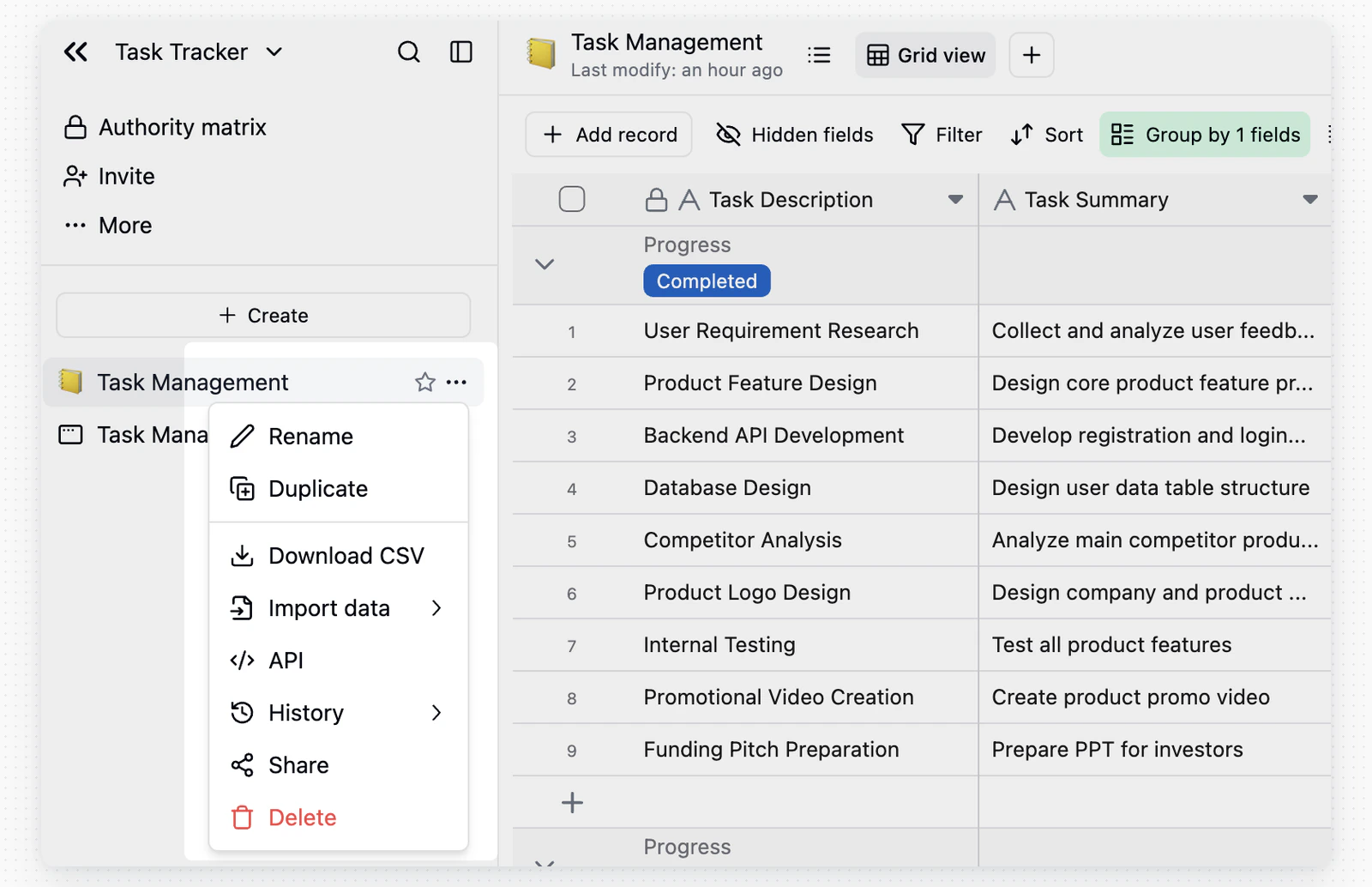
- Rinomina: fai doppio clic sul nome della Tabella nella directory, modificalo, quindi fai clic in un punto esterno per salvare.
- Elimina: passa il puntatore sulla Tabella nella directory, fai clic su
..., quindi seleziona Elimina.
Cestino
Fai clic sull’icona del cestino nell’angolo in alto a sinistra del Progetto per gestire le Tabelle eliminate.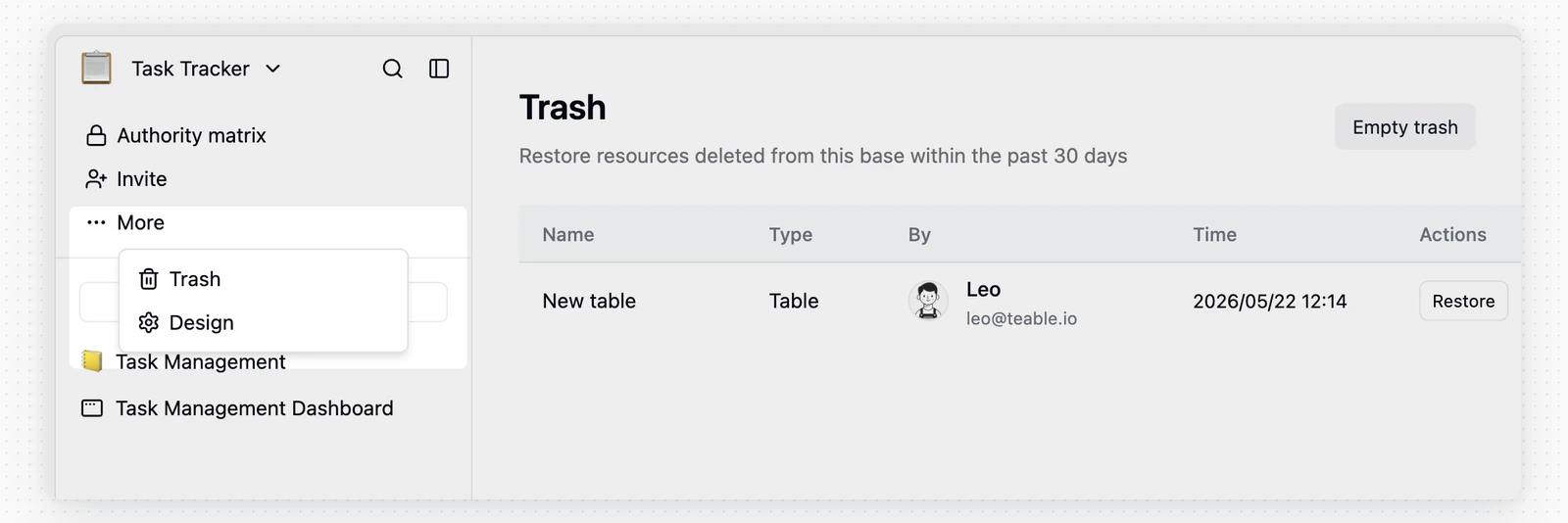
- Ripristina: riporta la Tabella nel Progetto con tutti i dati intatti
- Svuota cestino: elimina definitivamente tutte le Tabelle nel cestino
Il ripristino di una Tabella non annulla la conversione dei collegamenti. I Campi di collegamento nelle altre Tabelle rimangono Campi di testo, quindi ricreali se devi ripristinare il collegamento.
Progettare le Tabelle
Fai clic su Progettazione nel menu della Tabella per visualizzarne le proprietà di base: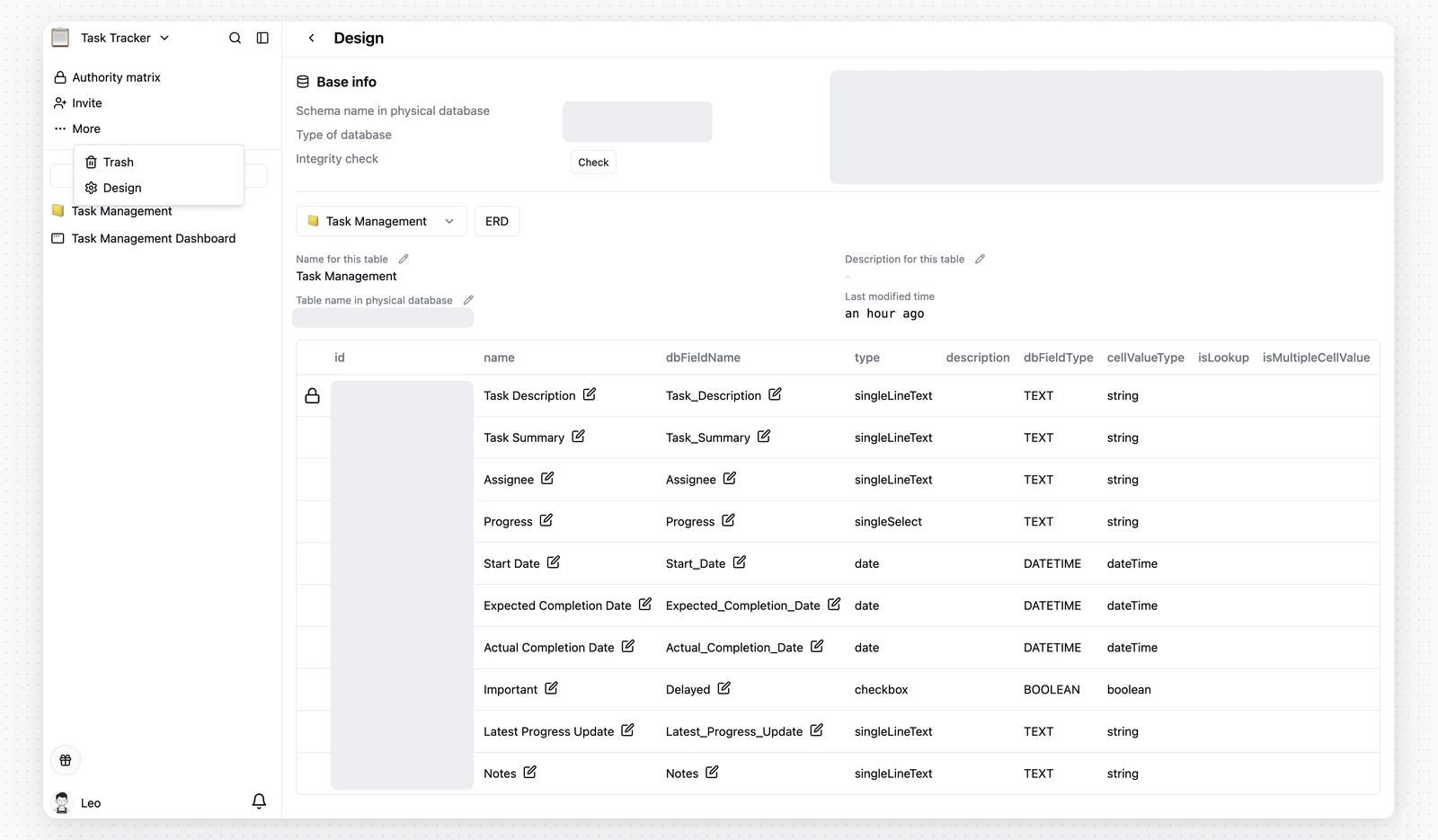
Condividere e accedere alle Tabelle
Condividere una Tabella
In una Tabella, fai clic su Condividi nell’angolo in alto a destra, passa a Condividi Tabella e attiva Condividi sul web per generare un link di condivisione.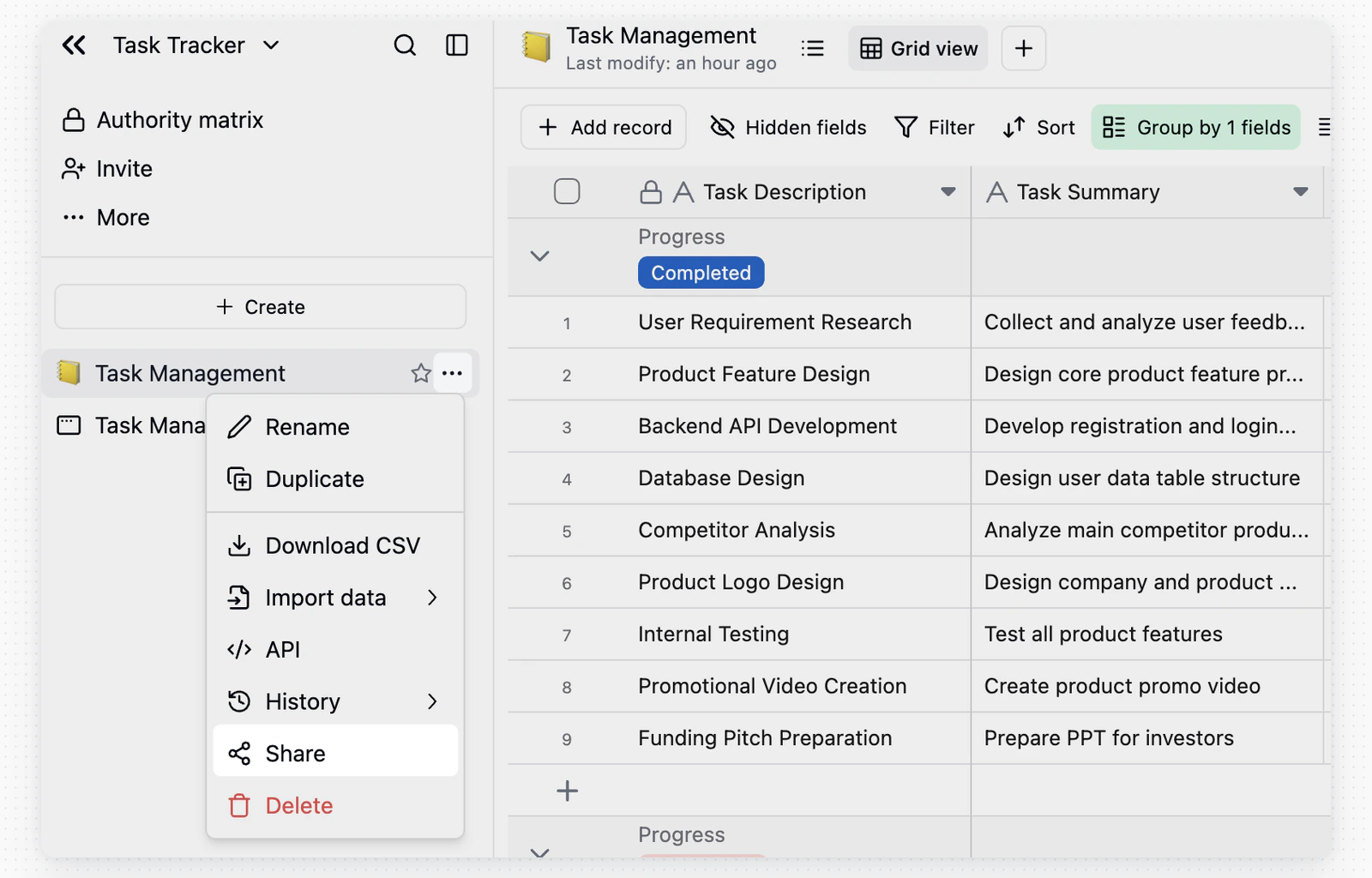
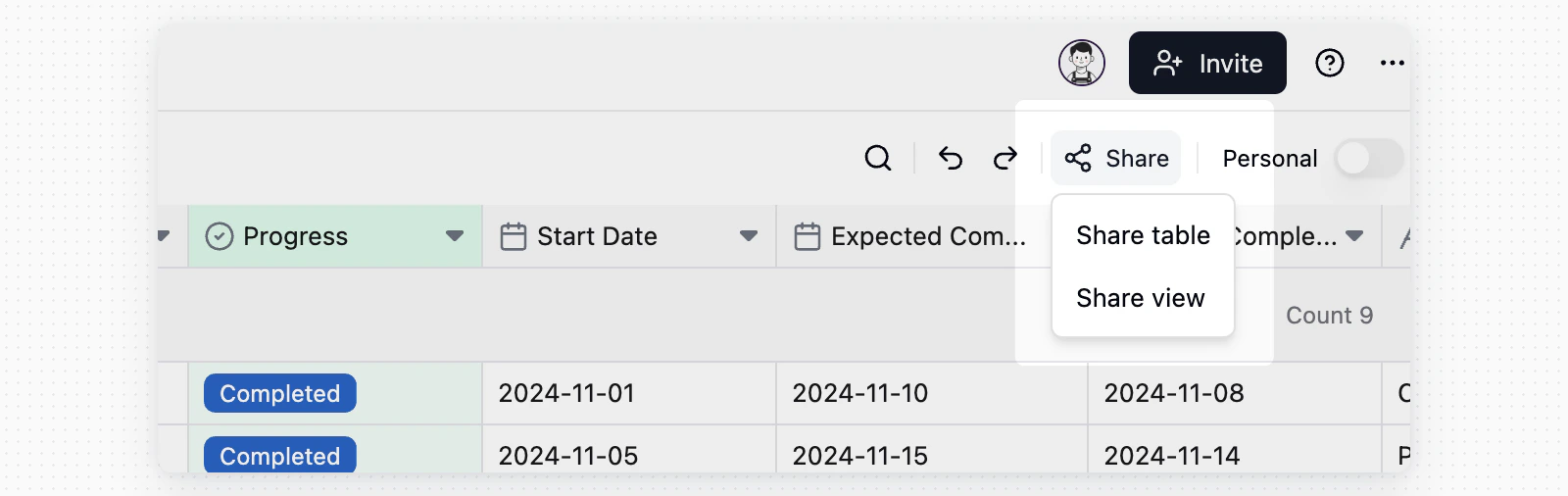
Dopo aver abilitato la condivisione della Tabella, il pulsante Condividi appare in uno stato di condivisione grigio in ogni Vista della Tabella. Questo stato deriva dalla condivisione della Tabella e non significa che ogni Vista sia stata condivisa separatamente.
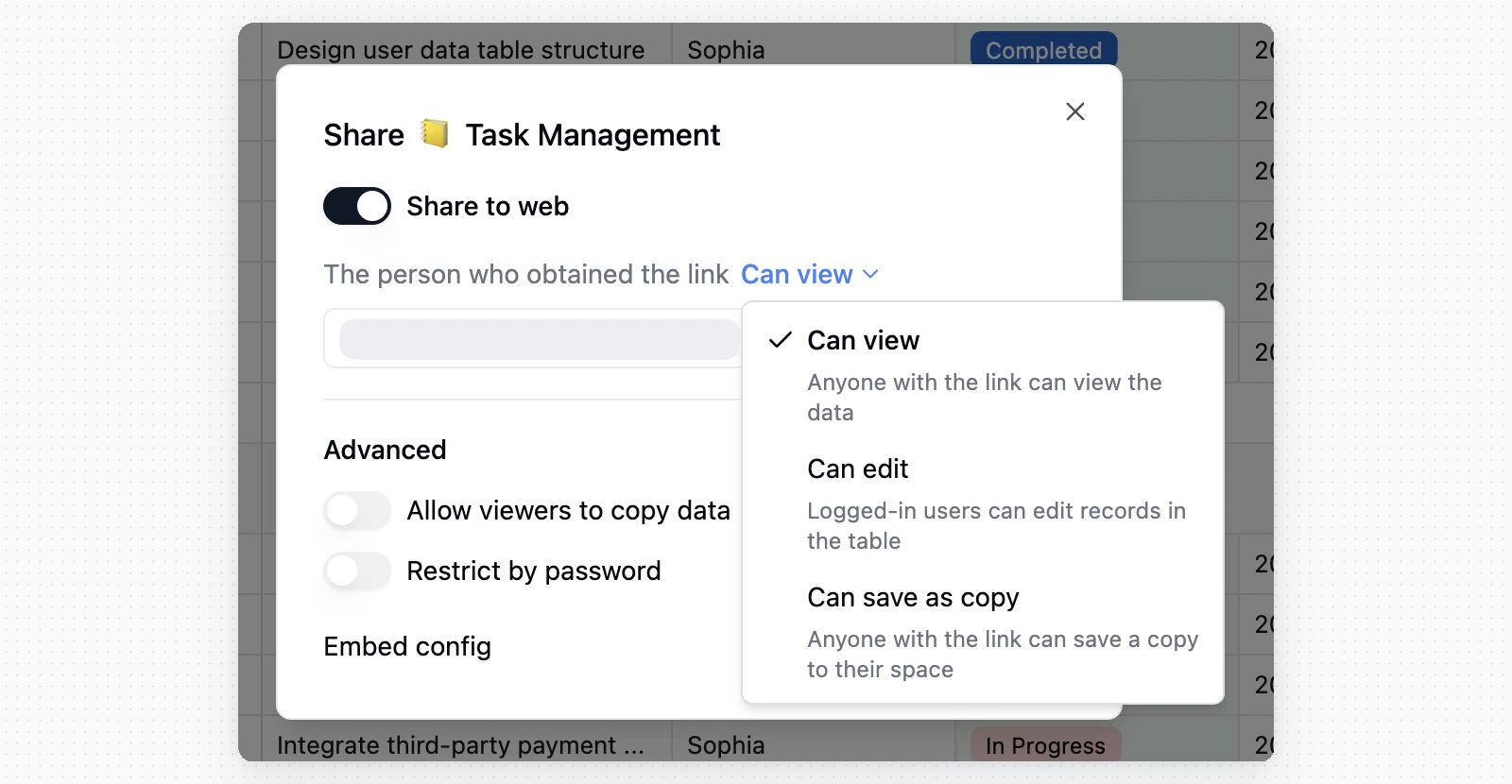
- Può visualizzare: chiunque disponga del link può visualizzare i dati della Tabella
- Può modificare: gli utenti che hanno effettuato l’accesso possono modificare i Record nella Tabella condivisa
- Può salvare come copia: chiunque disponga del link può salvare una copia nel proprio Spazio
Modi per accedere alle Tabelle
Le Tabelle utilizzano per impostazione predefinita una Vista griglia e sono accessibili anche tramite l’API. Puoi creare Viste aggiuntive, come Kanban, per soddisfare diverse esigenze del flusso di lavoro.Ricerca e download
Ricerca globale
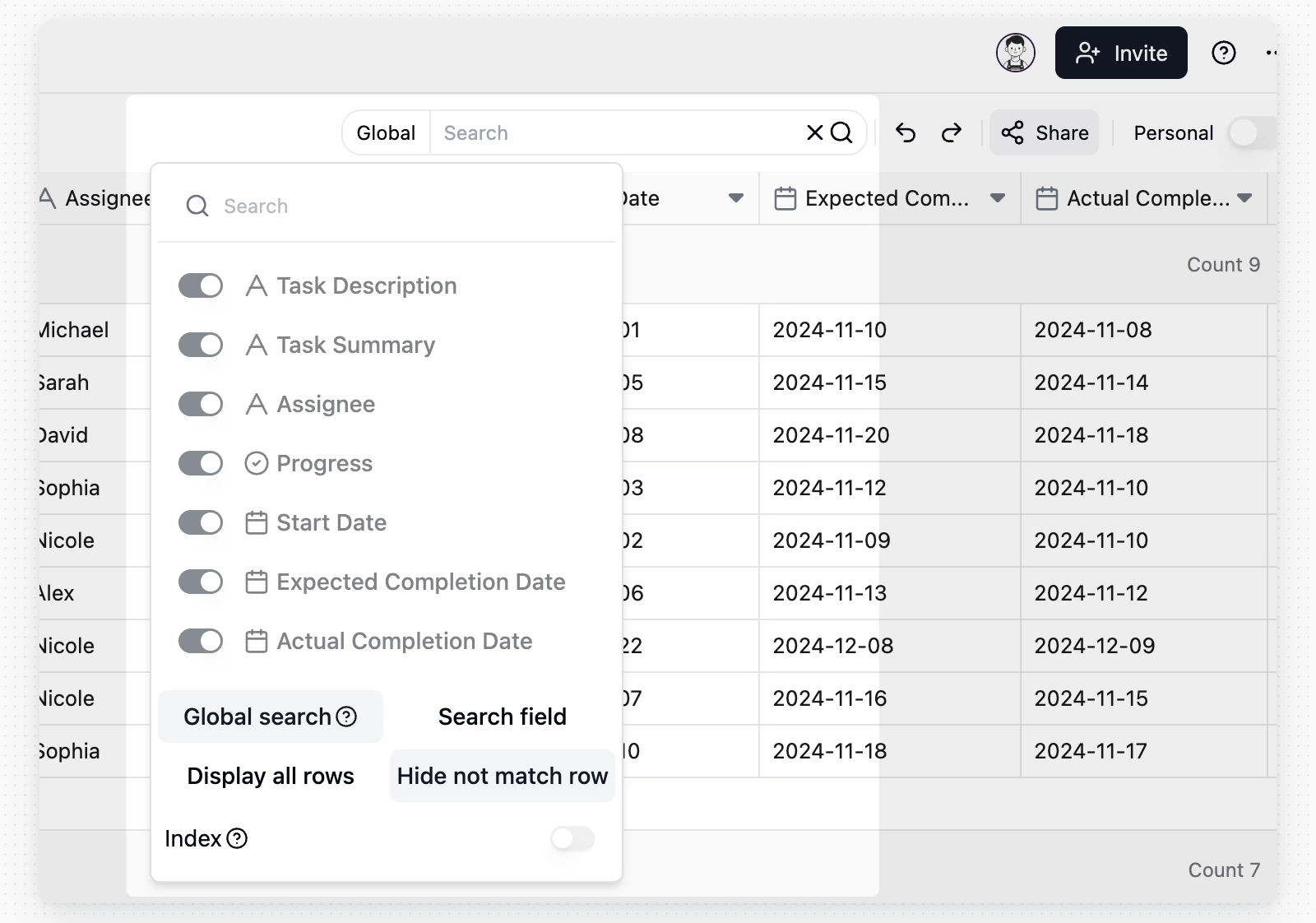
- Attiva Campo di ricerca per scegliere i Campi in cui cercare. Questa modalità supporta i Campi data oltre a quelli di testo.
- Disattiva Campo di ricerca per eseguire una ricerca fuzzy nei Campi visibili nella Vista corrente; i Campi nascosti in quella Vista non vengono considerati. La ricerca globale non include i Campi data, casella di controllo o pulsante. L’istanza può inoltre limitare il numero di Campi inclusi nella ricerca globale.
- Attiva Nascondi righe non corrispondenti per mostrare soltanto i Record corrispondenti. Disattivala per mantenere visibili tutte le righe ed evidenziare le corrispondenze.
- Per le Tabelle di grandi dimensioni, gli editor possono attivare Indice per migliorare la velocità di ricerca. La creazione o l’aggiornamento dell’indice può influire temporaneamente sulle prestazioni di lettura e scrittura.
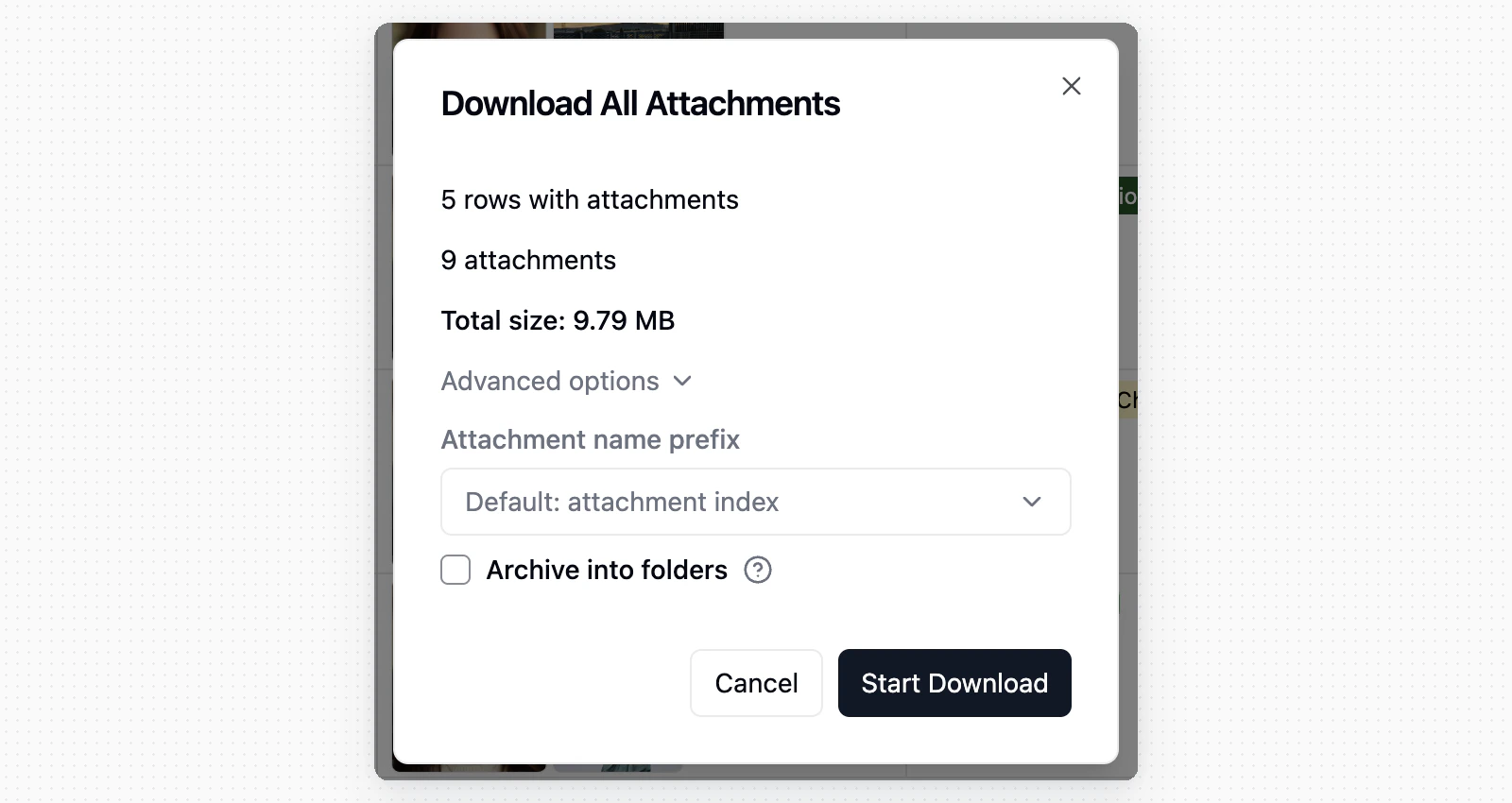
Download degli allegati
I download degli allegati in blocco rispettano i risultati di ricerca correnti e includono soltanto gli allegati dei Record corrispondenti.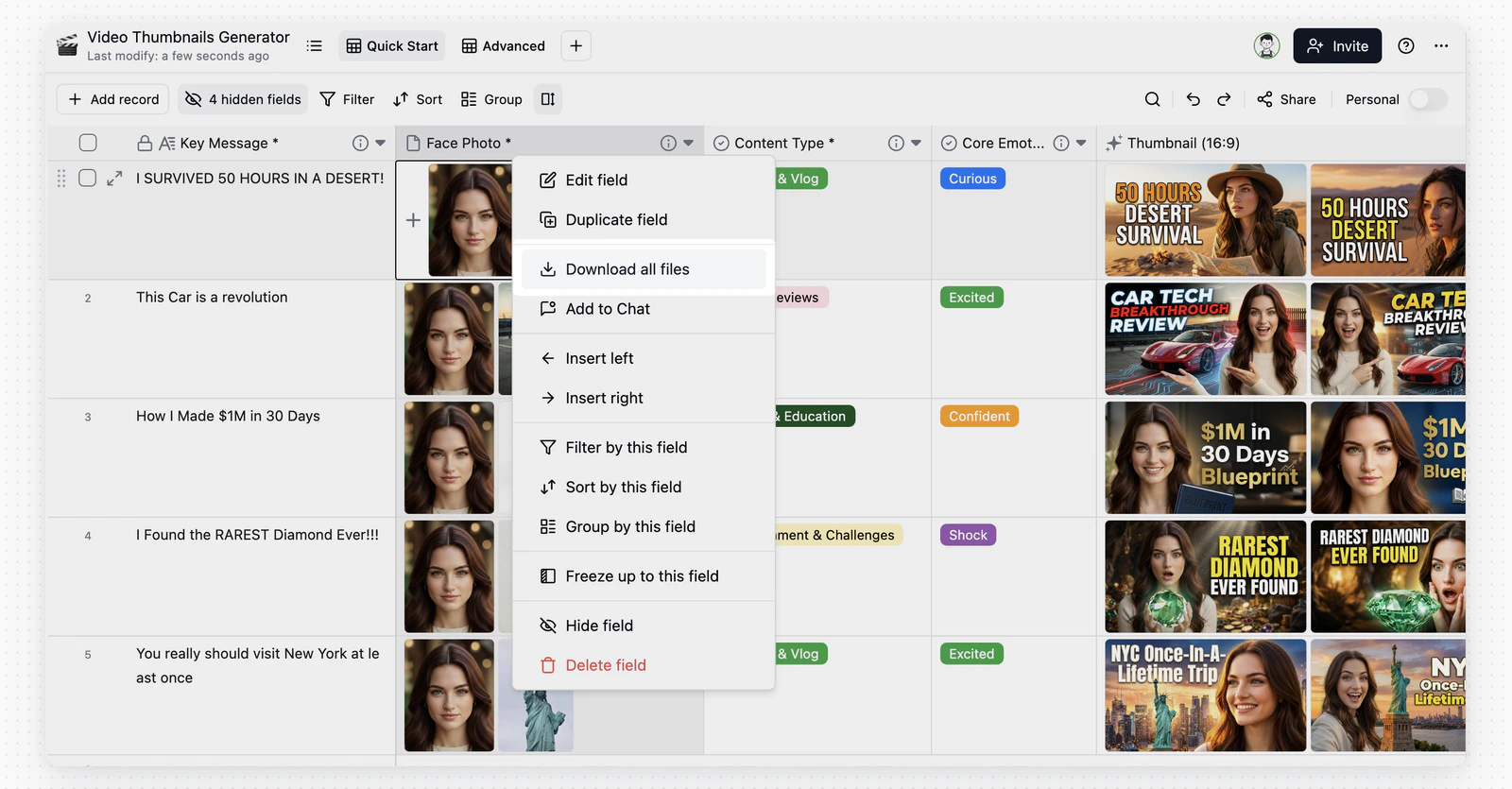
Domande frequenti
Perché non posso inserire testo in una colonna Numero?
Perché non posso inserire testo in una colonna Numero?
Teable è più rigoroso di Excel: ogni colonna ha un tipo di dati fisso e una colonna Numero archivia soltanto numeri. Questo vincolo garantisce l’integrità dei dati e costituisce la base per filtri e Automazioni avanzati. Per i dettagli, consulta Teable e Excel a confronto.
Cosa devo controllare prima di eliminare una Tabella?
Cosa devo controllare prima di eliminare una Tabella?
Controlla se alla Tabella fanno riferimento Campi collegati in altre Tabelle. L’eliminazione della Tabella di origine può causare problemi di visualizzazione dei dati nelle Tabelle collegate.