Tipi di Campo
Teable offre attualmente questi tipi di Campo:Aggiungere Campi
Nella Vista Tabella, segui questi passaggi per aggiungere un nuovo Campo:- Accedi alla Vista Tabella
- Scorri la Tabella fino all’estrema destra
- Fai clic sull’icona + all’estrema destra della barra dei Campi
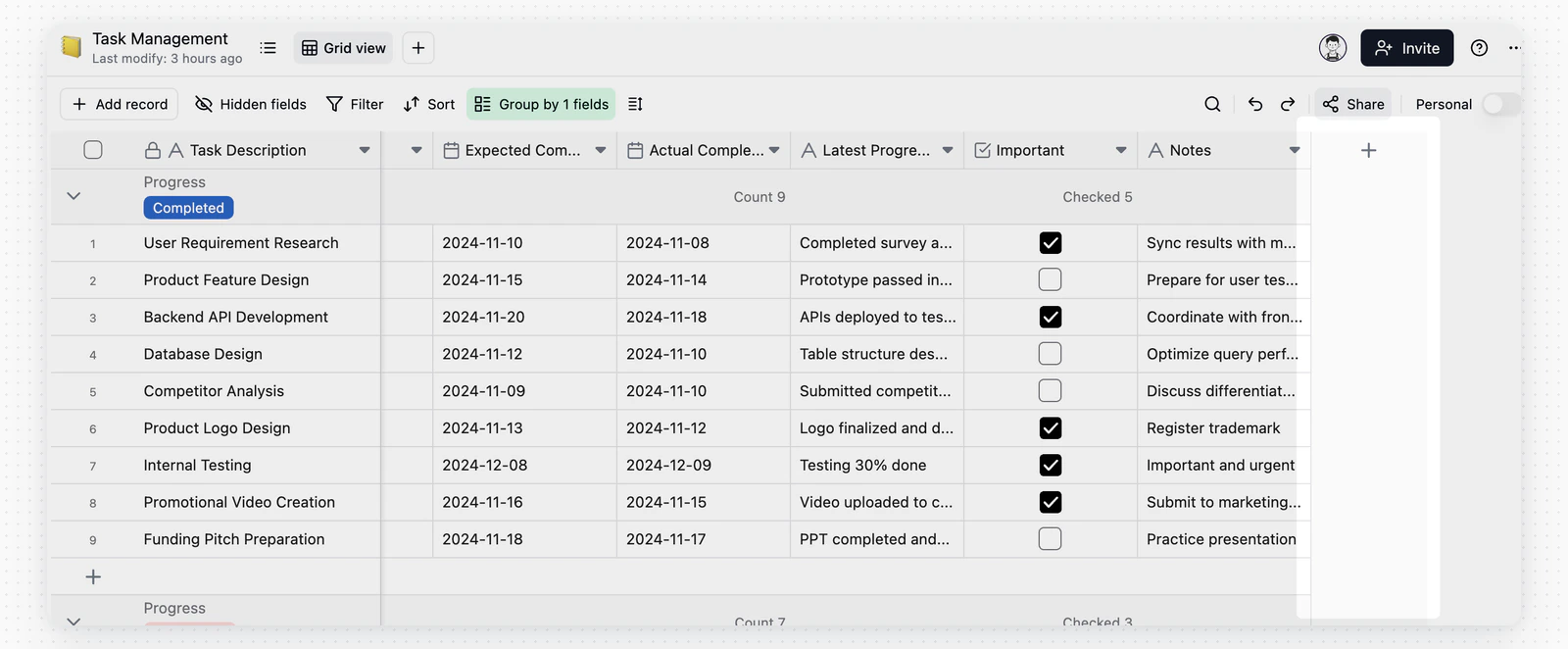
- Modifica il Campo nella finestra popup
- Fai clic su Salva
Modificare i Campi
Gli utenti possono modificare i Campi durante l’aggiunta oppure modificare i Campi esistenti quando necessario. Per modificare un Campo esistente, segui questi passaggi:- Fai clic con il pulsante destro del mouse sul Campo da modificare
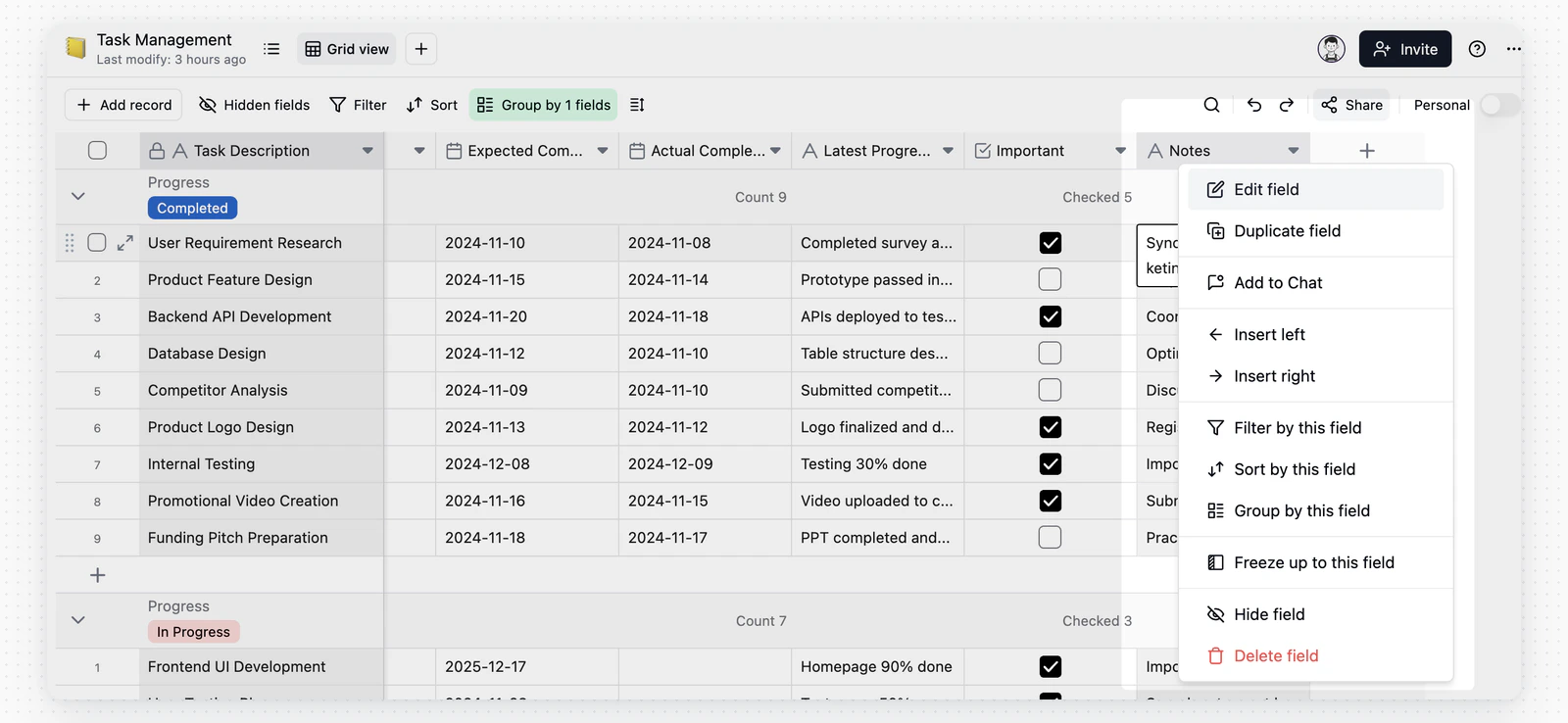
- Fai clic sull’opzione Modifica Campo nel menu espanso
- Modifica il Campo nella finestra Modifica Campo
- Fai clic su Salva
Note sulla conversione dei Campi
Note sulla conversione dei Campi
La modifica dei Campi può attivarne la conversione. Gli utenti possono cambiare il Campo corrente in un nuovo tipo di Campo, ad esempio convertendo un Campo di testo su una riga in un Campo di selezione singola. Tuttavia, in alcuni casi determinate conversioni possono comportare una perdita di dati. Ad esempio, la conversione di un Campo di testo in un Campo allegato comporta la perdita di tutte le informazioni testuali, perché i valori di testo normale non possono essere convertiti in allegati.Se durante la conversione alcuni valori delle celle sono andati persi, puoi usare la scorciatoia da tastiera
Ctrl+Z, oppure ⌘ + Z su Mac, per annullare la conversione, ripristinando lo stato precedente del Campo e recuperando i dati persi.Per informazioni dettagliate su ogni tipo di Campo e sulle relative opzioni di personalizzazione specifiche, consulta la documentazione di ciascun tipo di Campo.Eliminare i Campi
- Fai clic con il pulsante destro del mouse sul Campo da modificare
- Fai clic sull’opzione Elimina Campo nel menu espanso
- Fai clic su Conferma nella finestra di conferma
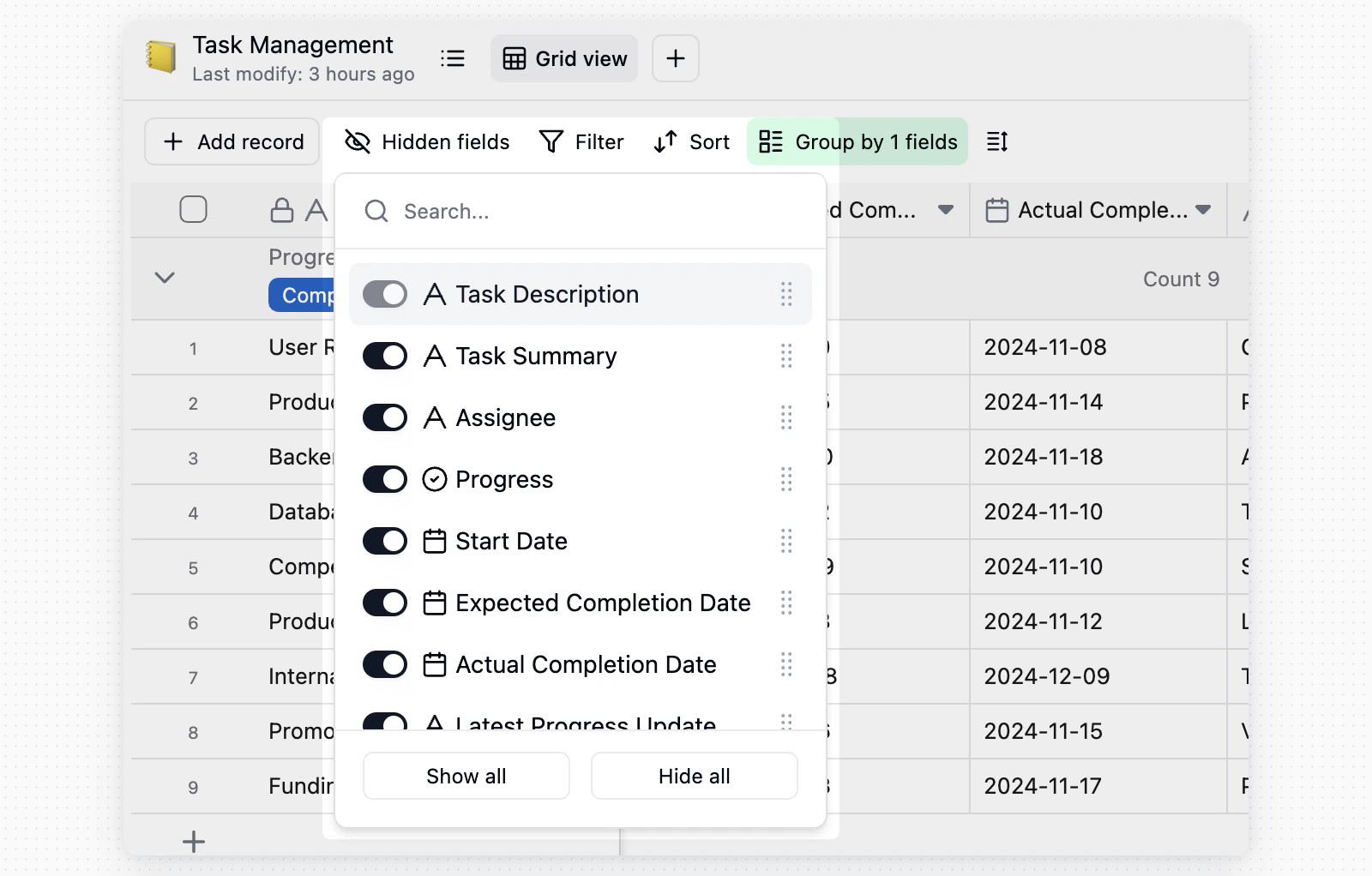
Nascondere i Campi
Gli utenti possono nascondere i Campi tramite il menu visualizzato facendo clic con il pulsante destro del mouse sul Campo oppure tramite lo strumento per nasconderli. I Campi nascosti non vengono visualizzati nella Vista Tabella. Gli utenti possono controllare la visibilità dei Campi in qualsiasi momento mediante tale strumento. Per filtri, ordinamento, raggruppamento e altre funzionalità della barra degli strumenti, consulta la barra degli strumenti della Vista. Nello strumento per nascondere i Campi, fai clic sul nome di un Campo visibile per scorrere la griglia fino alla relativa colonna ed evidenziarla brevemente. Usa l’interruttore accanto a ciascun Campo per mostrarlo o nasconderlo.