

Casi d’uso
Creare una Vista Griglia
Ogni nuova Tabella include per impostazione predefinita una Vista Griglia. Per creare un’altra Vista Griglia per un flusso di lavoro specifico:1
Apri la barra laterale delle Viste
Vai alla Tabella desiderata e apri l’elenco delle Viste a sinistra.
2
Crea una Vista
Fai clic su
+ nella parte superiore della barra laterale delle Viste e scegli Vista Griglia.3
Assegna un nome e salva
Inserisci il nome della Vista, imposta la modalità di collaborazione se necessario e crea la Vista.
Impostazioni di visualizzazione
Gestire la visualizzazione dei Campi
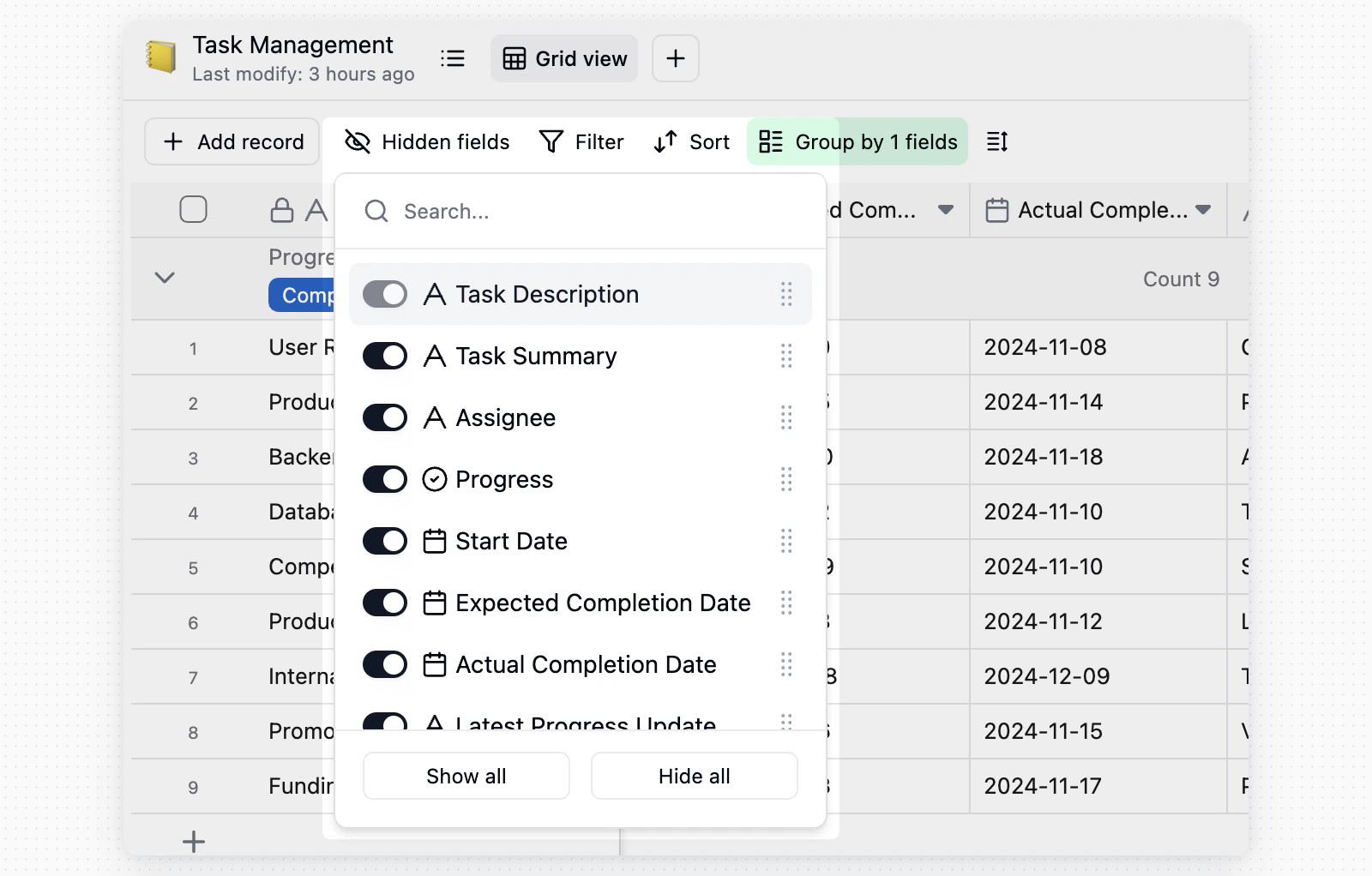
I Campi nascosti modificano soltanto la Vista corrente. Non eliminano Campi o dati dei Record.
Regolare l’altezza delle righe e dei nomi dei Campi
Fai clic su Altezza riga nella barra degli strumenti per regolare la densità di visualizzazione della Vista Tabella.
- Altezza riga: scegli Bassa, Media, Alta o Molto alta per regolare l’altezza delle righe dei Record.
- Nome Campo: scegli 1 riga, 2 righe o 3 righe per controllare l’altezza di visualizzazione dei nomi delle colonne nell’intestazione della Tabella.
Bloccare le colonne
Quando una Tabella contiene molti Campi, blocca le colonne principali affinché rimangano visibili durante lo scorrimento orizzontale.
- Trascina il separatore di blocco per bloccare le colonne alla sua sinistra.

- Fai clic con il pulsante destro del mouse sull’intestazione di un Campo e scegli Blocca fino a questo Campo per bloccare tale Campo e tutti quelli alla sua sinistra.
- Teable mantiene un’area scorrevole a destra delle colonne bloccate. Se la finestra corrente è troppo stretta, Blocca fino a questo Campo è disabilitato oppure Teable mostra Impossibile bloccare fino a quest’area perché la finestra corrente è troppo stretta. Allarga la finestra o blocca meno colonne.
Modificare ed esaminare i dati
Modificare e lavorare in blocco
- Modificare una cella: fai clic su una cella e inserisci o modifica il contenuto.
- Visualizzare contenuti lunghi: fai doppio clic su una cella oppure selezionala e premi Spazio per aprire l’intero contenuto.
- Compilare tramite trascinamento: trascina il quadratino di riempimento nell’angolo in basso a destra di una cella selezionata per copiare i valori verso il basso.
Statistiche della selezione

Monitorare l’attività dei Campi calcolati
Quando un Campo calcolato è in attesa, in fase di calcolo o non è riuscito, fai clic sull’indicatore dell’attività di calcolo sul lato destro della barra degli strumenti Griglia per visualizzare lo stato della Tabella corrente.
Se un valore calcolato supera le dimensioni contenibili in una cella, il Campo segnala
Il valore della cella calcolata è troppo grande indicando le dimensioni tentate e quelle massime. Il limite è di 256 KB per cella calcolata. Il resto della Tabella continua i calcoli e la cella mantiene il valore precedente, quindi il Campo viene ricalcolato alla scrittura successiva quando il valore rientra nel limite.
È raro che un singolo testo o numero raggiunga 256 KB. In genere il limite viene raggiunto quando un Record è collegato a molti altri Record e un Lookup o un Rollup inserisce nella stessa cella tutto il relativo testo lungo. Ad esempio, un cliente con 500 Record di follow-up, ciascuno contenente qualche centinaio di parole di note, supera il limite quando vengono cercate tutte le note.
La soluzione consiste nel tenere i dettagli fuori dalla cella: usa un Rollup per contare o sommare i Record collegati oppure esegui il lookup di un Campo più breve, come uno stato o un numero. Apri la Tabella collegata quando devi leggere il contenuto completo.
Lo stesso pannello può segnalare anche questi errori:
Note
- I Campi nascosti, l’ordinamento, il filtraggio, il raggruppamento e le impostazioni analoghe si applicano soltanto alla Vista corrente.
- Per impedire modifiche accidentali alla configurazione, blocca la Vista. Soltanto gli utenti autorizzati possono sbloccarla o modificarla.