フィールド型
Teableでは現在、次のフィールド型を利用できます。フィールドを追加する
テーブルビューで、次の手順に従って新しいフィールドを追加します。- テーブルビューを開きます
- テーブルを一番右までスクロールします
- フィールドバーの右端にある+アイコンをクリックします
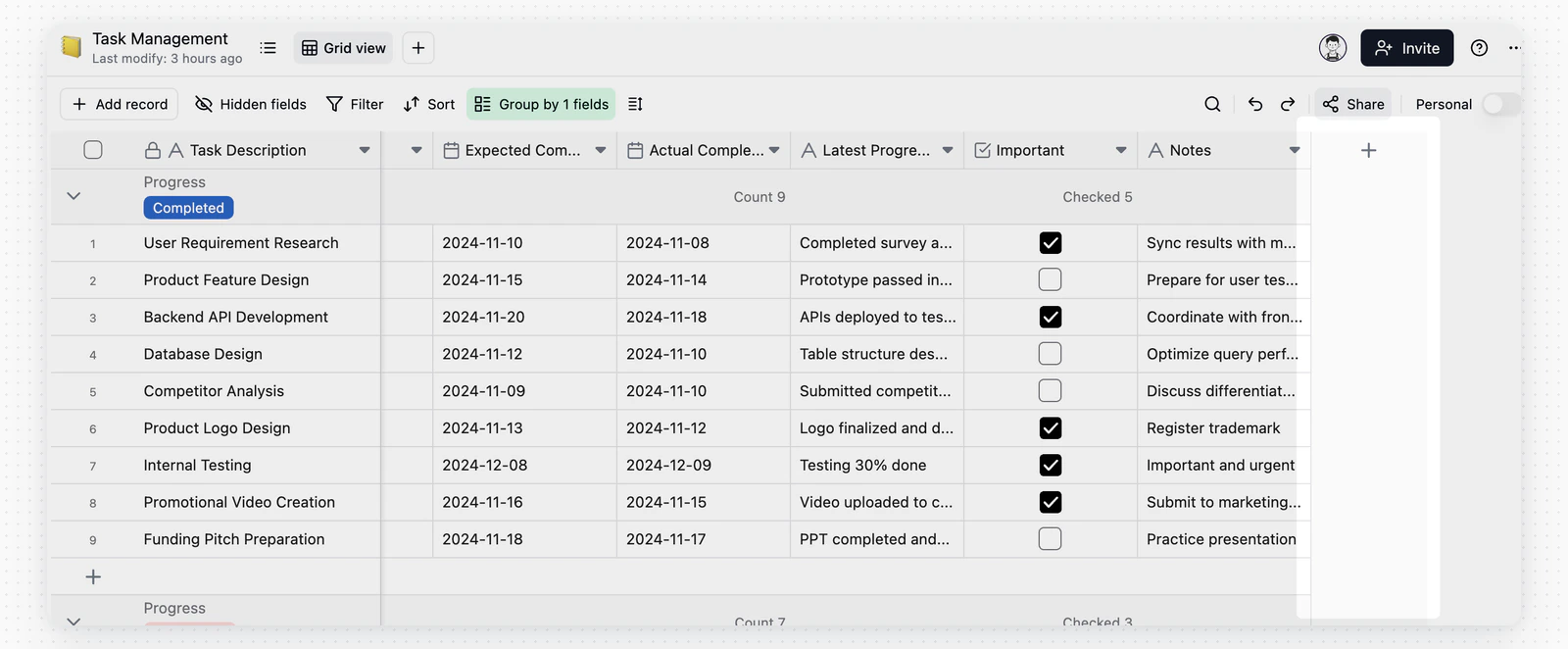
- ポップアップダイアログでフィールドを編集します
- 保存をクリックします
フィールドを編集する
ユーザーは、フィールドの追加時に編集でき、必要に応じて既存のフィールドも編集できます。既存のフィールドを編集するには、次の手順に従います。- 編集するフィールドを右クリックします
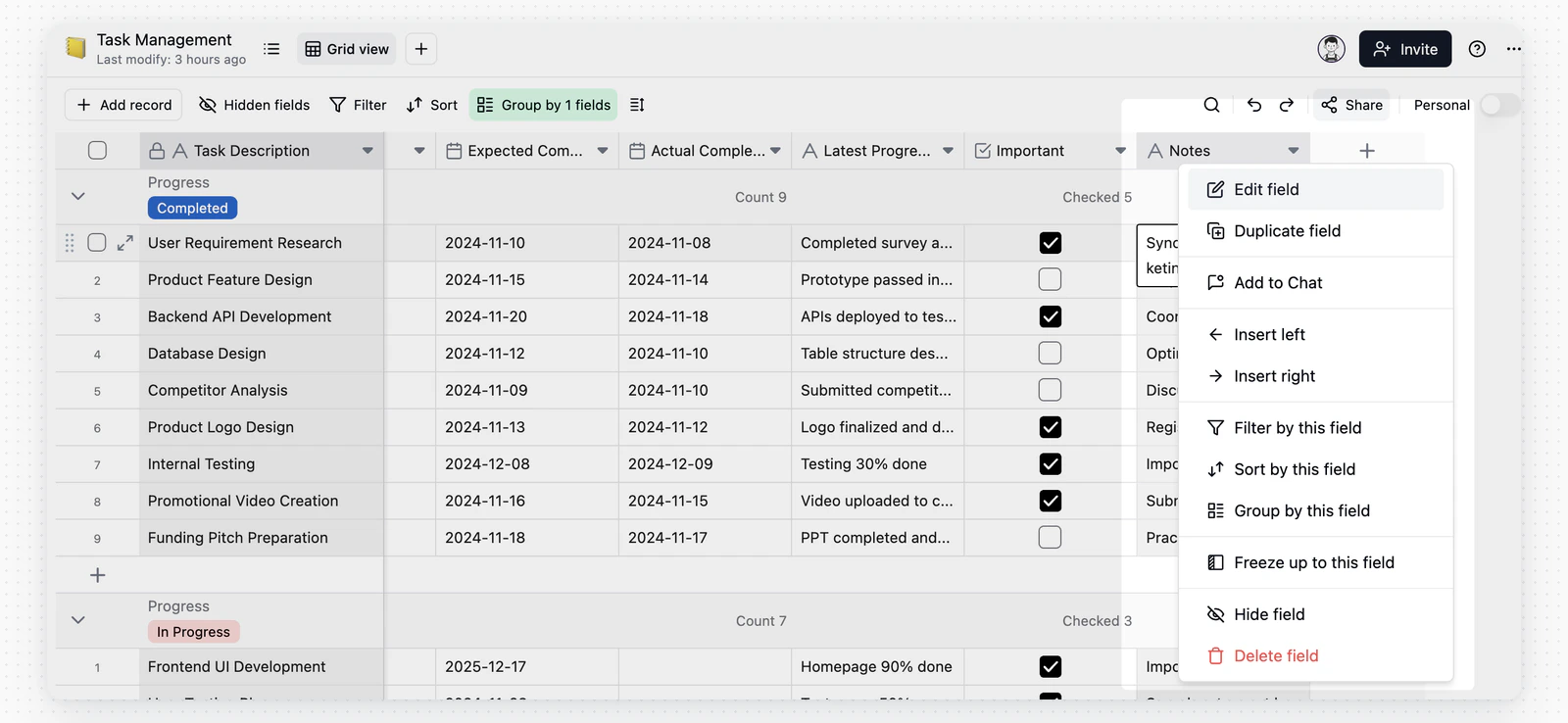
- 展開したメニューでフィールドを編集オプションをクリックします
- フィールドを編集ダイアログでフィールドを編集します
- 保存をクリックします
フィールド変換に関する注意事項
フィールド変換に関する注意事項
フィールドを編集すると、フィールド変換が行われる場合があります。現在のフィールドを新しいフィールド型に変更できます。たとえば、一行テキストフィールドを単一選択フィールドへ変換できます。ただし、一部の変換ではデータが失われることがあります。たとえば、プレーンテキスト値を添付ファイルへ変換できないため、テキストフィールドを添付ファイルフィールドへ変換すると、すべてのテキスト情報が失われます。変換中に一部のセル値が失われた場合は、キーボードショートカット
Ctrl+Z、Macでは⌘ + Zを使用して変換を元に戻せます。フィールドが以前の状態へ戻り、変換によって失われたデータが復元されます。各フィールド型と固有のカスタマイズオプションについて詳しくは、それぞれのフィールド型のドキュメントをご覧ください。フィールドを削除する
- 編集するフィールドを右クリックします
- 展開したメニューでフィールドを削除オプションをクリックします
- 確認ダイアログで確定をクリックします
フィールドを非表示にする
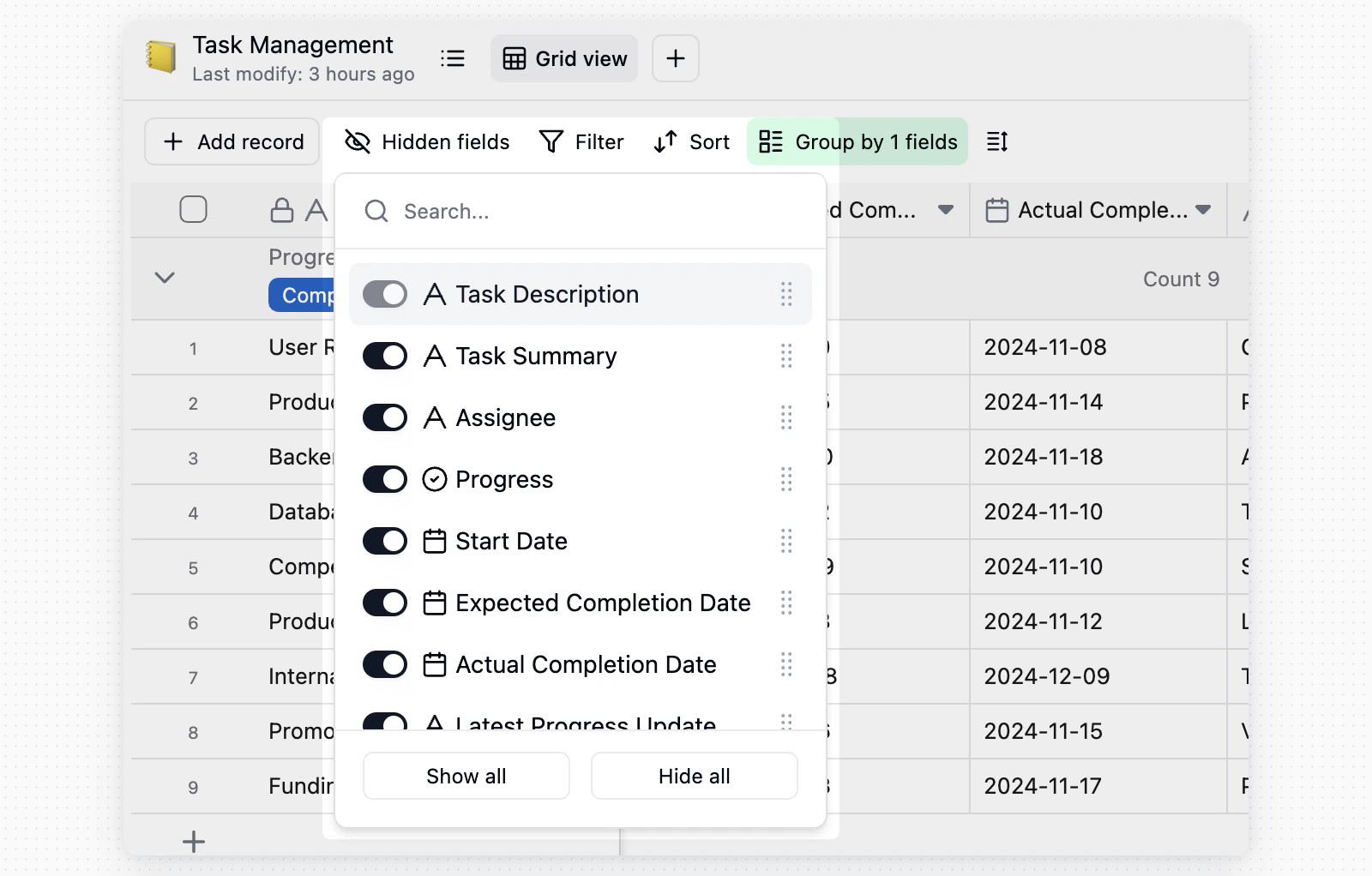
ユーザーは、フィールドの右クリックメニューまたは非表示ツールからフィールドを非表示にできます。非表示のフィールドはテーブルビューに表示されません。非表示ツールを使用して、フィールドの表示状態をいつでも制御できます。絞り込み、並べ替え、グループ化、その他のツールバー機能については、ビューのツールバーをご覧ください。 非表示ツールで表示中のフィールド名をクリックすると、グリッドがその列までスクロールし、一時的に強調表示されます。フィールドの表示と非表示を切り替えるには、各フィールドの横にあるスイッチを使用します。