

Доступно на всех тарифах Cloud; для самостоятельного размещения требуется Business или выше.
Обзор
Конструктор приложений использует процесс «Запрос в приложение». Вы описываете желаемый результат, а ИИ создаёт для вас структуру, страницы и логику приложения. Затем вы можете точно настроить каждую деталь с помощью визуального редактора или кода.Используйте Конструктор приложений для создания пользовательских интерфейсов и самостоятельных приложений. Для интерактивного анализа данных и разовых вопросов внутри проекта используйте AI Chat.
Создание приложения
Существует два основных способа создать приложение:- Из Проекта: в любом Проекте нажмите «Создать приложение», чтобы сгенерировать приложение, связанное с текущими данными.
- Из чата: откройте AI Chat и скажите «Создай CRM-приложение для этой Таблицы клиентов».
Интерфейс редактора приложений
Конструктор приложений предоставляет двойной интерфейс как для нетехнических пользователей, так и для разработчиков.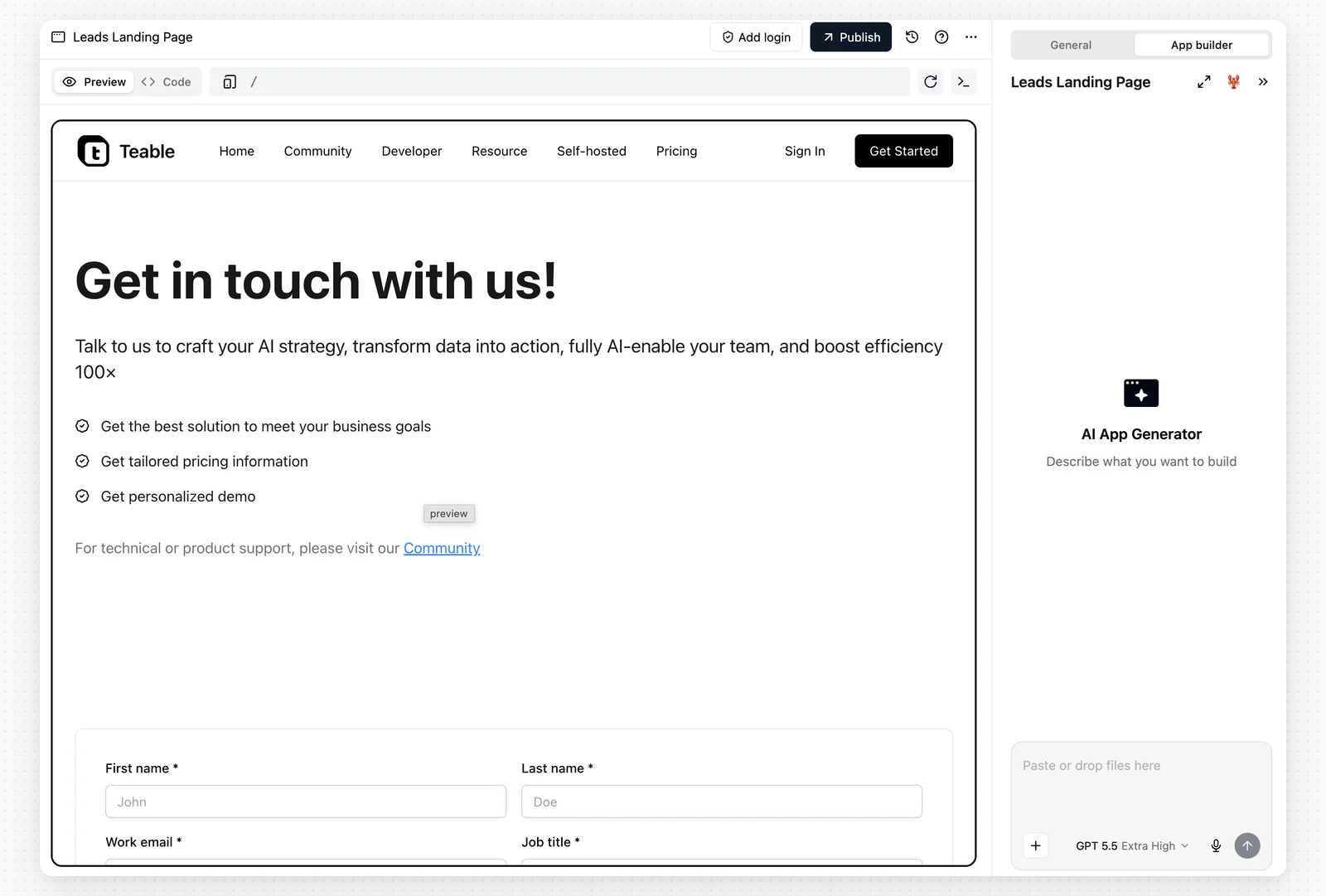
1. Интерфейс чата (на основе ИИ)
Центр управления вашим приложением.- Редактирование на естественном языке: опишите изменения, например «Сделай заголовок синим» или «Добавь форму отправки для новых Записей».
- Автоматическая маршрутизация: ИИ понимает, на какой компонент или страницу вы ссылаетесь, и изменяет их напрямую.
- Запросы учётных данных: когда приложению во время работы нужен доступ к сторонней учётной записи или секрет, Конструктор приложений закрепляет в панели чата карточку, например Этому ресурсу (приложение) нужно ваше подключение Slack. Нажмите Подключить мой аккаунт, чтобы пройти OAuth: новое подключение сразу выдаётся этому приложению. Если подходящее подключение или секрет уже есть, достаточно выдать его — подключаться заново не нужно. Кнопка Пропустить оставляет учётные данные при вас, и ИИ продолжает с тем, что может выполнить без них.
- Навыки: откройте меню + и выберите Навыки, чтобы управлять навыками для этого диалога приложения. Добавленный здесь навык доступен только текущему приложению, также здесь можно использовать навыки, общие с Проектом и Пространством приложения. Введите
/в поле ввода, чтобы выбрать включённый навык. - Управление файлами: откройте + → Ещё → Управление файлами, чтобы просмотреть файлы в песочнице приложения. Используйте этот раздел для предварительного просмотра поддерживаемых файлов, загрузки созданных файлов или удаления ненужных файлов и папок.
- Очистить беседу: если текущая беседа ушла в сторону, нажмите Очистить чат в правом нижнем углу панели, чтобы начать новый сеанс. Это очистит историю чата текущей беседы, но не удалит само приложение. При первом использовании появится подтверждение, где можно выбрать, не показывать его в следующий раз.
2. Панель предварительного просмотра
- Предпросмотр и опубликованная версия: панель содержит две вкладки. Предпросмотр запускает создаваемую версию, включая ещё не опубликованные изменения. Опубликованная версия загружает опубликованное приложение по его общедоступному адресу, поэтому вы можете сравнить то, что видят пользователи, с тем, над чем работаете. Пока приложение не опубликовано, Опубликованная версия вместо этого показывает предложение опубликовать его. Конструктор приложений открывает опубликованное приложение на вкладке Опубликованная версия, а неопубликованное — на вкладке Предпросмотр, после чего запоминает вкладку, которой вы пользовались в этом приложении последней.
- Симуляция устройств: используйте переключатель вверху, чтобы переключаться между представлениями Компьютер, Планшет и Мобильное устройство.
- Генерация в реальном времени: панель предварительного просмотра может показывать, как приложение формируется во время генерации Конструктором приложений.
- Мгновенная обратная связь: после завершения изменения Конструктором приложений предварительный просмотр обновляется до последней сохранённой версии.
- Выберите Выбрать элемент для редактирования, затем щёлкните элемент в предварительном просмотре. Конструктор приложений добавит элемент в поле ввода чата. Добавьте инструкцию и отправьте сообщение, чтобы ИИ обновил конкретную часть приложения.
- Выберите Редактировать текст напрямую, затем щёлкните статический текст в предварительном просмотре и введите замену. Можно отредактировать несколько текстовых элементов до нажатия Сохранить. Нажмите Отменить изменения, чтобы отменить ожидающие изменения текста.
Esc, чтобы выйти из любого режима.
3. Режим разработчика (редактор кода)
Для неограниченной настройки у вас есть прямой доступ к коду.- Редактор Monaco: среда, похожая на VS Code, прямо в браузере.
- Компоненты React: редактируйте базовый код React, классы Tailwind CSS и логику.
- Дерево файлов: перемещайтесь по структуре проекта.
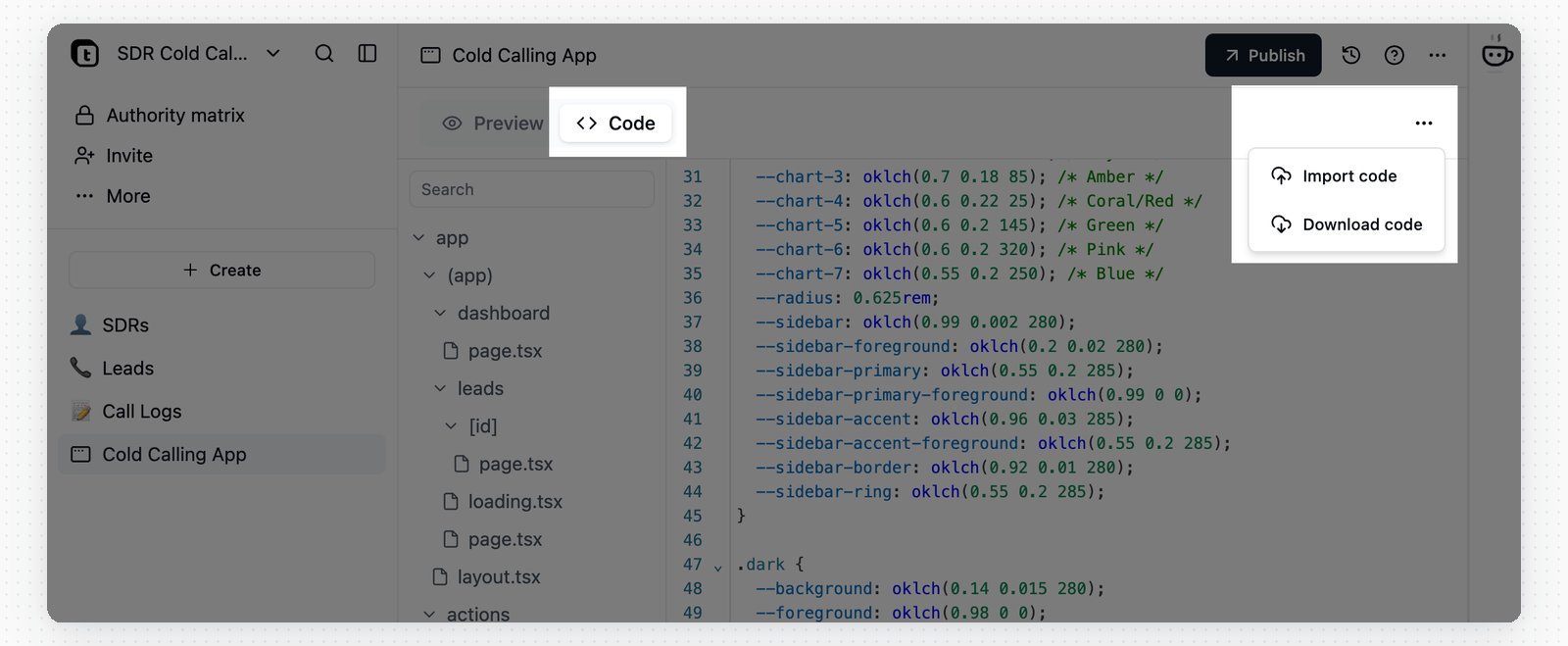
Скачать код
Вы можете в любое время скачать всё приложение в виде ZIP-архива:- Перейдите на вкладку Код в редакторе.
- Нажмите меню
...на панели вкладок. - Выберите Скачать код, чтобы сохранить ZIP-архив со всеми исходными файлами.
.env, и в нём только переменные среды, добавляемые платформой, включая токен доступа; выданных приложению учётных данных там нет. Проверьте содержимое перед тем, как делиться ZIP-архивом.
Импортировать код
Вы можете обновить код приложения, импортировав ZIP-архив:- Перейдите на вкладку Код в редакторе.
- Нажмите меню
...на панели вкладок. - Выберите Импортировать код и укажите ZIP-файл размером до 20 МБ.
- Включайте только исходные файлы.
node_modules,.nextи другие артефакты сборки автоматически игнорируются. - ZIP-архив заменяет существующий проект. Файлы, которые вы не включите, будут удалены из новой версии.
- Если ZIP-архив содержит одну внешнюю папку-обёртку, Teable удаляет эту папку. Можно сжать непосредственно самую внешнюю папку проекта.
- Импортируемый проект должен содержать
package.jsonв корне проекта. - Пользовательские переменные из корневого файла
.envв ZIP-архиве сохраняются как ваши секреты и выдаются приложению под теми же именами. Другие варианты.env*, например.env.local, игнорируются.
Учётные данные и конфигурация
Не записывайте ключи API, учётные данные и значения конфигурации в исходный код. Приложение использует ваши учётные данные: подключение OAuth или сохранённый вами секрет. В панели чата Конструктора приложений откройте + → Больше → Учётные данные и конфигурация и выдайте приложению учётные данные.
После добавления или отзыва выдачи либо замены значения среда предварительного просмотра приложения использует новое значение. Опубликованное приложение начнёт использовать его только после повторной публикации.
При копировании приложения его учётные данные не копируются: в панели остаются заглушки Не привязано, а кнопка Привязать мои подставляет ваши. Об управлении учётными данными и о том, где они используются, см. Учётные данные и интеграции.
Управление файлами приложения
Конструктор приложений хранит загруженные файлы, созданные результаты и файлы времени выполнения в песочнице приложения. В панели чата откройте + → Ещё → Управление файлами, чтобы просмотреть их. Поддерживаемые типы файлов открываются в предварительном просмотре. Вы также можете скачивать файлы или удалять ненужные файлы и папки.Добавление возможностей ИИ в приложение
Добавьте ИИ, когда приложению нужно суммировать Записи, классифицировать запросы, составлять ответы или отвечать на вопросы пользователей приложения. Вы можете сообщить Конструктору приложений, что вам нужно, например: «Добавь ИИ-помощника для ответов на обращения в поддержку» или «Суммируй каждую отправку формы». Конструктор приложений может включить доступ к ИИ и добавить код для этой возможности.После добавления возможности ИИ Конструктором приложений предварительный просмотр приложения использует новую версию. Опубликованное приложение начнёт использовать её только после повторной публикации.
Синхронизация кода с GitHub
Доступно на тарифах Cloud Business и выше.
Подключение учётной записи и создание репозитория
Сначала хотя бы один раз сгенерируйте приложение. Пока у приложения нет кода, кнопка GitHub отображает Сначала сгенерируйте приложение, чтобы подключить GitHub и ничего не делает.1
Откройте панель GitHub
Нажмите значок GitHub в заголовке приложения, чтобы открыть Синхронизацию GitHub. Вам нужен доступ на редактирование приложения.
2
Подключите учётную запись
Нажмите Подключить GitHub и завершите установку во всплывающем окне. Выберите личную учётную запись или организацию, которой управляете. Разрешите всплывающие окна, если браузер блокирует это окно.
3
Выберите учётную запись
Выберите подключённую учётную запись в разделе Учётная запись GitHub. Нажмите +, чтобы подключить другую.
4
Укажите имя репозитория
Поле Имя репозитория предварительно заполняется именем приложения. Имена могут содержать буквы, цифры,
., - и _, не более 100 символов.5
Создайте и свяжите
Нажмите Создать репозиторий и связать. Для личной учётной записи GitHub попросит авторизовать создание ещё в одном всплывающем окне.
main вместе с README, который ссылается на приложение и объясняет, как они синхронизируются. Нельзя связать приложение с уже существующим репозиторием.
По умолчанию подключение принадлежит тому, кто его создал. Чтобы разрешить коллегам использовать ту же учётную запись организации, выберите подключение и включите Разрешить другим участникам использовать это подключение. Другие участники с доступом на редактирование приложения смогут создавать репозитории для собственных приложений в этой организации. Личные подключения нельзя сделать общими, поскольку GitHub требует авторизации самого владельца учётной записи для создания репозитория.
Как работает синхронизация
Файлы среды никогда не отправляются. См. ниже раздел Переменные среды и локальная разработка.
Панель показывает текущее состояние рядом с именем репозитория:
Разрешение конфликта
Teable никогда не выполняет принудительную отправку в вашу ветку. Когда истории расходятся, он помещает последнюю версию приложения в веткуteable-sync и помечает связь как Конфликт. Объедините teable-sync с main на GitHub; слияние вернётся как новая версия приложения, а связь снова станет Синхронизировано. Пока существует конфликт, последующие версии приложения продолжают перемещать ветку teable-sync вперёд, поэтому её слияние всегда включает самую новую работу.
Переменные среды и локальная разработка
В репозитории хранится только исходный код. Teable никогда не отправляет файл, имя которого начинается с.env: ни в корне проекта, ни во вложенной папке, ни в истории коммитов. Значения среды берутся из учётных данных, выданных приложению, хранятся в разделе Учётные данные и конфигурация и никогда не попадают в git. В .gitignore репозитория уже указан .env*, поэтому локальный клон не зафиксирует такой файл случайно.
Чтобы запустить приложение на своём компьютере:
1
Клонируйте и установите
Клонируйте репозиторий и выполните
pnpm install.2
Скопируйте переменные
В панели GitHub нажмите Скопировать локальные переменные среды, затем вставьте содержимое буфера обмена в файл
.env в корне проекта.3
Запустите приложение
Выполните
pnpm dev..env самостоятельно.
Учётные данные, с которыми приложение работает в рабочей среде, добавляйте и заменяйте в разделе Учётные данные и конфигурация в Teable: правка локального файла и коммит .env в GitHub ни на что не влияют. После изменения переменной платформы, например пересозданного токена доступа, снова скопируйте переменные и перезапишите локальный .env.
Отвязка репозитория
Нажмите значок удаления рядом с именем репозитория и подтвердите действие. Синхронизация прекратится, а репозиторий и его код останутся на GitHub. Повторное связывание того же приложения позже создаст новый репозиторий, а не восстановит связь со старым.Публикация и управление
Публикация приложения
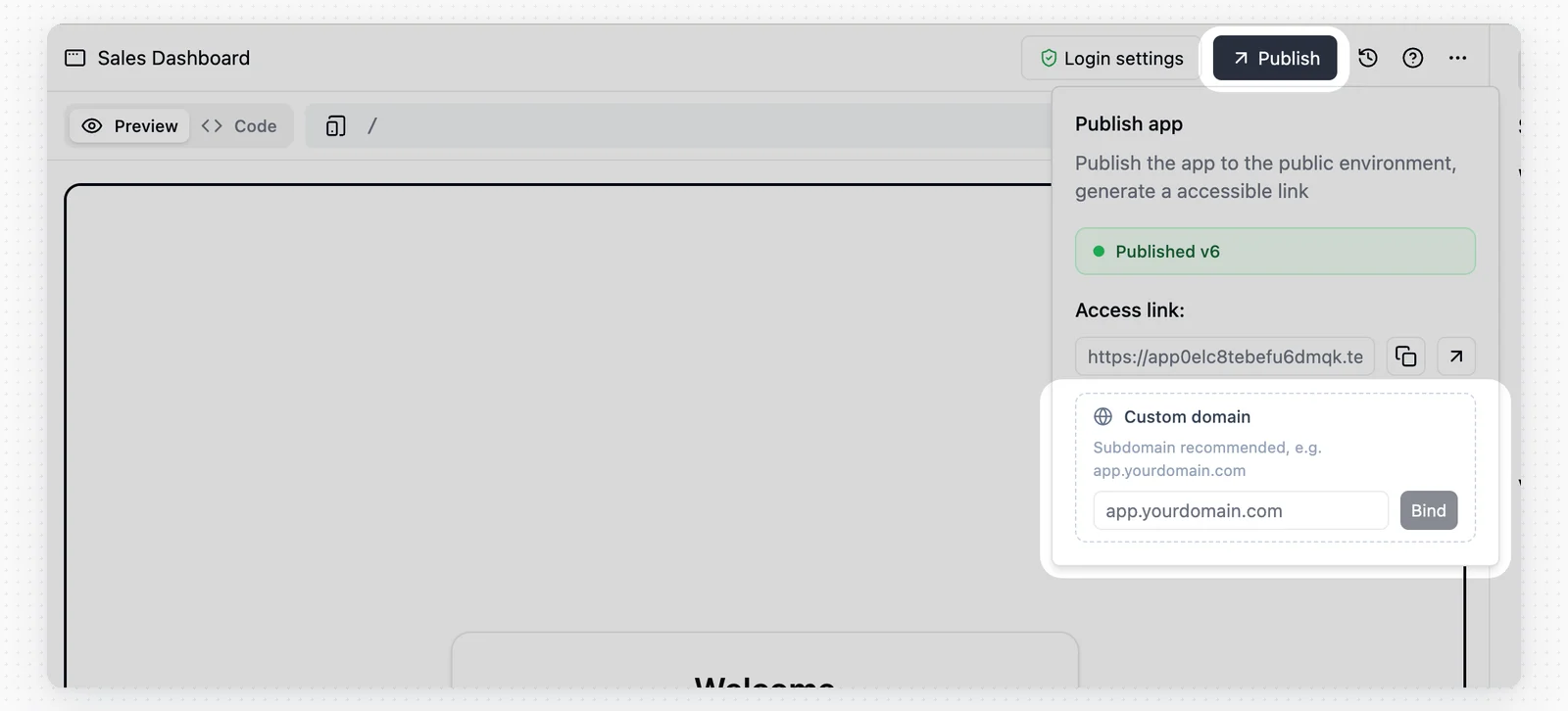
Когда приложение будет готово, нажмите кнопку Опубликовать (значок стрелки) в правом верхнем углу.- Общедоступный URL: Teable создаёт защищённый общедоступный URL для вашего приложения.
- Пользовательский домен: сопоставьте приложению собственный домен.
- Показывать брендинг: используйте Показывать брендинг в меню Опубликовать, чтобы управлять отображением значка Создано с Teable в опубликованном приложении. Если вы измените этот параметр после публикации, нажмите Повторно развернуть, чтобы применить его.
- Снять с публикации: для опубликованного приложения используйте Снять с публикации в меню публикации, чтобы отключить общедоступную ссылку.
- Изменения конфигурации приложения: когда в меню публикации отображается Конфигурация среды выполнения изменилась. Повторно разверните, чтобы применить её к опубликованному приложению или Настройка брендинга изменилась. Повторно разверните, чтобы применить её к опубликованному приложению, нажмите Повторно развернуть.
- Открыть опубликованное приложение: после публикации приложения значок рядом с Опубликовать открывает опубликованное приложение в новой вкладке.
Чтобы скрыть значок Создано с Teable, требуется тариф Business или выше.
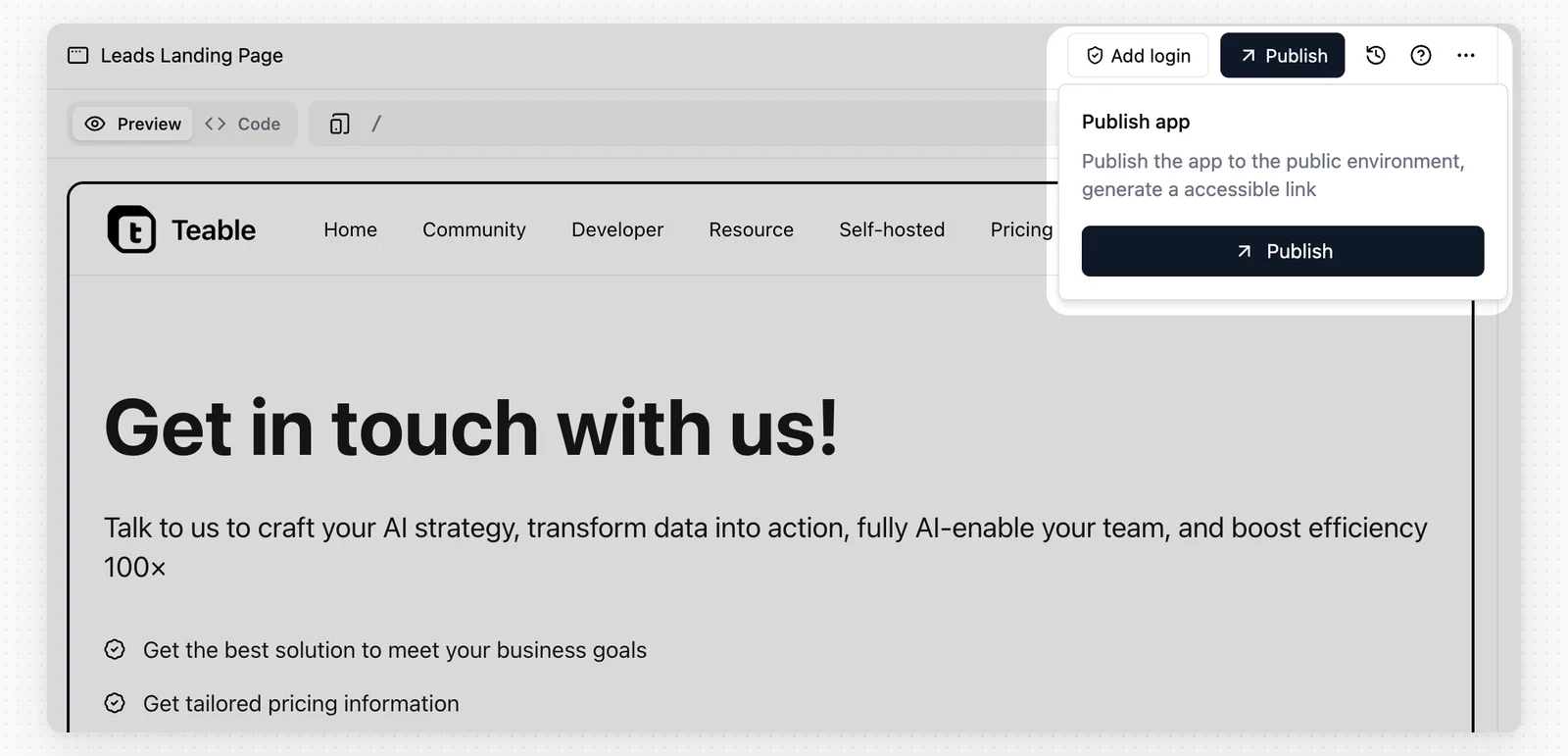
Снятие приложения с публикации
Чтобы отключить опубликованное приложение, откройте меню Опубликовать и нажмите Снять с публикации. После подтверждения общедоступный URL приложения станет недоступен.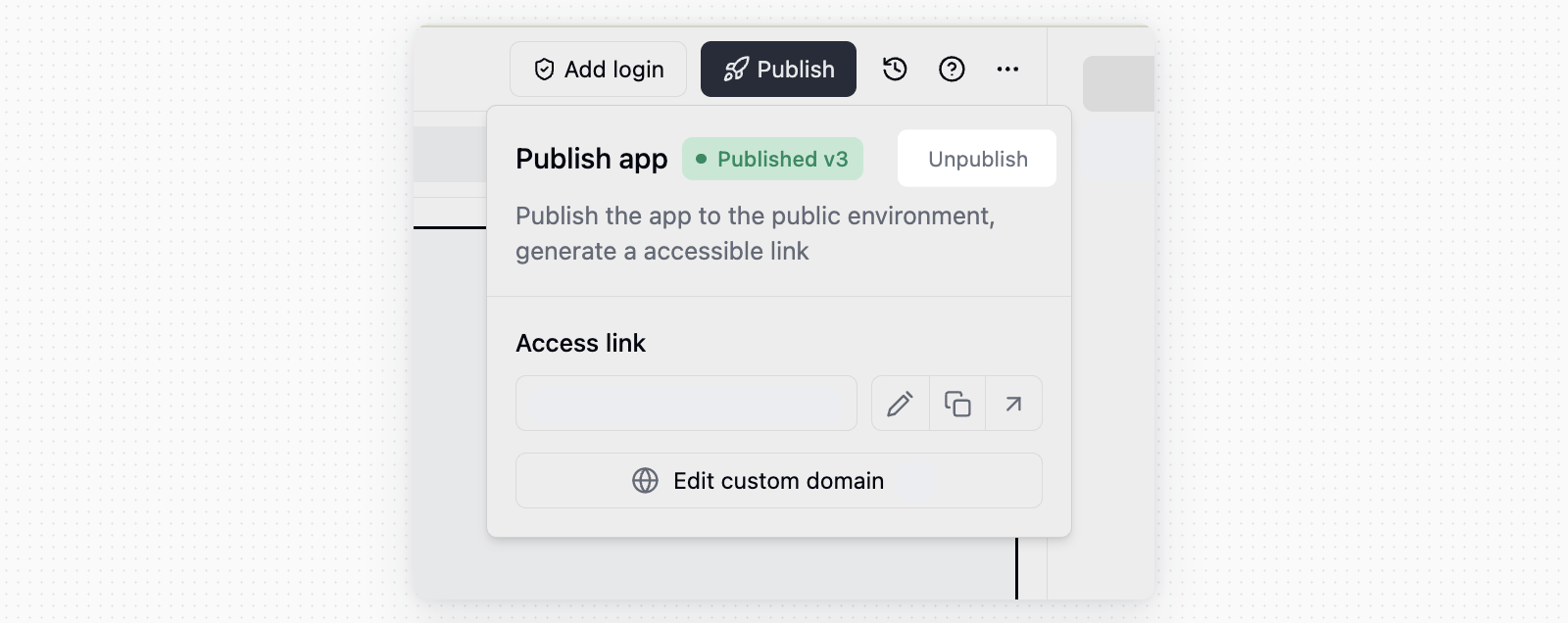
Пользовательские домены
Для пользовательских доменов требуется тариф Business или выше.
app.yourdomain.com. После ввода домена Teable покажет DNS-записи, которые нужно добавить. Добавьте записи у своего DNS-провайдера, дождитесь распространения, затем подтвердите домен в Teable.
Вы также можете использовать доступный поддомен в teable.app и изменить префикс teable.app, например your-name.teable.app.
Когда истекает тариф Business пространства, Teable уведомляет владельцев пространства о том, что пользовательский домен скоро перестанет работать. Продлите тариф до этой даты, чтобы сохранить домен. Если тариф не продлён, пользовательский домен перестаёт работать, а публичная ссылка приложения возвращается к адресу Teable по умолчанию. После повторного перехода на Business пользовательский домен нужно привязать заново вручную.
Пользовательские сведения о сайте
Используйте Пользовательские сведения о сайте в меню Опубликовать, чтобы задать значок вкладки браузера, заголовок страницы и описание опубликованного приложения. В процессе редактирования диалоговое окно показывает их совместный предварительный просмотр.
Оставьте поле пустым, чтобы сохранить значение, созданное для вас Конструктором приложений. При сохранении изменение применяется к среде предварительного просмотра приложения; опубликованное приложение начнёт использовать его только после повторной публикации.
Вход в приложение
Нажмите Добавить вход в заголовке приложения, чтобы требовать от посетителей входа перед использованием приложения. После настройки входа кнопка изменится на Настройки входа.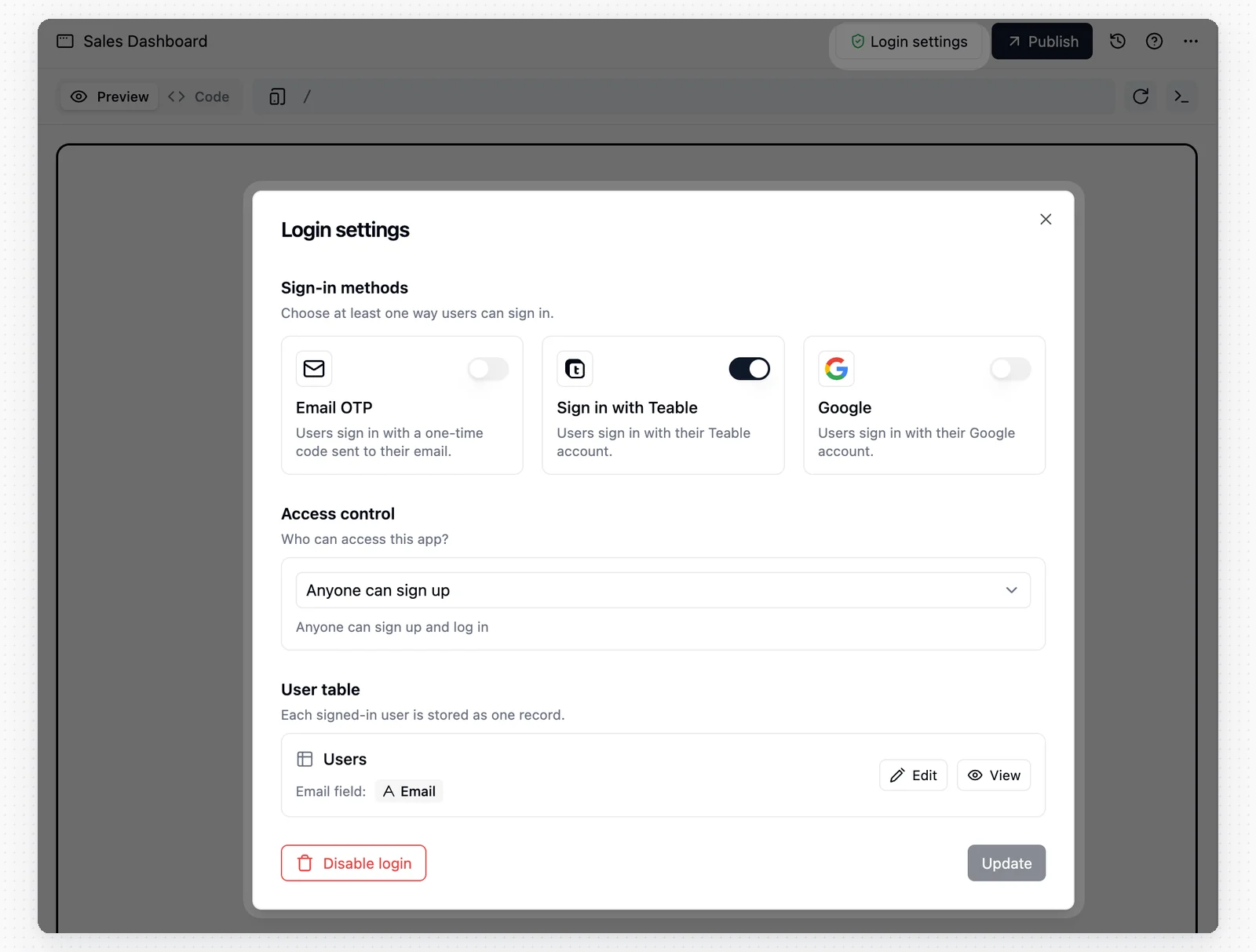
- Выберите место хранения пользователей приложения. Можно создать Таблицу Пользователи или повторно использовать существующую Таблицу с Полем электронной почты. Каждый вошедший пользователь хранится как одна Запись, а одну и ту же Таблицу пользователей можно повторно использовать в нескольких приложениях.
- Выберите хотя бы один способ входа, например Одноразовый пароль по электронной почте, Google или Teable. Доступные способы зависят от настроек аутентификации вашего экземпляра.
- Выберите политику доступа: Любой может зарегистрироваться, Разрешённые домены электронной почты или Только по приглашению.
История версий и откат
Teable автоматически отслеживает каждое развёртывание.- Нажмите кнопку История (значок часов), чтобы посмотреть список всех развёрнутых версий.
- Откат одним нажатием: если новое обновление вызывает проблемы, можно мгновенно вернуть опубликованное приложение к любой предыдущей стабильной версии.

- Не удалось сохранить версию: эта версия не сохранена. Дайте Конструктору приложений продолжить работу — следующее успешное сохранение заберёт эти изменения с собой.
- Изменения слишком велики для сохранения: этот ход превышает предельный размер сохранения. Нажмите на карточке Отправить ИИ: Конструктор приложений поищет слишком крупные тестовые артефакты, отладочные файлы или вложения, уберёт их и сохранит снова. Такие файлы могут уже находиться в несохранённой истории коммитов, поэтому одного удаления файлов может не хватить — пусть Конструктор приложений разберёт и историю.
Автоисправление
Если ваши изменения пользовательского кода вызывают ошибку сборки, развёртывание завершится неудачей.- Teable предоставляет кнопку Автоисправление рядом с журналом ошибок.
- При её нажатии ИИ анализирует ошибку компиляции и автоматически исправляет код для устранения проблемы.
Удаление приложения
Чтобы удалить приложение, нажмите кнопку Настройки (значок шестерёнки) в заголовке и выберите Удалить.Рекомендации
Шаблоны запросов, советы по созданию, рекомендации по откату и распространённые способы устранения неполадок см. в Практическом руководстве по Конструктору приложений.Часто задаваемые вопросы
Удаляет ли очистка беседы приложение?
Удаляет ли очистка беседы приложение?
Нет. Очистка беседы удаляет только историю чата текущей беседы приложения. Само приложение она не удаляет. Используйте её, если беседа ушла в сторону и вы хотите начать заново.
Как скачать или импортировать код приложения?
Как скачать или импортировать код приложения?
Перейдите на вкладку Код в редакторе, нажмите меню
... на панели вкладок, затем выберите Скачать код или Импортировать код. Импортируемые ZIP-файлы могут иметь размер до 20 МБ и заменяют существующий проект, поэтому включайте все исходные файлы, которые хотите сохранить. Импортируемый проект должен содержать корневой package.json. Пользовательские переменные из корневого файла .env сохраняются как ваши секреты и выдаются приложению под теми же именами.Когда настройки входа применяются к опубликованному приложению?
Когда настройки входа применяются к опубликованному приложению?
Настройки входа появляются в среде предварительного просмотра приложения после её перезагрузки. Повторно опубликуйте приложение, чтобы применить эти изменения к опубликованному приложению.
Как приложение может вызывать модели ИИ во время выполнения?
Как приложение может вызывать модели ИИ во время выполнения?
Сообщите Конструктору приложений, какую возможность ИИ вы хотите, например помощника для ответов, сводку отправки или классификатор запросов. Конструктор приложений может включить доступ к ИИ и добавить код для этой возможности. Предварительный просмотр приложения использует новую версию после завершения изменения Конструктором приложений. Опубликованное приложение начнёт использовать её только после повторной публикации. Вызовы ИИ, выполненные через это приложение, отображаются как ИИ приложения в сведениях об использовании Кредитов.
Как тарифицируются встроенный ИИ и ИИ в приложении?
Как тарифицируются встроенный ИИ и ИИ в приложении?
Встроенный ИИ включает возможности ИИ, доступные непосредственно в Teable, такие как генерация Поля ИИ, AI Chat, IM Bot и Конструктор приложений. В настоящее время эти возможности используют Кредиты по существенно сниженной ставке.ИИ в приложении означает возможности ИИ, используемые внутри приложений, созданных с помощью Конструктора приложений. Использование тарифицируется по официальной цене API выбранного поставщика моделей без наценки или скидки. Использование API на сумму 1 долл. США равно 100 Кредитам.
Как откатиться к предыдущей версии?
Как откатиться к предыдущей версии?
Нажмите кнопку История (значок часов), чтобы просмотреть развёрнутые версии, затем восстановите опубликованное приложение до предыдущей стабильной версии.
Почему Конструктор приложений сообщает, что Агент занят в другой беседе?
Почему Конструктор приложений сообщает, что Агент занят в другой беседе?
Каждый пользователь может одновременно запускать до 3 Агентов, включая AI Chat и Конструктор приложений. Если Конструктор приложений сообщает, что Агент занят в другой беседе, значит, другая задача всё ещё выполняется. Дождитесь завершения предыдущей задачи, прежде чем продолжить.
Как возвращаются Кредиты при ошибке запуска Конструктора приложений?
Как возвращаются Кредиты при ошибке запуска Конструктора приложений?
Один запуск Конструктора приложений может включать несколько этапов обработки. И беседа, и страница выставления счетов показывают общее количество Кредитов за этот запуск. Работу, которую Cuppy уже завершил и сохранил, всё ещё можно использовать. Если финальный этап прерывается неожиданной ошибкой, Кредиты за этот прерванный этап возвращаются автоматически. Вы можете продолжить работу в той же беседе приложения.
Где настроить Конструктор приложений для самостоятельного размещения?
Где настроить Конструктор приложений для самостоятельного размещения?
Если вы используете Teable с самостоятельным размещением, следуйте инструкциям по настройке на странице Настройки ИИ. Если Конструктор приложений использует ваш собственный ключ (BYOK), модель чата должна предоставляться поставщиком совместимым с OpenAI или Anthropic. По вопросам поддержки развёртывания свяжитесь с Teable по адресу support@teable.ai.
Если в разделе Движок развёртывания выбран Vercel, убедитесь, что ваш экземпляр Teable и объектное хранилище (MinIO / S3) общедоступны, затем используйте Проверить публичный доступ на странице Настройки ИИ. Эта проверка не требуется, если выбран Инфраструктура Teable.