

Создание Таблиц и управление ими
Добавление Таблиц
В Проекте нажмите кнопку+ в каталоге и выберите:

- Создать новую пустую Таблицу
- Импортировать из файла CSV
- Импортировать из файла Excel
- Импортировать из Airtable, если настроена интеграция с Airtable
Переименование и удаление
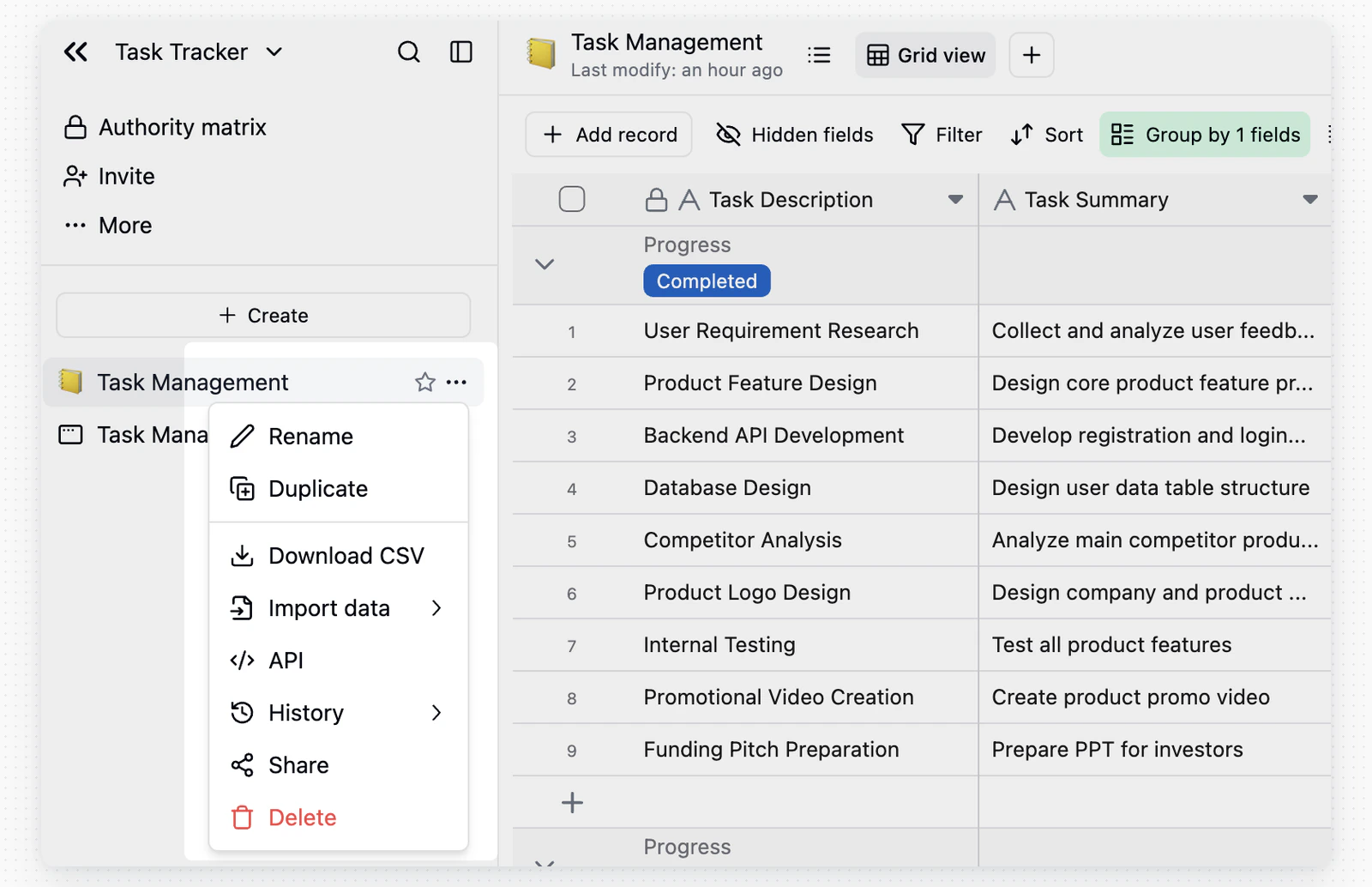
- Переименовать: Дважды щёлкните название Таблицы в каталоге, измените его, затем щёлкните в любом месте за его пределами, чтобы сохранить.
- Удалить: Наведите указатель на Таблицу в каталоге, нажмите
..., затем выберите Удалить.
Корзина
Нажмите значок корзины в левом верхнем углу Проекта, чтобы управлять удалёнными Таблицами.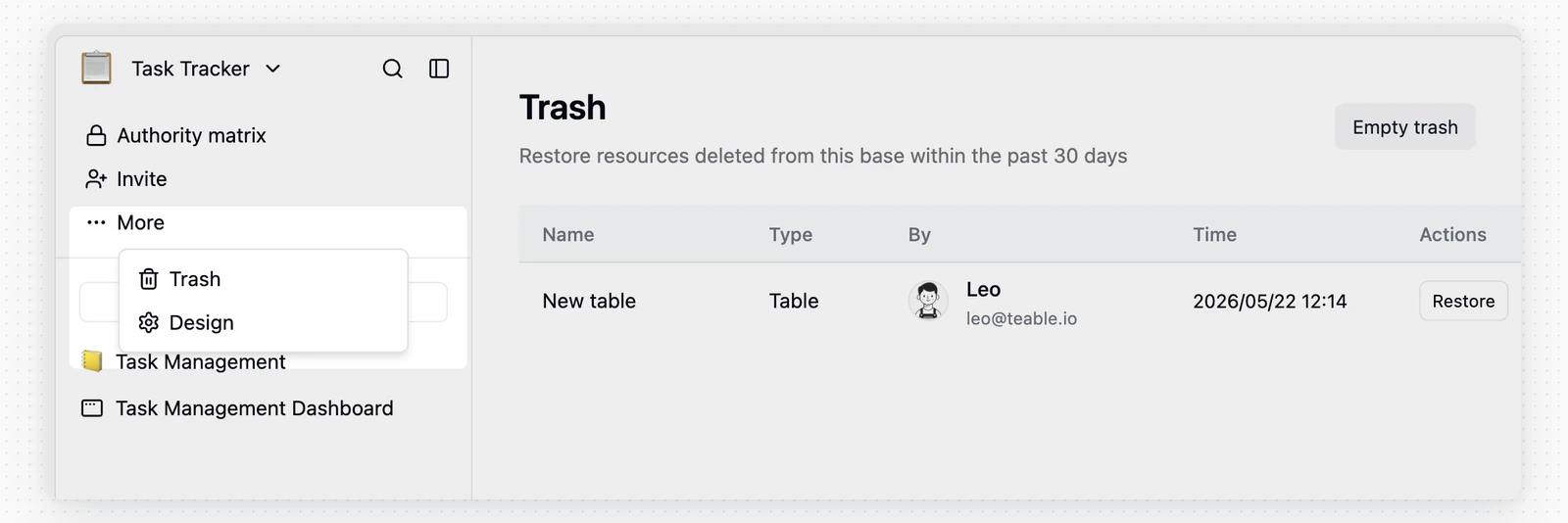
- Восстановить: Вернуть Таблицу в Проект со всеми данными без изменений
- Очистить корзину: Безвозвратно удалить все Таблицы из корзины
Восстановление Таблицы не отменяет преобразование ссылок. Поля ссылок в других Таблицах остаются текстовыми, поэтому создайте их заново, если нужно восстановить связь.
Проектирование Таблиц
Нажмите Проектирование в меню Таблицы, чтобы просмотреть основные свойства Таблицы: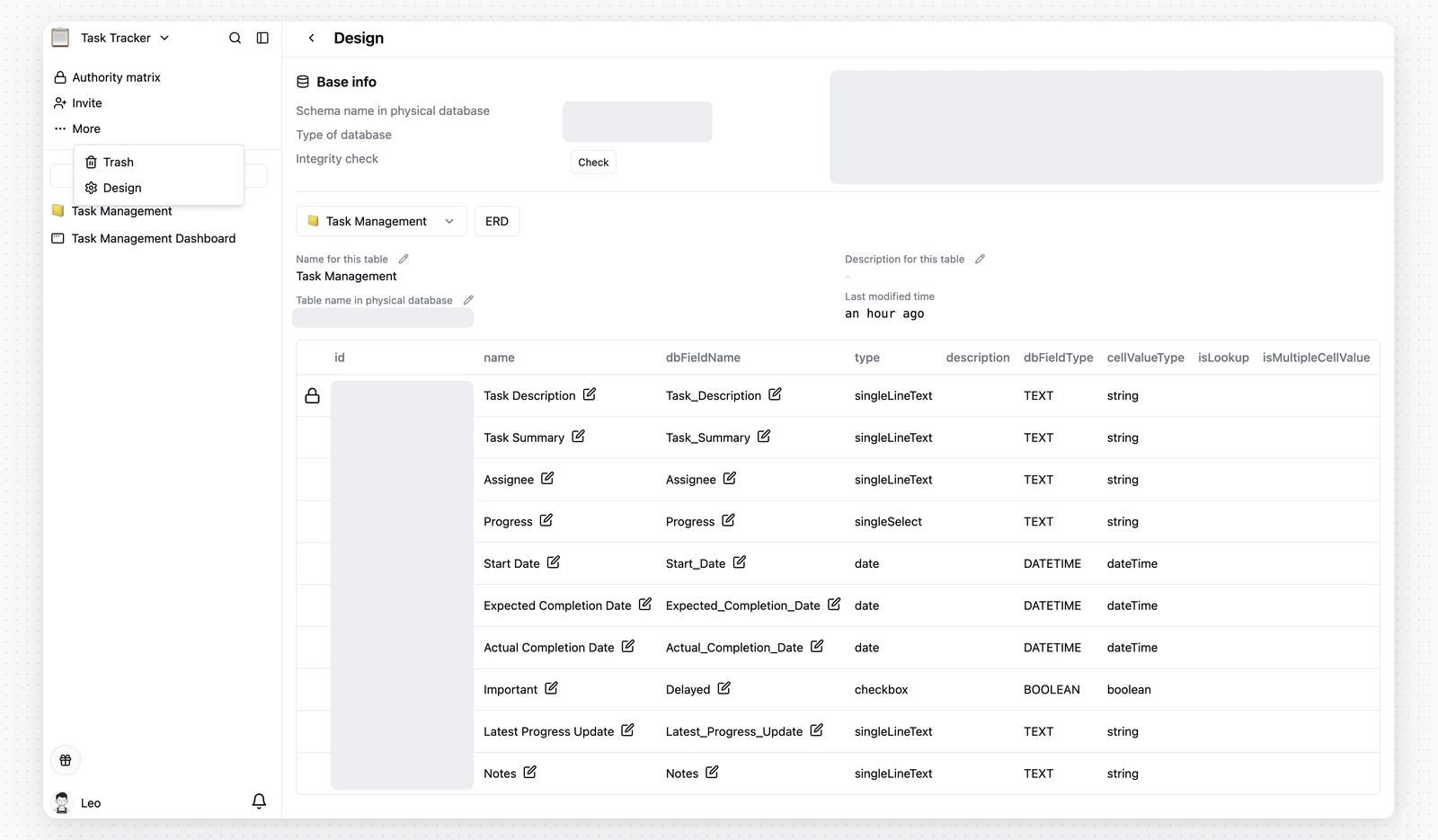
Публикация Таблиц и доступ к ним
Публикация Таблицы
В Таблице нажмите Поделиться в правом верхнем углу, перейдите на вкладку Поделиться Таблицей и включите Поделиться в интернете, чтобы создать ссылку для публикации.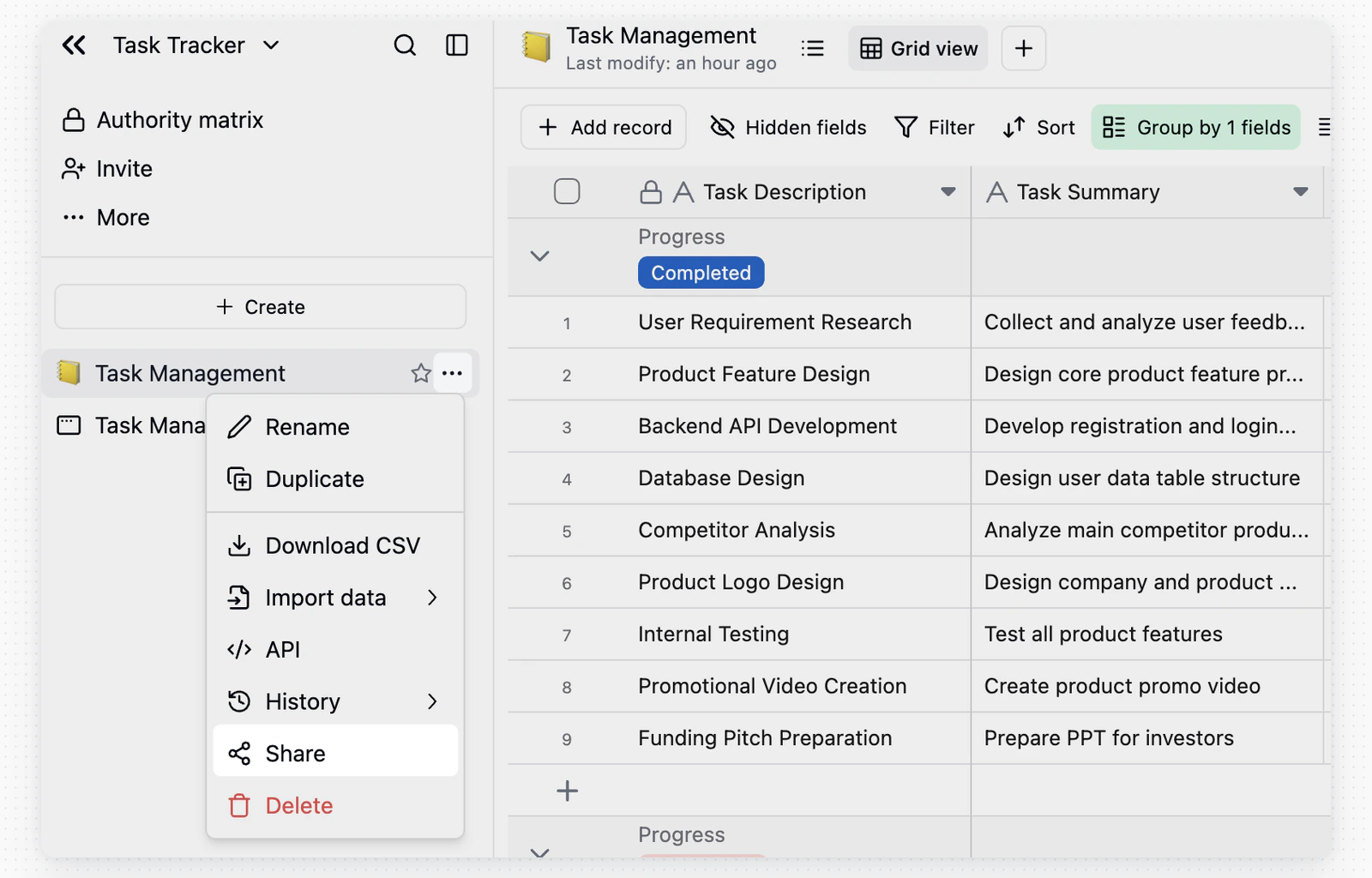
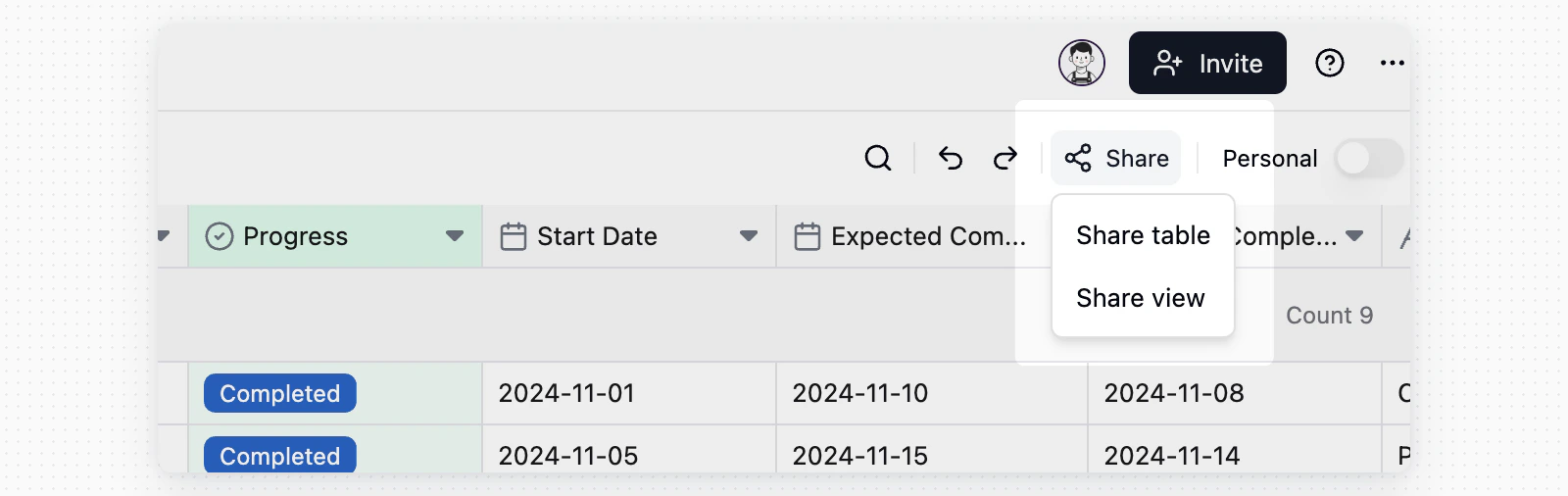
После включения публикации Таблицы кнопка Поделиться во всех Представлениях этой Таблицы отображается серой в состоянии публикации. Это состояние обусловлено публикацией Таблицы; оно не означает, что каждое Представление опубликовано отдельно.
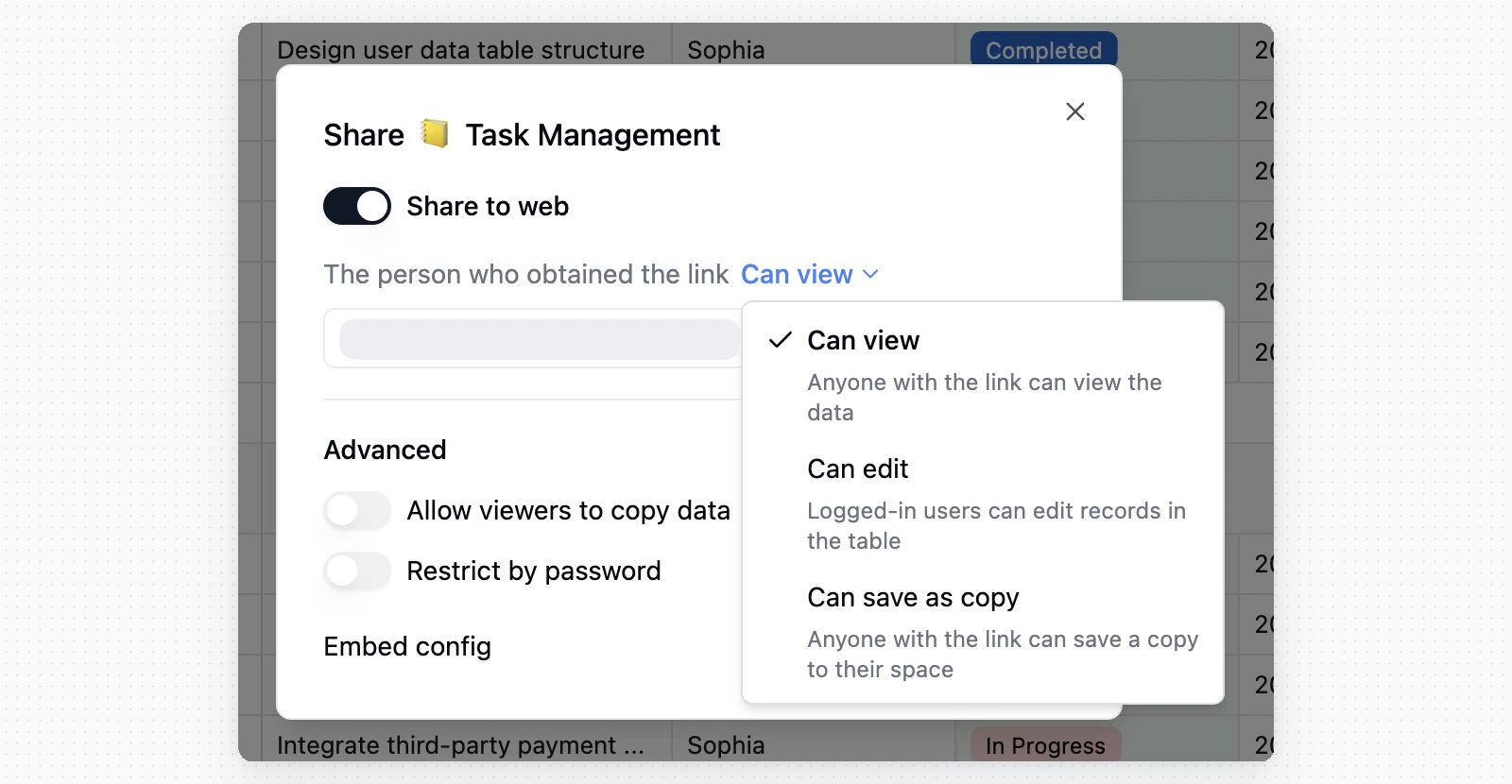
- Можно просматривать: Любой пользователь, у которого есть ссылка, может просматривать данные Таблицы
- Можно редактировать: Авторизованные пользователи могут редактировать Записи в опубликованной Таблице
- Можно сохранить как копию: Любой пользователь, у которого есть ссылка, может сохранить копию в своё Пространство
Способы доступа к Таблицам
Таблицы по умолчанию используют Представление сетки, а также доступны через API. Вы можете создавать дополнительные Представления, например Канбан, в соответствии с потребностями различных рабочих процессов.Поиск и скачивания
Глобальный поиск
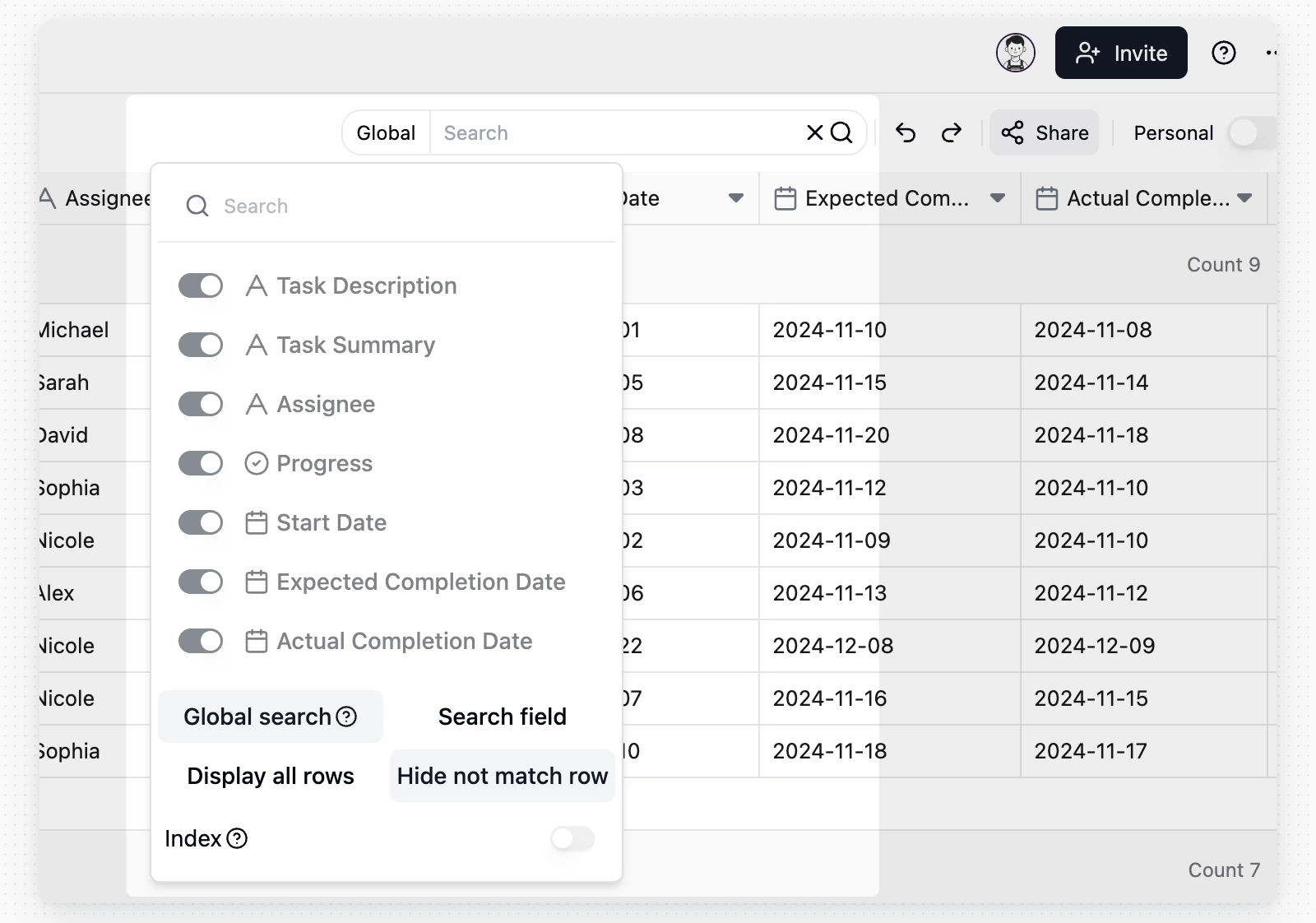
- Включите Поле поиска, чтобы выбрать Поля для поиска. Этот режим поддерживает Поля даты наряду с текстовыми Полями.
- Отключите Поле поиска, чтобы выполнить нечёткий поиск по Полям, видимым в текущем представлении; скрытые в нём Поля в поиске не участвуют. Глобальный поиск не включает Поля даты, флажка или кнопки. Ваш экземпляр также может ограничивать количество Полей, охватываемых глобальным поиском.
- Включите Скрыть несовпадающие строки, чтобы показывать только совпадающие Записи. Отключите его, чтобы все строки оставались видимыми, а совпадения выделялись.
- Для больших Таблиц редакторы могут включить Индекс, чтобы повысить скорость поиска. Создание или обновление индекса может временно повлиять на производительность чтения и записи.
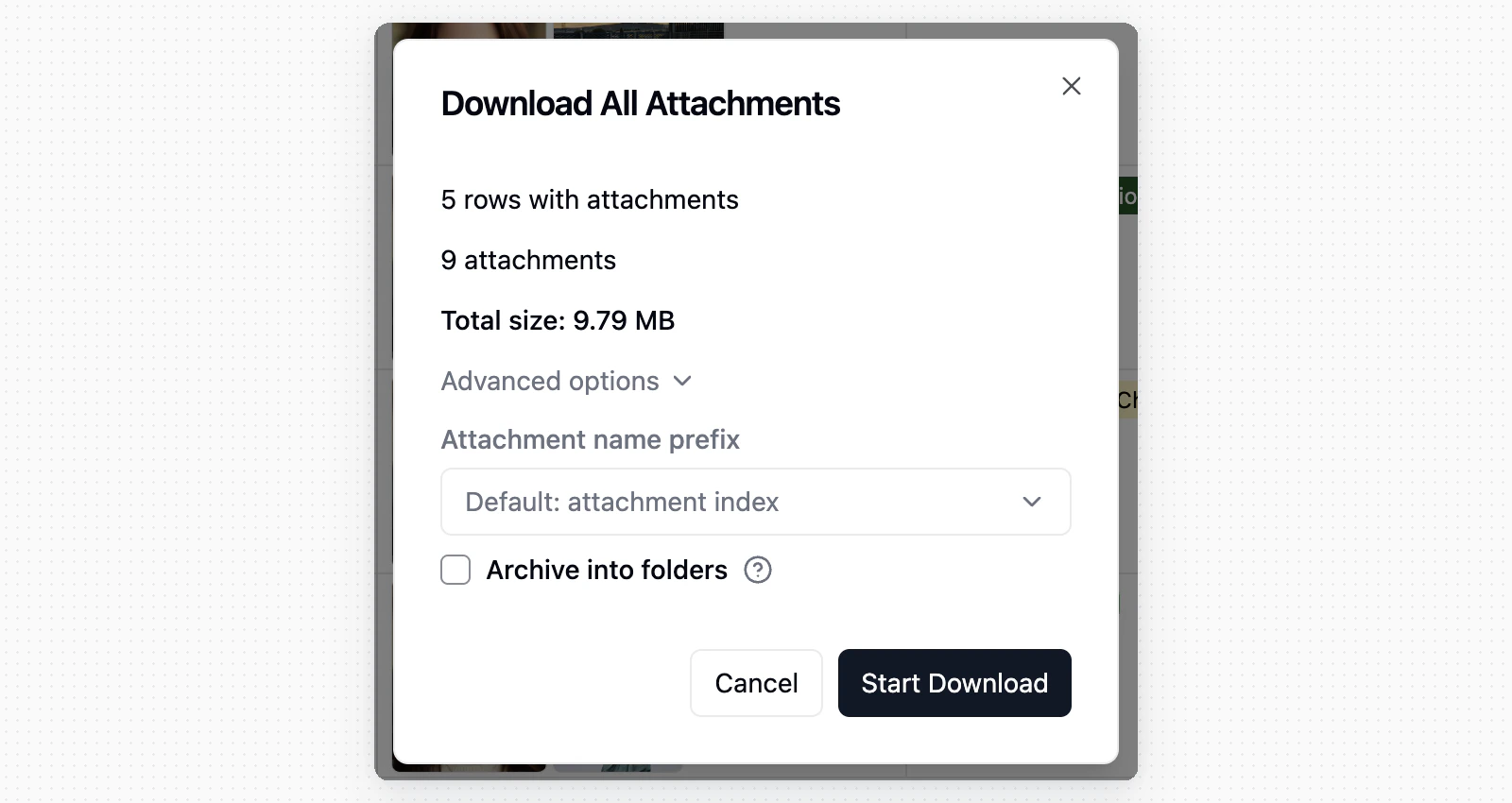
Скачивание вложений
Массовое скачивание вложений учитывает текущие результаты поиска и включает вложения только из совпадающих Записей.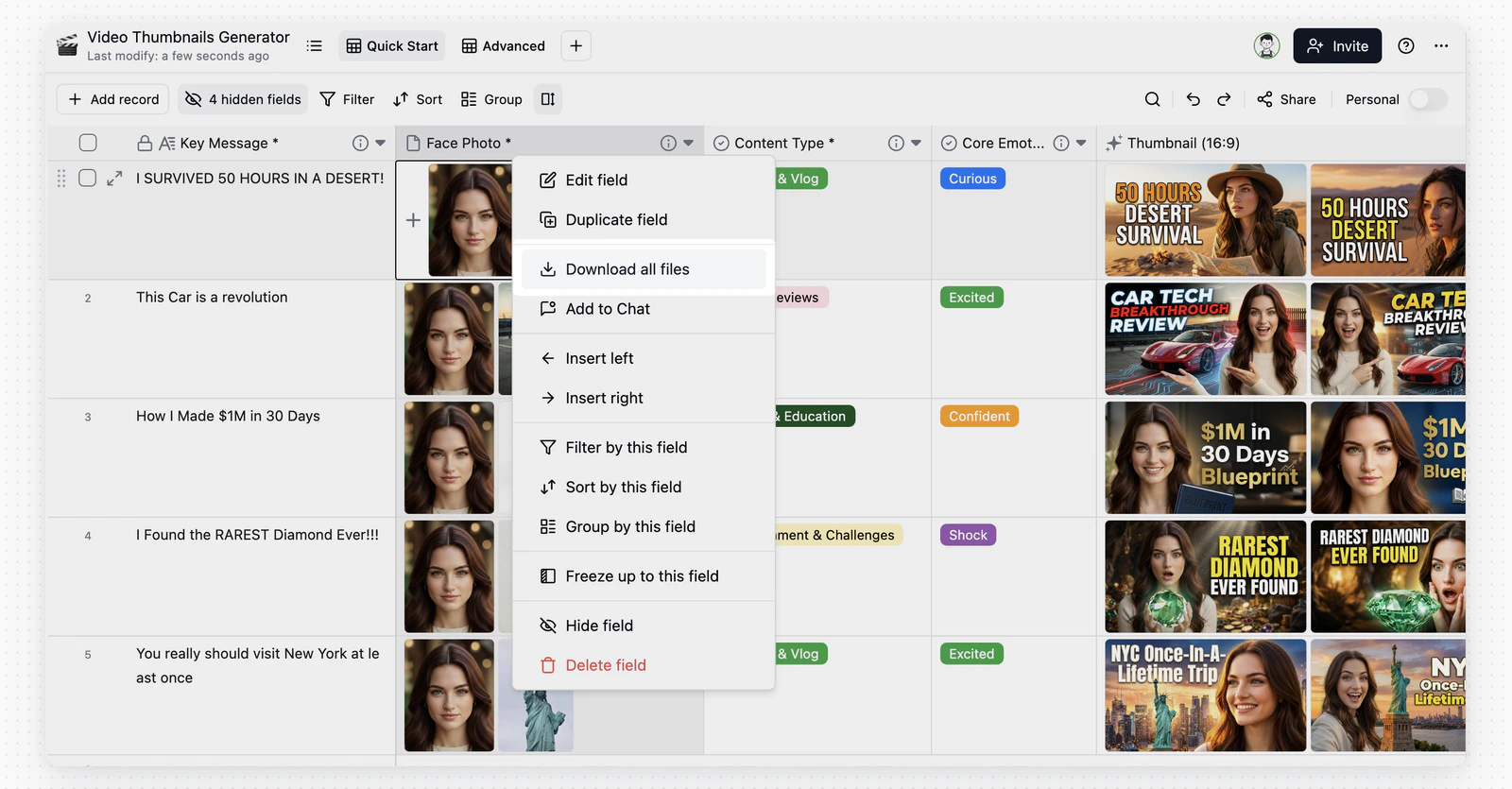
Часто задаваемые вопросы
Почему я не могу ввести текст в столбец «Число»?
Почему я не могу ввести текст в столбец «Число»?
Teable строже Excel: у каждого столбца фиксированный тип данных, и столбец «Число» хранит только числа. Это ограничение обеспечивает целостность данных и служит основой для расширенной фильтрации и Автоматизации. Подробности см. в разделе Teable и Excel.
Что следует проверить перед удалением Таблицы?
Что следует проверить перед удалением Таблицы?
Проверьте, ссылаются ли на Таблицу Поля связей в других Таблицах. Удаление исходной Таблицы может вызвать проблемы с отображением данных в связанных Таблицах.