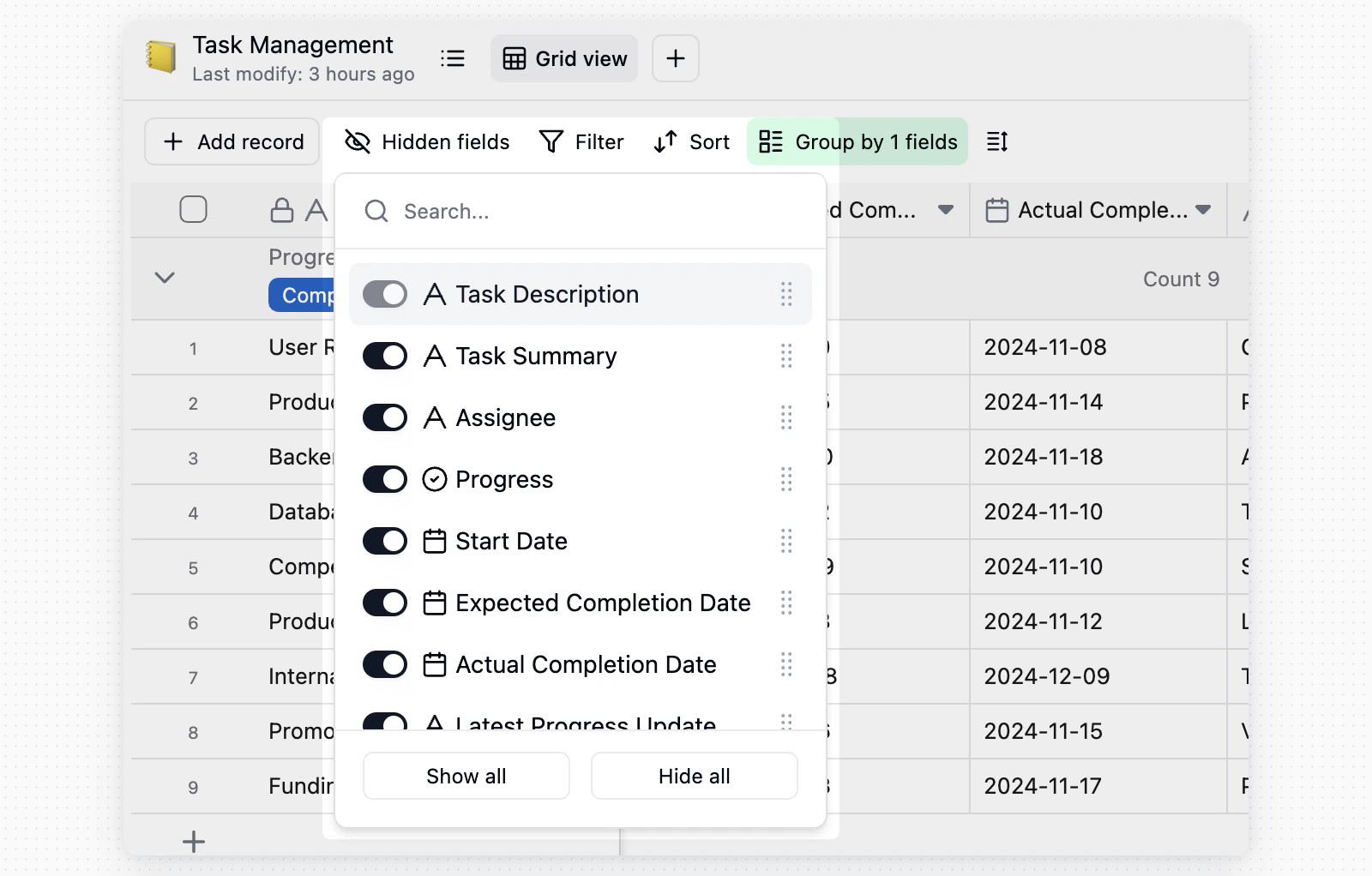
Типы Полей
В настоящее время Teable предоставляет следующие типы Полей:Добавление Полей
Чтобы добавить новое Поле в Представлении Таблицы, выполните следующие действия:- Перейдите в Представление Таблицы
- Прокрутите Таблицу до крайнего правого края
- Нажмите значок + в крайней правой части панели Полей
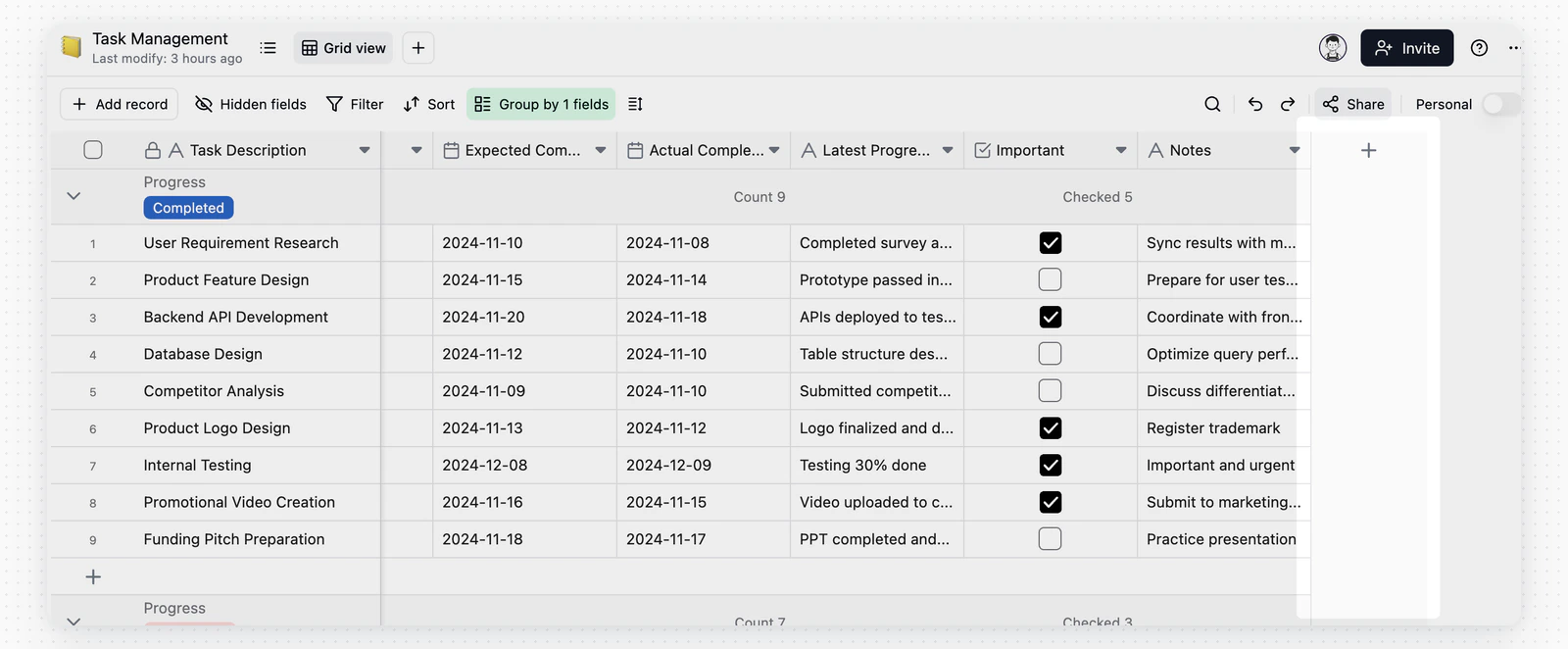
- Измените Поле во всплывающем диалоговом окне
- Нажмите «Сохранить»
Редактирование Полей
Пользователи могут редактировать Поля при их добавлении или изменять существующие Поля при необходимости. Чтобы изменить существующее Поле, выполните следующие действия:- Щёлкните правой кнопкой мыши Поле, которое хотите изменить
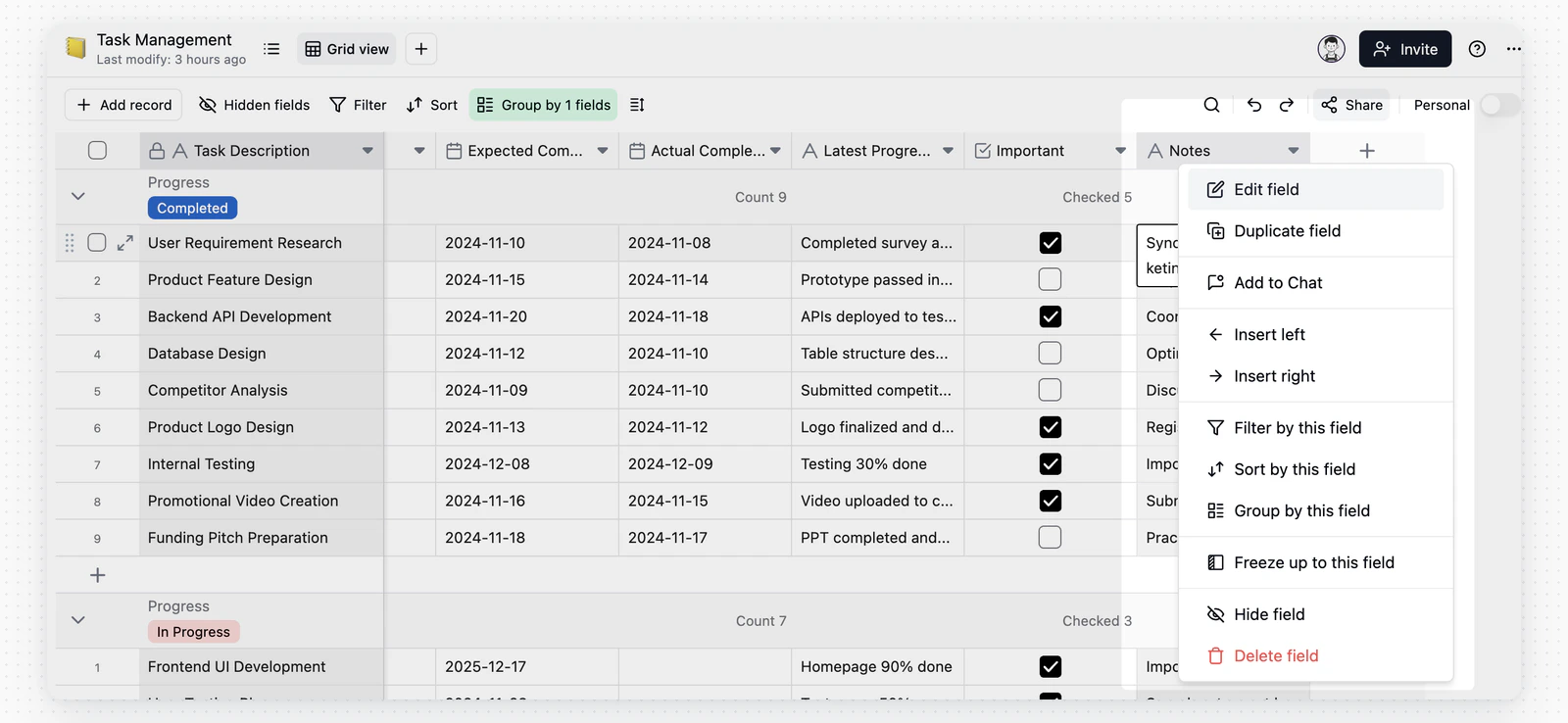
- Нажмите пункт «Изменить Поле» в раскрытом меню
- Измените Поле в диалоговом окне «Изменить Поле»
- Нажмите «Сохранить»
Примечания о преобразовании Полей
Примечания о преобразовании Полей
Редактирование Полей может запустить преобразование Поля. Пользователи могут изменить текущее Поле на новый тип Поля, например преобразовать Поле однострочного текста в Поле одиночного выбора. Однако в некоторых случаях отдельные преобразования могут привести к потере данных. Например, при преобразовании текстового Поля в Поле вложений вся текстовая информация будет потеряна, поскольку значения обычного текста нельзя преобразовать во вложения.Если вы заметили, что некоторые значения ячеек были потеряны во время преобразования, воспользуйтесь сочетанием клавиш
Ctrl+Z или ⌘ + Z на Mac, чтобы отменить преобразование, вернуть Поле в предыдущее состояние и восстановить данные, потерянные из-за преобразования.Подробную информацию о каждом типе Поля и его конкретных параметрах настройки см. в документации для соответствующего типа Поля.Удаление Полей
- Щёлкните правой кнопкой мыши Поле, которое хотите изменить
- Нажмите пункт «Удалить Поле» в раскрытом меню
- Нажмите «Подтвердить» в диалоговом окне подтверждения
Скрытие Полей
Пользователи могут скрывать Поля через контекстное меню Поля или инструмент скрытия. Скрытые Поля не отображаются в Представлении Таблицы. Пользователи могут в любое время управлять видимостью Полей с помощью инструмента скрытия. Информацию о фильтрации, сортировке, группировке и других возможностях панели инструментов см. в разделе Панель инструментов Представления. В инструменте скрытия нажмите имя видимого Поля, чтобы прокрутить сетку к этому столбцу и ненадолго выделить его. Используйте переключатель рядом с каждым Полем, чтобы показать или скрыть его.