

Артефакт містить дані, які ШІ додав до нього під час створення, тому самостійно не оновлюється, а сама сторінка не може читати чи змінювати Таблиці. Для сторінки, яка постійно отримує актуальні дані Таблиці або збирає введені дані й зберігає стан, створіть застосунок за допомогою App Builder.
Перегляд і зміна
Натисніть картку в чаті, щоб відкрити засіб перегляду артефакту. У ньому можна:- вибрати На весь екран або Відкрити на новій сторінці, щоб надати артефакту більше місця;
- Завантажити версію, яку ви зараз переглядаєте: HTML-сторінка завантажується як файл
.html, звіт Markdown — як файл.md; - відкрити список версій і переглянути попередні версії;
- Видалити артефакт. Видалення не можна скасувати: картки в розмові перетворяться на заглушку видаленого артефакту, а посилання для поширення одразу перестане працювати.
Поширення артефакту
За замовчуванням артефакт бачить лише його творець — навіть інші учасники того самого проєкту його не бачать. Щоб показати артефакт іншим, увімкніть поширення.1
Увімкніть поширення
Натисніть Поділитися в засобі перегляду й увімкніть Увімкнути доступ. Після цього інші зможуть відкрити артефакт за його посиланням.
2
Виберіть, хто може переглядати
За замовчуванням для параметра Хто може переглядати вибрано Усі, хто має посилання: артефакт відкривається без входу в обліковий запис. Якщо вибрати Учасники простору, відкрити його зможуть лише учасники цього простору або цього проєкту, які ввійшли в обліковий запис.
3
Додайте пароль (необов’язково)
У розділі Додатково увімкніть Захист паролем, і Teable автоматично згенерує пароль. Глядачі мають ввести його, перш ніж побачать вміст. Пароль показано лише одразу після створення, тож відразу натисніть Копіювати посилання та пароль, щоб скопіювати їх разом. Пізніше можна натиснути Встановити пароль, щоб задати власний пароль або змінити його; після зміни глядачам знадобиться новий пароль.
4
Надішліть посилання
Натисніть кнопку Скопіювати посилання поруч із посиланням. Якщо посилання потрапило до ширшого кола, ніж потрібно, вимкніть Увімкнути доступ — посилання перестане працювати для інших. Після повторного ввімкнення посилання залишається тим самим, як і налаштування доступу та пароля. Щоб закрити доступ тим, хто вже має посилання, одразу після ввімкнення виберіть Учасники простору або увімкніть Захист паролем і змініть пароль.
Як знайти артефакти пізніше
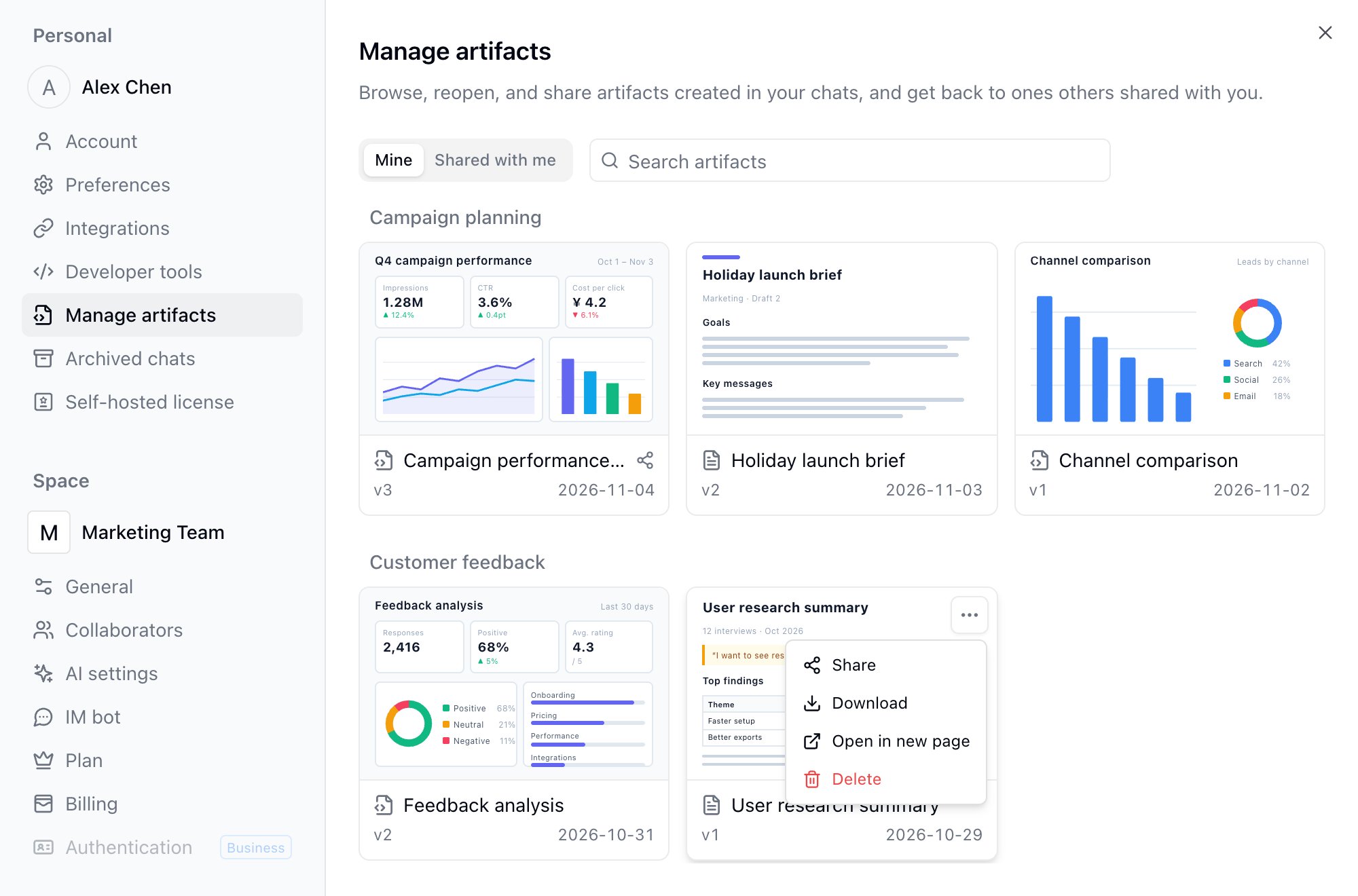
Відкрийте аватар унизу ліворуч → Налаштування → Керування артефактами. Цей список також можна відкрити з чату через + → Більше → Керування артефактами.- Мої: створені вами артефакти у вигляді карток, згрупованих за проєктами; угорі кожної картки — мініатюра першого екрана сторінки. Артефакти можна шукати за назвою. Біля назви артефактів з увімкненим поширенням є значок спільного доступу. У меню … картки доступні Поділитися, Завантажити, Відкрити на новій сторінці і Видалити, а натискання картки відкриває засіб перегляду.
- Доступні мені: чужі артефакти, які ви відкривали за посиланням, увійшовши в обліковий запис. Тут указано, хто ними поділився, і дату останнього відкриття, а натискання знову відкриває артефакт у новій вкладці. Якщо поширення вимкнено або артефакт видалено, елемент більше не відображається.
Поширені запитання
Чи можуть колеги відкрити створений мною артефакт?
Чи можуть колеги відкрити створений мною артефакт?
За замовчуванням — ні, навіть якщо вони працюють у тому самому проєкті. Увімкніть Увімкнути доступ у засобі перегляду й надішліть їм посилання. Якщо артефакт має залишатися в межах простору, виберіть для Хто може переглядати значення Учасники простору.
Чим артефакт відрізняється від застосунку з App Builder?
Чим артефакт відрізняється від застосунку з App Builder?
Артефакт — це знімок даних на момент створення ШІ, він підходить для разових звітів, діаграм і результатів аналізу. Застосунок читає й змінює Таблиці в реальному часі, може збирати введені дані та зберігати стан, тому підходить для інструментів і сторінок, якими користуються постійно.
Чи витрачає створення артефакту кредити?
Чи витрачає створення артефакту кредити?
Створення та зміна артефакту — частина AI Chat, тому кредити витрачаються відповідно до фактичного використання в розмові. Перегляд, поширення й завантаження кредитів не витрачають.