

Міграція з Airtable або іншої платформи
Використовуйте Connect Everything в AI Chat, щоб перенести до Teable дані з Airtable, Baserow, NocoDB, SmartSuite та інших систем.
Розмір файлів Excel обмежено 5 МБ. Щоб імпортувати більший набір даних, спочатку збережіть його як CSV, а потім імпортуйте.
1
Виберіть спосіб імпорту
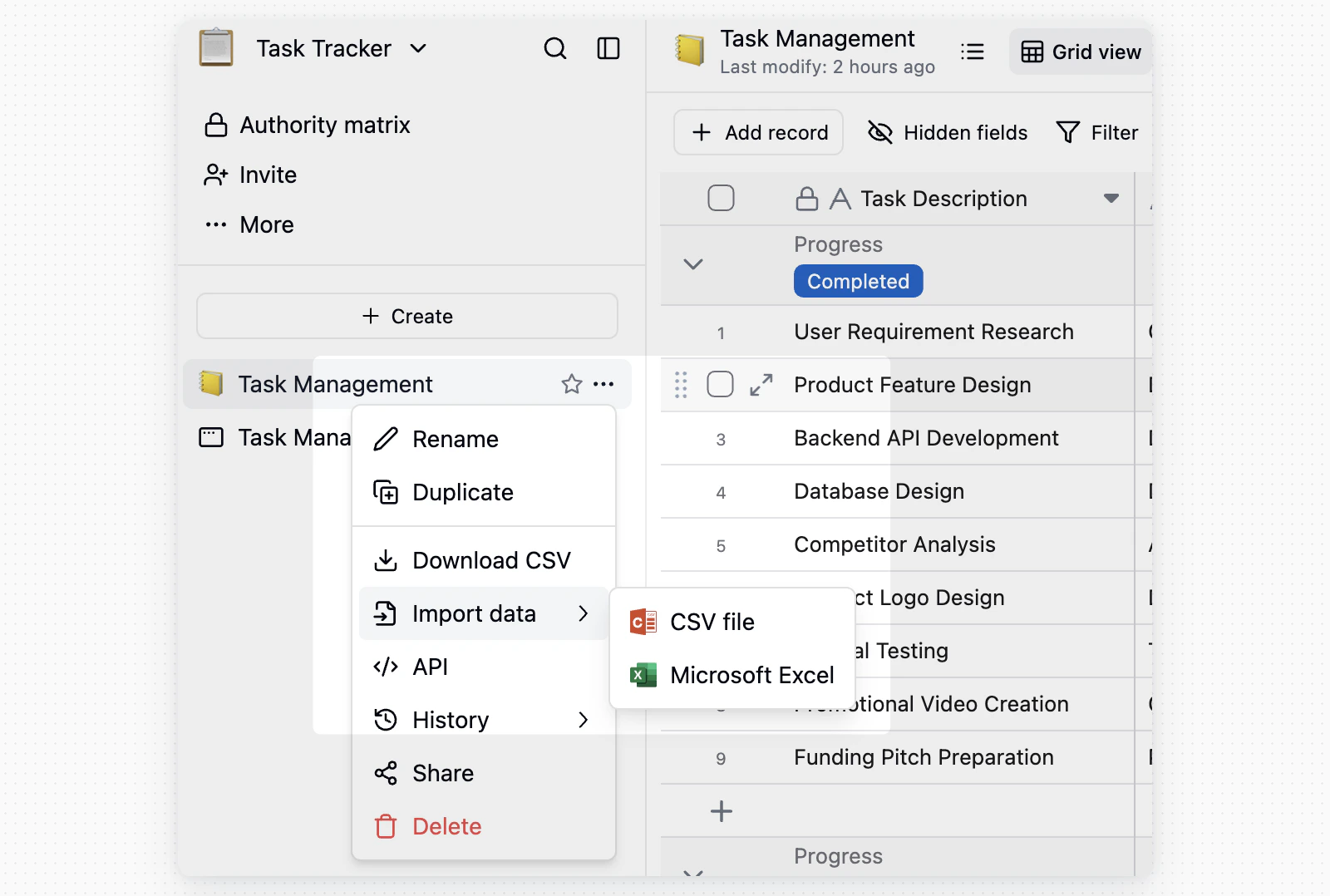
Щоб створити нову таблицю, натисніть
+ угорі лівого каталогу й виберіть Файл CSV або Файл Excel у розділі Додати з інших джерел. Щоб додати дані до наявної таблиці, виберіть Імпортувати дані в меню цільової таблиці.2
Завантажте файл
Виберіть файл CSV або Excel для імпорту. Розмір файлу Excel не має перевищувати 5 МБ.
3
Виберіть спосіб створення таблиці
Під час створення нової таблиці Teable пропонує Імпортувати за допомогою ШІ або Імпортувати вручну.
4
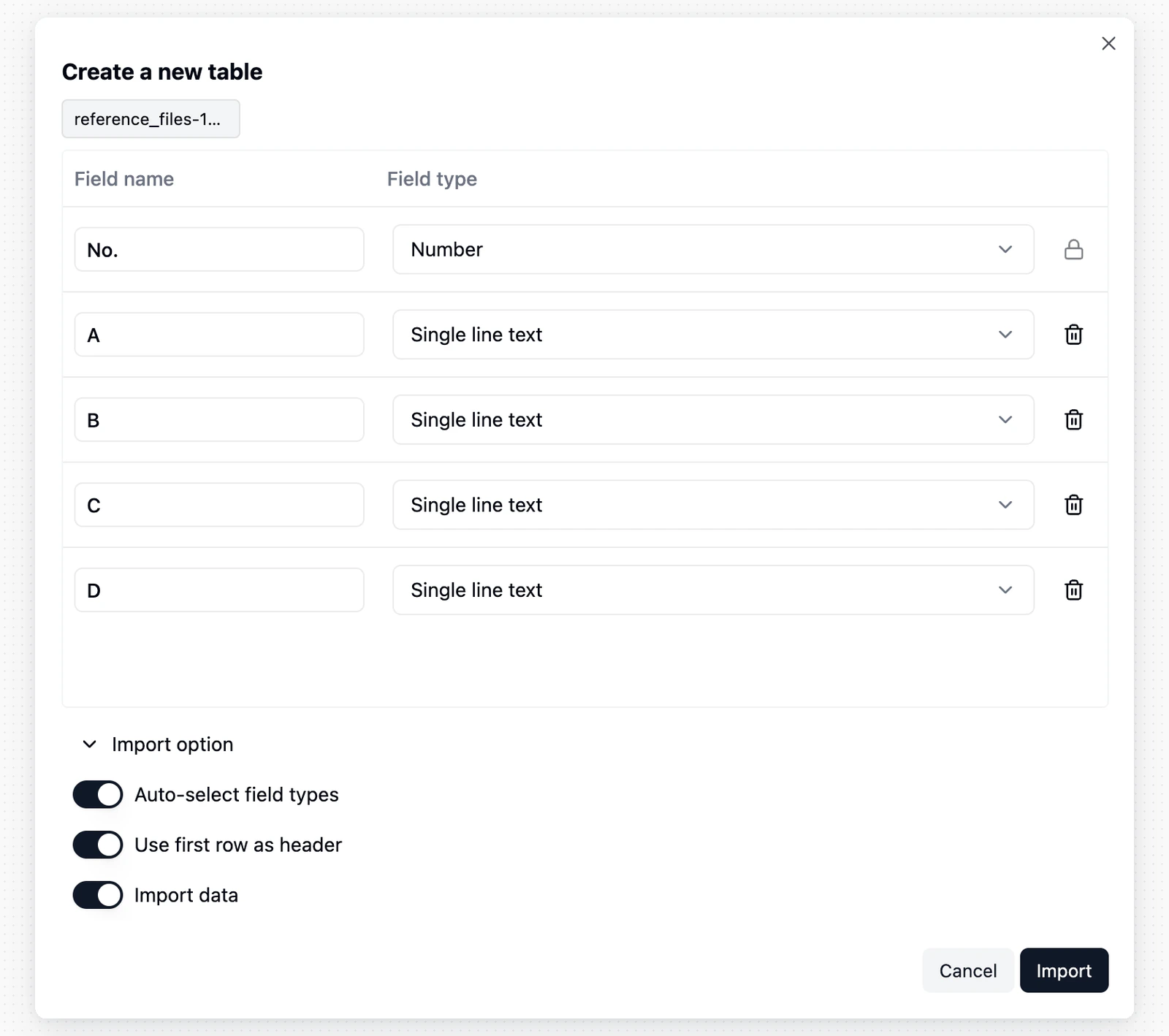
Перевірте налаштування полів
Перегляньте попередній результат після завантаження. Під час створення нової таблиці можна змінити типи полів. Під час додавання до наявної таблиці перевірте відповідність стовпців файлу цільовим полям.
5
Почніть імпорт
Натисніть Імпортувати й не закривайте діалогове вікно до завершення. У ньому показано кількість імпортованих рядків, а для файлу Excel із кількома аркушами — поточний аркуш.
Процес імпорту
Натисніть+ угорі лівого каталогу або + біля папки для нової таблиці й виберіть Файл CSV чи Файл Excel відповідно до типу файлу.

Імпорт з Airtable
Якщо для екземпляра налаштовано інтеграцію Airtable, імпорт можна виконати двома способами:- Щоб створити новий Проєкт Teable, відкрийте меню цільового Простору, натисніть Імпорт, а потім виберіть Імпортувати з Airtable.
- Щоб імпортувати таблиці до відкритого Проєкту Teable, скористайтеся меню ресурсів Проєкту:
- Відкрийте цільовий Проєкт Teable.
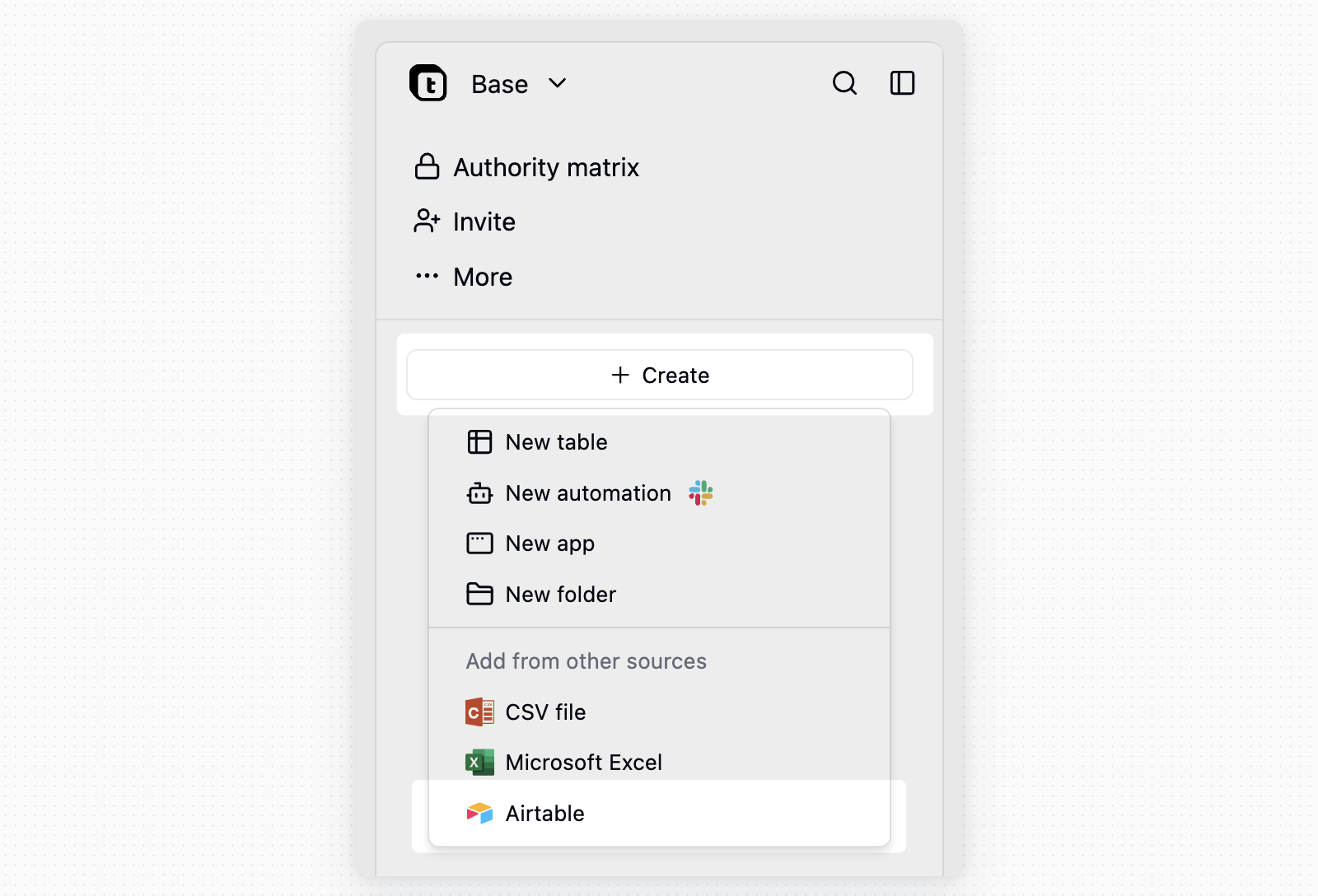
- Натисніть
+угорі лівого каталогу. - У розділі Додати з інших джерел виберіть Airtable.
- За потреби підключіть обліковий запис Airtable, а потім виберіть Базу Airtable для імпорту. Щоб скористатися іншим обліковим записом, натисніть Підключено: назва облікового запису й виберіть наявний обліковий запис або Підключити інший обліковий запис.
- Виберіть, чи імпортувати записи, завантажувати й імпортувати вкладення, а також імпортувати фільтри, сортування та групування Переглядів.
- Натисніть Почати імпорт.
Коли ввімкнено Імпортувати фільтри, сортування та групування Переглядів, Teable запитує посилання на поширену Базу Airtable лише для читання, оскільки API Airtable не надає налаштувань Переглядів. В Airtable відкрийте меню Поділитися, скористайтеся Опублікувати в Інтернеті з повним доступом до Бази, вставте посилання на поширену Базу в Teable, а після завершення імпорту вимкніть його.
Імпорт із Google Sheets
Почніть з одного з двох місць:- Щоб створити новий Проєкт Teable, відкрийте меню цільового Простору, натисніть Імпорт, а потім виберіть Імпортувати з Google Sheets.
- Щоб додати таблиці до відкритого Проєкту, натисніть
+угорі лівого каталогу й виберіть Google Sheets у розділі Додати з інших джерел.
1
Підключіть обліковий запис Google
Під час першого імпорту натисніть Підключити обліковий запис Google і завершіть авторизацію у спливному вікні. Teable запам’ятає підключення для наступних імпортів. Щоб скористатися іншим обліковим записом Google, натисніть Підключено: назва облікового запису й виберіть наявний обліковий запис або Підключити інший обліковий запис; після зміни облікового запису виберіть електронну таблицю ще раз.
2
Виберіть електронну таблицю
Натисніть Вибрати електронну таблицю з Google Drive й виберіть один файл у засобі вибору Google. Після цього Teable прочитає його структуру. Натисніть Змінити, щоб вибрати іншу таблицю.
3
Виберіть вкладки
Кожна вкладка відображається як картка з кількістю рядків і стовпців. Виберіть потрібні вкладки. Вимкніть Імпортувати записи, якщо потрібна лише структура полів без даних.
4
Почніть імпорт
Натисніть Почати імпорт і не закривайте діалогове вікно. Воно показує поступ для кожної таблиці, а після завершення — кількість записів, отриманих кожною таблицею. Після імпорту нового Проєкту натисніть Відкрити Проєкт, щоб одразу перейти до результату.
Teable може читати лише електронні таблиці, вибрані вами в засобі вибору файлів Google, а не весь Drive. Щоб згодом імпортувати інший файл, знову відкрийте засіб вибору й виберіть його.
Поширені запитання
Чому імпортовано лише частину аркуша?
Чому імпортовано лише частину аркуша?
Таблиця досягла ліміту рядків. Аркуш зберігає рядки, що вмістилися, і пропускає решту, а інші аркуші файлу все одно імпортуються. У списку результатів позначено обрізаний аркуш. Імпортуйте решту рядків до іншої таблиці або збільште ліміт рядків тарифу чи екземпляра.
Після імпорту назви стовпців неправильні. Що робити?
Після імпорту назви стовпців неправильні. Що робити?
Імовірно, стовпець у рядку заголовків не має назви, тому Teable використав запис як заголовок. Назвіть кожен стовпець у рядку заголовків, видаліть зайві примітки з комірок поряд із таблицею та повторіть імпорт.
Чому імпорт завершився помилкою?
Чому імпорт завершився помилкою?
Якщо аркуш імпортувати не вдалося, у списку результатів наведено причину. До початку імпорту Teable також блокує файл, якщо формат не відповідає вибраному варіанту, файл Excel більший за 5 МБ або назва поля в попередньому перегляді порожня чи дублюється. Виправте файл або назви полів і повторіть імпорт.
Примітки
- Визначення рядка заголовків: у файлі CSV перший рядок використовується як заголовок. У файлі Excel Teable пропускає назви й порожні рядки над таблицею, щоб знайти рядок заголовків, якщо він розташований окремо й кожен стовпець має назву. Перед імпортом перевірте назви стовпців у попередньому перегляді.
- Формат дати: Teable розпізнає поширені формати дат, як-от
YYYY-MM-DD. Незвичні формати стандартизуйте перед імпортом або імпортуйте як текст і згодом змініть тип поля. - Типи полів Google Sheets: Teable читає формати комірок кожного стовпця, щоб вибрати тип поля, тому значення, оформлені в Google Sheets як дати або числа, надходять як поля «Дата» й «Число». Під час пошуку рядка заголовків Teable пропускає початкові порожні рядки й банери над таблицею. Після імпорту перевірте типи полів.
- Варіанти вибору Airtable: якщо назви варіантів вибору Airtable стають однаковими після видалення пробілів, Teable зберігає перший варіант і зіставляє з ним відповідні значення записів. Це запобігає дублюванню назв під час імпорту.
- Авторизація облікового запису втратила чинність: якщо авторизація облікового запису Airtable або Google закінчилася чи була відкликана, діалогове вікно імпорту покаже попередження під цим обліковим записом. Натисніть Авторизувати знову, щоб і далі ним користуватися, або перейдіть на інший підключений обліковий запис.