

In allen Cloud-Plänen verfügbar; für Self-Hosted ist Business oder höher erforderlich.
Überblick
Der App-Builder folgt einem „Prompt-zu-App“-Workflow. Sie beschreiben, was Sie möchten, und die KI erstellt die Anwendungsstruktur, Seiten und Logik für Sie. Anschließend können Sie jedes Detail mit dem visuellen Editor oder Code optimieren.Verwenden Sie den App-Builder, um individuelle Oberflächen und eigenständige Apps zu erstellen. Für interaktive Datenanalysen und Ad-hoc-Fragen innerhalb des Projekts verwenden Sie KI-Chat.
Eine App erstellen
Es gibt zwei Hauptwege, eine App zu erstellen:- Aus einem Projekt: Klicken Sie in einem beliebigen Projekt auf „App erstellen“, um eine mit Ihren aktuellen Daten verknüpfte Anwendung zu generieren.
- Aus dem Chat: Öffnen Sie KI-Chat und sagen Sie „Erstelle eine CRM-App für diese Kundentabelle“.
Die Oberfläche des App-Editors
Der App-Builder bietet eine duale Oberfläche für nicht technische Nutzer und Entwickler.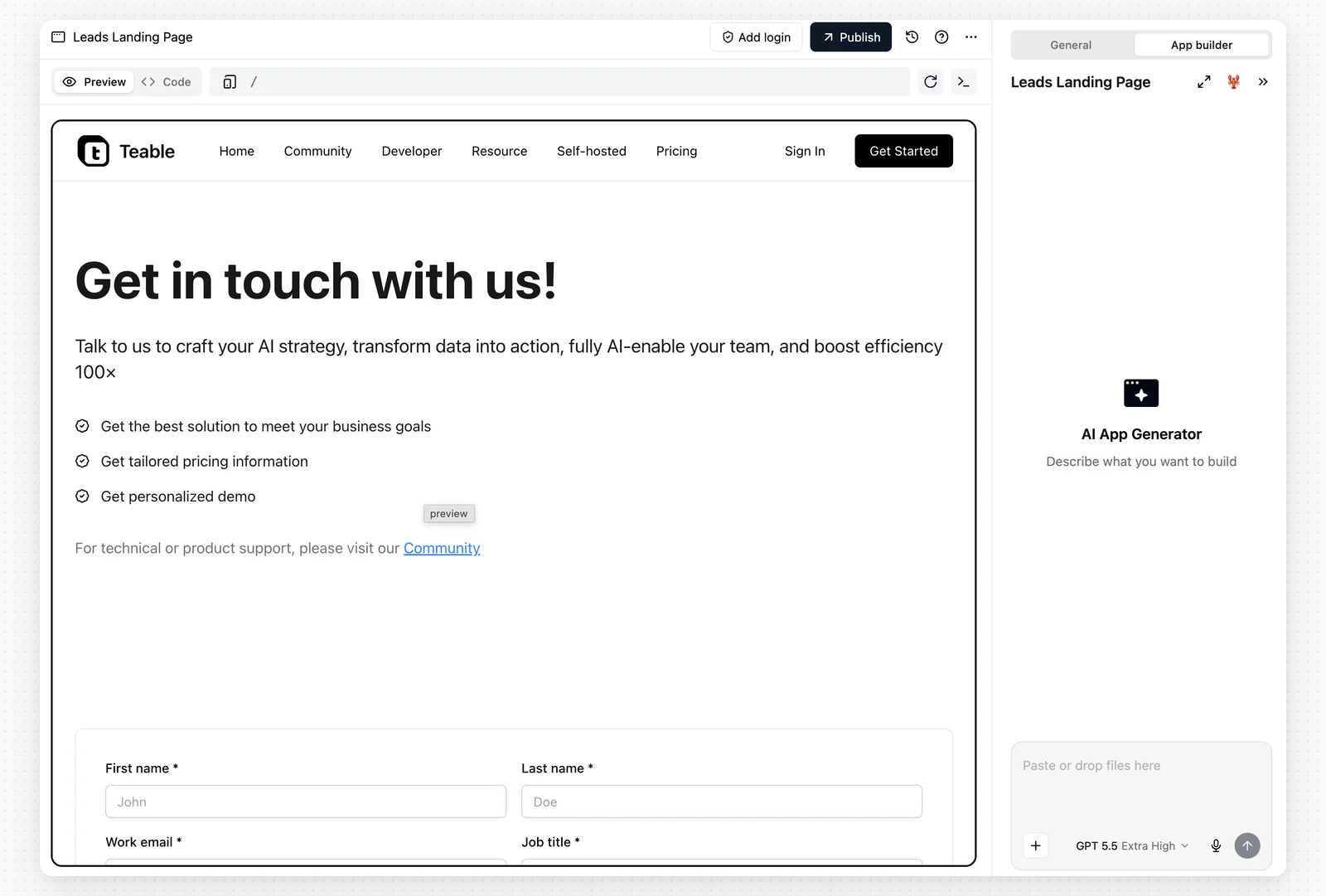
1. Chat-Oberfläche (KI-gesteuert)
Die Kommandozentrale für Ihre App.- Bearbeitung in natürlicher Sprache: Beschreiben Sie Änderungen wie „Mache die Kopfzeile blau“ oder „Füge ein Übermittlungsformular für neue Datensätze hinzu“.
- Automatisches Routing: Die KI versteht, auf welche Komponente oder Seite Sie sich beziehen, und ändert sie direkt.
- Anfragen nach Zugangsdaten: Braucht die App zur Laufzeit Zugriff auf ein Drittanbieter-Konto oder ein Secret, heftet der App-Builder eine Karte an den Chat-Bereich, etwa Diese App benötigt Ihre Slack-Verbindung. Mit Mein Konto verbinden starten Sie den OAuth-Vorgang; die neue Verbindung wird dieser App sofort freigegeben. Haben Sie bereits eine passende Verbindung oder ein passendes Secret, geben Sie es einfach frei – ein erneutes Verbinden entfällt. Mit Überspringen stellen Sie die Zugangsdaten nicht bereit; die KI fährt mit den Teilen fort, die sie auch ohne erledigen kann.
- Skills: Öffnen Sie das Menü + und wählen Sie Skills, um Skills für diese App-Unterhaltung zu verwalten. Ein hier hinzugefügter Skill ist nur für die aktuelle App verfügbar; die mit dem Projekt und dem Space der App geteilten Skills können hier ebenfalls verwendet werden. Geben Sie
/in das Eingabefeld ein, um einen aktivierten Skill auszuwählen. - Dateien verwalten: Öffnen Sie + → Mehr → Dateien verwalten, um Dateien in der App-Sandbox anzuzeigen. Verwenden Sie dies, um unterstützte Dateien in der Vorschau anzuzeigen, generierte Dateien herunterzuladen oder nicht mehr benötigte Dateien und Ordner zu löschen.
- Unterhaltung löschen: Wenn die aktuelle Unterhaltung vom Thema abgekommen ist, klicken Sie unten rechts im Bereich auf Chat löschen, um eine neue Sitzung zu beginnen. Dadurch wird der Chatverlauf der aktuellen Unterhaltung gelöscht, nicht jedoch die App selbst. Bei der ersten Verwendung wird eine Bestätigung angezeigt, und Sie können festlegen, dass sie beim nächsten Mal nicht wieder angezeigt wird.
2. Vorschau-Bereich
- Vorschau und Live: Der Bereich hat zwei Tabs. Vorschau führt die Version aus, die Sie gerade erstellen, einschließlich noch nicht veröffentlichter Änderungen. Live lädt die veröffentlichte App über ihre öffentliche Adresse, sodass Sie vergleichen können, was Ihre Nutzer sehen und woran Sie arbeiten. Bis die App veröffentlicht ist, zeigt Live stattdessen eine Veröffentlichungsaufforderung an. Der App-Builder öffnet eine veröffentlichte App unter Live und eine unveröffentlichte unter Vorschau und merkt sich anschließend den Tab, den Sie zuletzt für diese App verwendet haben.
- Simulation mehrerer Geräte: Verwenden Sie den Umschalter oben, um zwischen den Ansichten Desktop, Tablet und Mobil zu wechseln.
- Live-Generierung: Der Vorschau-Bereich kann anzeigen, wie die App Gestalt annimmt, während der App-Builder sie generiert.
- Sofortiges Feedback: Nachdem der App-Builder eine Änderung abgeschlossen hat, wird die Vorschau mit der neuesten gespeicherten Version aktualisiert.
- Wählen Sie Element zum Bearbeiten auswählen und klicken Sie dann auf ein Element in der Vorschau. Der App-Builder fügt das Element zur Chat-Eingabe hinzu. Fügen Sie Ihre Anweisung hinzu und senden Sie die Nachricht, damit die KI diesen bestimmten Teil der App aktualisieren kann.
- Wählen Sie Text direkt bearbeiten, klicken Sie dann auf statischen Text in der Vorschau und geben Sie den Ersatztext ein. Sie können mehr als ein Textelement bearbeiten, bevor Sie auf Speichern klicken. Klicken Sie auf Änderungen verwerfen, um die ausstehenden Textänderungen rückgängig zu machen.
Esc, um einen der beiden Modi zu verlassen.
3. Entwicklermodus (Code-Editor)
Für unbegrenzte Anpassungsmöglichkeiten haben Sie direkten Zugriff auf den Code.- Monaco Editor: Eine VS-Code-ähnliche Umgebung direkt im Browser.
- React-Komponenten: Bearbeiten Sie den zugrunde liegenden React-Code, Tailwind-CSS-Klassen und die Logik.
- Dateibaum: Navigieren Sie durch die Projektstruktur.
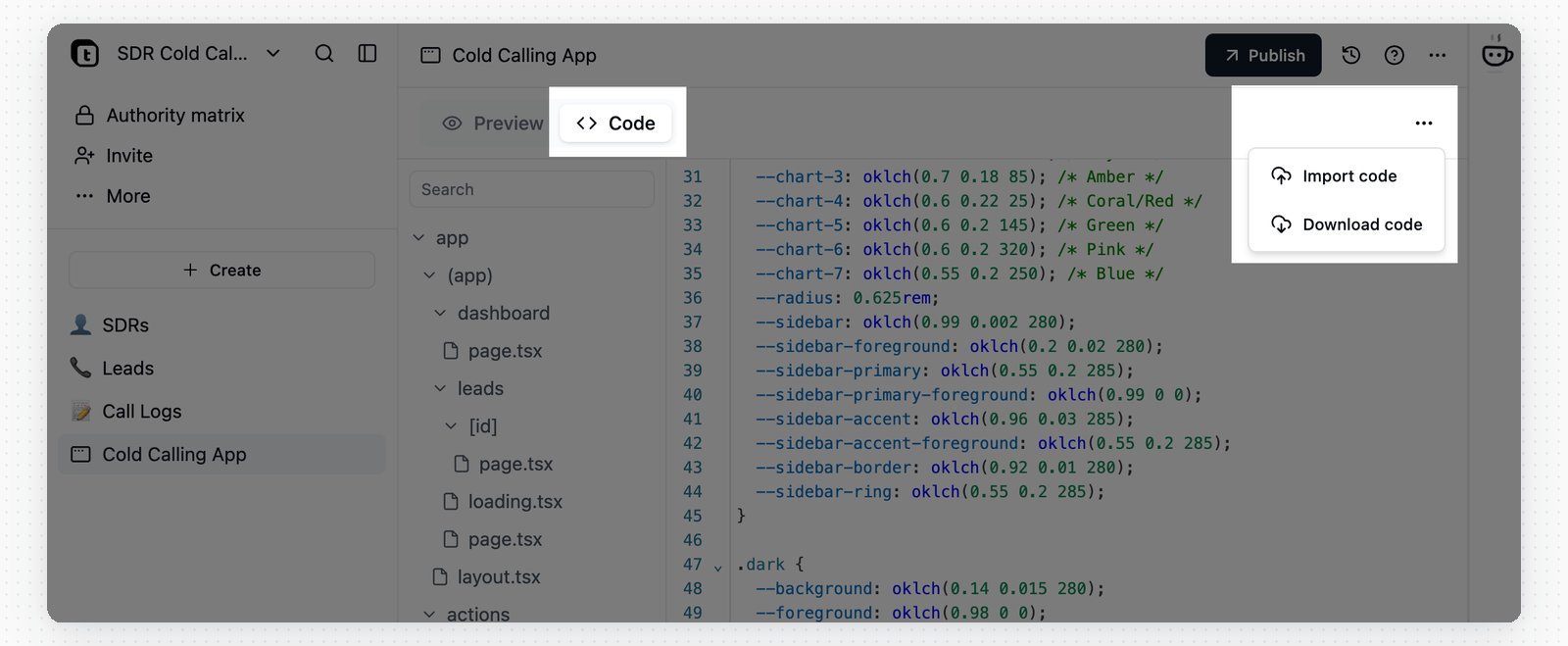
Code herunterladen
Sie können die gesamte App jederzeit als ZIP-Archiv herunterladen:- Wechseln Sie im Editor zum Tab Code.
- Klicken Sie in der Tab-Leiste auf das Menü
.... - Wählen Sie Code herunterladen, um ein ZIP-Archiv zu speichern, das alle Quelldateien enthält.
.env-Datei mit den von der Plattform injizierten Laufzeitvariablen, einschließlich des Zugriffstokens; die der App freigegebenen Zugangsdaten stehen nicht darin. Prüfen Sie den Inhalt, bevor Sie die ZIP-Datei weitergeben.
Code importieren
Sie können den Code der App durch Importieren einer ZIP-Datei aktualisieren:- Wechseln Sie im Editor zum Tab Code.
- Klicken Sie in der Tab-Leiste auf das Menü
.... - Wählen Sie Code importieren und wählen Sie eine ZIP-Datei mit bis zu 20 MB aus.
- Schließen Sie nur Quelldateien ein.
node_modules,.nextund andere Build-Artefakte werden automatisch ignoriert. - Die ZIP-Datei ersetzt das vorhandene Projekt. Nicht enthaltene Dateien werden aus der neuen Version entfernt.
- Wenn die ZIP-Datei einen einzelnen umschließenden Ordner enthält, entfernt Teable diesen Ordner. Sie können den äußersten Projektordner direkt komprimieren.
- Das importierte Projekt muss
package.jsonim Stammverzeichnis des Projekts enthalten. - Eigene Variablen aus einer
.env-Datei im Stammverzeichnis der ZIP-Datei werden als Ihre Secrets gespeichert und der App unter denselben Namen freigegeben. Andere.env*-Varianten wie.env.localwerden ignoriert.
Zugangsdaten und Konfiguration
Schreiben Sie API-Schlüssel, Anmeldedaten und Konfigurationswerte nicht in den Quellcode. Eine App verwendet Ihre Zugangsdaten: eine OAuth-Verbindung oder ein von Ihnen hinterlegtes Secret. Öffnen Sie im Chat-Bereich des App-Builders + → Mehr → Zugangsdaten & Konfiguration und geben Sie Zugangsdaten für die App frei.
Nachdem Sie eine Freigabe hinzugefügt oder entfernt oder einen Wert ersetzt haben, verwendet die Vorschauumgebung der App den neuen Wert. Die veröffentlichte App verwendet ihn erst nach einer erneuten Veröffentlichung.
Beim Kopieren einer App werden ihre Zugangsdaten nicht mitkopiert: Im Bereich bleiben Platzhalter mit Noch nicht gebunden, und Meins binden hinterlegt Ihre eigenen. Zur Verwaltung von Zugangsdaten und zur Frage, wo sie verwendet werden, siehe Zugangsdaten und Integrationen.
App-Dateien verwalten
Der App-Builder speichert hochgeladene Dateien, generierte Ausgaben und Laufzeitdateien in der App-Sandbox. Öffnen Sie im Chat-Bereich + → Mehr → Dateien verwalten, um sie zu prüfen. Unterstützte Dateitypen werden in der Vorschau geöffnet. Sie können außerdem Dateien herunterladen oder nicht mehr benötigte Dateien und Ordner löschen.KI-Funktionen zu einer App hinzufügen
Fügen Sie KI hinzu, wenn Ihre App Datensätze zusammenfassen, Anfragen klassifizieren, Antworten entwerfen oder Fragen von App-Nutzern beantworten soll. Sie können dem App-Builder sagen, was Sie möchten, beispielsweise: „Füge einen KI-Antwortassistenten für Support-Tickets hinzu“ oder „Fasse jede Formularübermittlung zusammen.“ Der App-Builder kann den KI-Zugriff aktivieren und den Code für die Funktion hinzufügen.Nachdem der App-Builder die KI-Funktion hinzugefügt hat, verwendet die App-Vorschau die neue Version. Die veröffentlichte App verwendet sie erst nach einer erneuten Veröffentlichung.
Code mit GitHub synchronisieren
In Cloud-Business-Plänen und höher verfügbar.
Ein Konto verbinden und das Repository erstellen
Generieren Sie die App zunächst mindestens einmal. Solange die App keinen Code enthält, zeigt die GitHub-Schaltfläche Generieren Sie zuerst die App, um GitHub zu verbinden an und führt keine Aktion aus.1
GitHub-Bereich öffnen
Klicken Sie auf das GitHub-Symbol in der Kopfzeile der App, um GitHub-Synchronisierung zu öffnen. Sie benötigen Bearbeitungszugriff auf die App.
2
Ein Konto verbinden
Klicken Sie auf GitHub verbinden und schließen Sie die Installation im Pop-up-Fenster ab. Wählen Sie Ihr persönliches Konto oder eine Organisation, die Sie verwalten. Erlauben Sie Pop-ups, falls Ihr Browser das Fenster blockiert.
3
Konto auswählen
Wählen Sie das verbundene Konto unter GitHub-Konto aus. Klicken Sie auf +, um ein weiteres Konto zu verbinden.
4
Repository benennen
Repository-Name wird aus dem App-Namen vorausgefüllt. Namen dürfen Buchstaben, Ziffern,
., - und _ enthalten und bis zu 100 Zeichen lang sein.5
Erstellen und verknüpfen
Klicken Sie auf Repository erstellen & verknüpfen. Bei einem persönlichen Konto fordert GitHub Sie in einem weiteren Pop-up zur Autorisierung der Erstellung auf.
main, zusammen mit einer README, die auf die App zurückverweist und erklärt, wie beide synchron bleiben. Sie können eine App nicht mit einem bereits vorhandenen Repository verknüpfen.
Standardmäßig gehört eine Verbindung der Person, die sie erstellt hat. Damit Mitarbeitende auf demselben Organisationskonto aufbauen können, wählen Sie die Verbindung aus und aktivieren Sie Anderen Mitgliedern die Nutzung dieser Verbindung erlauben. Andere Mitglieder mit Bearbeitungszugriff auf Apps können dann für ihre eigenen Apps unter dieser Organisation Repositories erstellen. Persönliche Verbindungen können nicht geteilt werden, da GitHub die Autorisierung des Kontoinhabers selbst erfordert, um ein Repository zu erstellen.
So funktioniert die Synchronisierung
Umgebungsdateien werden nie gepusht. Siehe unten Umgebungsvariablen und lokale Entwicklung.
Der Bereich zeigt den aktuellen Status neben dem Repository-Namen an:
Einen Konflikt auflösen
Teable führt niemals einen Force-Push für Ihren Branch aus. Wenn die Verläufe auseinanderlaufen, legt Teable die neueste App-Version in einem Branch namensteable-sync ab und markiert die Verknüpfung als Konflikt. Führen Sie teable-sync auf GitHub mit main zusammen; der Merge wird als neue App-Version zurückgeführt und die Verknüpfung kehrt zu Synchronisiert zurück. Solange der Konflikt besteht, verschieben spätere App-Versionen den Branch teable-sync weiter, sodass ein Merge immer die neueste Arbeit übernimmt.
Umgebungsvariablen und lokale Entwicklung
Das Repository enthält nur Quellcode. Teable pusht niemals eine Datei, deren Name mit.env beginnt: weder im Stammverzeichnis des Projekts noch in einem Unterordner oder im Commit-Verlauf. Die Umgebungswerte stammen aus den für die App freigegebenen Zugangsdaten, liegen unter Zugangsdaten & Konfiguration und gelangen nie in Git. Die .gitignore des Repositorys enthält bereits .env*, sodass ein lokaler Klon nicht versehentlich eine solche Datei committet.
So führen Sie die App auf Ihrem eigenen Rechner aus:
1
Klonen und installieren
Klonen Sie das Repository und führen Sie
pnpm install aus.2
Variablen kopieren
Klicken Sie im GitHub-Bereich auf Lokale Umgebungsvariablen kopieren und fügen Sie dann die Zwischenablage in eine
.env-Datei im Stammverzeichnis des Projekts ein.3
App starten
Führen Sie
pnpm dev aus..env ein.
Zugangsdaten, die die App im Betrieb verwendet, fügen Sie in Teable unter Zugangsdaten & Konfiguration hinzu oder ersetzen sie dort; die lokale Datei zu ändern oder eine .env nach GitHub zu committen, bewirkt nichts. Ändert sich eine Plattformvariable, etwa durch ein neu erzeugtes Zugriffstoken, kopieren Sie die Variablen erneut und überschreiben Ihre lokale .env.
Verknüpfung mit dem Repository aufheben
Klicken Sie auf das Löschsymbol neben dem Repository-Namen und bestätigen Sie. Die Synchronisierung wird beendet; das Repository und sein Code bleiben auf GitHub. Wenn Sie dieselbe App später erneut verknüpfen, wird ein neues Repository erstellt, anstatt die Verbindung zum alten wiederherzustellen.Veröffentlichung und Verwaltung
Ihre App veröffentlichen
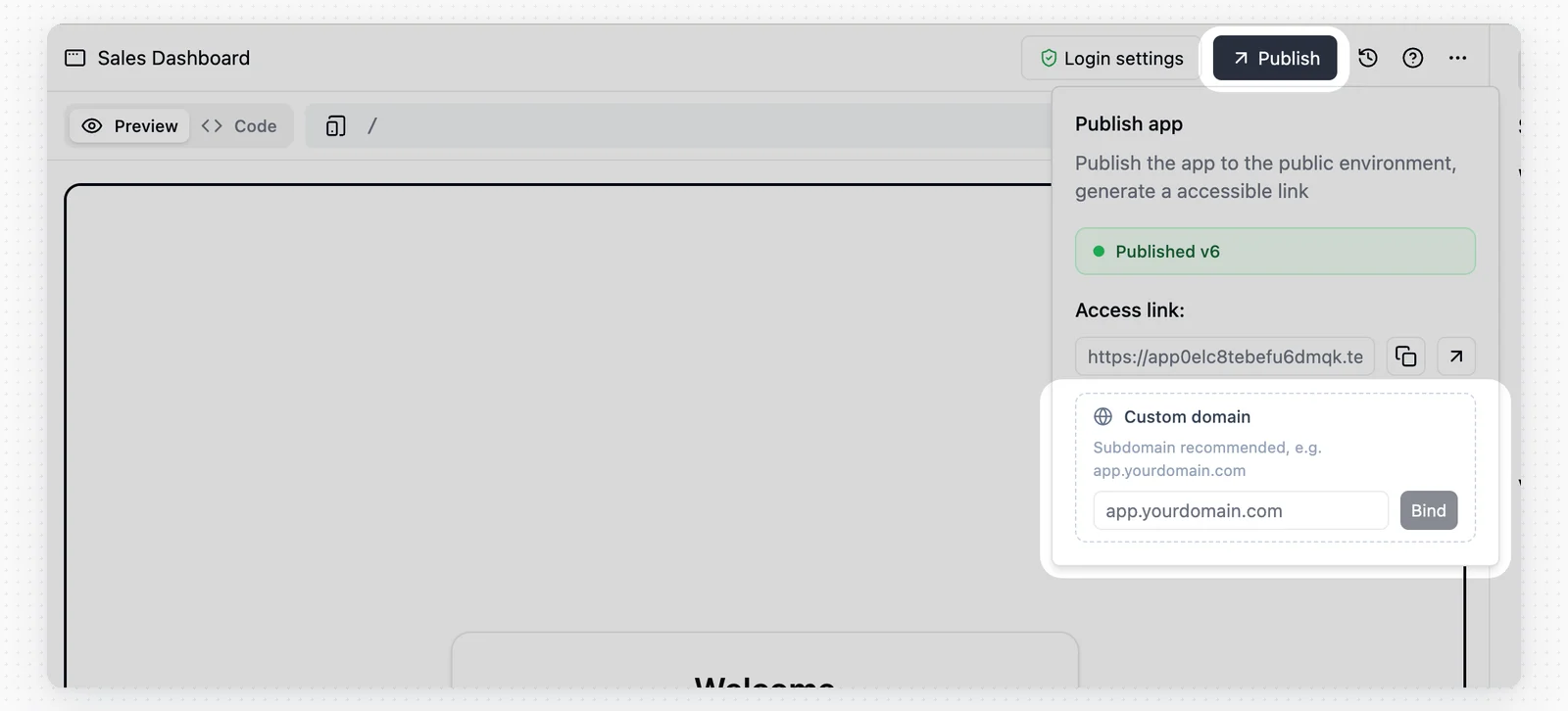
Wenn Ihre App bereit ist, klicken Sie oben rechts auf die Schaltfläche Veröffentlichen (Pfeilsymbol).- Öffentliche URL: Teable generiert eine sichere, öffentlich zugängliche URL für Ihre App.
- Eigene Domain: Ordnen Sie der App Ihre eigene Domain zu.
- Branding anzeigen: Verwenden Sie Branding anzeigen im Menü Veröffentlichen, um zu steuern, ob die veröffentlichte App das Abzeichen Mit Teable erstellt anzeigt. Wenn Sie diese Einstellung nach der Veröffentlichung ändern, klicken Sie auf Neu bereitstellen, um sie anzuwenden.
- Veröffentlichung aufheben: Verwenden Sie für eine veröffentlichte App Veröffentlichung aufheben im Veröffentlichungsmenü, um den öffentlichen Link offline zu nehmen.
- Änderungen der App-Konfiguration: Wenn im Veröffentlichungsmenü Laufzeitkonfiguration geändert. Neu bereitstellen, um sie auf die Live-App anzuwenden oder Branding-Einstellung geändert. Neu bereitstellen, um sie auf die Live-App anzuwenden angezeigt wird, klicken Sie auf Neu bereitstellen.
- Veröffentlichte App öffnen: Sobald eine App veröffentlicht ist, öffnet das Symbol neben Veröffentlichen die Live-App in einem neuen Tab.
Das Ausblenden des Abzeichens Mit Teable erstellt erfordert den Business-Plan oder höher.
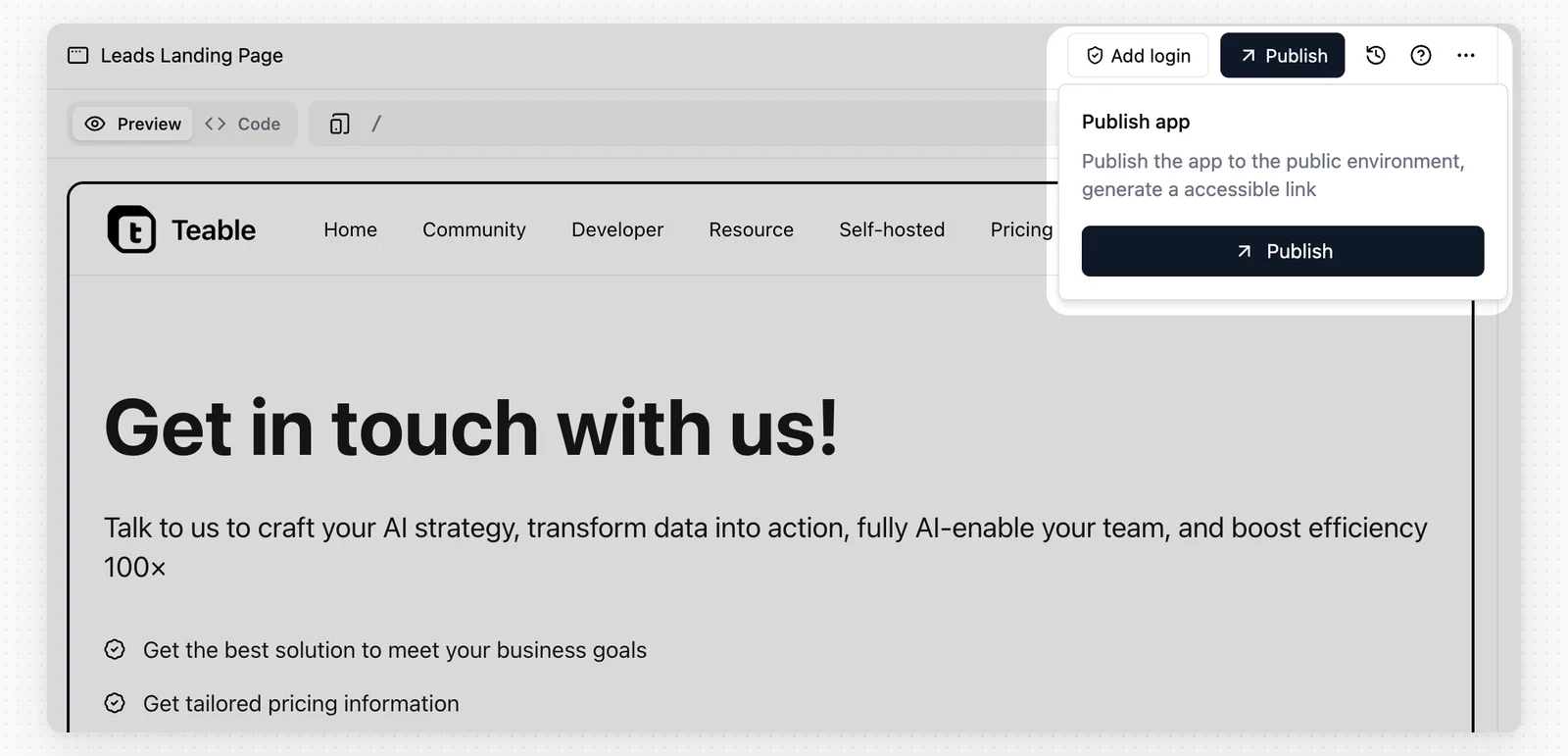
Veröffentlichung einer App aufheben
Um eine veröffentlichte App offline zu nehmen, öffnen Sie das Menü Veröffentlichen und klicken Sie auf Veröffentlichung aufheben. Nach Ihrer Bestätigung ist die öffentliche App-URL nicht mehr zugänglich.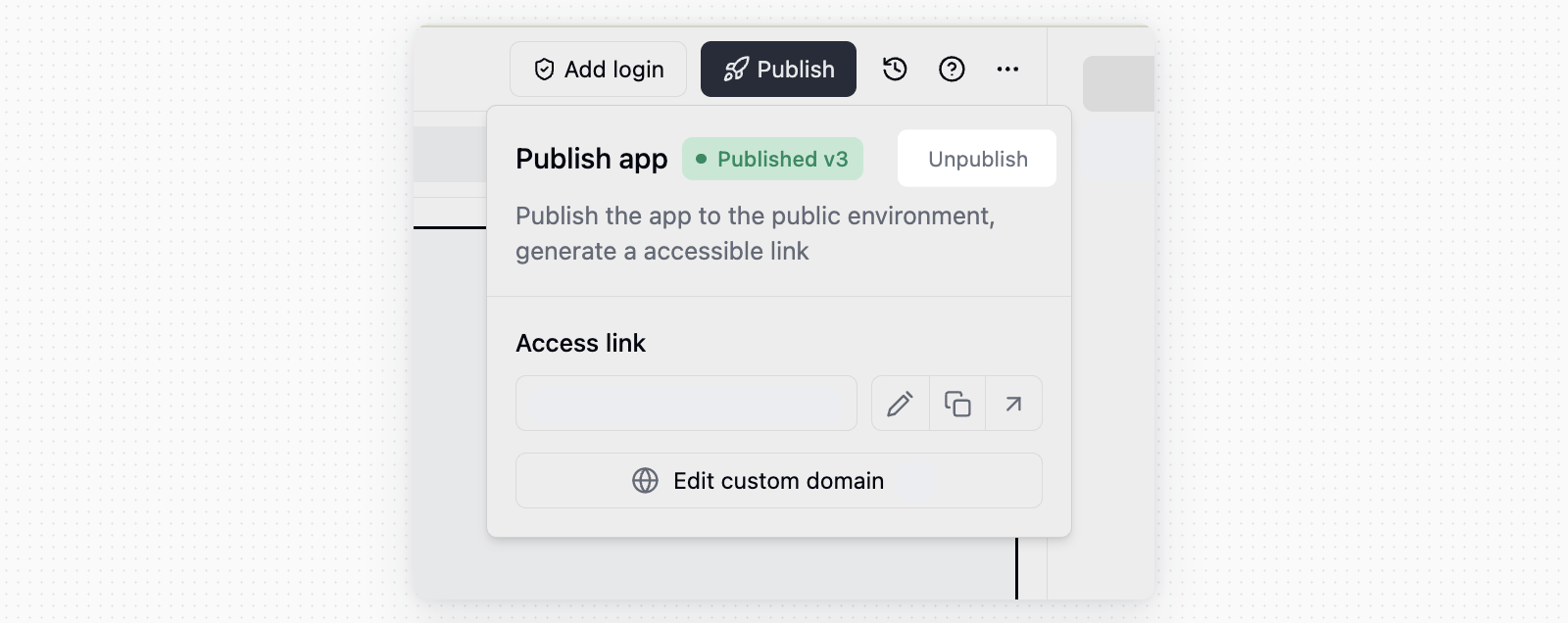
Eigene Domains
Eigene Domains erfordern den Business-Plan oder höher.
app.yourdomain.com. Nachdem Sie die Domain eingegeben haben, zeigt Teable die hinzuzufügenden DNS-Einträge an. Fügen Sie die Einträge bei Ihrem DNS-Anbieter hinzu, warten Sie auf die Verbreitung und verifizieren Sie dann die Domain in Teable.
Sie können auch eine verfügbare Subdomain unter teable.app verwenden und das Präfix von teable.app bearbeiten, beispielsweise your-name.teable.app.
Läuft der Business-Plan des Space ab, benachrichtigt Teable die Eigentümer des Space, dass die eigene Domain bald nicht mehr aufgelöst wird. Verlängern Sie den Plan vorher, um die Domain zu behalten. Ohne Verlängerung wird die eigene Domain nicht mehr aufgelöst, und der öffentliche Link der App wechselt zurück zur Standardadresse von Teable. Nach einem erneuten Upgrade auf Business müssen Sie die eigene Domain manuell neu verbinden.
Eigene Website-Informationen
Verwenden Sie Eigene Website-Informationen im Menü Veröffentlichen, um das Browser-Tab-Symbol, den Seitentitel und die Beschreibung der veröffentlichten App festzulegen. Der Dialog zeigt während der Bearbeitung eine Vorschau, wie sie zusammen aussehen.
Lassen Sie ein Feld leer, um den Wert beizubehalten, den der App-Builder für Sie erstellt hat. Das Speichern übernimmt die Änderung in die Vorschauumgebung der App; die veröffentlichte App verwendet sie erst nach einer erneuten Veröffentlichung.
App-Anmeldung
Klicken Sie in der Kopfzeile der App auf Anmeldung hinzufügen, damit sich Besucher anmelden müssen, bevor sie die App nutzen können. Sobald die Anmeldung konfiguriert ist, ändert sich die Schaltfläche zu Anmeldeeinstellungen.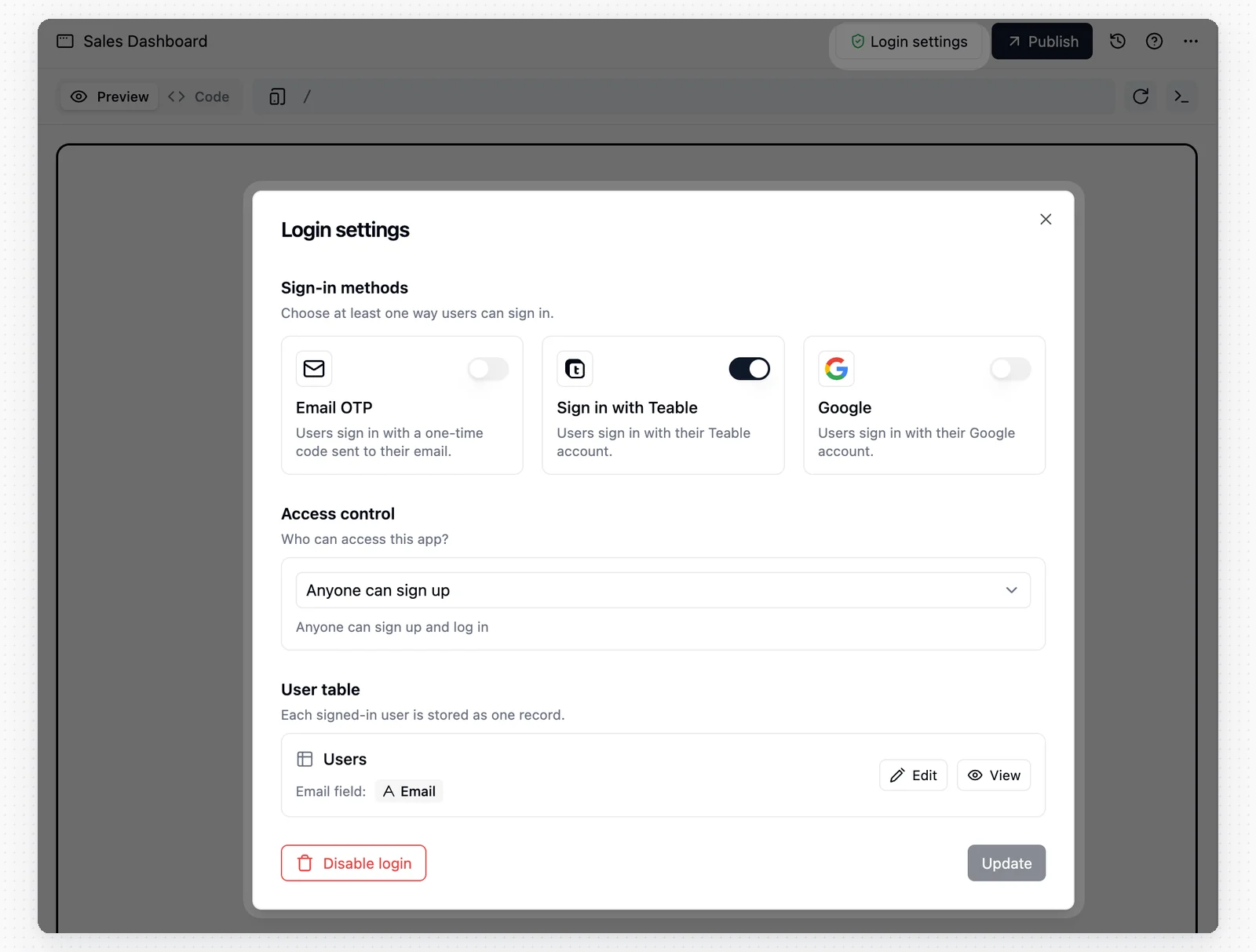
- Wählen Sie aus, wo App-Nutzer gespeichert werden. Sie können eine Nutzer-Tabelle erstellen oder eine vorhandene Tabelle mit einem E-Mail-Feld wiederverwenden. Jeder angemeldete Nutzer wird als ein Datensatz gespeichert, und dieselbe Nutzertabelle kann von mehreren Apps wiederverwendet werden.
- Wählen Sie mindestens eine Anmeldemethode, beispielsweise E-Mail-OTP, Google oder Teable. Die verfügbaren Methoden hängen von den Authentifizierungseinstellungen Ihrer Instanz ab.
- Wählen Sie eine Zugriffsrichtlinie: Jeder kann sich registrieren, Zugelassene E-Mail-Domains oder Nur auf Einladung.
Versionsverlauf und Rollback
Teable verfolgt jede Bereitstellung automatisch.- Klicken Sie auf die Schaltfläche Verlauf (Uhrsymbol), um eine Liste aller bereitgestellten Versionen anzuzeigen.
- Rollback mit einem Klick: Wenn ein neues Update Probleme verursacht, können Sie die Live-App sofort auf jede frühere stabile Version zurücksetzen.

- Version konnte nicht gespeichert werden: Diese Version wurde nicht gespeichert. Lassen Sie den App-Builder weiterarbeiten; der nächste erfolgreiche Speichervorgang nimmt diese Änderungen mit.
- Änderungen zu groß zum Speichern: Dieser Durchlauf überschreitet das Größenlimit fürs Speichern. Klicken Sie auf der Karte auf An KI senden: Der App-Builder sucht nach übergroßen Testartefakten, Debug-Dateien oder Anhängen, räumt sie weg und speichert erneut. Solche Dateien stecken womöglich schon in der noch nicht gespeicherten Commit-Historie, Löschen allein genügt dann nicht – lassen Sie den App-Builder auch das bereinigen.
Automatische Fehlerbehebung
Wenn Ihre Änderungen am eigenen Code einen Build-Fehler verursachen, schlägt die Bereitstellung fehl.- Teable stellt neben dem Fehlerprotokoll eine Schaltfläche Automatisch beheben bereit.
- Wenn Sie darauf klicken, kann die KI den Kompilierungsfehler analysieren und den Code automatisch patchen, um das Problem zu beheben.
Eine App löschen
Um eine App zu löschen, klicken Sie in der Kopfzeile auf die Schaltfläche Einstellungen (Zahnradsymbol) und wählen Sie Löschen.Bewährte Vorgehensweisen
Informationen zu Prompt-Mustern, Tipps zum Erstellen, Hinweisen zum Rollback und zur häufigen Fehlerbehebung finden Sie im Praxisleitfaden für den App-Builder.FAQ
Löscht das Löschen der Unterhaltung die App?
Löscht das Löschen der Unterhaltung die App?
Nein. Das Löschen der Unterhaltung entfernt nur den Chatverlauf der aktuellen App-Unterhaltung. Die App selbst wird nicht gelöscht. Verwenden Sie dies, wenn die Unterhaltung vom Thema abgekommen ist und Sie neu beginnen möchten.
Wie lade ich App-Code herunter oder importiere ihn?
Wie lade ich App-Code herunter oder importiere ihn?
Wechseln Sie im Editor zum Tab Code, klicken Sie in der Tab-Leiste auf das Menü
... und wählen Sie dann Code herunterladen oder Code importieren. Importierte ZIP-Dateien können bis zu 20 MB groß sein und ersetzen das vorhandene Projekt. Schließen Sie daher jede Quelldatei ein, die Sie behalten möchten. Das importierte Projekt muss eine package.json im Stammverzeichnis enthalten. Eigene Variablen aus einer .env-Datei im Stammverzeichnis werden als Ihre Secrets gespeichert und der App unter denselben Namen freigegeben.Wann werden Anmeldeeinstellungen auf die Live-App angewendet?
Wann werden Anmeldeeinstellungen auf die Live-App angewendet?
Anmeldeeinstellungen erscheinen nach dem Neuladen in der Vorschauumgebung der App. Veröffentlichen Sie die App erneut, um diese Änderungen auf die veröffentlichte App anzuwenden.
Wie kann eine App zur Laufzeit KI-Modelle aufrufen?
Wie kann eine App zur Laufzeit KI-Modelle aufrufen?
Teilen Sie dem App-Builder mit, welche KI-Funktion Sie wünschen, etwa einen Antwortassistenten, eine Zusammenfassung von Übermittlungen oder einen Anfrageklassifikator. Der App-Builder kann den KI-Zugriff aktivieren und den Code für die Funktion hinzufügen. Die App-Vorschau verwendet die neue Version, nachdem der App-Builder die Änderung abgeschlossen hat. Die veröffentlichte App verwendet sie erst nach einer erneuten Veröffentlichung. KI-Aufrufe über diese App erscheinen in den Details zur Credit-Nutzung als App-KI.
Wie werden integrierte KI und KI in Apps abgerechnet?
Wie werden integrierte KI und KI in Apps abgerechnet?
Integrierte KI umfasst KI-Funktionen, die direkt in Teable verfügbar sind, etwa KI-Feld-Generierung, KI-Chat, IM-Bot und App-Builder. Diese Funktionen verwenden derzeit Credits zu einem erheblich reduzierten Preis.KI in Apps bezieht sich auf KI-Funktionen, die innerhalb von mit dem App-Builder erstellten Apps verwendet werden. Die Nutzung wird zum offiziellen API-Preis des ausgewählten Modellanbieters abgerechnet, ohne Aufschlag oder Rabatt. 1 US-Dollar API-Nutzung entspricht 100 Credits.
Wie setze ich eine frühere Version wieder her?
Wie setze ich eine frühere Version wieder her?
Klicken Sie auf die Schaltfläche Verlauf (Uhrsymbol), um bereitgestellte Versionen anzuzeigen, und stellen Sie dann die Live-App auf eine frühere stabile Version zurück.
Warum meldet der App-Builder, dass ein Agent in einer anderen Unterhaltung beschäftigt ist?
Warum meldet der App-Builder, dass ein Agent in einer anderen Unterhaltung beschäftigt ist?
Jeder Nutzer kann bis zu drei Agents gleichzeitig ausführen, einschließlich KI-Chat und App-Builder. Wenn der App-Builder meldet, dass ein Agent in einer anderen Unterhaltung beschäftigt ist, läuft noch eine andere Aufgabe. Warten Sie, bis die vorherige Aufgabe abgeschlossen ist, bevor Sie fortfahren.
Wie werden Credits erstattet, wenn ein App-Builder-Durchlauf fehlschlägt?
Wie werden Credits erstattet, wenn ein App-Builder-Durchlauf fehlschlägt?
Ein App-Builder-Durchlauf kann mehrere Verarbeitungsschritte enthalten. Sowohl die Unterhaltung als auch die Abrechnungsseite zeigen die gesamten Credits für diesen Durchlauf an. Arbeit, die Cuppy bereits abgeschlossen und gespeichert hat, kann weiterhin verwendet werden. Wenn der letzte Schritt durch einen unerwarteten Fehler unterbrochen wird, werden die Credits für diesen unterbrochenen Schritt automatisch erstattet. Sie können in derselben App-Unterhaltung weiterarbeiten.
Wo konfiguriere ich den App-Builder für Self-Hosted?
Wo konfiguriere ich den App-Builder für Self-Hosted?
Wenn Sie Teable selbst hosten, folgen Sie der Einrichtung auf der Seite KI-Einstellungen. Wenn der App-Builder Ihren eigenen Schlüssel verwendet (BYOK), muss das Chat-Modell von einem Anbieter stammen, der OpenAI Compatible oder Anthropic unterstützt. Wenden Sie sich für Unterstützung bei der Bereitstellung an Teable unter support@teable.ai.
Wenn Sie unter Bereitstellungs-Engine Vercel auswählen, stellen Sie sicher, dass sowohl Ihre Teable-Instanz als auch der Objektspeicher (MinIO / S3) öffentlich zugänglich sind, und verwenden Sie dann Öffentlichen Zugriff testen auf der Seite KI-Einstellungen. Diese Prüfung ist nicht erforderlich, wenn Sie Teable Infra auswählen.