

Tabellen erstellen und verwalten
Tabellen hinzufügen
Klicken Sie in einem Projekt im Verzeichnis auf die Schaltfläche+ und wählen Sie eine der folgenden Optionen:

- Eine neue leere Tabelle erstellen
- Aus einer CSV-Datei importieren
- Aus einer Excel-Datei importieren
- Aus Airtable importieren, wenn die Airtable-Integration konfiguriert ist
Umbenennen und löschen
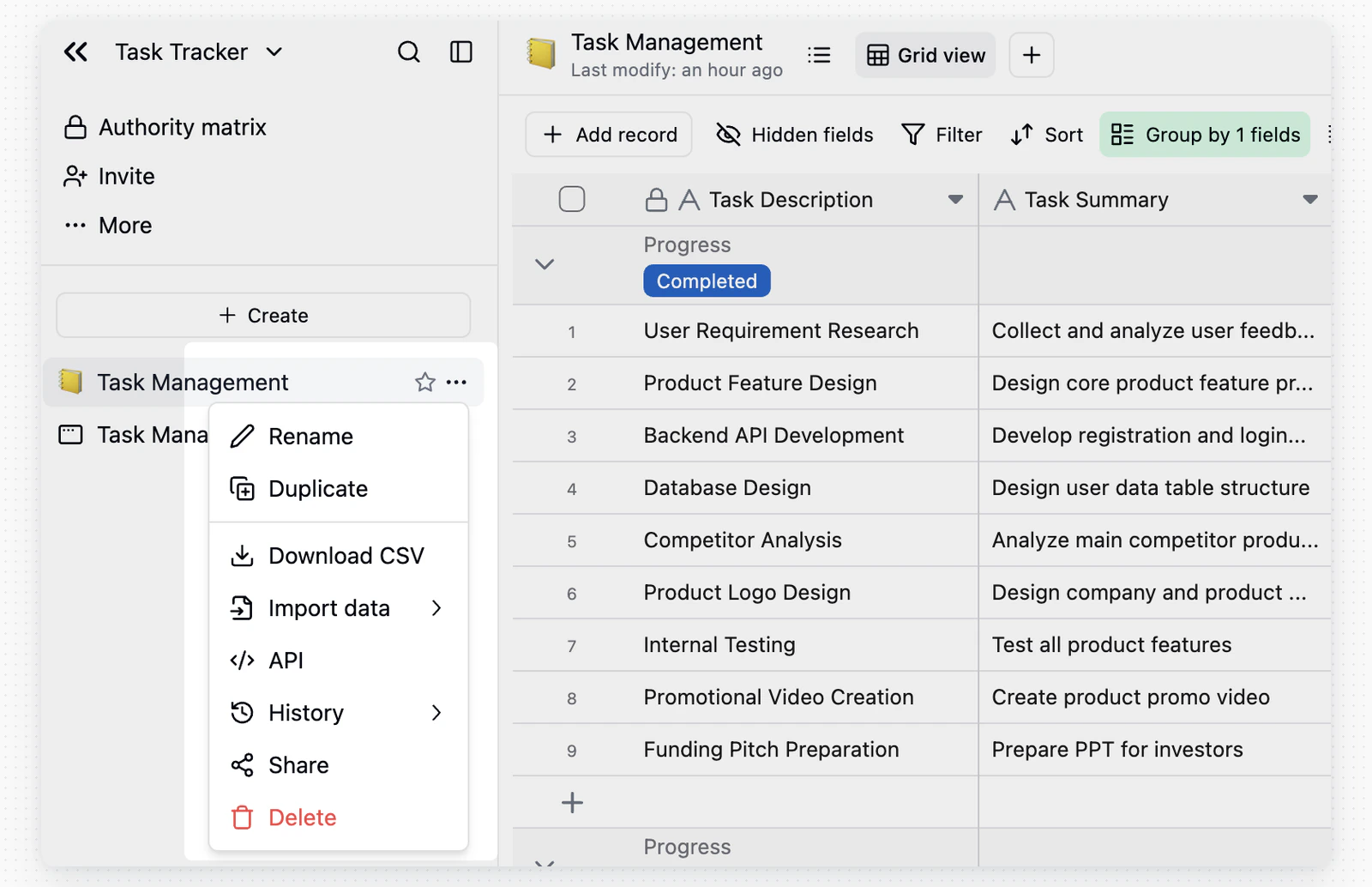
- Umbenennen: Doppelklicken Sie im Verzeichnis auf den Tabellennamen, bearbeiten Sie ihn und klicken Sie dann zum Speichern außerhalb des Namens.
- Löschen: Bewegen Sie den Mauszeiger im Verzeichnis über die Tabelle, klicken Sie auf
...und wählen Sie anschließend Löschen.
Papierkorb
Klicken Sie oben links in dem Projekt auf das Papierkorbsymbol, um gelöschte Tabellen zu verwalten.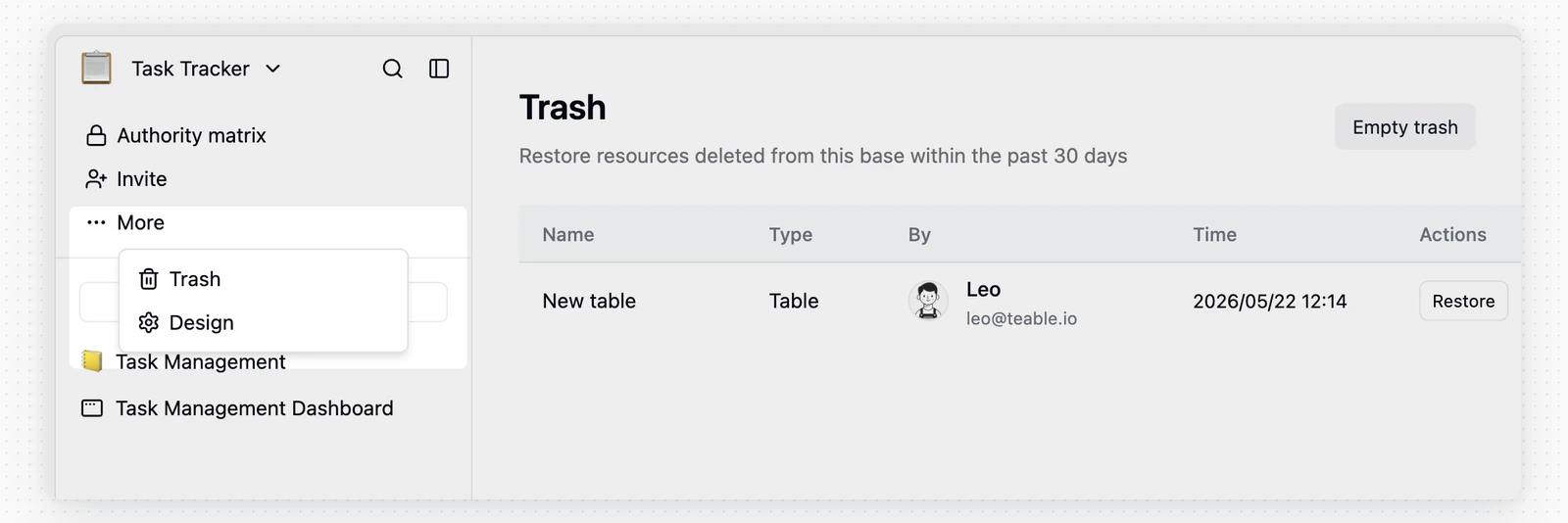
- Wiederherstellen: Bringt die Tabelle mit allen Daten intakt zurück in das Projekt.
- Papierkorb leeren: Löscht alle Tabellen im Papierkorb dauerhaft.
Das Wiederherstellen einer Tabelle macht die Verknüpfungskonvertierung nicht rückgängig. Verknüpfungsfelder in anderen Tabellen bleiben Textfelder. Erstellen Sie sie daher neu, wenn Sie die Verbindung wiederherstellen möchten.
Tabellen entwerfen
Klicken Sie im Tabellenmenü auf Entwurf, um die grundlegenden Eigenschaften der Tabelle anzuzeigen: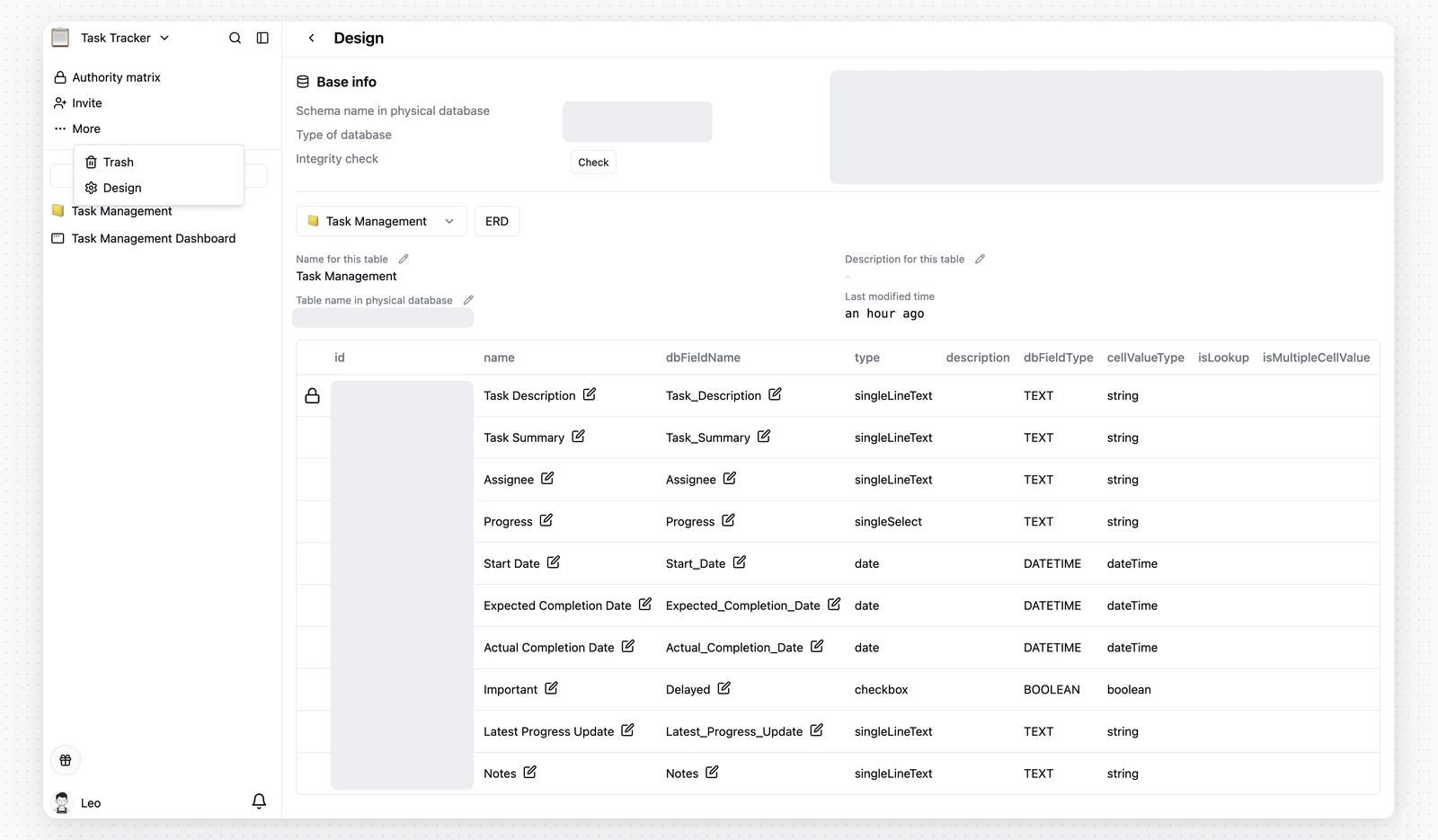
Tabellen teilen und darauf zugreifen
Eine Tabelle teilen
Klicken Sie in einer Tabelle oben rechts auf Teilen, wechseln Sie zu Tabelle teilen und aktivieren Sie Im Web teilen, um einen Freigabelink zu erzeugen.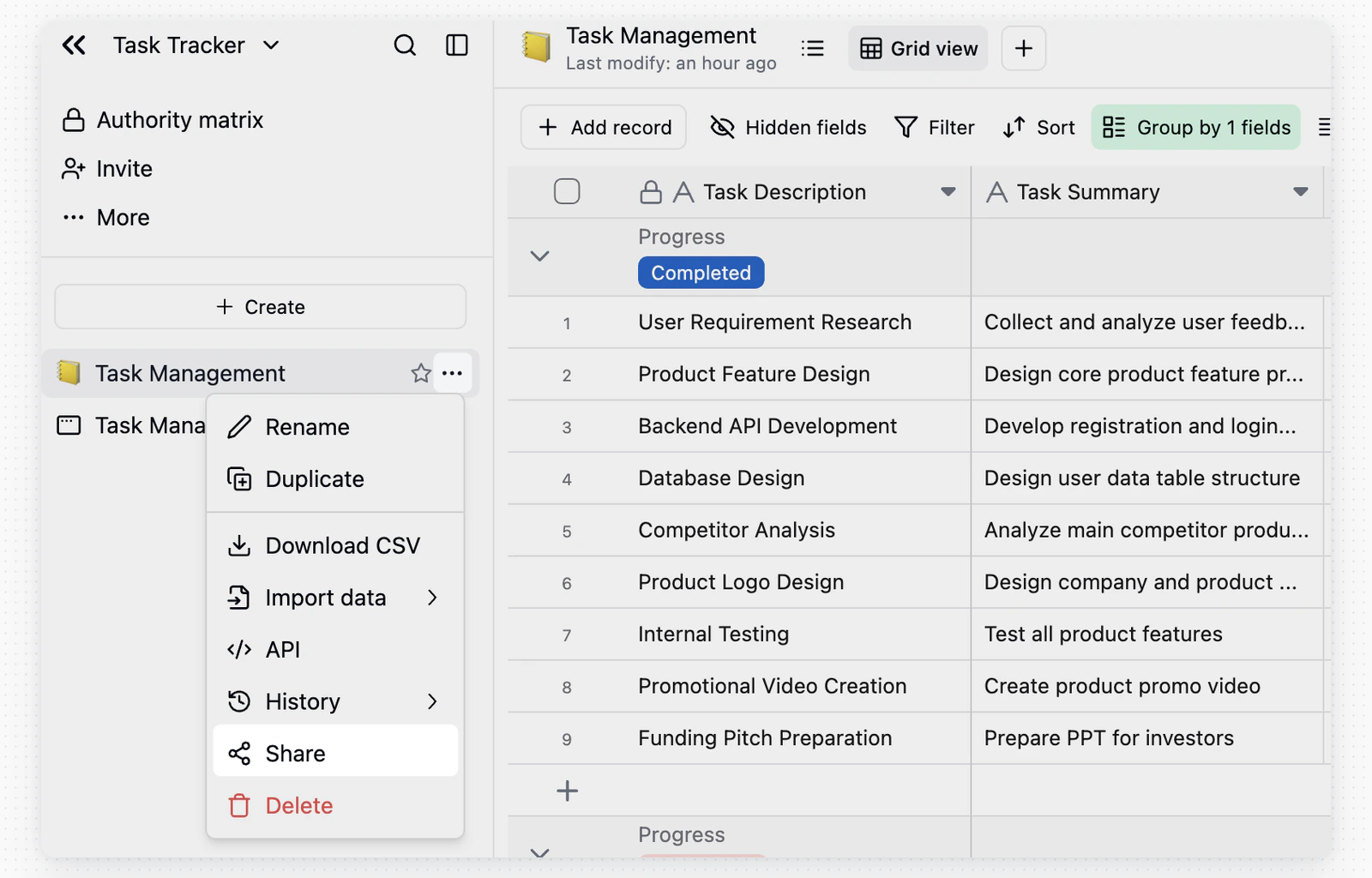
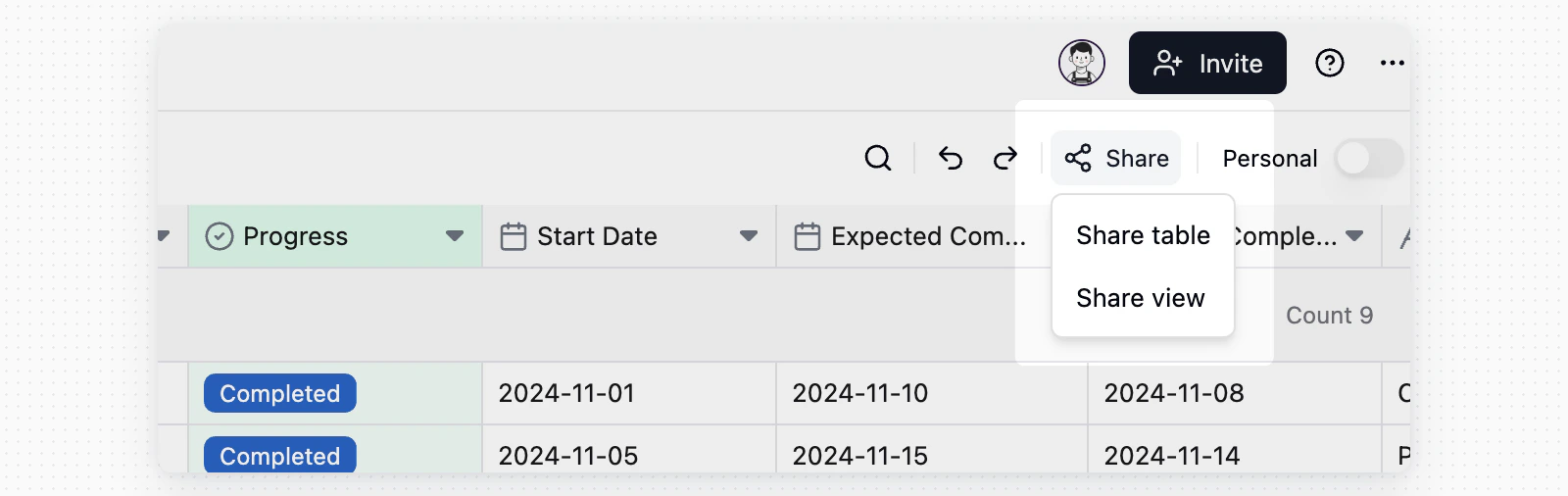
Nach dem Aktivieren der Tabellenfreigabe erscheint die Schaltfläche Teilen in jeder Ansicht dieser Tabelle in einem grauen Freigabestatus. Dieser Status stammt von der Tabellenfreigabe und bedeutet nicht, dass jede Ansicht separat geteilt wurde.
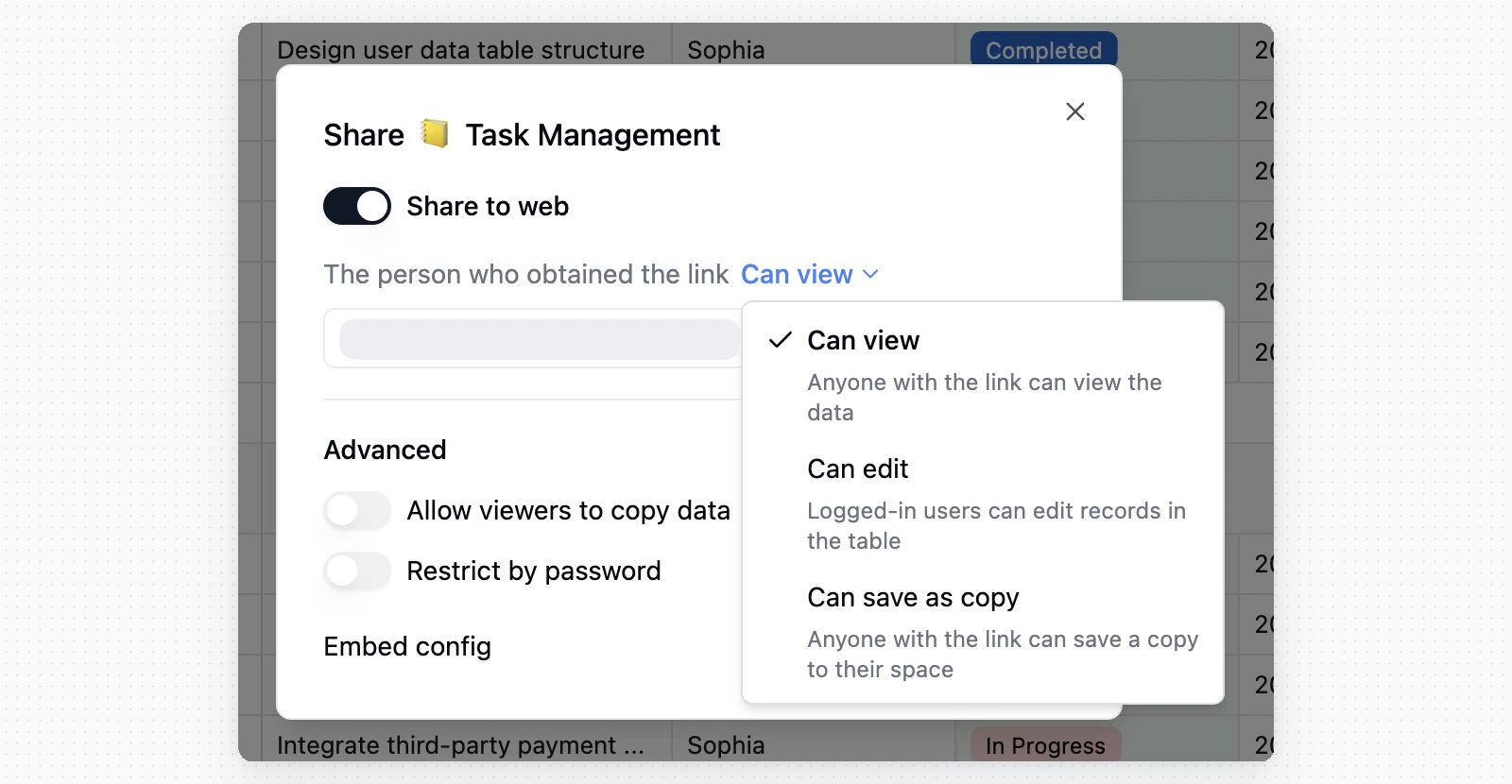
- Kann anzeigen: Jeder mit dem Link kann Tabellendaten anzeigen.
- Kann bearbeiten: Angemeldete Benutzer können Datensätze in der geteilten Tabelle bearbeiten.
- Als Kopie speichern: Jeder mit dem Link kann eine Kopie in seinem Space speichern.
Zugriffswege auf Tabellen
Tabellen verwenden standardmäßig eine Rasteransicht und sind auch über die API zugänglich. Sie können zusätzliche Ansichten — beispielsweise Kanban — erstellen, die verschiedene Workflow-Anforderungen erfüllen.Suche und Downloads
Globale Suche
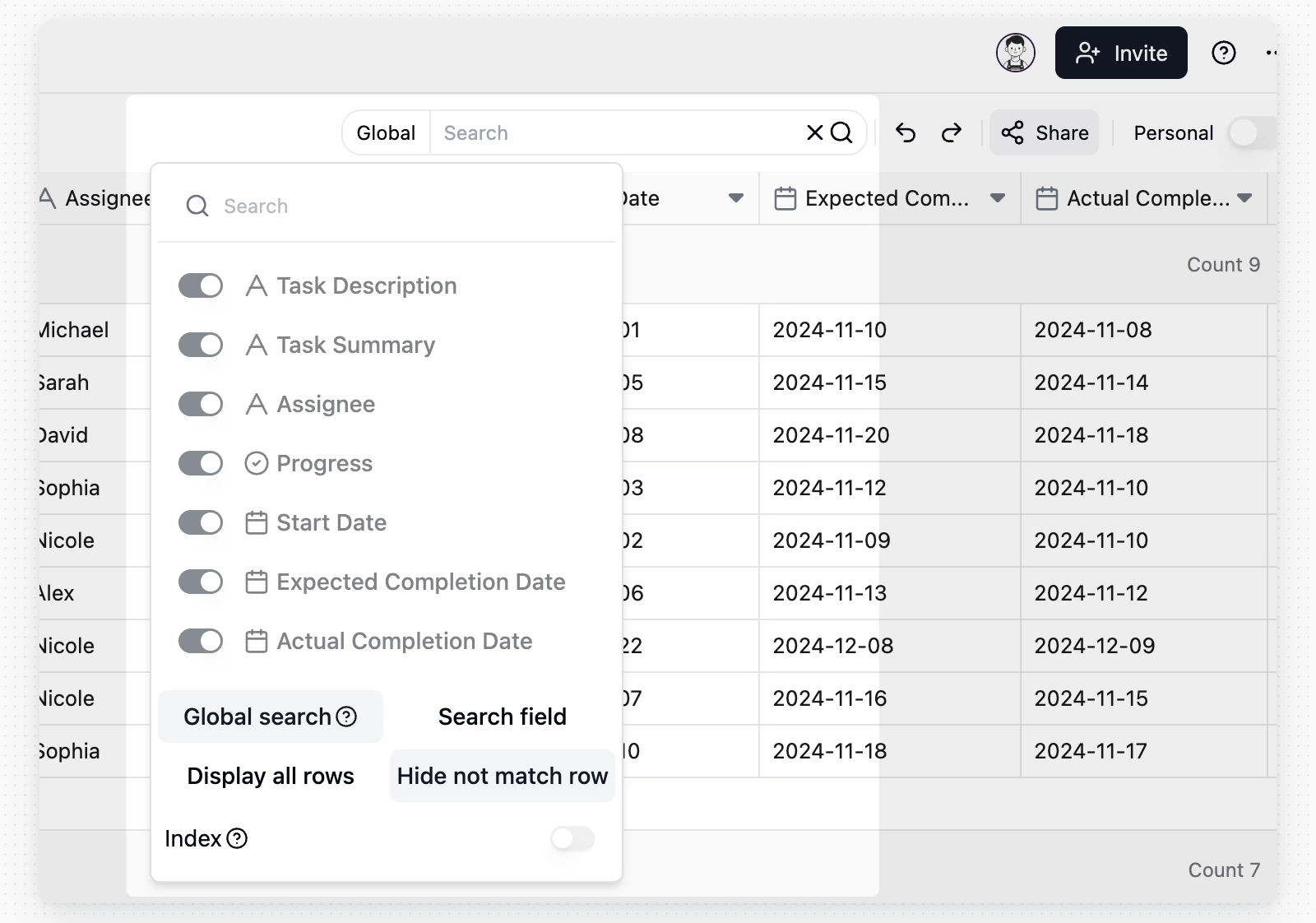
- Aktivieren Sie Suchfeld, um die zu durchsuchenden Felder auszuwählen. Dieser Modus unterstützt zusätzlich zu Textfeldern auch Datumsfelder.
- Deaktivieren Sie Suchfeld, um eine unscharfe Suche über die in der aktuellen Ansicht sichtbaren Felder auszuführen; in dieser Ansicht ausgeblendete Felder werden nicht berücksichtigt. Die globale Suche umfasst keine Datums-, Kontrollkästchen- oder Schaltflächenfelder. Ihre Instanz kann außerdem die Anzahl der Felder begrenzen, die von der globalen Suche abgedeckt werden.
- Aktivieren Sie Nicht übereinstimmende Zeilen ausblenden, um nur passende Datensätze anzuzeigen. Deaktivieren Sie die Option, damit alle Zeilen sichtbar bleiben und Übereinstimmungen hervorgehoben werden.
- Bei großen Tabellen können Bearbeiter Index aktivieren, um die Suchgeschwindigkeit zu verbessern. Das Erstellen oder Aktualisieren des Index kann die Lese- und Schreibleistung vorübergehend beeinträchtigen.
Anhang-Downloads
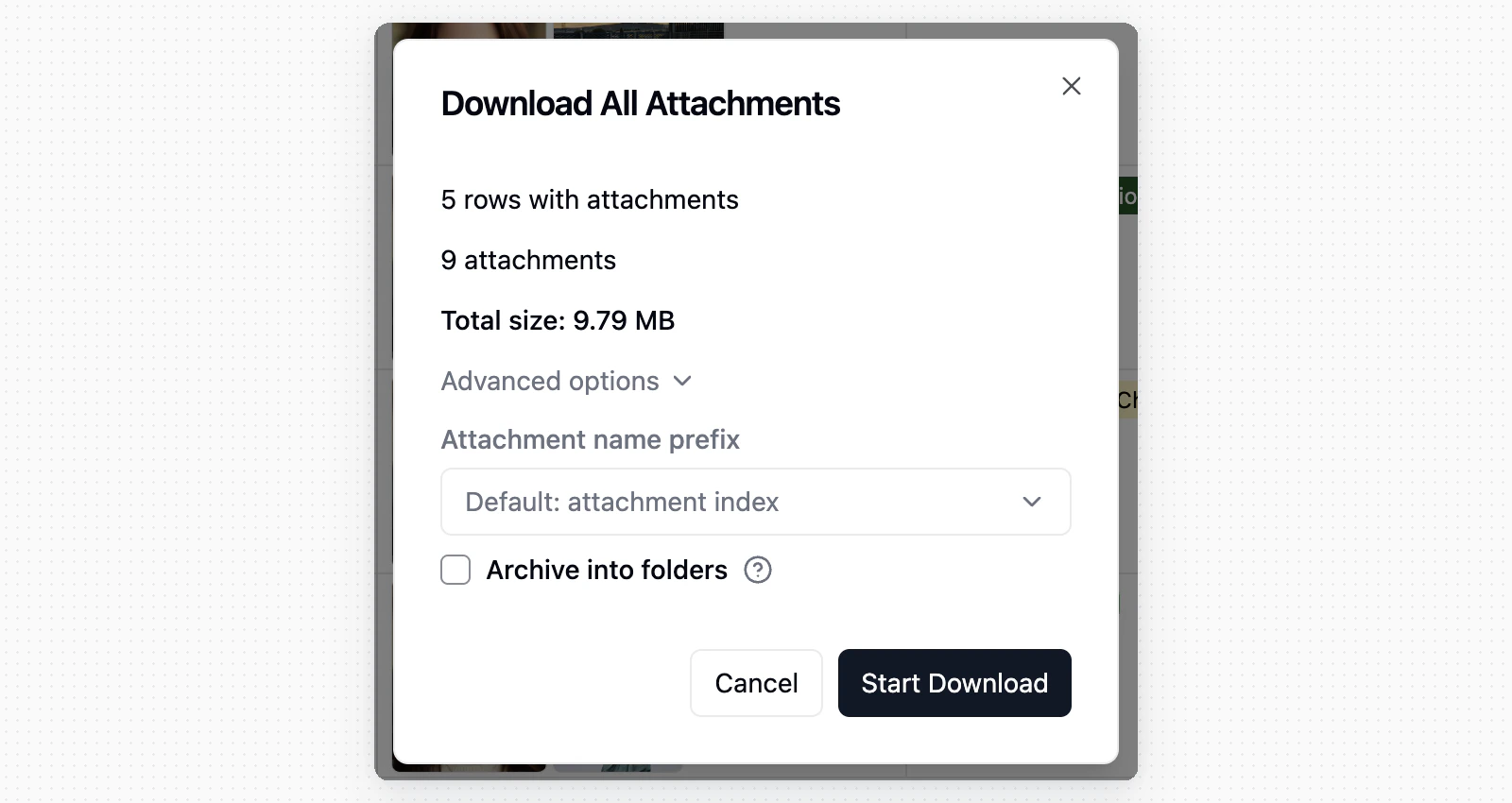
Massen-Downloads von Anhängen berücksichtigen die aktuellen Suchergebnisse und umfassen nur Anhänge aus passenden Datensätzen.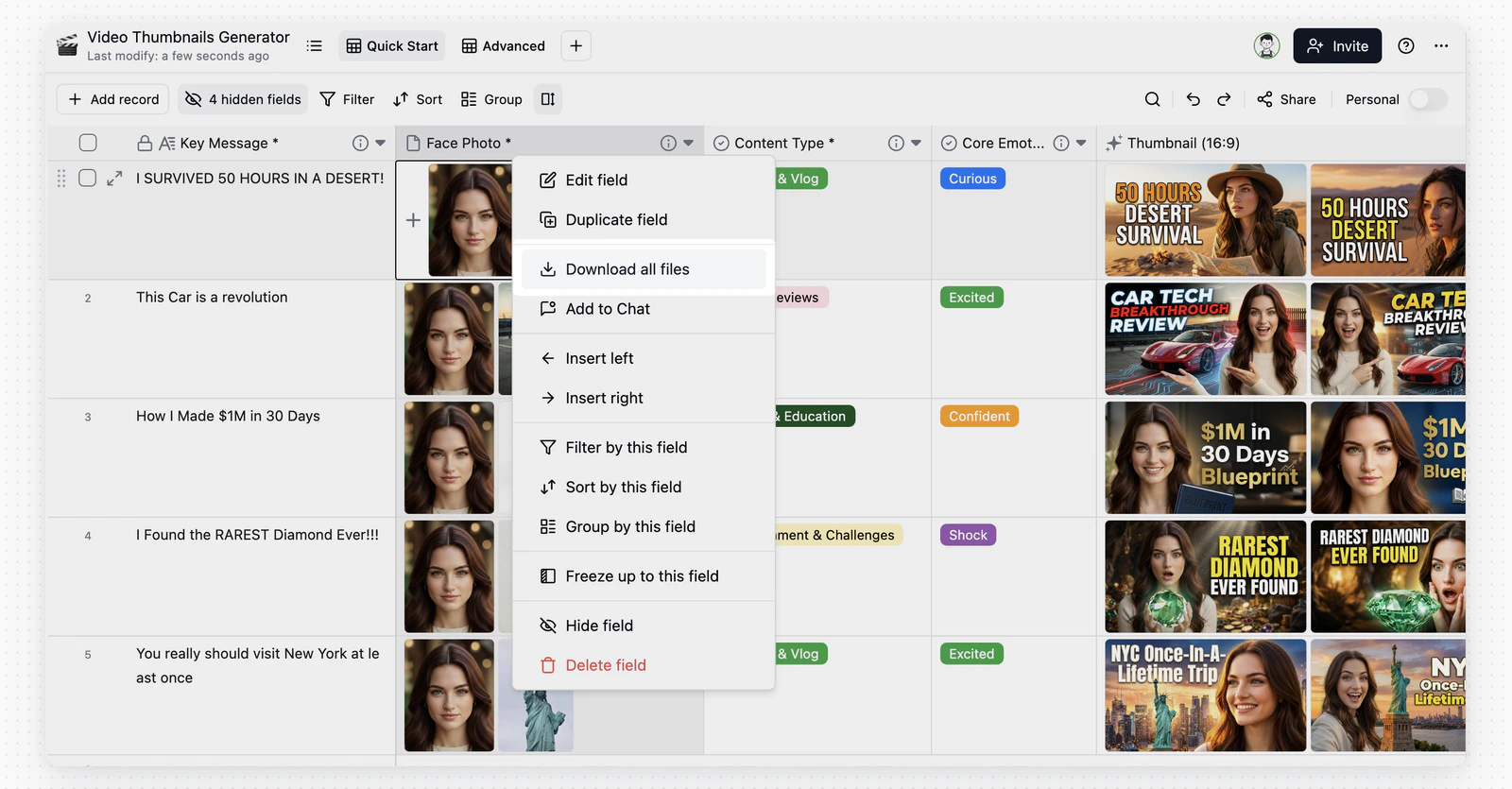
Häufig gestellte Fragen
Warum kann ich keinen Text in eine Zahlenspalte eingeben?
Warum kann ich keinen Text in eine Zahlenspalte eingeben?
Teable ist strikter als Excel — jede Spalte hat einen festen Datentyp, und eine Zahlenspalte speichert nur Zahlen. Diese Einschränkung gewährleistet Datenintegrität und ist die Grundlage für erweiterte Filterung und Automatisierung. Details finden Sie unter Teable vs. Excel.
Was sollte ich vor dem Löschen einer Tabelle prüfen?
Was sollte ich vor dem Löschen einer Tabelle prüfen?
Prüfen Sie, ob die Tabelle über verknüpfte Felder in anderen Tabellen referenziert wird. Das Löschen der Quelltabelle kann zu Problemen bei der Datenanzeige in verknüpften Tabellen führen.