Feldtypen
Teable bietet derzeit diese Feldtypen:Felder hinzufügen
Führen Sie in der Tabellenansicht die folgenden Schritte aus, um ein neues Feld hinzuzufügen:- Öffnen Sie die Tabellenansicht.
- Scrollen Sie die Tabelle ganz nach rechts.
- Klicken Sie ganz rechts in der Feldleiste auf das Symbol +.
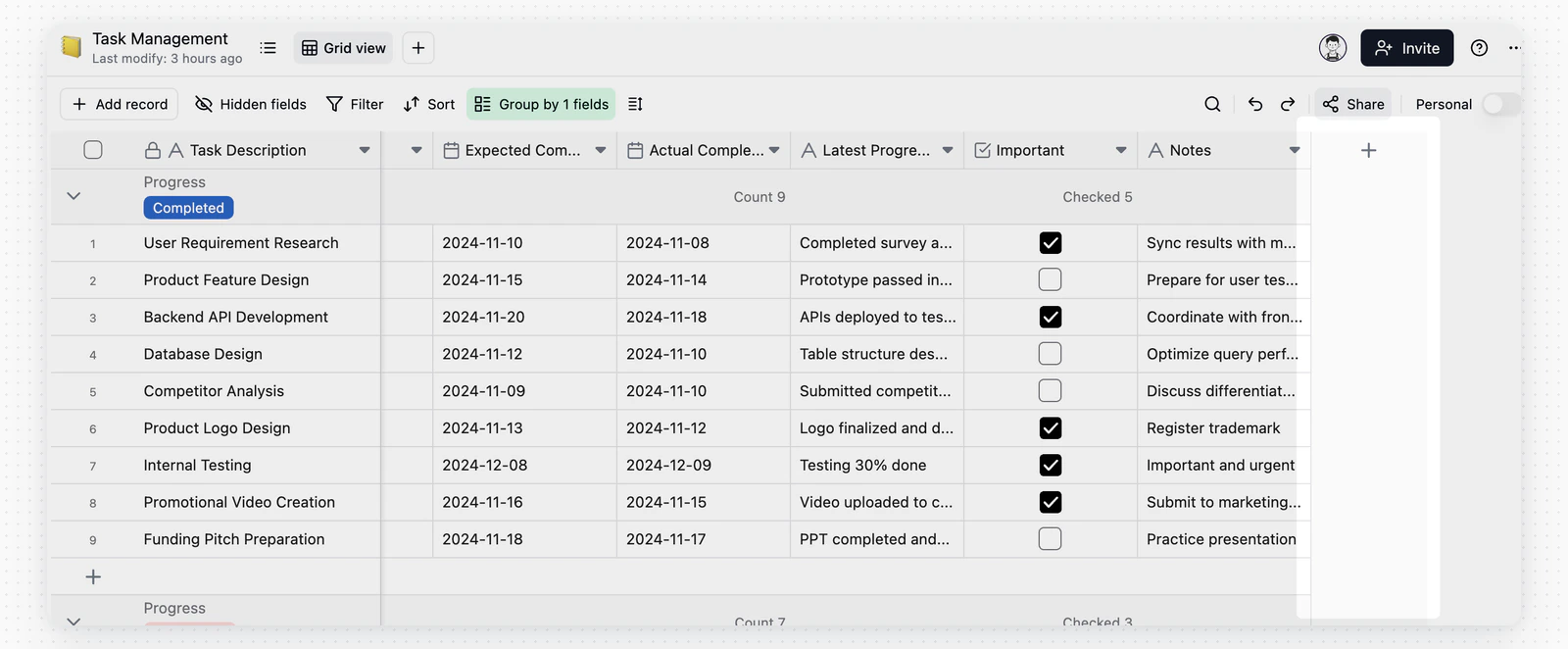
- Bearbeiten Sie das Feld im Pop-up-Dialog.
- Klicken Sie auf „Speichern“.
Felder bearbeiten
Benutzer können Felder beim Hinzufügen bearbeiten oder vorhandene Felder bei Bedarf ändern. Um ein vorhandenes Feld zu bearbeiten, führen Sie diese Schritte aus:- Klicken Sie mit der rechten Maustaste auf das Feld, das Sie bearbeiten möchten.
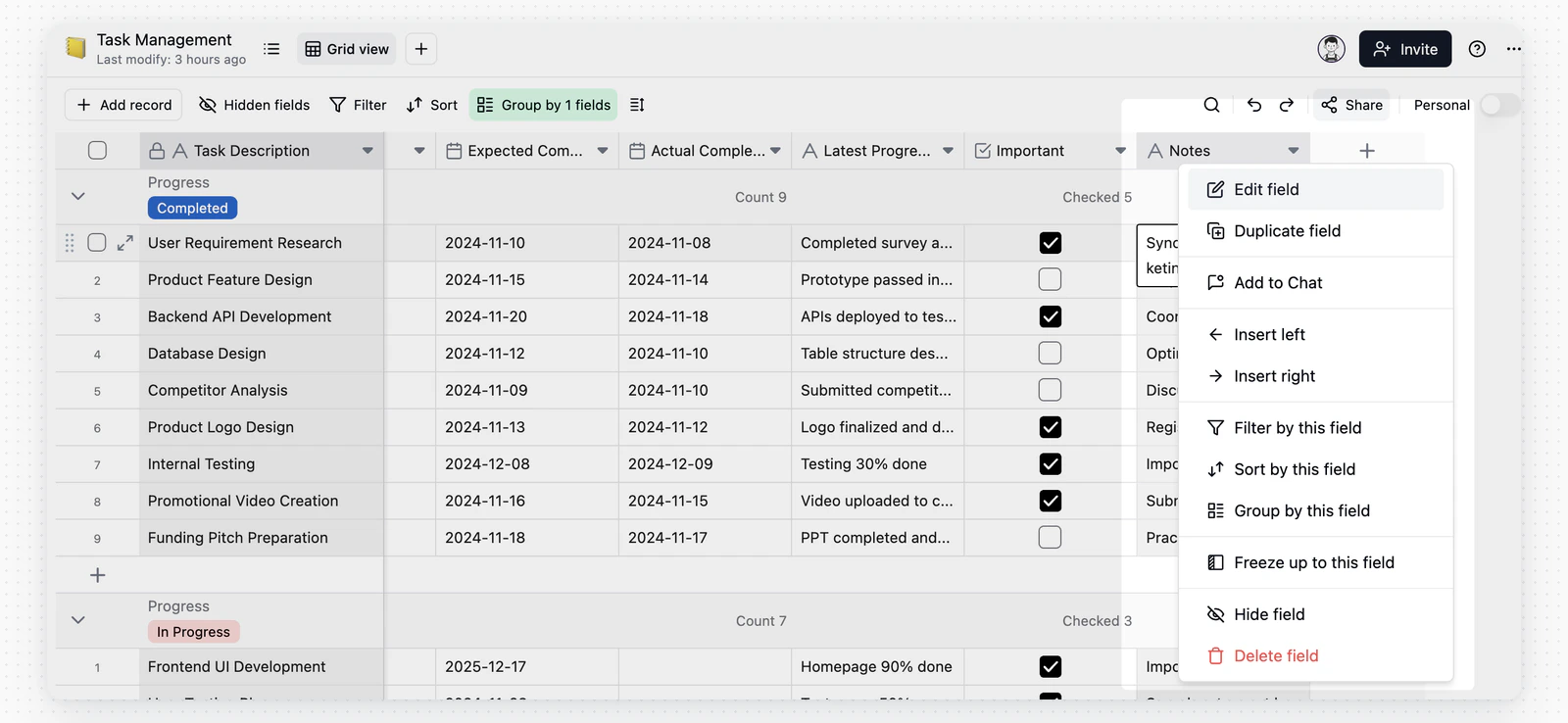
- Klicken Sie im erweiterten Menü auf die Option „Feld bearbeiten“.
- Bearbeiten Sie das Feld im Dialog „Feld bearbeiten“.
- Klicken Sie auf „Speichern“.
Hinweise zur Feldkonvertierung
Hinweise zur Feldkonvertierung
Das Bearbeiten von Feldern kann eine Feldkonvertierung auslösen. Benutzer können den aktuellen Feldtyp in einen neuen Feldtyp ändern, beispielsweise ein Feld vom Typ einzeiliger Text in ein Feld vom Typ Einfachauswahl umwandeln. In einigen Fällen können bestimmte Konvertierungen jedoch zu Datenverlust führen. Wenn Sie beispielsweise ein Textfeld in ein Anhangsfeld umwandeln, gehen alle Textinformationen verloren, da Klartextwerte nicht in Anhänge konvertiert werden können.Wenn Sie feststellen, dass während der Konvertierung einige Zellwerte verloren gegangen sind, können Sie die Tastenkombination
Ctrl+Z oder auf dem Mac ⌘ + Z verwenden, um die Konvertierung rückgängig zu machen, das Feld in den vorherigen Zustand zurückzuversetzen und durch die Konvertierung verlorene Daten wiederherzustellen.Ausführliche Informationen zu jedem Feldtyp und seinen spezifischen Anpassungsoptionen finden Sie in der Dokumentation zum jeweiligen Feldtyp.Felder löschen
- Klicken Sie mit der rechten Maustaste auf das Feld, das Sie bearbeiten möchten.
- Klicken Sie im erweiterten Menü auf die Option „Feld löschen“.
- Klicken Sie im Bestätigungsdialog auf „Bestätigen“.
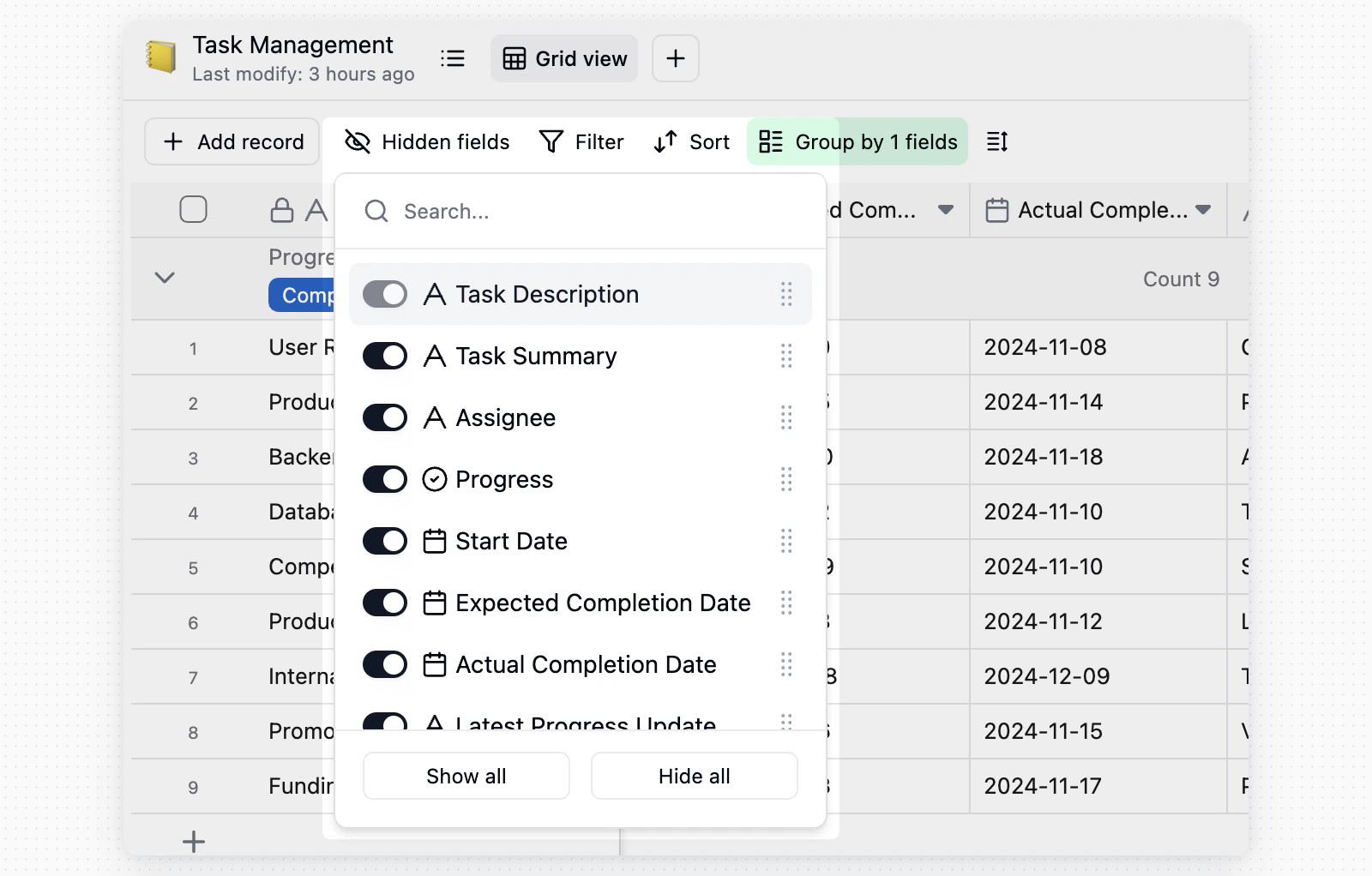
Felder ausblenden
Benutzer können Felder über das Kontextmenü des Feldes oder das Werkzeug zum Ausblenden ausblenden. Ausgeblendete Felder werden in der Tabellenansicht nicht angezeigt. Benutzer können die Sichtbarkeit von Feldern jederzeit mit dem Werkzeug zum Ausblenden steuern. Informationen zu Filtern, Sortieren, Gruppieren und weiteren Funktionen der Symbolleiste finden Sie unter Symbolleiste der Ansicht. Klicken Sie im Werkzeug zum Ausblenden auf den Namen eines sichtbaren Felds, um das Raster zu dieser Spalte zu scrollen und sie kurz hervorzuheben. Verwenden Sie den Schalter neben jedem Feld, wenn Sie das Feld ein- oder ausblenden möchten.