Convertir un Proyecto en plantilla y enviarlo al centro de plantillas
Elige las Tablas, aplicaciones y automatizaciones que quieres compartir de un Proyecto en el que trabajas y obtén un proyecto de plantilla solo con su estructura. Añade Registros de ejemplo, pruébalo y envíalo a revisión para publicarlo en el centro de plantillas.
Las plantillas se crean en un proyecto de plantilla. Eliges qué compartir de un Proyecto en el que trabajas y Teable copia su estructura en un proyecto de plantilla aparte. El Proyecto original y sus datos no cambian, y nunca se publican.
Crear una plantilla
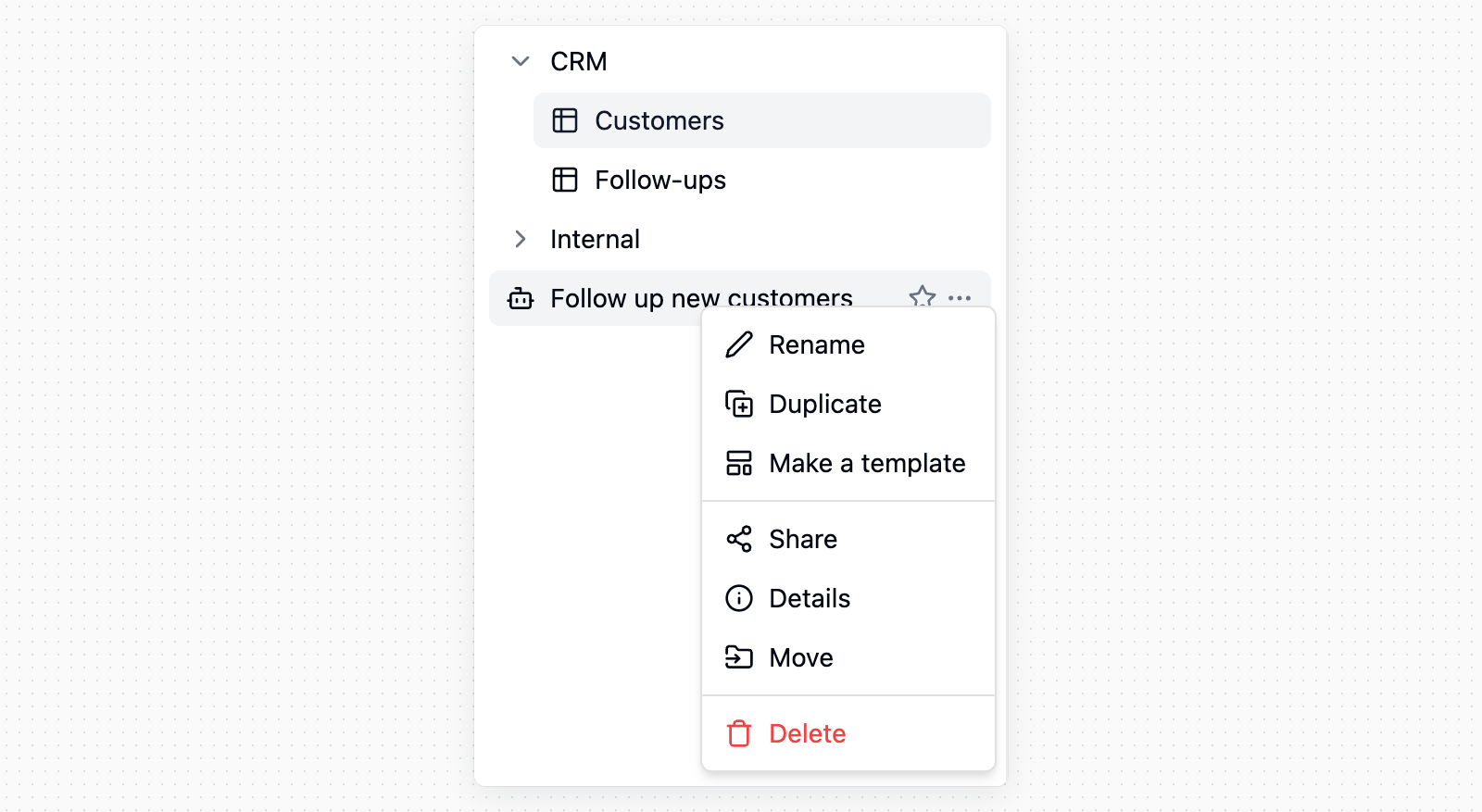
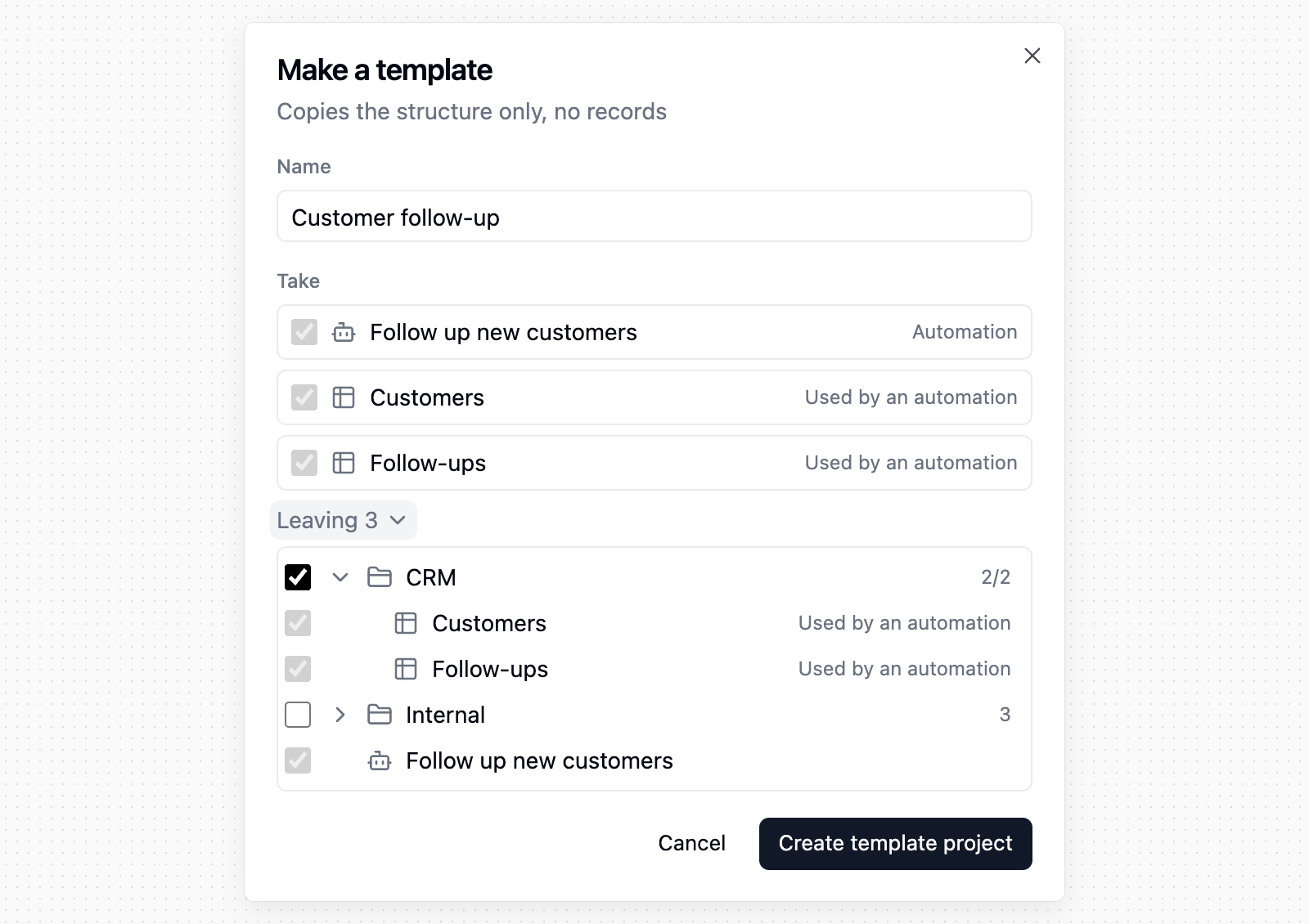
En la barra lateral del Proyecto, haz clic con el botón derecho en una Tabla, una aplicación, una automatización o una carpeta y elige Convertir en plantilla. Para elegir entre todo el Proyecto, haz clic en el nombre del Proyecto en la esquina superior izquierda y elige Convertir en plantilla.Si empiezas desde el menú de un elemento, ese elemento ya aparece marcado; si empiezas desde el nombre del Proyecto, marca en la lista lo que quieres llevar. Las Tablas que usa una aplicación, una automatización o un panel se incluyen solas, con el motivo indicado a la derecha. Todo lo demás queda en Se quedan N, que puedes desplegar para marcar más elementos. Revisa el nombre y haz clic en Crear proyecto de plantilla.Un proyecto de plantilla solo copia la estructura: no incluye Registros, las automatizaciones empiezan desactivadas y un Campo de enlace a una Tabla que se queda fuera pasa a ser texto. Necesitas acceso de Creador o superior tanto en el Proyecto original como en el Espacio. Un Proyecto que se publicó antes directamente y sigue en el centro de plantillas muestra en cambio Publicar en el centro de plantillas en el menú de su nombre; para crear una plantilla nueva a partir de él, empieza desde el menú de un elemento de la barra lateral.
Preparar el proyecto de plantilla
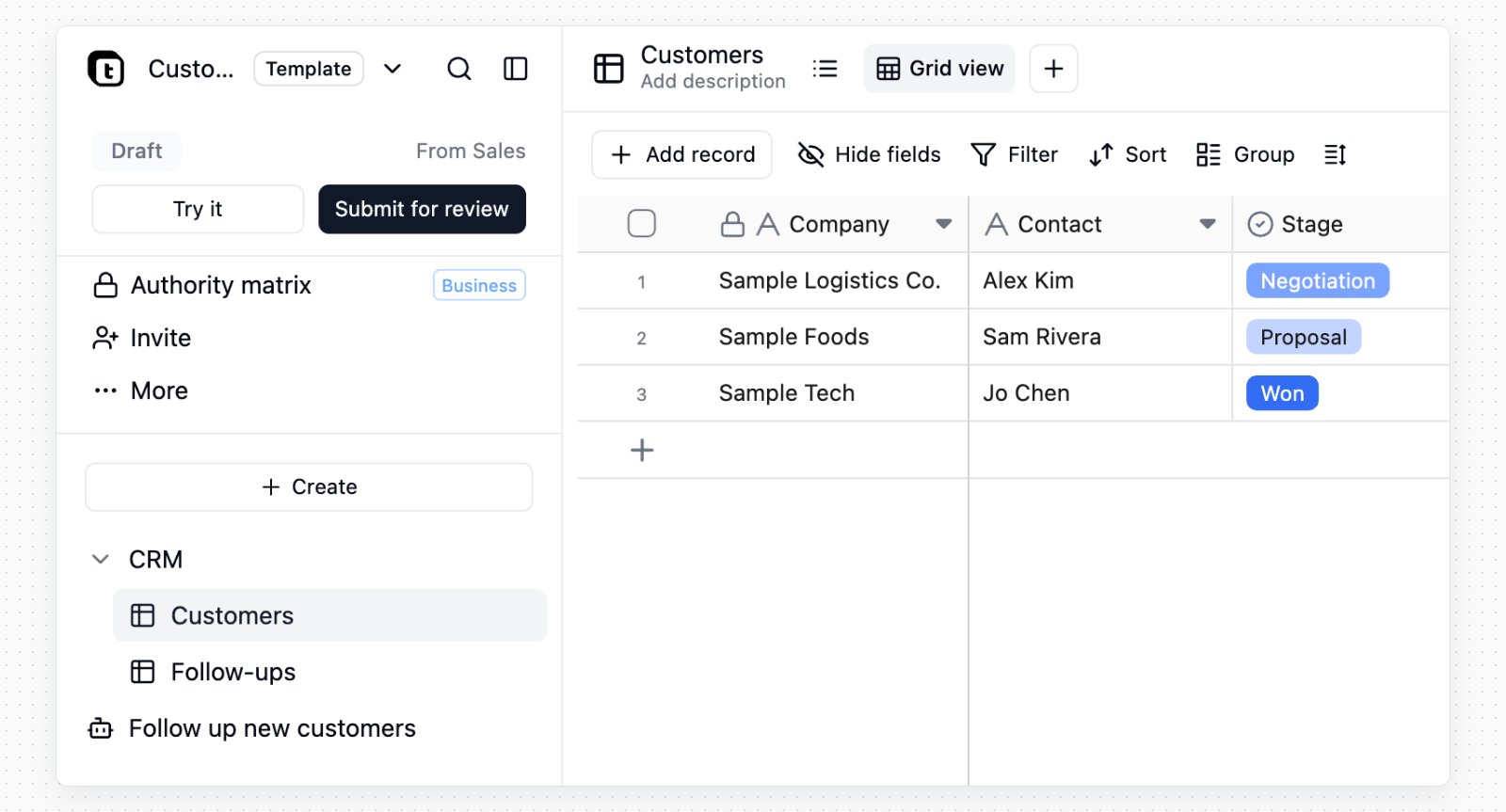
Al hacer clic en Crear proyecto de plantilla, Teable abre el nuevo proyecto de plantilla. Lleva la etiqueta Plantilla después del nombre, y la parte superior de su barra lateral muestra su estado, de dónde viene (De Ventas, solo lo ves tú), Probar y Enviar a revisión.Después, Cuppy encuentra lo que solo te pertenece a ti, muestra con qué se sustituiría cada cosa, lo sustituye cuando lo confirmas y luego añade Registros de ejemplo y redacta un borrador de la guía de instalación. También puedes añadir Registros de ejemplo tú mismo: al enviarlo, los Registros del proyecto de plantilla se publican como datos de ejemplo de la plantilla.
Probar la plantilla
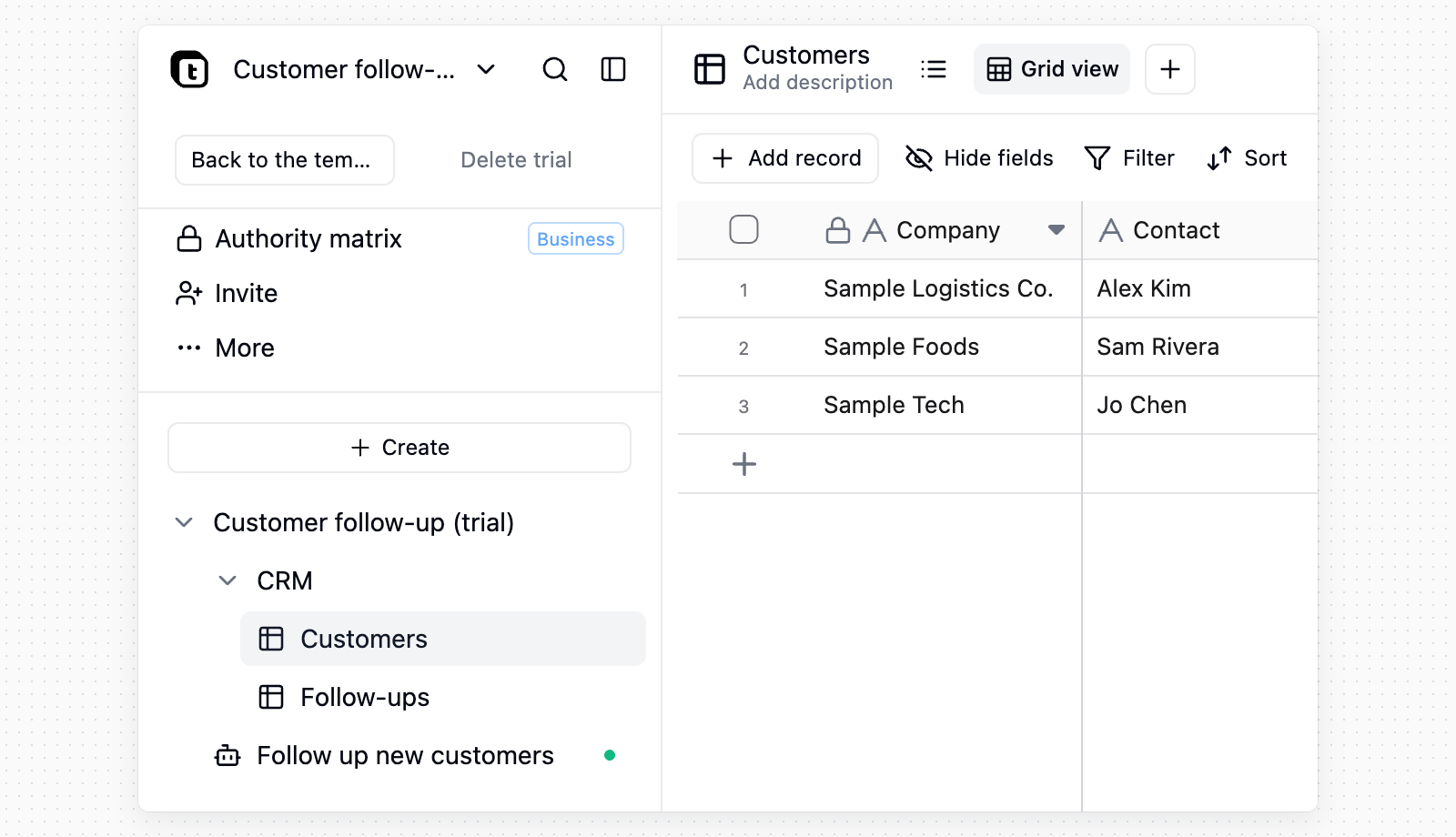
Haz clic en Probar y Teable crea una copia de prueba igual que lo haría una instalación y la abre, para que veas lo que reciben los demás. Haz clic en Volver al proyecto de plantilla para regresar, o en Eliminar prueba cuando ya no la necesites. Si vuelves a probar, tu copia de prueba anterior pasa a la papelera.
Enviar a revisión
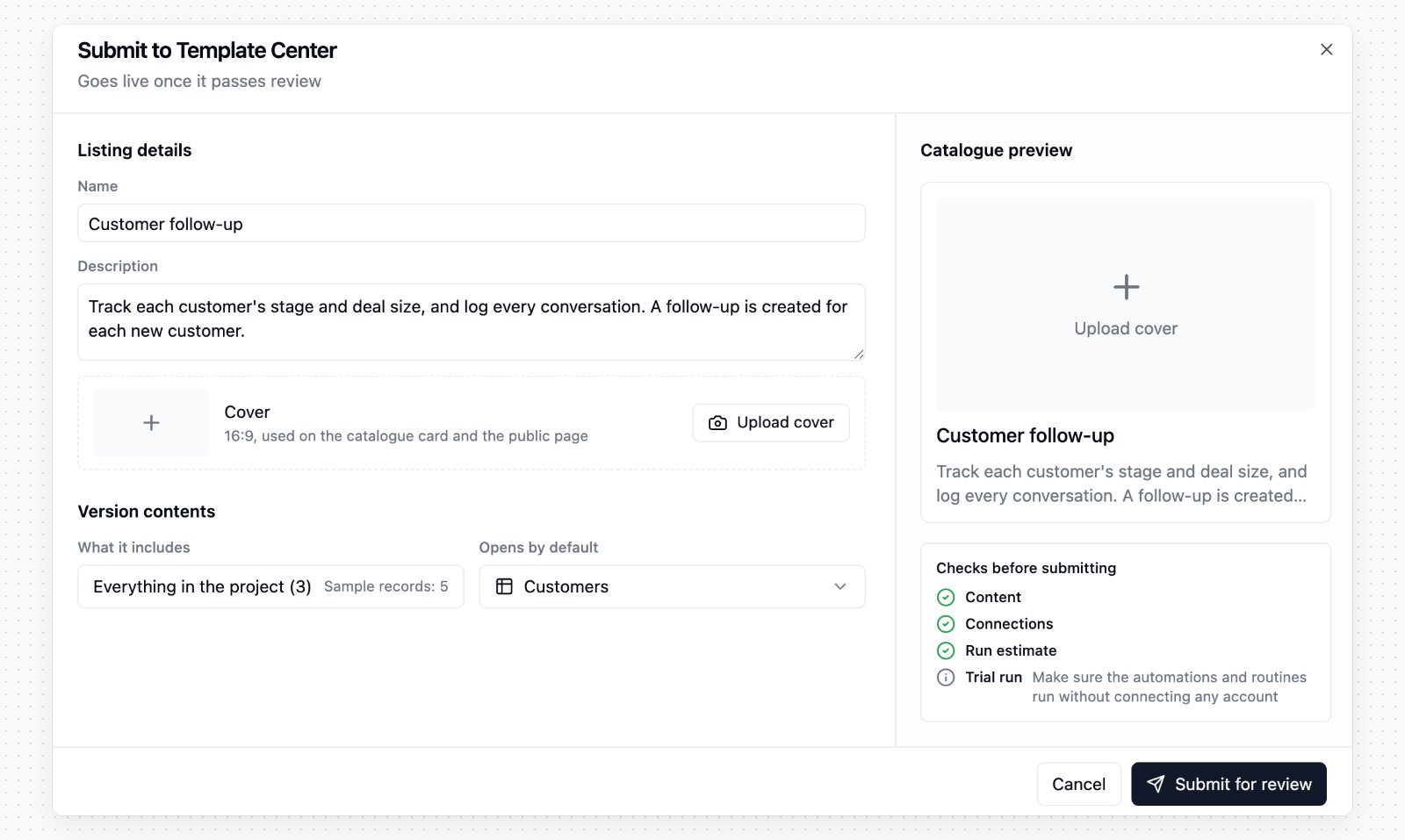
Haz clic en Enviar a revisión, completa el nombre, la descripción y la portada, y elige qué se abre por defecto después de instalarla. Se envía el proyecto de plantilla completo: Publicar nodos muestra cuántos elementos y Registros de ejemplo se publican.Comprobaciones antes de enviar, a la derecha, retiene lo que solo te pertenece a ti: nombres, direcciones de correo y dominios de correo corporativo de las personas que pueden abrir el Espacio o el Proyecto, y texto que parece una clave de API. Sustitúyelos o haz clic en Corregir para que Cuppy los sustituya. Son ejemplos marca todo lo listado como contenido de ejemplo y lo deja pasar, así que úsalo solo si todo es inventado.Cuando Contenido muestre una marca verde, haz clic en Enviar a revisión. Las demás filas son recordatorios y no bloquean el envío.La fila Guía de la ventana añade a la plantilla unos pasos de configuración. Cada paso tiene un título, una descripción de una línea, un lugar que abrir y una condición de finalización. Redáctala con Redactarla con Teable AI o usa Editar en el proyecto. Las condiciones pueden ser: datos de ejemplo sustituidos por contenido real, una aplicación publicada, una automatización ejecutada correctamente una vez, cuentas necesarias conectadas o que el usuario lo marque a mano. Una condición sobre datos no puede cumplirse ya con los Registros de ejemplo; si no, la plantilla no se puede enviar.
Revisión y publicación
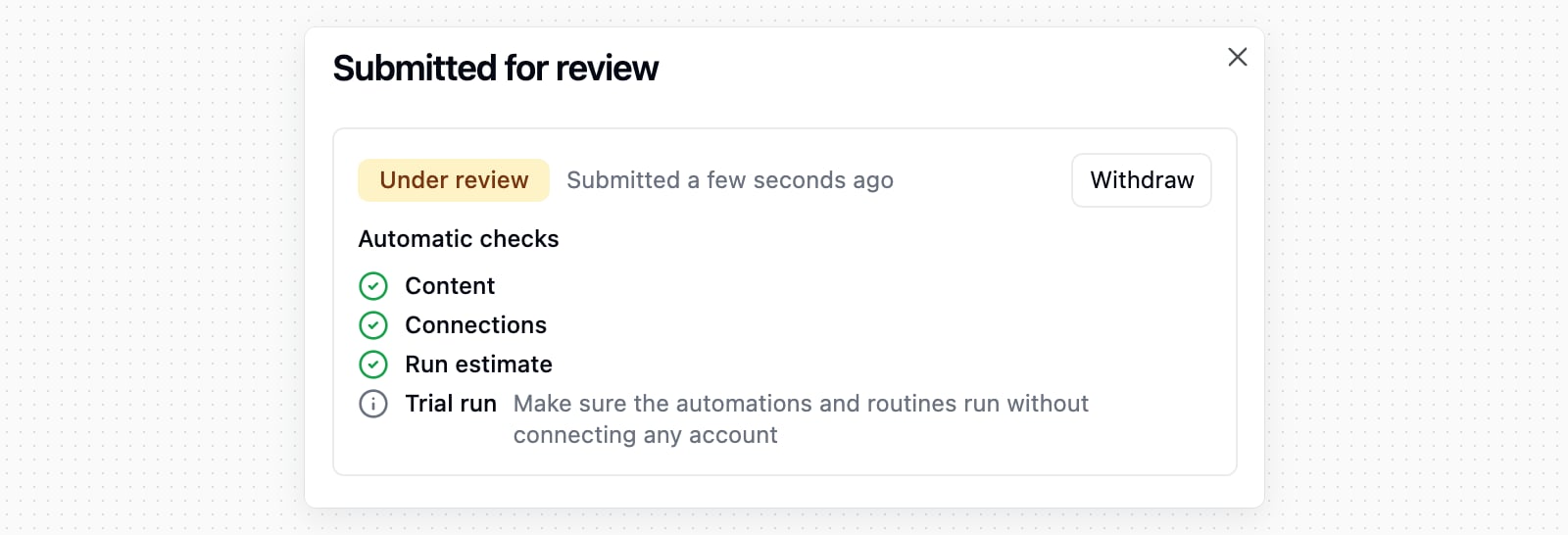
Después de enviarla, se abre Enviada a revisión, donde puedes pulsar Retirar hasta que termine la revisión. La barra lateral muestra En revisión; haz clic en Ver envío para revisar lo que enviaste.Cuando se aprueba, la plantilla se publica en el centro de plantillas y la barra lateral muestra Publicada · v1. Si se devuelve, la barra lateral muestra Devuelta y la notificación incluye las notas de la revisión; haz los cambios y pulsa Volver a enviar.Una vez publicada, sigue editando el mismo proyecto de plantilla y haz clic en Enviar v2 para enviar una nueva versión. Hasta que se apruebe la nueva versión, quienes instalen la plantilla recibirán la actual.
Encontrar los proyectos de plantilla de un Espacio
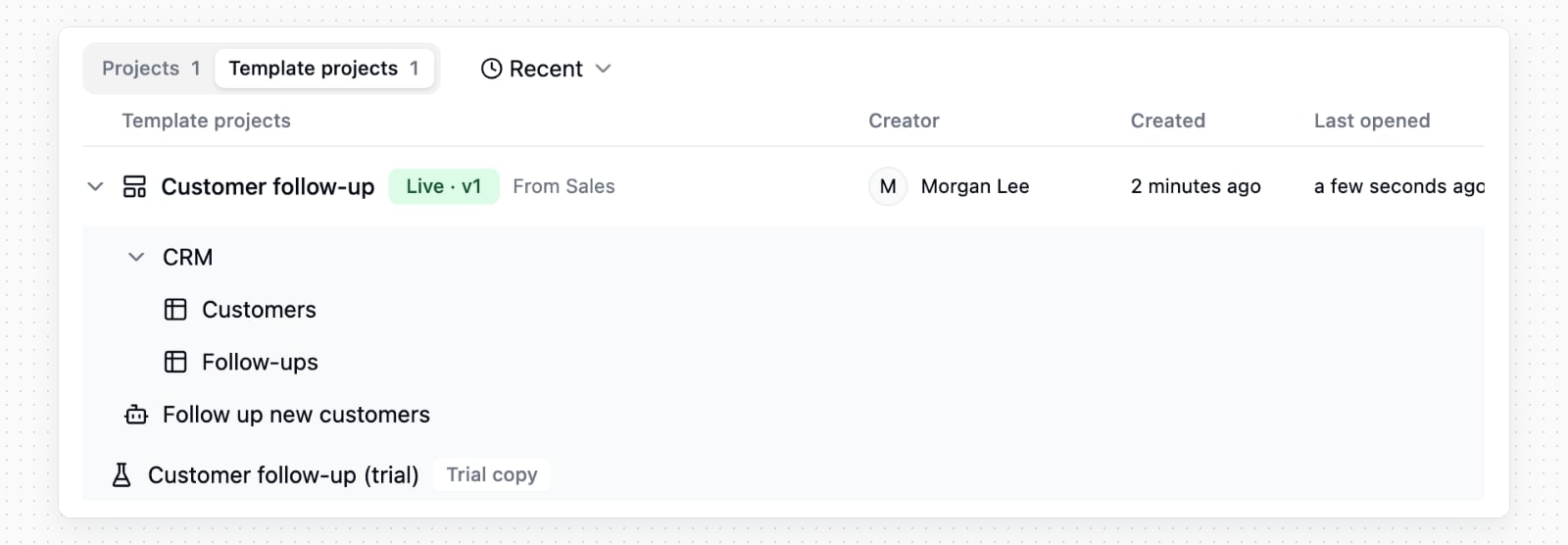
La página de inicio de un Espacio tiene dos pestañas: Proyectos y Proyectos de plantilla. La pestaña Proyectos de plantilla muestra el estado y el origen de cada plantilla; abre una fila para ver su contenido y su copia de prueba. Para empezar desde un Proyecto vacío, haz clic en Nuevo proyecto de plantilla en la esquina superior derecha de esa pestaña.
Al mover un proyecto de plantilla a la papelera, la plantilla publicada se retira del centro de plantillas, y restaurar el Proyecto desde la papelera no la vuelve a publicar. El envío en revisión se retira y tus copias de prueba también pasan a la papelera. Las copias que otros ya instalaron no se ven afectadas.
Última modificación el 16 de noviembre de 2026
¿Esta página le ayudó?
{"docsConfig":{"theme":"mint","$schema":"https://mintlify.com/docs.json","name":"Teable","colors":{"primary":"#131415","light":"#131415","dark":"#F9FAFB"},"logo":{"light":"https://mintcdn.com/teablecn/Sov59EnEPMakaGyj/images/teable-logo-full.png?fit=max\u0026auto=format\u0026n=Sov59EnEPMakaGyj\u0026q=85\u0026s=24e1fe49258a9a8f76eaec5792623926","dark":"https://mintcdn.com/teablecn/Sov59EnEPMakaGyj/images/teable-logo-full-dark.png?fit=max\u0026auto=format\u0026n=Sov59EnEPMakaGyj\u0026q=85\u0026s=be076104208b417182461b52d697a124","href":"https://teable.ai"},"favicon":"https://mintcdn.com/teablecn/MGUqMJ8iafwbPo_j/images/teable-logo.png?fit=max\u0026auto=format\u0026n=MGUqMJ8iafwbPo_j\u0026q=85\u0026s=bd76b377e5d2b5c43bd18f20ddb0c6ad","seo":{"metatags":{"og:image":"https://teable.ai/assets/images/og-image.png","twitter:site":"@teableio","twitter:card":"summary_large_image","canonical":"https://help.teable.ai","description":"Teable is an AI-powered database and app builder. Build apps, automate workflows, and manage data with ease.","keywords":"database, app builder, AI, no-code, low-code, Airtable alternative, PostgreSQL, automation"},"indexing":"all"},"integrations":{"ga4":{"measurementId":"G-LQ8H9TEDRD"}},"metadata":{"timestamp":true},"styling":{"latex":false},"navigation":{"languages":[{"language":"en","banner":{"content":"🚀 Teable is now on the App Store and Google Play. See our [changelog](/en/changelog#oct-30-2026) for details.","dismissible":true},"navbar":{"links":[{"icon":"comment","href":"https://community.teable.ai/","label":"Support"}]},"href":"en"},{"language":"zh","banner":{"content":"🚀 Teable 正式上架 App Store 和 Google Play。 查看[更新日志](/zh/changelog#2026-10-30)了解详情。","dismissible":true},"navbar":{"links":[{"icon":"comment","href":"https://community.teable.ai/","label":"支持"}]},"href":"zh"},{"language":"ru","banner":{"content":"🚀 Teable теперь в App Store и Google Play. Подробнее в [журнале изменений](/ru/changelog#30-октября-2026-г).","dismissible":true},"navbar":{"links":[{"icon":"comment","href":"https://community.teable.ai/","label":"Поддержка"}]},"href":"ru"},{"language":"de","banner":{"content":"🚀 Teable ist jetzt im App Store und bei Google Play. Mehr im [Changelog](/de/changelog#30-oktober-2026).","dismissible":true},"navbar":{"links":[{"icon":"comment","href":"https://community.teable.ai/","label":"Support"}]},"href":"de"},{"language":"fr","banner":{"content":"🚀 Teable est disponible sur l’App Store et Google Play. Consultez le [journal des modifications](/fr/changelog#30-octobre-2026) pour en savoir plus.","dismissible":true},"navbar":{"links":[{"icon":"comment","href":"https://community.teable.ai/","label":"Assistance"}]},"href":"fr"},{"language":"es","banner":{"content":"🚀 Teable ya está en la App Store y Google Play. Consulta el [registro de cambios](/es/changelog#30-oct-2026) para conocer los detalles.","dismissible":true},"navbar":{"links":[{"icon":"comment","href":"https://community.teable.ai/","label":"Soporte"}]},"href":"es"},{"language":"it","banner":{"content":"🚀 Teable è ora su App Store e Google Play. Leggi il [registro delle modifiche](/it/changelog#30-ott-2026) per i dettagli.","dismissible":true},"navbar":{"links":[{"icon":"comment","href":"https://community.teable.ai/","label":"Supporto"}]},"href":"it"},{"language":"ja","banner":{"content":"🚀 Teable が App Store と Google Play に登場。 詳しくは[更新履歴](/ja/changelog#2026年10月30日)をご覧ください。","dismissible":true},"navbar":{"links":[{"icon":"comment","href":"https://community.teable.ai/","label":"サポート"}]},"href":"ja"},{"language":"tr","banner":{"content":"🚀 Teable artık App Store ve Google Play’de. Ayrıntılar için [değişiklik günlüğüne](/tr/changelog#30-ekim-2026) bakın.","dismissible":true},"navbar":{"links":[{"icon":"comment","href":"https://community.teable.ai/","label":"Destek"}]},"href":"tr"},{"language":"uk","banner":{"content":"🚀 Teable тепер в App Store і Google Play. Докладніше в [журналі змін](/uk/changelog#30-жовтня-2026).","dismissible":true},"navbar":{"links":[{"icon":"comment","href":"https://community.teable.ai/","label":"Підтримка"}]},"href":"uk"},{"language":"ar","banner":{"content":"🚀 Teable متاح الآن على App Store وGoogle Play. راجع [سجل التغييرات](/ar/changelog#30-أكتوبر-2026) للتفاصيل.","dismissible":true},"navbar":{"links":[{"icon":"comment","href":"https://community.teable.ai/","label":"الدعم"}]},"href":"ar"}]}},"deployment":{"deploymentMetadataValue":{"subdomain":"teablecn","hasAudioNarration":false,"actualSubdomain":"teablecn","customDomains":["help.teable.ai"],"gitSource":{"type":"github","owner":"teableio","repo":"docs","deployBranch":"main","contentDirectory":"","isPrivate":true,"mountPath":"","label":""},"feedback":{"thumbs":true},"entitlements":{},"buildId":"6afa878d0c14fe3987656889","clientVersion":"0.0.4143","searchFilterCounts":[{"language":"ar","tag":"واجهة API","count":737},{"language":"de","tag":"API","count":737},{"language":"en","tag":"API","count":737},{"language":"es","tag":"API","count":737},{"language":"fr","tag":"API","count":737},{"language":"it","tag":"API","count":737},{"language":"ja","tag":"API","count":737},{"language":"ru","tag":"API","count":737},{"language":"tr","tag":"API","count":737},{"language":"uk","tag":"API","count":737},{"language":"zh","tag":"API 文档","count":737},{"language":"ar","tag":"مرجع واجهة API","count":726},{"language":"de","tag":"API-Referenz","count":726},{"language":"en","tag":"API Reference","count":726},{"language":"es","tag":"Referencia de la API","count":726},{"language":"fr","tag":"Référence de l’API","count":726},{"language":"it","tag":"Riferimento API","count":726},{"language":"ja","tag":"APIリファレンス","count":726},{"language":"ru","tag":"Справочник API","count":726},{"language":"tr","tag":"API Referansı","count":726},{"language":"uk","tag":"Довідник API","count":726},{"language":"zh","tag":"API Reference","count":726},{"language":"ar","tag":"admin","count":145},{"language":"de","tag":"admin","count":145},{"language":"en","tag":"admin","count":145},{"language":"es","tag":"admin","count":145},{"language":"fr","tag":"admin","count":145},{"language":"it","tag":"admin","count":145},{"language":"ja","tag":"admin","count":145},{"language":"ru","tag":"admin","count":145},{"language":"tr","tag":"admin","count":145},{"language":"uk","tag":"admin","count":145},{"language":"zh","tag":"admin","count":145},{"language":"zh","tag":"功能文档","count":120},{"language":"ar","tag":"الوثائق","count":118},{"language":"de","tag":"Dokumentation","count":118},{"language":"en","tag":"Docs","count":118},{"language":"es","tag":"Documentación","count":118},{"language":"fr","tag":"Documentation","count":118},{"language":"it","tag":"Documentazione","count":118},{"language":"ja","tag":"ドキュメント","count":118},{"language":"ru","tag":"Документация","count":118},{"language":"tr","tag":"Dokümanlar","count":118},{"language":"uk","tag":"Документація","count":118},{"language":"ar","tag":"المشروع","count":45},{"language":"ar","tag":"space","count":45},{"language":"de","tag":"Projekt","count":45},{"language":"de","tag":"space","count":45},{"language":"en","tag":"Project","count":45},{"language":"en","tag":"space","count":45},{"language":"es","tag":"Proyecto","count":45},{"language":"es","tag":"space","count":45},{"language":"fr","tag":"Projet","count":45},{"language":"fr","tag":"space","count":45},{"language":"it","tag":"Progetto","count":45},{"language":"it","tag":"space","count":45},{"language":"ja","tag":"プロジェクト","count":45},{"language":"ja","tag":"space","count":45},{"language":"ru","tag":"Проект","count":45},{"language":"ru","tag":"space","count":45},{"language":"tr","tag":"Proje","count":45},{"language":"tr","tag":"space","count":45},{"language":"uk","tag":"Проєкт","count":45},{"language":"uk","tag":"space","count":45},{"language":"zh","tag":"项目","count":45},{"language":"zh","tag":"space","count":45},{"language":"ar","tag":"project","count":39},{"language":"de","tag":"project","count":39},{"language":"en","tag":"project","count":39},{"language":"es","tag":"project","count":39},{"language":"fr","tag":"project","count":39},{"language":"it","tag":"project","count":39},{"language":"ja","tag":"project","count":39},{"language":"ru","tag":"project","count":39},{"language":"tr","tag":"project","count":39},{"language":"uk","tag":"project","count":39},{"language":"zh","tag":"project","count":39},{"language":"tr","tag":"Alan","count":35},{"language":"ar","tag":"الأتمتة","count":34},{"language":"de","tag":"Automatisierung","count":34},{"language":"en","tag":"Automation","count":34},{"language":"es","tag":"Automatización","count":34},{"language":"fr","tag":"Automatisation","count":34},{"language":"it","tag":"Automazione","count":34},{"language":"ja","tag":"オートメーション","count":34},{"language":"ru","tag":"Автоматизация","count":34},{"language":"tr","tag":"Otomasyon","count":34},{"language":"uk","tag":"Автоматизація","count":34},{"language":"zh","tag":"自动化","count":34},{"language":"ar","tag":"الحقل","count":30},{"language":"ar","tag":"automation","count":30},{"language":"de","tag":"Feld","count":30},{"language":"de","tag":"automation","count":30},{"language":"en","tag":"Field","count":30},{"language":"en","tag":"automation","count":30},{"language":"es","tag":"Campo","count":30},{"language":"es","tag":"automation","count":30},{"language":"fr","tag":"Champ","count":30},{"language":"fr","tag":"automation","count":30},{"language":"it","tag":"Campo","count":30},{"language":"it","tag":"automation","count":30},{"language":"ja","tag":"フィールド","count":30},{"language":"ja","tag":"automation","count":30},{"language":"ru","tag":"Поле","count":30},{"language":"ru","tag":"automation","count":30},{"language":"tr","tag":"automation","count":30},{"language":"uk","tag":"Поле","count":30},{"language":"uk","tag":"automation","count":30},{"language":"zh","tag":"字段","count":30},{"language":"zh","tag":"automation","count":30}]},"assistantConfig":{},"basePath":"","hasChatPermissions":false,"hasWebMcpPermissions":false,"toggles":[{"name":"kill-isr","enabled":true,"variant":{"name":"disabled","enabled":false,"feature_enabled":true},"impressionData":false},{"name":"custom-rbac-roles","enabled":true,"variant":{"name":"disabled","enabled":false,"feature_enabled":true},"impressionData":false},{"name":"agent-mintlify-slack","enabled":true,"variant":{"name":"disabled","enabled":false,"feature_enabled":true},"impressionData":false},{"name":"agent-integrations-settings","enabled":true,"variant":{"name":"disabled","enabled":false,"feature_enabled":true},"impressionData":false},{"name":"rbac-expansion","enabled":true,"variant":{"name":"disabled","enabled":false,"feature_enabled":true},"impressionData":false},{"name":"automations-pr-grouping","enabled":true,"variant":{"name":"disabled","enabled":false,"feature_enabled":true},"impressionData":false},{"name":"custom-prefix","enabled":true,"variant":{"name":"disabled","enabled":false,"feature_enabled":true},"impressionData":false},{"name":"analytics-v7","enabled":true,"variant":{"name":"disabled","enabled":false,"feature_enabled":true},"impressionData":false},{"name":"user-flows-analytics","enabled":true,"variant":{"name":"disabled","enabled":false,"feature_enabled":true},"impressionData":false},{"name":"no-publish-flow","enabled":true,"variant":{"name":"disabled","enabled":false,"feature_enabled":true},"impressionData":false},{"name":"workos-onboarding","enabled":true,"variant":{"name":"disabled","enabled":false,"feature_enabled":true},"impressionData":false},{"name":"snapshot-serving-live","enabled":true,"variant":{"name":"disabled","enabled":false,"feature_enabled":true},"impressionData":false},{"name":"stripTemperatureMiddleware","enabled":true,"variant":{"name":"disabled","enabled":false,"feature_enabled":true},"impressionData":false},{"name":"support-platform-pylon-zendesk","enabled":true,"variant":{"name":"disabled","enabled":false,"feature_enabled":true},"impressionData":false},{"name":"snapshot-serving","enabled":true,"variant":{"name":"disabled","enabled":false,"feature_enabled":true},"impressionData":false},{"name":"instant-rollback","enabled":true,"variant":{"name":"disabled","enabled":false,"feature_enabled":true},"impressionData":false},{"name":"granular-notifications-server","enabled":true,"variant":{"name":"disabled","enabled":false,"feature_enabled":true},"impressionData":false},{"name":"granular-notifications","enabled":true,"variant":{"name":"disabled","enabled":false,"feature_enabled":true},"impressionData":false},{"name":"automations-fable","enabled":true,"variant":{"name":"disabled","enabled":false,"feature_enabled":true},"impressionData":false},{"name":"fixed-ai-action-pricing","enabled":true,"variant":{"name":"disabled","enabled":false,"feature_enabled":true},"impressionData":false},{"name":"automation-resolve-merge-conflict","enabled":true,"variant":{"name":"disabled","enabled":false,"feature_enabled":true},"impressionData":false},{"name":"scoped-publishing","enabled":true,"variant":{"name":"disabled","enabled":false,"feature_enabled":true},"impressionData":false},{"name":"mintql","enabled":true,"variant":{"name":"disabled","enabled":false,"feature_enabled":true},"impressionData":false},{"name":"page-level-analytics","enabled":true,"variant":{"name":"disabled","enabled":false,"feature_enabled":true},"impressionData":false},{"name":"editor-version-history-v2","enabled":true,"variant":{"name":"disabled","enabled":false,"feature_enabled":true},"impressionData":false},{"name":"billing-page-v2","enabled":true,"variant":{"name":"disabled","enabled":false,"feature_enabled":true},"impressionData":false},{"name":"full-page-search","enabled":true,"variant":{"name":"disabled","enabled":false,"feature_enabled":true},"impressionData":false},{"name":"workspace-projects","enabled":true,"variant":{"name":"disabled","enabled":false,"feature_enabled":true},"impressionData":false},{"name":"assistant-v5","enabled":true,"variant":{"name":"disabled","enabled":false,"feature_enabled":true},"impressionData":false},{"name":"fork-pr-previews","enabled":true,"variant":{"name":"disabled","enabled":false,"feature_enabled":true},"impressionData":false},{"name":"revalidation-jwt","enabled":true,"variant":{"name":"disabled","enabled":false,"feature_enabled":true},"impressionData":false},{"name":"workos-sso-scim","enabled":true,"variant":{"name":"disabled","enabled":false,"feature_enabled":true},"impressionData":false},{"name":"hobby-abuse-scan","enabled":true,"variant":{"name":"disabled","enabled":false,"feature_enabled":true},"impressionData":false},{"name":"dashboard-inbox","enabled":true,"variant":{"name":"disabled","enabled":false,"feature_enabled":true},"impressionData":false},{"name":"workos-signup","enabled":true,"variant":{"name":"disabled","enabled":false,"feature_enabled":true},"impressionData":false},{"name":"turbopuffer-dual-write","enabled":true,"variant":{"name":"disabled","enabled":false,"feature_enabled":true},"impressionData":false},{"name":"workos-enabled","enabled":true,"variant":{"name":"disabled","enabled":false,"feature_enabled":true},"impressionData":false},{"name":"approve-review-flow","enabled":true,"variant":{"name":"disabled","enabled":false,"feature_enabled":true},"impressionData":false},{"name":"editor-metadata","enabled":true,"variant":{"name":"disabled","enabled":false,"feature_enabled":true},"impressionData":false},{"name":"sso-setup-deadline-banner","enabled":true,"variant":{"name":"disabled","enabled":false,"feature_enabled":true},"impressionData":false},{"name":"turbopuffer-serve","enabled":true,"variant":{"name":"disabled","enabled":false,"feature_enabled":true},"impressionData":false},{"name":"live-agents","enabled":true,"variant":{"name":"disabled","enabled":false,"feature_enabled":true},"impressionData":false},{"name":"llms-txt-v2","enabled":true,"variant":{"name":"disabled","enabled":false,"feature_enabled":true},"impressionData":false}],"googleFontsInlined":false},"customCss":[{"filePath":"style.css","content":".nav-logo{width:108px;height:28px;object-fit:contain}[data-continuous-changelog]>[data-changelog-footer],[data-changelog-year]>a{display:none!important}.changelog-year summary{display:flex;align-items:center;justify-content:space-between;list-style:none;cursor:pointer;padding:0.375rem 1rem;font-size:0.875rem;border-radius:0.75rem}.changelog-year summary::-webkit-details-marker{display:none}.changelog-year summary::marker{content:\"\"}.changelog-year summary svg{width:14px;height:14px;fill:none;stroke:currentColor;stroke-width:1.5}.changelog-year[open] summary svg{transform:rotate(90deg)}.changelog-year summary,.changelog-year a{color:#374151}.dark .changelog-year summary,.dark .changelog-year a{color:#9ca3af}.changelog-year summary:hover,.changelog-year a:hover{color:#111827}.dark .changelog-year summary:hover,.dark .changelog-year a:hover{color:#d1d5db}.changelog-year summary:focus-visible,.changelog-year a:focus-visible{outline:2px solid currentColor;outline-offset:-2px}.changelog-year ul{list-style:none;padding:0;margin:0}.changelog-year a{display:block;margin-block:0.125rem;padding:0.375rem 1rem 0.375rem 2rem;border-radius:0.75rem;font-size:0.875rem}.changelog-year a:hover,.changelog-year summary:hover{background:rgb(156 163 175 / 8%)}.changelog-year a[aria-current]{color:rgb(var(--primary));background:rgb(var(--primary) / 10%);text-shadow:-0.2px 0 0 currentColor, 0.2px 0 0 currentColor}.changelog-year a[aria-busy]{opacity:0.5}.changelog-next-month{display:block;padding-block:2rem}.changelog-next-month[hidden]{display:none}.update-container{scroll-margin-top:180px}.update-container[hidden],.toc-item[hidden]{display:none!important}.changelog-title-anchor{display:block;scroll-margin-top:180px}#content[data-continuous-changelog]{display:flex;flex-direction:column}#changelog-month-stream{display:contents}.changelog-next-month{order:1}.update-container>div:first-child{display:none!important}.update-container>div:has(>[data-component-part=\"update-content\"]){overflow:visible;min-width:0}#content .changelog-heading-link{color:inherit;font:inherit;text-decoration:none;border:0}#content .changelog-heading-link:focus-visible{outline:2px solid currentColor;outline-offset:4px}:has(>svg[style*=\"arrow-left-from-line\"]){display:none!important}.eyebrow{display:none!important}.docs-card-link{display:block;color:inherit!important;text-decoration:none!important}.docs-card-link .card{cursor:pointer}.docs-card-link:hover .card,.docs-card-link:focus-visible .card{border-color:rgb(var(--primary))!important}#header:has(~#content[data-page-href*=\"/changelog\"]) #page-title{position:absolute!important;width:1px!important;height:1px!important;padding:0!important;margin:-1px!important;overflow:hidden!important;clip-path:inset(50%);white-space:nowrap;border:0}#header:has(~#content[data-page-href*=\"/changelog\"]){position:relative;height:0!important;min-height:0!important;margin:0!important;padding:0!important}#header:has(~#content[data-page-href*=\"/changelog\"])>*{margin:0!important}#header:has(~#content[data-page-href*=\"/changelog\"]) .prose{display:none}#header:has(~#content[data-page-href*=\"/changelog\"]) #page-context-menu{position:absolute!important;right:0;top:0;z-index:10}#content[data-page-href*=\"/changelog\"]{margin-top:0!important}#content[data-page-href*=\"/changelog\"]>.update-container:first-of-type{padding-top:0!important}#content[data-page-href*=\"/changelog\"] [data-component-part=\"update-content\"]>h2:first-of-type{font-size:2rem;line-height:1.25;font-weight:700;letter-spacing:-0.025em;margin-top:0;margin-bottom:1.25rem;padding-inline-end:2.5rem}#content[data-page-href*=\"/changelog\"] [data-component-part=\"update-content\"]>h3{font-size:1.5rem;line-height:1.4;font-weight:600}@media (width \u003c 640px){#content[data-page-href*=\"/changelog\"] [data-component-part=\"update-content\"]>h2:first-of-type{font-size:1.75rem}}html:not(.dark){--primary: 19 20 21;--primary-light: 19 20 21;--primary-dark: 19 20 21}.dark{--primary: 249 250 251;--primary-light: 249 250 251;--primary-dark: 249 250 251}#banner{background:rgb(var(--primary))!important}@layer utilities{html:not(.dark) #banner,html:not(.dark) #banner *{color:rgb(249, 250, 251)!important}html:not(.dark) #banner a{color:rgb(249, 250, 251)!important;text-decoration-color:rgba(249, 250, 251, 0.7)!important}.dark #banner,.dark #banner *{color:rgb(19, 20, 21)!important}.dark #banner a{color:rgb(19, 20, 21)!important;text-decoration-color:rgba(19, 20, 21, 0.35)!important}}[data-component-part=\"update-label\"]{background:rgba(17, 17, 17, 0.08)!important;color:#111111!important;border:1px solid rgba(17, 17, 17, 0.18)}.dark [data-component-part=\"update-label\"]{background:rgba(255, 255, 255, 0.1)!important;color:#f3f4f6!important;border-color:rgba(255, 255, 255, 0.25)}html[data-current-path*=\"/changelog\"] #table-of-contents .toc-item[data-changelog-active=\"true\"]>a,html[data-current-path*=\"/changelog\"] #table-of-contents .toc-item[data-active]>a,html[data-current-path*=\"/changelog\"] #table-of-contents .toc-item[data-active-deepest]>a{color:rgb(var(--primary))!important;font-weight:600}html[data-current-path*=\"/changelog\"] #table-of-contents .toc-item[data-changelog-active=\"true\"]::before,html[data-current-path*=\"/changelog\"] #table-of-contents .toc-item[data-active]::before,html[data-current-path*=\"/changelog\"] #table-of-contents .toc-item[data-active-deepest]::before{content:\"\";position:absolute;left:-12px;top:6px;bottom:6px;width:3px;border-radius:999px;background:rgb(var(--primary))}html.dark[data-current-path*=\"/changelog\"] #table-of-contents .toc-item[data-changelog-active=\"true\"]>a,html.dark[data-current-path*=\"/changelog\"] #table-of-contents .toc-item[data-active]>a,html.dark[data-current-path*=\"/changelog\"] #table-of-contents .toc-item[data-active-deepest]>a{color:rgb(var(--primary))!important}.callout[data-callout-type=\"note\"]{border-color:rgba(96, 165, 250, 0.45)!important;background:rgba(239, 246, 255, 0.9)!important}.callout[data-callout-type=\"note\"] [data-component-part=\"callout-icon\"] svg{color:rgb(59, 130, 246)!important}.callout[data-callout-type=\"note\"] [data-component-part=\"callout-content\"]{color:rgb(30, 64, 175)!important}.callout[data-callout-type=\"note\"] [data-component-part=\"callout-content\"] strong,.callout[data-callout-type=\"note\"] [data-component-part=\"callout-content\"] a,.callout[data-callout-type=\"note\"] [data-component-part=\"callout-content\"] code,.callout[data-callout-type=\"note\"] [data-component-part=\"callout-content\"] p,.callout[data-callout-type=\"note\"] [data-component-part=\"callout-content\"] li,.callout[data-callout-type=\"note\"] [data-component-part=\"callout-content\"] span{color:inherit!important}.dark .callout[data-callout-type=\"note\"]{border-color:rgba(96, 165, 250, 0.35)!important;background:rgba(30, 58, 138, 0.22)!important}.dark .callout[data-callout-type=\"note\"] [data-component-part=\"callout-icon\"] svg{color:rgb(147, 197, 253)!important}.dark .callout[data-callout-type=\"note\"] [data-component-part=\"callout-content\"]{color:rgb(219, 234, 254)!important}.docs-screenshot{display:block;height:auto;max-width:100%;margin:1.5rem auto;overflow:hidden;vertical-align:middle;border:1px solid rgba(15, 23, 42, 0.08);border-radius:14px;width:auto}.dark .docs-screenshot{border-color:rgba(255, 255, 255, 0.12)}.docs-inline-icon{display:inline-block;width:1.4em;height:1.4em;margin:0 0.1em;vertical-align:-0.35em}.dark .docs-inline-icon{filter:invert(1)}@media (max-width: 640px){.docs-screenshot{margin:1.25rem auto;border-radius:12px}}@media (min-width: 1024px){#localization-select-trigger{position:fixed!important;bottom:16px!important;right:16px!important;left:auto!important;z-index:50!important}}"}],"page":{"pagePath":"es/basic/template","slug":"/es/basic/template","pageMetadata":{"title":"Convertir un Proyecto en plantilla y enviarlo al centro de plantillas","description":"Elige las Tablas, aplicaciones y automatizaciones que quieres compartir de un Proyecto en el que trabajas y obtén un proyecto de plantilla solo con su estructura. Añade Registros de ejemplo, pruébalo y envíalo a revisión para publicarlo en el centro de plantillas.","sidebarTitle":"Crear una plantilla","href":"/es/basic/template"},"description":{"compiledSource":"\"use strict\";\nconst {jsx: _jsx} = arguments[0];\nconst {useMDXComponents: _provideComponents} = arguments[0];\nfunction _createMdxContent(props) {\n const _components = {\n p: \"p\",\n ..._provideComponents(),\n ...props.components\n };\n return _jsx(_components.p, {\n children: \"Elige las Tablas, aplicaciones y automatizaciones que quieres compartir de un Proyecto en el que trabajas y obtén un proyecto de plantilla solo con su estructura. Añade Registros de ejemplo, pruébalo y envíalo a revisión para publicarlo en el centro de plantillas.\"\n });\n}\nfunction MDXContent(props = {}) {\n const {wrapper: MDXLayout} = {\n ..._provideComponents(),\n ...props.components\n };\n return MDXLayout ? _jsx(MDXLayout, {\n ...props,\n children: _jsx(_createMdxContent, {\n ...props\n })\n }) : _createMdxContent(props);\n}\nreturn {\n default: MDXContent\n};\n","frontmatter":{},"scope":{}},"pageType":"default","mdx":{"mdxSource":{"compiledSource":"\"use strict\";const{Fragment:_Fragment,jsx:_jsx,jsxs:_jsxs}=arguments[0];const{useMDXComponents:_provideComponents}=arguments[0];function _createMdxContent(props){const _components={p:`p`,strong:`strong`,..._provideComponents(),...props.components},{Heading,Note,OptimizedImage}=_components;if(!Heading)_missingMdxReference(`Heading`,true);if(!Note)_missingMdxReference(`Note`,true);if(!OptimizedImage)_missingMdxReference(`OptimizedImage`,true);return _jsxs(_Fragment,{children:[_jsxs(_components.p,{children:[`Las plantillas se crean en un `,_jsx(_components.strong,{children:`proyecto de plantilla`}),`. Eliges qué compartir de un Proyecto en el que trabajas y Teable copia su estructura en un proyecto de plantilla aparte. El Proyecto original y sus datos no cambian, y nunca se publican.`]}),`\n`,_jsx(Heading,{level:`2`,id:`crear-una-plantilla`,children:`Crear una plantilla`}),`\n`,_jsxs(_components.p,{children:[`En la barra lateral del Proyecto, haz clic con el botón derecho en una Tabla, una aplicación, una automatización o una carpeta y elige `,_jsx(_components.strong,{children:`Convertir en plantilla`}),`. Para elegir entre todo el Proyecto, haz clic en el nombre del Proyecto en la esquina superior izquierda y elige `,_jsx(_components.strong,{children:`Convertir en plantilla`}),`.`]}),`\n`,_jsx(OptimizedImage,{src:`https://mintcdn.com/teablecn/iKlc2HQnpOzgRSyt/images/docs/base/2026-11-16-template-make-entry.png?fit=max\u0026auto=format\u0026n=iKlc2HQnpOzgRSyt\u0026q=85\u0026s=267d559b5317745c71c9d30be300a4b5`,alt:`Convertir en plantilla en el menú de una automatización`,className:`docs-screenshot`,\"data-og-width\":`1600`,width:`1600`,\"data-og-height\":`877`,height:`877`,\"data-path\":`images/docs/base/2026-11-16-template-make-entry.png`,\"data-optimize\":`true`,\"data-opv\":`3`,srcset:`https://mintcdn.com/teablecn/iKlc2HQnpOzgRSyt/images/docs/base/2026-11-16-template-make-entry.png?w=280\u0026fit=max\u0026auto=format\u0026n=iKlc2HQnpOzgRSyt\u0026q=85\u0026s=50ca649033c75c4d35982652f9ebf521 280w, https://mintcdn.com/teablecn/iKlc2HQnpOzgRSyt/images/docs/base/2026-11-16-template-make-entry.png?w=560\u0026fit=max\u0026auto=format\u0026n=iKlc2HQnpOzgRSyt\u0026q=85\u0026s=c7c0cb22df4b94e80685e6324c75beab 560w, https://mintcdn.com/teablecn/iKlc2HQnpOzgRSyt/images/docs/base/2026-11-16-template-make-entry.png?w=840\u0026fit=max\u0026auto=format\u0026n=iKlc2HQnpOzgRSyt\u0026q=85\u0026s=c05e07fad2aeb96d4e487f36a098f494 840w, https://mintcdn.com/teablecn/iKlc2HQnpOzgRSyt/images/docs/base/2026-11-16-template-make-entry.png?w=1100\u0026fit=max\u0026auto=format\u0026n=iKlc2HQnpOzgRSyt\u0026q=85\u0026s=433b23652fa8e4ed6d1c3547b73ce617 1100w, https://mintcdn.com/teablecn/iKlc2HQnpOzgRSyt/images/docs/base/2026-11-16-template-make-entry.png?w=1650\u0026fit=max\u0026auto=format\u0026n=iKlc2HQnpOzgRSyt\u0026q=85\u0026s=2ae0134e10de629b4272b370c6e977d0 1650w, https://mintcdn.com/teablecn/iKlc2HQnpOzgRSyt/images/docs/base/2026-11-16-template-make-entry.png?w=2500\u0026fit=max\u0026auto=format\u0026n=iKlc2HQnpOzgRSyt\u0026q=85\u0026s=4aff961a778ff1b0ffaa40cf6d480b5c 2500w`}),`\n`,_jsxs(_components.p,{children:[`Si empiezas desde el menú de un elemento, ese elemento ya aparece marcado; si empiezas desde el nombre del Proyecto, marca en la lista lo que quieres llevar. Las Tablas que usa una aplicación, una automatización o un panel se incluyen solas, con el motivo indicado a la derecha. Todo lo demás queda en `,_jsx(_components.strong,{children:`Se quedan N`}),`, que puedes desplegar para marcar más elementos. Revisa el nombre y haz clic en `,_jsx(_components.strong,{children:`Crear proyecto de plantilla`}),`.`]}),`\n`,_jsx(OptimizedImage,{src:`https://mintcdn.com/teablecn/iKlc2HQnpOzgRSyt/images/docs/base/2026-11-16-template-make-dialog.png?fit=max\u0026auto=format\u0026n=iKlc2HQnpOzgRSyt\u0026q=85\u0026s=07dd58166d9c3924683c02eca7450827`,alt:`Ventana Convertir en plantilla con la automatización y las dos Tablas que usa marcadas, y tres elementos que se quedan fuera`,className:`docs-screenshot`,\"data-og-width\":`1600`,width:`1600`,\"data-og-height\":`1130`,height:`1130`,\"data-path\":`images/docs/base/2026-11-16-template-make-dialog.png`,\"data-optimize\":`true`,\"data-opv\":`3`,srcset:`https://mintcdn.com/teablecn/iKlc2HQnpOzgRSyt/images/docs/base/2026-11-16-template-make-dialog.png?w=280\u0026fit=max\u0026auto=format\u0026n=iKlc2HQnpOzgRSyt\u0026q=85\u0026s=607df9c16403514f518a47f2449d4355 280w, https://mintcdn.com/teablecn/iKlc2HQnpOzgRSyt/images/docs/base/2026-11-16-template-make-dialog.png?w=560\u0026fit=max\u0026auto=format\u0026n=iKlc2HQnpOzgRSyt\u0026q=85\u0026s=952c06c36ff7c9ce02dec1db32deee15 560w, https://mintcdn.com/teablecn/iKlc2HQnpOzgRSyt/images/docs/base/2026-11-16-template-make-dialog.png?w=840\u0026fit=max\u0026auto=format\u0026n=iKlc2HQnpOzgRSyt\u0026q=85\u0026s=e5b399620ccac90e09c6d10660937387 840w, https://mintcdn.com/teablecn/iKlc2HQnpOzgRSyt/images/docs/base/2026-11-16-template-make-dialog.png?w=1100\u0026fit=max\u0026auto=format\u0026n=iKlc2HQnpOzgRSyt\u0026q=85\u0026s=f31c42184cfbdb14e60113aaec856b74 1100w, https://mintcdn.com/teablecn/iKlc2HQnpOzgRSyt/images/docs/base/2026-11-16-template-make-dialog.png?w=1650\u0026fit=max\u0026auto=format\u0026n=iKlc2HQnpOzgRSyt\u0026q=85\u0026s=b55f07b20d45ca211f5a0b7b1fd9ea58 1650w, https://mintcdn.com/teablecn/iKlc2HQnpOzgRSyt/images/docs/base/2026-11-16-template-make-dialog.png?w=2500\u0026fit=max\u0026auto=format\u0026n=iKlc2HQnpOzgRSyt\u0026q=85\u0026s=11b313d38df2f5baf508feaded80a79b 2500w`}),`\n`,_jsxs(_components.p,{children:[`Un proyecto de plantilla solo copia la estructura: no incluye Registros, las automatizaciones empiezan desactivadas y un Campo de enlace a una Tabla que se queda fuera pasa a ser texto. Necesitas acceso de `,_jsx(_components.strong,{children:`Creador`}),` o superior tanto en el Proyecto original como en el Espacio. Un Proyecto que se publicó antes directamente y sigue en el centro de plantillas muestra en cambio `,_jsx(_components.strong,{children:`Publicar en el centro de plantillas`}),` en el menú de su nombre; para crear una plantilla nueva a partir de él, empieza desde el menú de un elemento de la barra lateral.`]}),`\n`,_jsx(Heading,{level:`2`,id:`preparar-el-proyecto-de-plantilla`,children:`Preparar el proyecto de plantilla`}),`\n`,_jsxs(_components.p,{children:[`Al hacer clic en `,_jsx(_components.strong,{children:`Crear proyecto de plantilla`}),`, Teable abre el nuevo proyecto de plantilla. Lleva la etiqueta `,_jsx(_components.strong,{children:`Plantilla`}),` después del nombre, y la parte superior de su barra lateral muestra su estado, de dónde viene (`,_jsx(_components.strong,{children:`De Ventas`}),`, solo lo ves tú), `,_jsx(_components.strong,{children:`Probar`}),` y `,_jsx(_components.strong,{children:`Enviar a revisión`}),`.`]}),`\n`,_jsx(OptimizedImage,{src:`https://mintcdn.com/teablecn/iKlc2HQnpOzgRSyt/images/docs/base/2026-11-16-template-project-sidebar.png?fit=max\u0026auto=format\u0026n=iKlc2HQnpOzgRSyt\u0026q=85\u0026s=f7b712f763a9cfa80a57cfa3763fece0`,alt:`Parte superior de la barra lateral de un proyecto de plantilla con Borrador, su origen, Probar y Enviar a revisión`,className:`docs-screenshot`,\"data-og-width\":`1600`,width:`1600`,\"data-og-height\":`863`,height:`863`,\"data-path\":`images/docs/base/2026-11-16-template-project-sidebar.png`,\"data-optimize\":`true`,\"data-opv\":`3`,srcset:`https://mintcdn.com/teablecn/iKlc2HQnpOzgRSyt/images/docs/base/2026-11-16-template-project-sidebar.png?w=280\u0026fit=max\u0026auto=format\u0026n=iKlc2HQnpOzgRSyt\u0026q=85\u0026s=84ebe9297fbf9dc0c54b677bcfd8b226 280w, https://mintcdn.com/teablecn/iKlc2HQnpOzgRSyt/images/docs/base/2026-11-16-template-project-sidebar.png?w=560\u0026fit=max\u0026auto=format\u0026n=iKlc2HQnpOzgRSyt\u0026q=85\u0026s=9cf5fe2551f624e4f9423a0fb3c74ddf 560w, https://mintcdn.com/teablecn/iKlc2HQnpOzgRSyt/images/docs/base/2026-11-16-template-project-sidebar.png?w=840\u0026fit=max\u0026auto=format\u0026n=iKlc2HQnpOzgRSyt\u0026q=85\u0026s=9ed13eabf9aabf5118c6ced6fce62f4c 840w, https://mintcdn.com/teablecn/iKlc2HQnpOzgRSyt/images/docs/base/2026-11-16-template-project-sidebar.png?w=1100\u0026fit=max\u0026auto=format\u0026n=iKlc2HQnpOzgRSyt\u0026q=85\u0026s=21a272f7fa1d65c77611b3195003b96e 1100w, https://mintcdn.com/teablecn/iKlc2HQnpOzgRSyt/images/docs/base/2026-11-16-template-project-sidebar.png?w=1650\u0026fit=max\u0026auto=format\u0026n=iKlc2HQnpOzgRSyt\u0026q=85\u0026s=2d4790935b075ea25ba4d028deee3e7b 1650w, https://mintcdn.com/teablecn/iKlc2HQnpOzgRSyt/images/docs/base/2026-11-16-template-project-sidebar.png?w=2500\u0026fit=max\u0026auto=format\u0026n=iKlc2HQnpOzgRSyt\u0026q=85\u0026s=6ce62b32bb4d9c7a52b28f536a0bb27b 2500w`}),`\n`,_jsx(_components.p,{children:`Después, Cuppy encuentra lo que solo te pertenece a ti, muestra con qué se sustituiría cada cosa, lo sustituye cuando lo confirmas y luego añade Registros de ejemplo y redacta un borrador de la guía de instalación. También puedes añadir Registros de ejemplo tú mismo: al enviarlo, los Registros del proyecto de plantilla se publican como datos de ejemplo de la plantilla.`}),`\n`,_jsx(Heading,{level:`2`,id:`probar-la-plantilla`,children:`Probar la plantilla`}),`\n`,_jsxs(_components.p,{children:[`Haz clic en `,_jsx(_components.strong,{children:`Probar`}),` y Teable crea una copia de prueba igual que lo haría una instalación y la abre, para que veas lo que reciben los demás. Haz clic en `,_jsx(_components.strong,{children:`Volver al proyecto de plantilla`}),` para regresar, o en `,_jsx(_components.strong,{children:`Eliminar prueba`}),` cuando ya no la necesites. Si vuelves a probar, tu copia de prueba anterior pasa a la papelera.`]}),`\n`,_jsx(OptimizedImage,{src:`https://mintcdn.com/teablecn/iKlc2HQnpOzgRSyt/images/docs/base/2026-11-16-template-trial-copy.png?fit=max\u0026auto=format\u0026n=iKlc2HQnpOzgRSyt\u0026q=85\u0026s=39a8fb4f64cfe7a8d2f379a5e44705b4`,alt:`Parte superior de la barra lateral de una copia de prueba con Volver al proyecto de plantilla y Eliminar prueba`,className:`docs-screenshot`,\"data-og-width\":`1600`,width:`1600`,\"data-og-height\":`920`,height:`920`,\"data-path\":`images/docs/base/2026-11-16-template-trial-copy.png`,\"data-optimize\":`true`,\"data-opv\":`3`,srcset:`https://mintcdn.com/teablecn/iKlc2HQnpOzgRSyt/images/docs/base/2026-11-16-template-trial-copy.png?w=280\u0026fit=max\u0026auto=format\u0026n=iKlc2HQnpOzgRSyt\u0026q=85\u0026s=bb2f94c57eeffca956d8a1506055125b 280w, https://mintcdn.com/teablecn/iKlc2HQnpOzgRSyt/images/docs/base/2026-11-16-template-trial-copy.png?w=560\u0026fit=max\u0026auto=format\u0026n=iKlc2HQnpOzgRSyt\u0026q=85\u0026s=41d3ec4162e539e0b1eb28a2ac9ade3f 560w, https://mintcdn.com/teablecn/iKlc2HQnpOzgRSyt/images/docs/base/2026-11-16-template-trial-copy.png?w=840\u0026fit=max\u0026auto=format\u0026n=iKlc2HQnpOzgRSyt\u0026q=85\u0026s=afdb5d7536560dbf95792e90517c626b 840w, https://mintcdn.com/teablecn/iKlc2HQnpOzgRSyt/images/docs/base/2026-11-16-template-trial-copy.png?w=1100\u0026fit=max\u0026auto=format\u0026n=iKlc2HQnpOzgRSyt\u0026q=85\u0026s=03a2d2500b8d4065ade19496019b4dfc 1100w, https://mintcdn.com/teablecn/iKlc2HQnpOzgRSyt/images/docs/base/2026-11-16-template-trial-copy.png?w=1650\u0026fit=max\u0026auto=format\u0026n=iKlc2HQnpOzgRSyt\u0026q=85\u0026s=a636fd649b3990cffb34730027c4ece8 1650w, https://mintcdn.com/teablecn/iKlc2HQnpOzgRSyt/images/docs/base/2026-11-16-template-trial-copy.png?w=2500\u0026fit=max\u0026auto=format\u0026n=iKlc2HQnpOzgRSyt\u0026q=85\u0026s=56b47cc66f62c350bb79e5dda6c4b3a4 2500w`}),`\n`,_jsx(Heading,{level:`2`,id:`enviar-a-revisión`,children:`Enviar a revisión`}),`\n`,_jsxs(_components.p,{children:[`Haz clic en `,_jsx(_components.strong,{children:`Enviar a revisión`}),`, completa el nombre, la descripción y la portada, y elige qué se abre por defecto después de instalarla. Se envía el proyecto de plantilla completo: `,_jsx(_components.strong,{children:`Publicar nodos`}),` muestra cuántos elementos y Registros de ejemplo se publican.`]}),`\n`,_jsxs(_components.p,{children:[_jsx(_components.strong,{children:`Comprobaciones antes de enviar`}),`, a la derecha, retiene lo que solo te pertenece a ti: nombres, direcciones de correo y dominios de correo corporativo de las personas que pueden abrir el Espacio o el Proyecto, y texto que parece una clave de API. Sustitúyelos o haz clic en `,_jsx(_components.strong,{children:`Corregir`}),` para que Cuppy los sustituya. `,_jsx(_components.strong,{children:`Son ejemplos`}),` marca todo lo listado como contenido de ejemplo y lo deja pasar, así que úsalo solo si todo es inventado.`]}),`\n`,_jsx(OptimizedImage,{src:`https://mintcdn.com/teablecn/iKlc2HQnpOzgRSyt/images/docs/base/2026-11-16-template-submit-check-blocked.png?fit=max\u0026auto=format\u0026n=iKlc2HQnpOzgRSyt\u0026q=85\u0026s=d5680fabd2c666f76f8d2f49d8403256`,alt:`Comprobaciones antes de enviar indicando un elemento que todavía solo te pertenece a ti`,className:`docs-screenshot`,\"data-og-width\":`1600`,width:`1600`,\"data-og-height\":`466`,height:`466`,\"data-path\":`images/docs/base/2026-11-16-template-submit-check-blocked.png`,\"data-optimize\":`true`,\"data-opv\":`3`,srcset:`https://mintcdn.com/teablecn/iKlc2HQnpOzgRSyt/images/docs/base/2026-11-16-template-submit-check-blocked.png?w=280\u0026fit=max\u0026auto=format\u0026n=iKlc2HQnpOzgRSyt\u0026q=85\u0026s=b60bd19dc2466d5cdfa966423edab299 280w, https://mintcdn.com/teablecn/iKlc2HQnpOzgRSyt/images/docs/base/2026-11-16-template-submit-check-blocked.png?w=560\u0026fit=max\u0026auto=format\u0026n=iKlc2HQnpOzgRSyt\u0026q=85\u0026s=e37e9997261a9d489cb15ab2cf13219d 560w, https://mintcdn.com/teablecn/iKlc2HQnpOzgRSyt/images/docs/base/2026-11-16-template-submit-check-blocked.png?w=840\u0026fit=max\u0026auto=format\u0026n=iKlc2HQnpOzgRSyt\u0026q=85\u0026s=42b5eadea70154bea0ba798d291dce4e 840w, https://mintcdn.com/teablecn/iKlc2HQnpOzgRSyt/images/docs/base/2026-11-16-template-submit-check-blocked.png?w=1100\u0026fit=max\u0026auto=format\u0026n=iKlc2HQnpOzgRSyt\u0026q=85\u0026s=461665a7cbe85af068b163fabdfcca07 1100w, https://mintcdn.com/teablecn/iKlc2HQnpOzgRSyt/images/docs/base/2026-11-16-template-submit-check-blocked.png?w=1650\u0026fit=max\u0026auto=format\u0026n=iKlc2HQnpOzgRSyt\u0026q=85\u0026s=6020969e9b157ecc2fdd281efaa08680 1650w, https://mintcdn.com/teablecn/iKlc2HQnpOzgRSyt/images/docs/base/2026-11-16-template-submit-check-blocked.png?w=2500\u0026fit=max\u0026auto=format\u0026n=iKlc2HQnpOzgRSyt\u0026q=85\u0026s=d19738b93db0b881f6edd3a15fa6ef8e 2500w`}),`\n`,_jsxs(_components.p,{children:[`Cuando `,_jsx(_components.strong,{children:`Contenido`}),` muestre una marca verde, haz clic en `,_jsx(_components.strong,{children:`Enviar a revisión`}),`. Las demás filas son recordatorios y no bloquean el envío.`]}),`\n`,_jsx(OptimizedImage,{src:`https://mintcdn.com/teablecn/iKlc2HQnpOzgRSyt/images/docs/base/2026-11-16-template-submit-dialog.png?fit=max\u0026auto=format\u0026n=iKlc2HQnpOzgRSyt\u0026q=85\u0026s=f7b8852704abc149792692354aa5aced`,alt:`Ventana Enviar al centro de plantillas con la comprobación Contenido superada`,className:`docs-screenshot`,\"data-og-width\":`1600`,width:`1600`,\"data-og-height\":`957`,height:`957`,\"data-path\":`images/docs/base/2026-11-16-template-submit-dialog.png`,\"data-optimize\":`true`,\"data-opv\":`3`,srcset:`https://mintcdn.com/teablecn/iKlc2HQnpOzgRSyt/images/docs/base/2026-11-16-template-submit-dialog.png?w=280\u0026fit=max\u0026auto=format\u0026n=iKlc2HQnpOzgRSyt\u0026q=85\u0026s=896d6005c3ec61fa5140e14069d3bdaf 280w, https://mintcdn.com/teablecn/iKlc2HQnpOzgRSyt/images/docs/base/2026-11-16-template-submit-dialog.png?w=560\u0026fit=max\u0026auto=format\u0026n=iKlc2HQnpOzgRSyt\u0026q=85\u0026s=060a4358fe1a475f181178d273969ecf 560w, https://mintcdn.com/teablecn/iKlc2HQnpOzgRSyt/images/docs/base/2026-11-16-template-submit-dialog.png?w=840\u0026fit=max\u0026auto=format\u0026n=iKlc2HQnpOzgRSyt\u0026q=85\u0026s=412370f478a62a3f57a5ee6cf110f51d 840w, https://mintcdn.com/teablecn/iKlc2HQnpOzgRSyt/images/docs/base/2026-11-16-template-submit-dialog.png?w=1100\u0026fit=max\u0026auto=format\u0026n=iKlc2HQnpOzgRSyt\u0026q=85\u0026s=db08063a1cd00cabf7576a77f60112ea 1100w, https://mintcdn.com/teablecn/iKlc2HQnpOzgRSyt/images/docs/base/2026-11-16-template-submit-dialog.png?w=1650\u0026fit=max\u0026auto=format\u0026n=iKlc2HQnpOzgRSyt\u0026q=85\u0026s=3d694a456bbfaea4bfce7a2cc9e44c42 1650w, https://mintcdn.com/teablecn/iKlc2HQnpOzgRSyt/images/docs/base/2026-11-16-template-submit-dialog.png?w=2500\u0026fit=max\u0026auto=format\u0026n=iKlc2HQnpOzgRSyt\u0026q=85\u0026s=31fa695fe407eb2d7eabef17a82bc6b5 2500w`}),`\n`,_jsxs(_components.p,{children:[`La fila `,_jsx(_components.strong,{children:`Guía`}),` de la ventana añade a la plantilla unos pasos de configuración. Cada paso tiene un título, una descripción de una línea, un lugar que abrir y una condición de finalización. Redáctala con `,_jsx(_components.strong,{children:`Redactarla con Teable AI`}),` o usa `,_jsx(_components.strong,{children:`Editar en el proyecto`}),`. Las condiciones pueden ser: datos de ejemplo sustituidos por contenido real, una aplicación publicada, una automatización ejecutada correctamente una vez, cuentas necesarias conectadas o que el usuario lo marque a mano. Una condición sobre datos no puede cumplirse ya con los Registros de ejemplo; si no, la plantilla no se puede enviar.`]}),`\n`,_jsx(Heading,{level:`2`,id:`revisión-y-publicación`,children:`Revisión y publicación`}),`\n`,_jsxs(_components.p,{children:[`Después de enviarla, se abre `,_jsx(_components.strong,{children:`Enviada a revisión`}),`, donde puedes pulsar `,_jsx(_components.strong,{children:`Retirar`}),` hasta que termine la revisión. La barra lateral muestra `,_jsx(_components.strong,{children:`En revisión`}),`; haz clic en `,_jsx(_components.strong,{children:`Ver envío`}),` para revisar lo que enviaste.`]}),`\n`,_jsx(OptimizedImage,{src:`https://mintcdn.com/teablecn/iKlc2HQnpOzgRSyt/images/docs/base/2026-11-16-template-submitted.png?fit=max\u0026auto=format\u0026n=iKlc2HQnpOzgRSyt\u0026q=85\u0026s=6231081f19b2f6f0f1bb10e06524a6ec`,alt:`Ventana Enviada a revisión con En revisión y Retirar`,className:`docs-screenshot`,\"data-og-width\":`1600`,width:`1600`,\"data-og-height\":`546`,height:`546`,\"data-path\":`images/docs/base/2026-11-16-template-submitted.png`,\"data-optimize\":`true`,\"data-opv\":`3`,srcset:`https://mintcdn.com/teablecn/iKlc2HQnpOzgRSyt/images/docs/base/2026-11-16-template-submitted.png?w=280\u0026fit=max\u0026auto=format\u0026n=iKlc2HQnpOzgRSyt\u0026q=85\u0026s=7412ae24373e2270b560ff04d0c5c2eb 280w, https://mintcdn.com/teablecn/iKlc2HQnpOzgRSyt/images/docs/base/2026-11-16-template-submitted.png?w=560\u0026fit=max\u0026auto=format\u0026n=iKlc2HQnpOzgRSyt\u0026q=85\u0026s=017d9649d7d4510108f84fcedfb0a109 560w, https://mintcdn.com/teablecn/iKlc2HQnpOzgRSyt/images/docs/base/2026-11-16-template-submitted.png?w=840\u0026fit=max\u0026auto=format\u0026n=iKlc2HQnpOzgRSyt\u0026q=85\u0026s=597e4f6c74b6d36942cb67a282633c6b 840w, https://mintcdn.com/teablecn/iKlc2HQnpOzgRSyt/images/docs/base/2026-11-16-template-submitted.png?w=1100\u0026fit=max\u0026auto=format\u0026n=iKlc2HQnpOzgRSyt\u0026q=85\u0026s=589d5082dd130fce1e95825bc684b47f 1100w, https://mintcdn.com/teablecn/iKlc2HQnpOzgRSyt/images/docs/base/2026-11-16-template-submitted.png?w=1650\u0026fit=max\u0026auto=format\u0026n=iKlc2HQnpOzgRSyt\u0026q=85\u0026s=6c680838200690a7e498ccb1a95d24d9 1650w, https://mintcdn.com/teablecn/iKlc2HQnpOzgRSyt/images/docs/base/2026-11-16-template-submitted.png?w=2500\u0026fit=max\u0026auto=format\u0026n=iKlc2HQnpOzgRSyt\u0026q=85\u0026s=88df6805fe2c06cb782df28c8f44f5a3 2500w`}),`\n`,_jsxs(_components.p,{children:[`Cuando se aprueba, la plantilla se publica en el centro de plantillas y la barra lateral muestra `,_jsx(_components.strong,{children:`Publicada · v1`}),`. Si se devuelve, la barra lateral muestra `,_jsx(_components.strong,{children:`Devuelta`}),` y la notificación incluye las notas de la revisión; haz los cambios y pulsa `,_jsx(_components.strong,{children:`Volver a enviar`}),`.`]}),`\n`,_jsxs(_components.p,{children:[`Una vez publicada, sigue editando el mismo proyecto de plantilla y haz clic en `,_jsx(_components.strong,{children:`Enviar v2`}),` para enviar una nueva versión. Hasta que se apruebe la nueva versión, quienes instalen la plantilla recibirán la actual.`]}),`\n`,_jsx(OptimizedImage,{src:`https://mintcdn.com/teablecn/iKlc2HQnpOzgRSyt/images/docs/base/2026-11-16-template-live-v1.png?fit=max\u0026auto=format\u0026n=iKlc2HQnpOzgRSyt\u0026q=85\u0026s=49ee53cd3236d6b889e59576f2754ee3`,alt:`Barra lateral de un proyecto de plantilla publicado con Publicada · v1 y Enviar v2`,className:`docs-screenshot`,\"data-og-width\":`1600`,width:`1600`,\"data-og-height\":`531`,height:`531`,\"data-path\":`images/docs/base/2026-11-16-template-live-v1.png`,\"data-optimize\":`true`,\"data-opv\":`3`,srcset:`https://mintcdn.com/teablecn/iKlc2HQnpOzgRSyt/images/docs/base/2026-11-16-template-live-v1.png?w=280\u0026fit=max\u0026auto=format\u0026n=iKlc2HQnpOzgRSyt\u0026q=85\u0026s=151d5cabecb784b46cdfaf25f19029e2 280w, https://mintcdn.com/teablecn/iKlc2HQnpOzgRSyt/images/docs/base/2026-11-16-template-live-v1.png?w=560\u0026fit=max\u0026auto=format\u0026n=iKlc2HQnpOzgRSyt\u0026q=85\u0026s=3c63f831a666eb65962572b5c2f44d31 560w, https://mintcdn.com/teablecn/iKlc2HQnpOzgRSyt/images/docs/base/2026-11-16-template-live-v1.png?w=840\u0026fit=max\u0026auto=format\u0026n=iKlc2HQnpOzgRSyt\u0026q=85\u0026s=1d25ffaa922af5aebc980b12d240bceb 840w, https://mintcdn.com/teablecn/iKlc2HQnpOzgRSyt/images/docs/base/2026-11-16-template-live-v1.png?w=1100\u0026fit=max\u0026auto=format\u0026n=iKlc2HQnpOzgRSyt\u0026q=85\u0026s=f77ae29609506903554c6a1b93c59c54 1100w, https://mintcdn.com/teablecn/iKlc2HQnpOzgRSyt/images/docs/base/2026-11-16-template-live-v1.png?w=1650\u0026fit=max\u0026auto=format\u0026n=iKlc2HQnpOzgRSyt\u0026q=85\u0026s=96d442901d1d7d1d38e5040db6d40a08 1650w, https://mintcdn.com/teablecn/iKlc2HQnpOzgRSyt/images/docs/base/2026-11-16-template-live-v1.png?w=2500\u0026fit=max\u0026auto=format\u0026n=iKlc2HQnpOzgRSyt\u0026q=85\u0026s=7541ed83eac81e7dcae688c1207fb3b0 2500w`}),`\n`,_jsx(Heading,{level:`2`,id:`encontrar-los-proyectos-de-plantilla-de-un-espacio`,children:`Encontrar los proyectos de plantilla de un Espacio`}),`\n`,_jsxs(_components.p,{children:[`La página de inicio de un Espacio tiene dos pestañas: `,_jsx(_components.strong,{children:`Proyectos`}),` y `,_jsx(_components.strong,{children:`Proyectos de plantilla`}),`. La pestaña `,_jsx(_components.strong,{children:`Proyectos de plantilla`}),` muestra el estado y el origen de cada plantilla; abre una fila para ver su contenido y su copia de prueba. Para empezar desde un Proyecto vacío, haz clic en `,_jsx(_components.strong,{children:`Nuevo proyecto de plantilla`}),` en la esquina superior derecha de esa pestaña.`]}),`\n`,_jsx(OptimizedImage,{src:`https://mintcdn.com/teablecn/iKlc2HQnpOzgRSyt/images/docs/base/2026-11-16-template-space-tab.png?fit=max\u0026auto=format\u0026n=iKlc2HQnpOzgRSyt\u0026q=85\u0026s=b1aea93399f287072046e6884f69bd95`,alt:`Pestaña Proyectos de plantilla en la página de inicio de un Espacio, desplegada para mostrar una copia de prueba`,className:`docs-screenshot`,\"data-og-width\":`1600`,width:`1600`,\"data-og-height\":`556`,height:`556`,\"data-path\":`images/docs/base/2026-11-16-template-space-tab.png`,\"data-optimize\":`true`,\"data-opv\":`3`,srcset:`https://mintcdn.com/teablecn/iKlc2HQnpOzgRSyt/images/docs/base/2026-11-16-template-space-tab.png?w=280\u0026fit=max\u0026auto=format\u0026n=iKlc2HQnpOzgRSyt\u0026q=85\u0026s=eda23d64903ccd2b0eb51d54da1394b4 280w, https://mintcdn.com/teablecn/iKlc2HQnpOzgRSyt/images/docs/base/2026-11-16-template-space-tab.png?w=560\u0026fit=max\u0026auto=format\u0026n=iKlc2HQnpOzgRSyt\u0026q=85\u0026s=e8e1637c03e95315f5c3165ab4d3afed 560w, https://mintcdn.com/teablecn/iKlc2HQnpOzgRSyt/images/docs/base/2026-11-16-template-space-tab.png?w=840\u0026fit=max\u0026auto=format\u0026n=iKlc2HQnpOzgRSyt\u0026q=85\u0026s=cf27be7341436b33b979bd5047b493a9 840w, https://mintcdn.com/teablecn/iKlc2HQnpOzgRSyt/images/docs/base/2026-11-16-template-space-tab.png?w=1100\u0026fit=max\u0026auto=format\u0026n=iKlc2HQnpOzgRSyt\u0026q=85\u0026s=a78cab48997a9fd37285da45566ce09f 1100w, https://mintcdn.com/teablecn/iKlc2HQnpOzgRSyt/images/docs/base/2026-11-16-template-space-tab.png?w=1650\u0026fit=max\u0026auto=format\u0026n=iKlc2HQnpOzgRSyt\u0026q=85\u0026s=fd669008345802b98e83cd4215e25493 1650w, https://mintcdn.com/teablecn/iKlc2HQnpOzgRSyt/images/docs/base/2026-11-16-template-space-tab.png?w=2500\u0026fit=max\u0026auto=format\u0026n=iKlc2HQnpOzgRSyt\u0026q=85\u0026s=3acacc1369dae8d895bf6eb24326246c 2500w`}),`\n`,_jsx(Note,{children:`Al mover un proyecto de plantilla a la papelera, la plantilla publicada se retira del centro de plantillas, y restaurar el Proyecto desde la papelera no la vuelve a publicar. El envío en revisión se retira y tus copias de prueba también pasan a la papelera. Las copias que otros ya instalaron no se ven afectadas.`})]})}function MDXContent(props={}){const{wrapper:MDXLayout}={..._provideComponents(),...props.components};return MDXLayout?_jsx(MDXLayout,{...props,children:_jsx(_createMdxContent,{...props})}):_createMdxContent(props)}return{default:MDXContent};function _missingMdxReference(id,component){throw new Error(`Expected `+(component?`component`:`object`)+\" `\"+id+\"` to be defined: you likely forgot to import, pass, or provide it.\")}","frontmatter":{},"scope":{"config":{},"pageMetadata":{"title":"Convertir un Proyecto en plantilla y enviarlo al centro de plantillas","description":"Elige las Tablas, aplicaciones y automatizaciones que quieres compartir de un Proyecto en el que trabajas y obtén un proyecto de plantilla solo con su estructura. Añade Registros de ejemplo, pruébalo y envíalo a revisión para publicarlo en el centro de plantillas.","sidebarTitle":"Crear una plantilla","href":"/es/basic/template"}}},"mdxSourceWithNoJs":null},"mdxExtracts":{"tableOfContents":[{"title":"Crear una plantilla","slug":"crear-una-plantilla","depth":2,"children":[]},{"title":"Preparar el proyecto de plantilla","slug":"preparar-el-proyecto-de-plantilla","depth":2,"children":[]},{"title":"Probar la plantilla","slug":"probar-la-plantilla","depth":2,"children":[]},{"title":"Enviar a revisión","slug":"enviar-a-revisión","depth":2,"children":[]},{"title":"Revisión y publicación","slug":"revisión-y-publicación","depth":2,"children":[]},{"title":"Encontrar los proyectos de plantilla de un Espacio","slug":"encontrar-los-proyectos-de-plantilla-de-un-espacio","depth":2,"children":[]}],"codeExamples":{}},"jsLinks":["/_mintlify/custom/teablecn/00e327112fed3559/changelog-toc.js","/_mintlify/custom/teablecn/52b6025e1e6e9c39/language-route.js","/_mintlify/custom/teablecn/58987b414332357e/help-link-tracking.js"],"subdomain":"teablecn","siteName":"Teable","title":"Convertir un Proyecto en plantilla y enviarlo al centro de plantillas - Teable","navMaps":{"firstHrefInVersion":{},"firstHrefInLanguage":{"en":{"href":"/en/basic/template","matchLevel":1},"zh":{"href":"/zh/basic/template","matchLevel":1},"ru":{"href":"/ru/basic/template","matchLevel":1},"de":{"href":"/de/basic/template","matchLevel":1},"fr":{"href":"/fr/basic/template","matchLevel":1},"es":{"href":"/es/basic/template","matchLevel":0},"it":{"href":"/it/basic/template","matchLevel":1},"ja":{"href":"/ja/basic/template","matchLevel":1},"tr":{"href":"/tr/basic/template","matchLevel":1},"uk":{"href":"/uk/basic/template","matchLevel":1},"ar":{"href":"/ar/basic/template","matchLevel":1}}},"lastModified":"2026-11-16T04:11:38.503Z","gitLastModified":"2026-11-16T04:09:17.000Z","originalFileLocation":"es/basic/template.mdx","locale":"es"},"headHtml":"\u003cscript data-mint-head>(function(){var d=document.documentElement,p=null;if(!p){try{p=localStorage.getItem(\"isDarkMode\")}catch(e){}if(p==='true')p='dark';else if(p==='false')p='light';if(p!=='light'\u0026\u0026p!=='dark'\u0026\u0026p!=='system')p=\"system\"}var r=p==='system'?(matchMedia(\"(prefers-color-scheme: dark)\").matches?'dark':'light'):p;d.classList.remove(r==='dark'?'light':'dark');d.classList.add(r);d.setAttribute(\"data-theme-preference\",p)})();\u003c/script>\u003cmeta data-mint-head name=\"description\" content=\"Elige las Tablas, aplicaciones y automatizaciones que quieres compartir de un Proyecto en el que trabajas y obtén un proyecto de plantilla solo con su estructura. Añade Registros de ejemplo, pruébalo y envíalo a revisión para publicarlo en el centro de plantillas.\">\u003cmeta data-mint-head name=\"keywords\" content=\"database, app builder, AI, no-code, low-code, Airtable alternative, PostgreSQL, automation\">\u003cmeta data-mint-head name=\"application-name\" content=\"Teable\">\u003cmeta data-mint-head name=\"generator\" content=\"Mintlify\">\u003clink data-mint-head rel=\"icon\" type=\"image/png\" sizes=\"192x192\" href=\"/mintlify-assets/_mintlify/favicons/teablecn/rUjbOrtkw4E-Xgfe/_generated/favicon/android-chrome-192x192.png\" media=\"(prefers-color-scheme: light)\">\u003clink data-mint-head rel=\"apple-touch-icon\" type=\"image/png\" sizes=\"180x180\" href=\"/mintlify-assets/_mintlify/favicons/teablecn/rUjbOrtkw4E-Xgfe/_generated/favicon/apple-touch-icon.png\">\u003clink data-mint-head rel=\"icon\" type=\"image/png\" sizes=\"16x16\" href=\"/mintlify-assets/_mintlify/favicons/teablecn/rUjbOrtkw4E-Xgfe/_generated/favicon/favicon-16x16.png\" media=\"(prefers-color-scheme: light)\">\u003clink data-mint-head rel=\"icon\" type=\"image/png\" sizes=\"32x32\" href=\"/mintlify-assets/_mintlify/favicons/teablecn/rUjbOrtkw4E-Xgfe/_generated/favicon/favicon-32x32.png\" media=\"(prefers-color-scheme: light)\">\u003clink data-mint-head rel=\"shortcut icon\" type=\"image/x-icon\" href=\"/mintlify-assets/_mintlify/favicons/teablecn/rUjbOrtkw4E-Xgfe/_generated/favicon/favicon.ico\" media=\"(prefers-color-scheme: light)\">\u003clink data-mint-head rel=\"icon\" type=\"image/png\" sizes=\"192x192\" href=\"/mintlify-assets/_mintlify/favicons/teablecn/rUjbOrtkw4E-Xgfe/_generated/favicon-dark/android-chrome-192x192.png\" media=\"(prefers-color-scheme: dark)\">\u003clink data-mint-head rel=\"icon\" type=\"image/png\" sizes=\"16x16\" href=\"/mintlify-assets/_mintlify/favicons/teablecn/rUjbOrtkw4E-Xgfe/_generated/favicon-dark/favicon-16x16.png\" media=\"(prefers-color-scheme: dark)\">\u003clink data-mint-head rel=\"icon\" type=\"image/png\" sizes=\"32x32\" href=\"/mintlify-assets/_mintlify/favicons/teablecn/rUjbOrtkw4E-Xgfe/_generated/favicon-dark/favicon-32x32.png\" media=\"(prefers-color-scheme: dark)\">\u003clink data-mint-head rel=\"shortcut icon\" type=\"image/x-icon\" href=\"/mintlify-assets/_mintlify/favicons/teablecn/rUjbOrtkw4E-Xgfe/_generated/favicon-dark/favicon.ico\" media=\"(prefers-color-scheme: dark)\">\u003cmeta data-mint-head property=\"og:title\" content=\"Convertir un Proyecto en plantilla y enviarlo al centro de plantillas - Teable\">\u003cmeta data-mint-head property=\"og:description\" content=\"Elige las Tablas, aplicaciones y automatizaciones que quieres compartir de un Proyecto en el que trabajas y obtén un proyecto de plantilla solo con su estructura. Añade Registros de ejemplo, pruébalo y envíalo a revisión para publicarlo en el centro de plantillas.\">\u003cmeta data-mint-head property=\"og:site_name\" content=\"Teable\">\u003cmeta data-mint-head property=\"og:url\" content=\"https://help.teable.ai/es/basic/template\">\u003cmeta data-mint-head property=\"og:type\" content=\"website\">\u003cmeta data-mint-head property=\"og:image\" content=\"https://teable.ai/assets/images/og-image.png\">\u003cmeta data-mint-head property=\"og:image:width\" content=\"1200\">\u003cmeta data-mint-head property=\"og:image:height\" content=\"630\">\u003cmeta data-mint-head name=\"twitter:card\" content=\"summary_large_image\">\u003cmeta data-mint-head name=\"twitter:title\" content=\"Convertir un Proyecto en plantilla y enviarlo al centro de plantillas - Teable\">\u003cmeta data-mint-head name=\"twitter:description\" content=\"Elige las Tablas, aplicaciones y automatizaciones que quieres compartir de un Proyecto en el que trabajas y obtén un proyecto de plantilla solo con su estructura. Añade Registros de ejemplo, pruébalo y envíalo a revisión para publicarlo en el centro de plantillas.\">\u003cmeta data-mint-head name=\"twitter:image\" content=\"https://teable.ai/assets/images/og-image.png\">\u003cmeta data-mint-head name=\"twitter:image:width\" content=\"1200\">\u003cmeta data-mint-head name=\"twitter:image:height\" content=\"630\">\u003cmeta data-mint-head name=\"msapplication-config\" content=\"/mintlify-assets/_mintlify/favicons/teablecn/rUjbOrtkw4E-Xgfe/_generated/favicon/browserconfig.xml\">\u003cmeta data-mint-head name=\"apple-mobile-web-app-title\" content=\"Teable\">\u003cmeta data-mint-head name=\"msapplication-TileColor\" content=\"#131415\">\u003clink data-mint-head rel=\"canonical\" href=\"https://help.teable.ai/es/basic/template\">\u003clink data-mint-head rel=\"alternate\" type=\"application/xml\" href=\"/sitemap.xml\">\u003clink data-mint-head rel=\"alternate\" type=\"text/markdown\" href=\"/es/basic/template.md\">\u003clink data-mint-head rel=\"alternate\" hreflang=\"es\" href=\"https://help.teable.ai/es/basic/template\">\u003clink data-mint-head rel=\"alternate\" hreflang=\"en\" href=\"https://help.teable.ai/en/basic/template\">\u003clink data-mint-head rel=\"alternate\" hreflang=\"zh\" href=\"https://help.teable.ai/zh/basic/template\">\u003clink data-mint-head rel=\"alternate\" hreflang=\"ru\" href=\"https://help.teable.ai/ru/basic/template\">\u003clink data-mint-head rel=\"alternate\" hreflang=\"de\" href=\"https://help.teable.ai/de/basic/template\">\u003clink data-mint-head rel=\"alternate\" hreflang=\"fr\" href=\"https://help.teable.ai/fr/basic/template\">\u003clink data-mint-head rel=\"alternate\" hreflang=\"it\" href=\"https://help.teable.ai/it/basic/template\">\u003clink data-mint-head rel=\"alternate\" hreflang=\"ja\" href=\"https://help.teable.ai/ja/basic/template\">\u003clink data-mint-head rel=\"alternate\" hreflang=\"tr\" href=\"https://help.teable.ai/tr/basic/template\">\u003clink data-mint-head rel=\"alternate\" hreflang=\"uk\" href=\"https://help.teable.ai/uk/basic/template\">\u003clink data-mint-head rel=\"alternate\" hreflang=\"ar\" href=\"https://help.teable.ai/ar/basic/template\">\u003clink data-mint-head rel=\"alternate\" hreflang=\"x-default\" href=\"https://help.teable.ai/en/basic/template\">\u003cscript data-mint-head type=\"application/ld+json\">{\"@context\":\"https://schema.org\",\"@graph\":[{\"@type\":\"Organization\",\"@id\":\"https://help.teable.ai/#organization\",\"name\":\"Teable\",\"url\":\"https://help.teable.ai\",\"logo\":{\"@type\":\"ImageObject\",\"url\":\"https://mintcdn.com/teablecn/Sov59EnEPMakaGyj/images/teable-logo-full.png?fit=max\u0026auto=format\u0026n=Sov59EnEPMakaGyj\u0026q=85\u0026s=24e1fe49258a9a8f76eaec5792623926\"}},{\"@type\":\"WebSite\",\"@id\":\"https://help.teable.ai#website\",\"name\":\"Teable\",\"url\":\"https://help.teable.ai\",\"publisher\":{\"@id\":\"https://help.teable.ai/#organization\"}},{\"@type\":\"WebPage\",\"@id\":\"https://help.teable.ai/es/basic/template#webpage\",\"url\":\"https://help.teable.ai/es/basic/template\",\"name\":\"Convertir un Proyecto en plantilla y enviarlo al centro de plantillas\",\"description\":\"Elige las Tablas, aplicaciones y automatizaciones que quieres compartir de un Proyecto en el que trabajas y obtén un proyecto de plantilla solo con su estructura. Añade Registros de ejemplo, pruébalo y envíalo a revisión para publicarlo en el centro de plantillas.\",\"dateModified\":\"2026-11-16T04:09:17.000Z\",\"isPartOf\":{\"@id\":\"https://help.teable.ai#website\"},\"breadcrumb\":{\"@id\":\"https://help.teable.ai/es/basic/template#breadcrumb\"}},{\"@type\":\"BreadcrumbList\",\"@id\":\"https://help.teable.ai/es/basic/template#breadcrumb\",\"itemListElement\":[{\"@type\":\"ListItem\",\"position\":1,\"name\":\"Proyecto\",\"item\":\"https://help.teable.ai/es/basic/base\"},{\"@type\":\"ListItem\",\"position\":2,\"name\":\"Convertir un Proyecto en plantilla y enviarlo al centro de plantillas\",\"item\":\"https://help.teable.ai/es/basic/template\"}]},{\"@type\":[\"Article\",\"TechArticle\"],\"@id\":\"https://help.teable.ai/es/basic/template#article\",\"headline\":\"Convertir un Proyecto en plantilla y enviarlo al centro de plantillas\",\"name\":\"Convertir un Proyecto en plantilla y enviarlo al centro de plantillas\",\"description\":\"Elige las Tablas, aplicaciones y automatizaciones que quieres compartir de un Proyecto en el que trabajas y obtén un proyecto de plantilla solo con su estructura. Añade Registros de ejemplo, pruébalo y envíalo a revisión para publicarlo en el centro de plantillas.\",\"url\":\"https://help.teable.ai/es/basic/template\",\"mainEntityOfPage\":{\"@id\":\"https://help.teable.ai/es/basic/template#webpage\"},\"image\":\"https://teable.ai/assets/images/og-image.png\",\"dateModified\":\"2026-11-16T04:09:17.000Z\",\"publisher\":{\"@id\":\"https://help.teable.ai/#organization\"},\"isPartOf\":{\"@id\":\"https://help.teable.ai#website\"}}]}\u003c/script>\u003cscript data-mint-head type=\"application/ld+json\">{\"@context\":\"https://schema.org\",\"@type\":\"WebSite\",\"name\":\"Teable\",\"publisher\":{\"@type\":\"Organization\",\"name\":\"Teable\"},\"provider\":{\"@type\":\"Organization\",\"name\":\"Mintlify\",\"url\":\"https://mintlify.com\"}}\u003c/script>","agentPointerHref":"/es/basic/template.md","siteName":"Teable","nav":{"global":null,"languages":[{"language":"en","banner":{"content":"🚀 Teable is now on the App Store and Google Play. See our [changelog](/en/changelog#oct-30-2026) for details.","dismissible":true},"navbar":{"links":[{"icon":"comment","href":"https://community.teable.ai/","label":"Support"}]},"pages":[{"title":"en","href":"/en/basic/template"}]},{"language":"zh","banner":{"content":"🚀 Teable 正式上架 App Store 和 Google Play。 查看[更新日志](/zh/changelog#2026-10-30)了解详情。","dismissible":true},"navbar":{"links":[{"icon":"comment","href":"https://community.teable.ai/","label":"支持"}]},"pages":[{"title":"zh","href":"/zh/basic/template"}]},{"language":"ru","banner":{"content":"🚀 Teable теперь в App Store и Google Play. Подробнее в [журнале изменений](/ru/changelog#30-октября-2026-г).","dismissible":true},"navbar":{"links":[{"icon":"comment","href":"https://community.teable.ai/","label":"Поддержка"}]},"pages":[{"title":"ru","href":"/ru/basic/template"}]},{"language":"de","banner":{"content":"🚀 Teable ist jetzt im App Store und bei Google Play. Mehr im [Changelog](/de/changelog#30-oktober-2026).","dismissible":true},"navbar":{"links":[{"icon":"comment","href":"https://community.teable.ai/","label":"Support"}]},"pages":[{"title":"de","href":"/de/basic/template"}]},{"language":"fr","banner":{"content":"🚀 Teable est disponible sur l’App Store et Google Play. Consultez le [journal des modifications](/fr/changelog#30-octobre-2026) pour en savoir plus.","dismissible":true},"navbar":{"links":[{"icon":"comment","href":"https://community.teable.ai/","label":"Assistance"}]},"pages":[{"title":"fr","href":"/fr/basic/template"}]},{"language":"es","banner":{"content":"🚀 Teable ya está en la App Store y Google Play. Consulta el [registro de cambios](/es/changelog#30-oct-2026) para conocer los detalles.","dismissible":true},"navbar":{"links":[{"icon":"comment","href":"https://community.teable.ai/","label":"Soporte"}]},"tabs":[{"tab":"Documentación","groups":[{"group":"Empieza aquí","pages":[{"title":"Documentación de Teable","href":"/es"}]},{"group":"IA","pages":[{"title":"Funciones de IA en Teable","href":"/es/basic/ai/overview"},{"title":"Chat de IA: analizar y modificar datos","sidebarTitle":"Chat de IA","href":"/es/basic/ai/ai-chat"},{"title":"Artefactos: guardar, modificar y compartir informes y gráficos de IA","sidebarTitle":"Artefactos","href":"/es/basic/ai/artifact"},{"title":"Rutinas de IA: tareas programadas o activadas por eventos","sidebarTitle":"Rutina","href":"/es/basic/ai/routine"},{"group":"App Builder","pages":[{"title":"Crear y publicar aplicaciones con IA","sidebarTitle":"App Builder","href":"/es/basic/ai/app-builder"},{"title":"Prácticas recomendadas de App Builder","href":"/es/basic/ai/app-builder-practical-guide"},{"title":"Preparar el inicio de ensayos clínicos y sus centros","sidebarTitle":"Inicio de estudios y preparación de centros","href":"/es/basic/ai/examples/study-startup"}]},{"title":"Configurar Campos de IA y generar valores","sidebarTitle":"Campos de IA","href":"/es/basic/field/ai/ai-field"},{"group":"Conectar y migrar todo","pages":[{"title":"Conectar fuentes y migrar datos","sidebarTitle":"Conecta y migra todo","href":"/es/basic/ai/connect-everything"},{"title":"Migrar datos de Airtable","sidebarTitle":"Migrar desde Airtable","href":"/es/basic/ai/connect-everything/migrate-airtable"},{"title":"Migrar datos de Baserow","sidebarTitle":"Migrar desde Baserow","href":"/es/basic/ai/connect-everything/migrate-baserow"},{"title":"Migrar datos de SmartSuite","sidebarTitle":"Migrar desde SmartSuite","href":"/es/basic/ai/connect-everything/migrate-smartsuite"},{"title":"Migrar datos de NocoDB","sidebarTitle":"Migrar desde NocoDB","href":"/es/basic/ai/connect-everything/migrate-nocodb"},{"title":"Migrar datos de Jira","sidebarTitle":"Migrar Jira","href":"/es/basic/ai/connect-everything/migrate-jira"},{"title":"Migrar datos de monday.com","sidebarTitle":"Migrar monday.com","href":"/es/basic/ai/connect-everything/migrate-monday"},{"title":"Migrar datos de ClickUp","sidebarTitle":"Migrar ClickUp","href":"/es/basic/ai/connect-everything/migrate-clickup"},{"title":"Migrar datos de Smartsheet","sidebarTitle":"Migrar Smartsheet","href":"/es/basic/ai/connect-everything/migrate-smartsheet"},{"title":"Migrar datos de Glide","sidebarTitle":"Migrar desde Glide","href":"/es/basic/ai/connect-everything/migrate-glide"},{"title":"Migrar datos de AppSheet","sidebarTitle":"Migrar desde AppSheet","href":"/es/basic/ai/connect-everything/migrate-appsheet"},{"title":"Migrar datos de Asana","sidebarTitle":"Migrar desde Asana","href":"/es/basic/ai/connect-everything/migrate-asana"},{"title":"Conectar y migrar más fuentes","href":"/es/basic/ai/connect-everything/more-sources"}]},{"title":"Credenciales e integraciones","href":"/es/basic/credential"},{"title":"Conectar agentes con Teable Skill o MCP","sidebarTitle":"Conecta agentes de IA a Teable","href":"/es/basic/ai/teable-skill"},{"title":"Configurar modelos de IA para un Espacio","sidebarTitle":"Modelo de IA personalizado","href":"/es/basic/ai/custom-model"}]},{"group":"Espacio","pages":[{"title":"Administrar espacios","href":"/es/basic/space"},{"title":"Invitar colaboradores a un Espacio","sidebarTitle":"Invitación a un Espacio","href":"/es/basic/space/space-invite"},{"title":"Invitar colaboradores a un Proyecto","sidebarTitle":"Invitación a un Proyecto","href":"/es/basic/space/base-invite"},{"title":"Permisos de Espacios y Proyectos","sidebarTitle":"Detalles de los permisos de colaboración","href":"/es/basic/space/space-permission"},{"title":"Facturación y suscripción","href":"/es/basic/space/billing"}]},{"group":"Automatización","pages":[{"title":"Crear flujos de automatización","href":"/es/basic/automation"},{"group":"Desencadenadores","pages":[{"title":"Cuando un registro cumple condiciones","href":"/es/basic/automation/trigger/records/record-matches-conditions"},{"title":"Cuando se crea un Registro","href":"/es/basic/automation/trigger/records/record-created"},{"title":"Cuando se actualiza un Registro","href":"/es/basic/automation/trigger/records/record-updated"},{"title":"Cuando se envía un formulario","href":"/es/basic/automation/trigger/forms/form-submitted"},{"title":"Programar el inicio de automatizaciones","sidebarTitle":"A una hora programada","href":"/es/basic/automation/trigger/external/scheduled-time"},{"title":"Cuando se pulsa un botón","href":"/es/basic/automation/trigger/forms/button-click"},{"title":"Cuando se recibe un webhook","href":"/es/basic/automation/trigger/external/webhook-received"},{"title":"Al recibir un evento de conector","href":"/es/basic/automation/trigger/external/connector-event"},{"group":"Al recibir un correo electrónico","pages":[{"title":"Activar automatizaciones al recibir correo","sidebarTitle":"Descripción general de Cuando se recibe un correo electrónico","href":"/es/basic/automation/trigger/email/email-received-overview"},{"title":"Configurar IMAP de Gmail","href":"/es/basic/automation/trigger/email/gmail-imap"}]}]},{"group":"Acciones","pages":[{"group":"Crear con IA (recomendado)","pages":[{"title":"Generar scripts de automatización con IA","href":"/es/basic/automation/actions/ai/ai-script"}]},{"group":"Crear manualmente","pages":[{"title":"Crear registros mediante automatización","sidebarTitle":"Crear Registro","href":"/es/basic/automation/actions/records/create-record"},{"title":"Actualizar registros mediante automatización","sidebarTitle":"Actualizar Registro","href":"/es/basic/automation/actions/records/update-record"},{"title":"Obtener registros mediante automatización","sidebarTitle":"Obtener Registros","href":"/es/basic/automation/actions/records/get-records"},{"group":"Enviar correo electrónico","pages":[{"title":"Enviar correos mediante automatización","sidebarTitle":"Descripción general de Enviar correo electrónico","href":"/es/basic/automation/actions/communication/send-email-overview"},{"title":"Configurar SMTP y remitente","href":"/es/basic/automation/actions/communication/smtp-sender"}]},{"title":"Llamar a una API mediante una acción HTTP","sidebarTitle":"Solicitud HTTP","href":"/es/basic/automation/actions/logic/http-request"},{"title":"Generar contenido con IA en automatizaciones","sidebarTitle":"Generar con IA","href":"/es/basic/automation/actions/ai/ai-generate"},{"title":"Automatizar el acceso entre Proyectos","sidebarTitle":"Acceso entre Proyectos","href":"/es/basic/automation/actions/records/cross-base"},{"title":"Procesar arrays con un bucle","sidebarTitle":"Bucle (lote)","href":"/es/basic/automation/actions/logic/loop-run"},{"title":"Añadir condiciones a un flujo de trabajo","sidebarTitle":"Lógica condicional","href":"/es/basic/automation/actions/manual/conditional-logic"},{"title":"Escribir scripts de automatización","href":"/es/basic/automation/ai/scripting/runscript"}]}]},{"group":"Ejemplos","pages":[{"title":"Crear Registros automáticamente de forma periódica","href":"/es/basic/automation/examples/recurring-records"},{"title":"Ejecutar acciones diferentes según los valores de los Registros","href":"/es/basic/automation/examples/conditional-actions"},{"title":"Procesar Registros en lote con Bucle","href":"/es/basic/automation/examples/batch-loop"},{"title":"Evitar ejecuciones no deseadas","sidebarTitle":"Evitar disparadores no deseados con filtros y Campos supervisados","href":"/es/basic/automation/examples/prevent-unwanted-triggers"},{"title":"Registrar automáticamente la hora de un cambio de estado","href":"/es/basic/automation/examples/timestamp-status"},{"title":"Enviar notificaciones a Slack, Discord o Teams","href":"/es/basic/automation/examples/push-notifications"},{"title":"Enviar recordatorios antes de que venzan las tareas","href":"/es/basic/automation/examples/deadline-reminders"},{"title":"Generar y enviar un resumen diario por correo electrónico con IA","href":"/es/basic/automation/examples/ai-email-digest"},{"title":"Clasificar automáticamente nuevos formularios con IA","href":"/es/basic/automation/examples/ai-classify-forms"},{"title":"Mantener sincronizados los Registros entre varios Proyectos","href":"/es/basic/automation/examples/cross-base-sync"},{"title":"Crear automatizaciones mediante programación con la API","href":"/es/basic/automation/examples/api-automation"}]}]},{"group":"Proyecto","pages":[{"title":"Crear y administrar proyectos","href":"/es/basic/base"},{"group":"Tabla","pages":[{"title":"Crear y administrar tablas","href":"/es/basic/table"},{"title":"Importar datos en una Tabla","sidebarTitle":"Importar","href":"/es/basic/table/import"},{"title":"Exportar una Tabla o Vista a CSV","sidebarTitle":"Exportar","href":"/es/basic/table/export"}]},{"group":"Campo","pages":[{"title":"Campos y tipos de campo","href":"/es/basic/field"},{"title":"Configurar Campos de IA y generar valores","sidebarTitle":"Campos de IA","href":"/es/basic/field/ai/ai-field"},{"group":"Campo básico","pages":[{"title":"Campo de texto de una línea","sidebarTitle":"Texto de una línea","href":"/es/basic/field/single-line-text"},{"title":"Campo de texto largo y Markdown","sidebarTitle":"Texto largo","href":"/es/basic/field/long-text"},{"title":"Campo Número: valores, monedas y porcentajes","sidebarTitle":"Número","href":"/es/basic/field/number"},{"title":"Campo de selección única","sidebarTitle":"Selección única","href":"/es/basic/field/single-select"},{"title":"Campo de selección múltiple","sidebarTitle":"Selección múltiple","href":"/es/basic/field/multiple-select"},{"title":"Campo Fecha: formatos y zonas horarias","sidebarTitle":"Fecha","href":"/es/basic/field/date"},{"title":"Campo Valoración: puntuaciones visuales","sidebarTitle":"Valoración","href":"/es/basic/field/rating"},{"title":"Campo de casilla de verificación","sidebarTitle":"Casilla de verificación","href":"/es/basic/field/checkbox"},{"title":"Campo de adjuntos: archivos y vista previa","sidebarTitle":"Adjunto","href":"/es/basic/field/attachment"}]},{"group":"Campo avanzado","pages":[{"group":"Fórmula","pages":[{"title":"Campo Fórmula: calcular valores","sidebarTitle":"Fórmula","href":"/es/basic/field/formula"},{"title":"Gramática de fórmulas","href":"/es/basic/field/formula/grammar"},{"title":"Referencia de funciones de fórmulas","mode":"wide","sidebarTitle":"Guía rápida de funciones","href":"/es/basic/field/formula/cheat-sheet"}]},{"title":"Campo de enlace: relacionar registros","sidebarTitle":"Enlace a otro registro","href":"/es/basic/field/link"},{"title":"Campo de acumulación: agregar valores enlazados","sidebarTitle":"Acumulación","href":"/es/basic/field/rollup"},{"title":"Campo de búsqueda: valores de tablas enlazadas","sidebarTitle":"Búsqueda","href":"/es/basic/field/lookup"},{"title":"Campo de acumulación condicional","sidebarTitle":"Acumulación condicional","href":"/es/basic/field/conditional-rollup"},{"title":"Campo de búsqueda condicional","sidebarTitle":"Búsqueda condicional","href":"/es/basic/field/conditional-lookup"},{"title":"Campo de usuario","href":"/es/basic/field/user"},{"title":"Campo Creado por: autor del registro","sidebarTitle":"Creado por","href":"/es/basic/field/created-by"},{"title":"Campo Última modificación por","sidebarTitle":"Última modificación por","href":"/es/basic/field/last-modified-by"},{"title":"Campo de fecha de creación del registro","sidebarTitle":"Fecha de creación","href":"/es/basic/field/created-time"},{"title":"Campo de fecha de última modificación","sidebarTitle":"Fecha de última modificación","href":"/es/basic/field/last-modified-time"},{"title":"Campo de numeración automática","sidebarTitle":"Número automático","href":"/es/basic/field/auto-number"},{"group":"Botón","pages":[{"title":"Campo Botón: activar automatizaciones","sidebarTitle":"Botón","href":"/es/basic/field/button"},{"title":"Guía práctica del botón","href":"/es/basic/field/button-practical-guide"}]}]},{"group":"Común","pages":[{"title":"Dar formato a los valores de los campos","sidebarTitle":"Formato","href":"/es/basic/field/common/formatter"},{"title":"Visualización y acciones al pulsar campos","sidebarTitle":"Visualización interactiva","href":"/es/basic/field/common/show-as"},{"title":"Campos con uno o varios valores","sidebarTitle":"Valor único y valores múltiples","href":"/es/basic/field/common/is-multiple-value"}]}]},{"group":"Registros","pages":[{"title":"Crear y administrar registros","href":"/es/basic/record"},{"title":"Comentarios y menciones en registros","sidebarTitle":"Comentarios","href":"/es/basic/record/comment"},{"title":"Historial del Registro","href":"/es/basic/record/record-history"},{"title":"Archivar y restaurar registros","sidebarTitle":"Archivo y papelera","href":"/es/basic/record/archive-trash"}]},{"group":"Vista","pages":[{"title":"Vista de cuadrícula: ver y editar datos","sidebarTitle":"Cuadrícula","href":"/es/basic/view/grid"},{"title":"Vista de formulario: recopilar respuestas","sidebarTitle":"Formulario","href":"/es/basic/view/form"},{"title":"Vista Kanban: seguir estados","sidebarTitle":"Kanban","href":"/es/basic/view/kanban"},{"title":"Vista de galería: mostrar tarjetas con imágenes","sidebarTitle":"Galería","href":"/es/basic/view/gallery"},{"title":"Vista de calendario: gestionar fechas","sidebarTitle":"Calendario","href":"/es/basic/view/calendar"},{"title":"Barra de herramientas de la Vista","description":"Utiliza filtros, grupos, criterios de ordenación, opciones para compartir y ajustes de colaboración en la Vista actual.","href":"/es/basic/view/toolbar"}]},{"title":"Convertir un Proyecto en plantilla y enviarlo al centro de plantillas","sidebarTitle":"Crear una plantilla","href":"/es/basic/template"}]},{"group":"Matriz de autoridad","pages":[{"group":"Matriz de autoridad","pages":[{"title":"Roles y permisos de acceso","description":"Define ámbitos de acceso para distintos equipos de un mismo Proyecto, de modo que los miembros solo puedan ver, editar o exportar los datos que necesitan.","href":"/es/basic/authority-matrix"},{"title":"Guía práctica de la Matriz de Autoridad","href":"/es/basic/authority-matrix/authority-matrix-practical-guide"}]}]},{"group":"SSO","pages":[{"title":"Inicio de sesión único (SSO)","href":"/es/basic/sso/overview"},{"title":"SSO con Azure Entra ID","href":"/es/basic/sso/azure-entra-id"},{"title":"SSO con Okta","href":"/es/basic/sso/okta"},{"title":"SSO con Google Workspace","href":"/es/basic/sso/google-workspace"},{"title":"SSO con Auth0","href":"/es/basic/sso/auth0"},{"title":"SSO con OneLogin","href":"/es/basic/sso/onelogin"},{"title":"SSO con Authentik","href":"/es/basic/sso/authentik"}]},{"group":"Comparación","pages":[{"title":"Teable frente a Excel","href":"/es/compare/teable-vs-excel"}]}]},{"tab":"Autoalojado","pages":[{"title":"Autoalojado","href":"/es/deploy/activate"}]},{"tab":"API","pages":[{"title":"API","href":"/es/api-doc/overview"}]},{"tab":"Seguridad","pages":[{"title":"Seguridad","href":"/es/basic/security"}]},{"tab":"Registro de cambios","pages":[{"title":"Registro de cambios","href":"/es/changelog"}]}]},{"language":"it","banner":{"content":"🚀 Teable è ora su App Store e Google Play. Leggi il [registro delle modifiche](/it/changelog#30-ott-2026) per i dettagli.","dismissible":true},"navbar":{"links":[{"icon":"comment","href":"https://community.teable.ai/","label":"Supporto"}]},"pages":[{"title":"it","href":"/it/basic/template"}]},{"language":"ja","banner":{"content":"🚀 Teable が App Store と Google Play に登場。 詳しくは[更新履歴](/ja/changelog#2026年10月30日)をご覧ください。","dismissible":true},"navbar":{"links":[{"icon":"comment","href":"https://community.teable.ai/","label":"サポート"}]},"pages":[{"title":"ja","href":"/ja/basic/template"}]},{"language":"tr","banner":{"content":"🚀 Teable artık App Store ve Google Play’de. Ayrıntılar için [değişiklik günlüğüne](/tr/changelog#30-ekim-2026) bakın.","dismissible":true},"navbar":{"links":[{"icon":"comment","href":"https://community.teable.ai/","label":"Destek"}]},"pages":[{"title":"tr","href":"/tr/basic/template"}]},{"language":"uk","banner":{"content":"🚀 Teable тепер в App Store і Google Play. Докладніше в [журналі змін](/uk/changelog#30-жовтня-2026).","dismissible":true},"navbar":{"links":[{"icon":"comment","href":"https://community.teable.ai/","label":"Підтримка"}]},"pages":[{"title":"uk","href":"/uk/basic/template"}]},{"language":"ar","banner":{"content":"🚀 Teable متاح الآن على App Store وGoogle Play. راجع [سجل التغييرات](/ar/changelog#30-أكتوبر-2026) للتفاصيل.","dismissible":true},"navbar":{"links":[{"icon":"comment","href":"https://community.teable.ai/","label":"الدعم"}]},"pages":[{"title":"ar","href":"/ar/basic/template"}]}]},"basePath":"","title":"Convertir un Proyecto en plantilla y enviarlo al centro de plantillas - Teable","buildId":"dpl_Fyv1NbzwP68g2bEH2Roy98uY1zmE","deploymentId":"dpl_Fyv1NbzwP68g2bEH2Roy98uY1zmE","dynamics":["10e4515597","a74be98ba7"],"chunks":["BannerMarkdown-Dlc3Qr3h.js","dist-D2J8knkn.js","lib-DuNMoZ05.js","lib-B8HbPgcC.js","clsx-Dq9TQuNi.js","html-void-elements-mCSPHezU.js","katex-YMM-FMeD.js","marked.esm-CZWythHk.js","zoom-image-lightbox-BbK2OBGL.js","lightbox-handle-r17bVUz3.js"]}